

Samouczek FDTD: Modulator Macha-Zehndera na krzemowej podstawie
1. Wprowadzenie: co będziesz symulować.
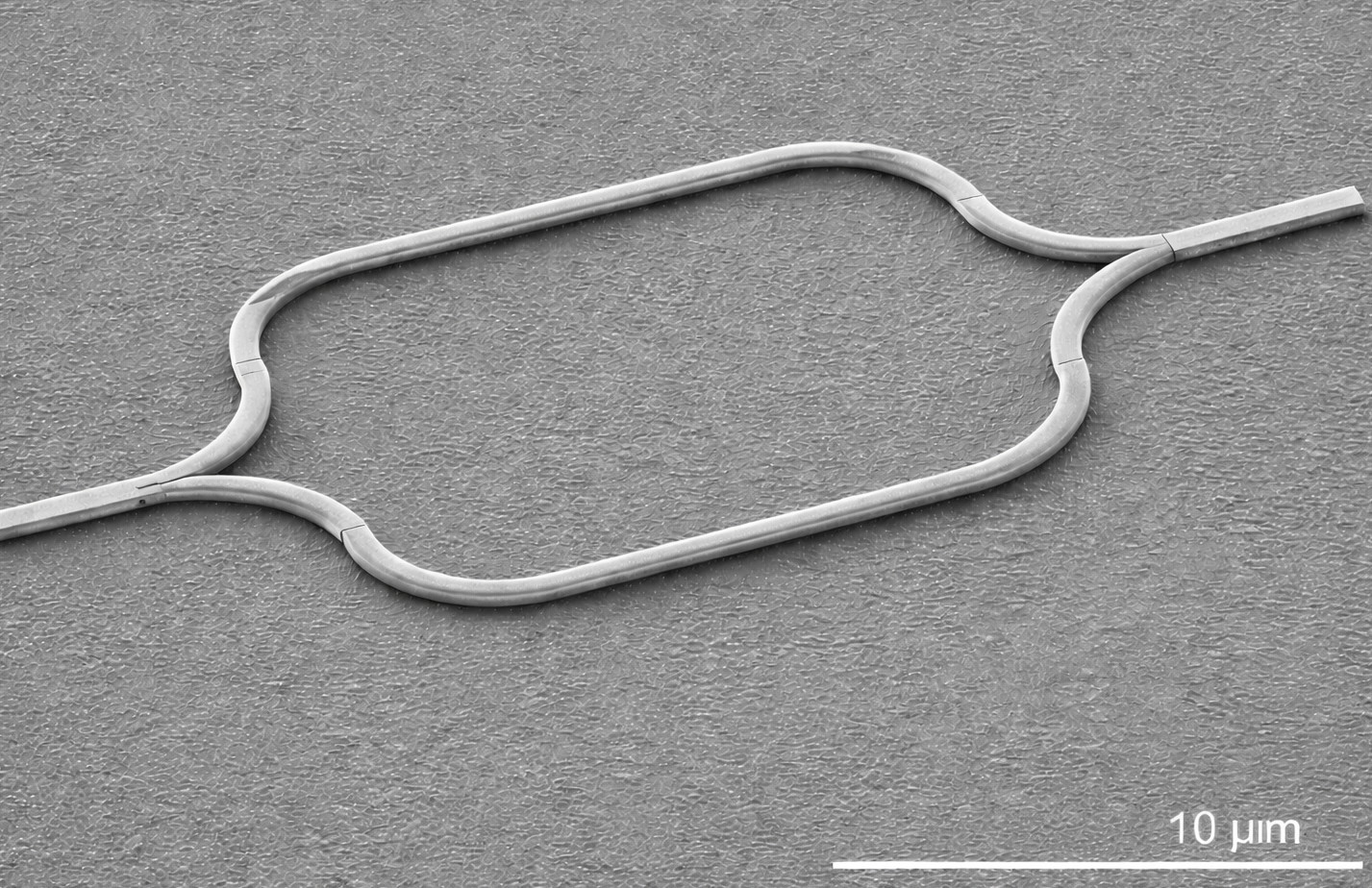
Modulator Macha-Zehndera (MZM) to interferometryczny element fotoniczny, który przekształca elektryczny sygnał sterujący w zmianę optycznej amplitudy (lub intensywności). Światło jest dzielone na dwie gałęzie światłowodu, w których kumuluje się względna różnica faz, a następnie gałęzie te są łączone. Moc wyjściowa zależy od relacji fazowej między dwiema gałęziami: gdy gałęzie łączą się w fazie, sygnał wyjściowy jest silny, a gdy łączą się poza fazą, sygnał wyjściowy jest tłumiony.
W fotonice krzemowej modulatorzy Macha-Zehndera (MZM) są powszechnie stosowane w szybkich systemach komunikacji danych, koherentnej optyce, optycznych połączeniach i zintegrowanej fotonice mikrofalowej. W praktycznych urządzeniach kontrola fazy jest zazwyczaj realizowana za pomocą elektrooptycznych mechanizmów dostępnych w danej platformie (w przypadku krzemu często wykorzystuje się dyspersję nośników w złączach PN, kondensatorach MOS lub elementach grzejnych do regulacji termooptycznej). Niezależnie od zastosowanego mechanizmu, optyczna część urządzenia pozostaje taka sama: rozdzielacz, dwie prowadnice i element łączący.
W tym samouczku przeprowadzisz symulację metodą FDTD reprezentatywnej struktury modulatora Macha-Zehndera wykonanej z krzemu. Celem nie jest stworzenie pełnej symulacji współbieżnej, ale wykorzystanie propagacji pola w dziedzinie czasu, aby zrozumieć, w jaki sposób energia jest kierowana, rozdziela się, przemieszcza przez oba ramiona i ponownie łączy się na wyjściu. Przeanalizujesz zdjęcia rozkładu gęstości mocy i zinterpretujesz przebiegi czasowe detektorów, w tym opóźnienie propagacji między detektorami umieszczonymi w ramionach oraz detektorem znajdującym się dalej, w miejscu, gdzie oba ramiona się łączą.
Z punktu widzenia obliczeń, ten przykład jest celowo „obciążający”: obszar symulacji jest stosunkowo duży, a program generuje znaczną ilość danych, które zapisywane są na dysku. Dzięki temu stanowi on dobre narzędzie do testowania wydajności całego systemu FDTD: definiowania geometrii, wprowadzania źródła, stosowania absorbujących warstw CPML, wykonywania kroków czasowych oraz odczytywania danych z detektora, a także działania całego systemu przetwarzania danych (generowania migawek i wyświetlania danych z detektora).
2. Tworzenie nowej symulacji.
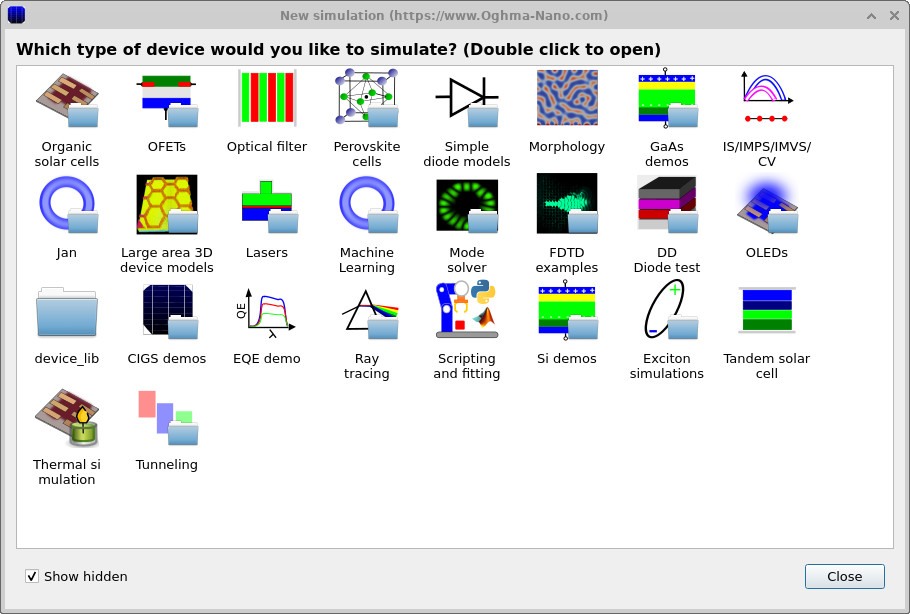
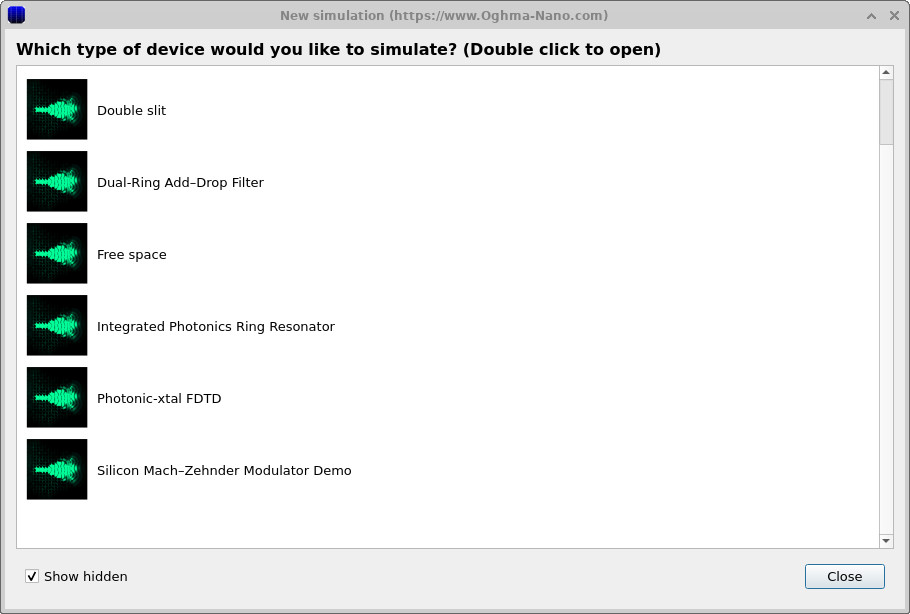
Otwórz okno nowej symulacji, klikając przycisk „Nowa symulacja”. W tym oknie wybierz kategorię „Przykłady FDTD”, a następnie kliknij dwukrotnie przykład „Modulator Macha-Zehndera na krzemie” (znajduje się on na dole listy). Po wyświetleniu odpowiedniego komunikatu, zapisz symulację na dysku lokalnym.
Podczas działania ten program tworzy wiele plików (kopie zapasowe, dane wyjściowe detektora oraz dane pośrednie). Z tego powodu należy unikać zapisywania go na dysku sieciowym lub w zwirtualizowanym/zsynchronizowanym z chmurą folderze (np. OneDrive). Idealnym rozwiązaniem jest lokalny dysk SSD. Jeśli zapiszesz go na wolniejszym nośniku, możesz zauważyć znaczne wydłużenie czasu działania lub spowolnienie interfejsu podczas zapisywania danych.
3. Orientacja w głównym oknie.
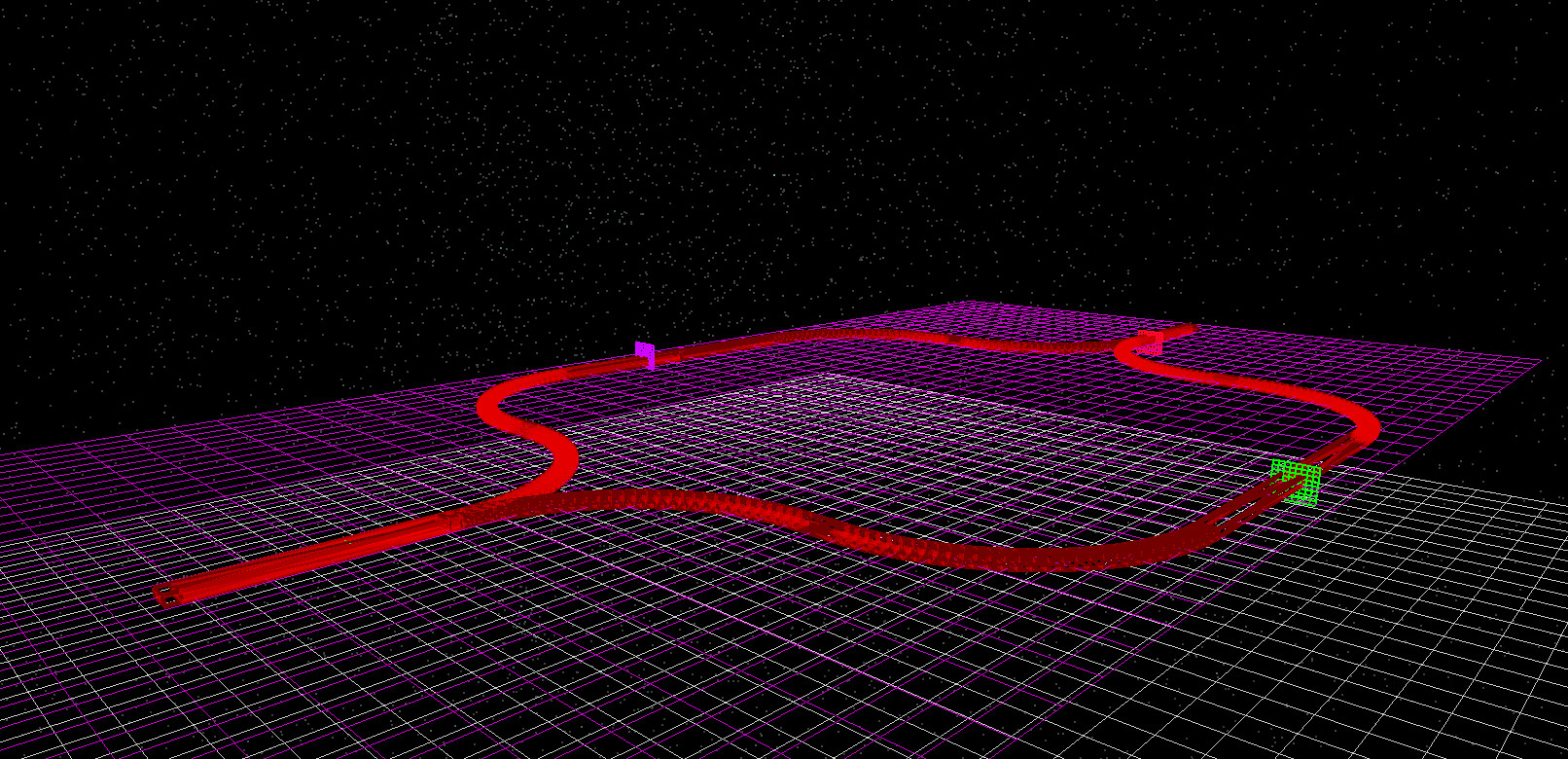
Urządzenie jest wyświetlane w widoku 3D na karcie „Struktura urządzenia” (??). Powinno być możliwe zidentyfikowanie dwóch ramion interferometru (ścieżek światłowodowych przypominających tor wyścigowy) oraz kolorowych elementów detektora (fioletowych, zielonych i czerwonych), umieszczonych wzdłuż struktury. Dokładne kolory nie są istotne, ale ułatwiają one wizualizację miejsc, w których monitorowane są sygnały w danej geometrii.
W tym przykładzie będziesz głównie korzystać z:
- Uruchom symulację (▶) lub naciśnij F9, aby rozpocząć obliczenia metodą FDTD.
- Zakładka „Wyjście” służy do otwierania folderów/plików zawierających migawki i dane z detektora.
- Program do przeglądania sekwencji obrazów, umożliwiający obserwację zmian w czasie i analizę ewolucji gęstości mocy.
- Program do wizualizacji danych z detektorów umożliwia wyświetlanie wykresów zmian sygnału w czasie dla każdego detektora
power.csv.
4. Uruchamianie symulacji.
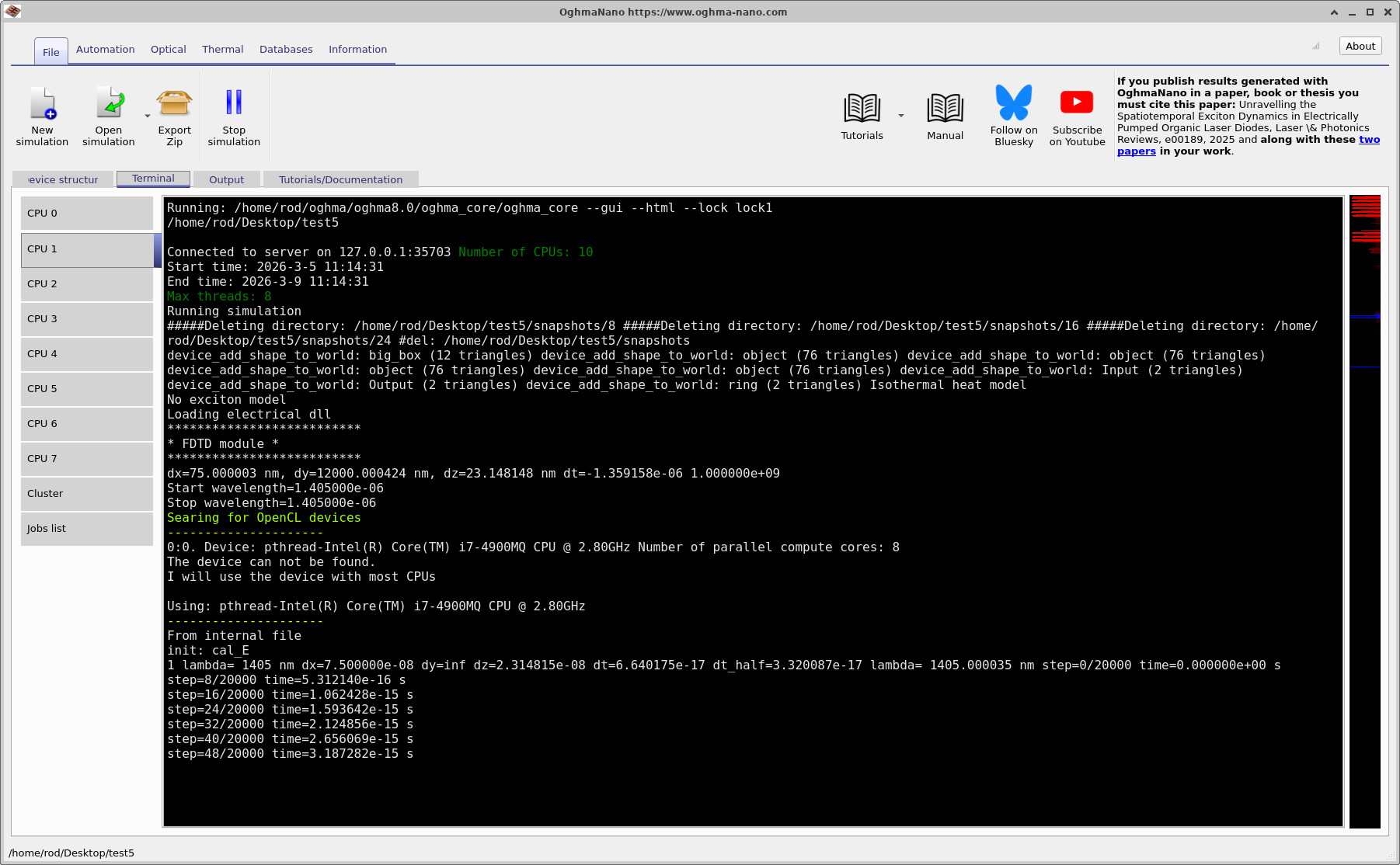
Uruchom symulację, naciskając klawisz F9 lub klikając niebieski przycisk odtwarzania (▶). Ta symulacja jest stosunkowo rozbudowana i jej pełne wykonanie wymaga sporo czasu, ponieważ siatka jest duża, a program zapisuje pośrednie wyniki i dane z detektora na dysku.
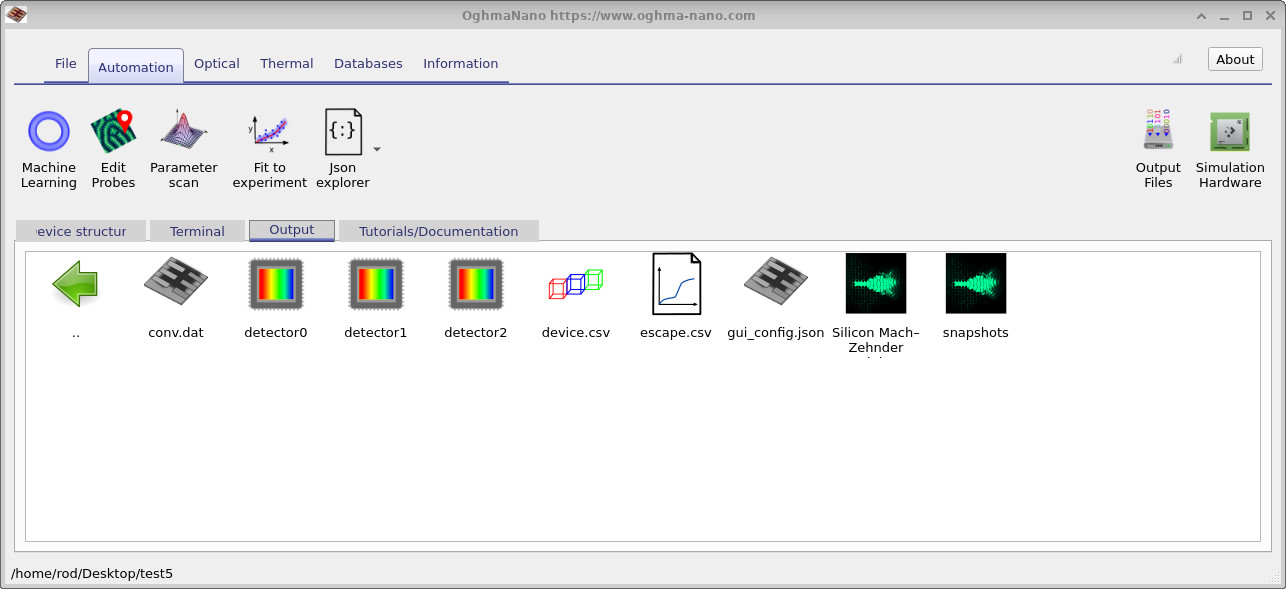
Na wystarczająco wydajnym laptopie typowe uruchomienie trwa około 10–15 minut. W trakcie działania programu można otworzyć zakładkę „Wyniki” i obserwować, jak pojawiają się pliki. W szczególności będzie można zobaczyć katalog snapshots/ oraz wyniki działania detektorów (Detektor 0, Detektor 1, Detektor 2), które będą się pojawiać w miarę postępu symulacji.
5. Przeglądanie aktualnych wartości gęstości mocy.
Otwórz folder snapshots/ w zakładce „Wyniki” (??), aby uruchomić program do przeglądania zrzutów ekranu. Przykładowe okno programu do przeglądania zrzutów ekranu przedstawiono na ilustracji ??. Za pomocą niebieskiego przycisku z plusem dodaj powerdensity.csv do programu. Następnie możesz przeglądać kolejne momenty w czasie, używając suwaka.
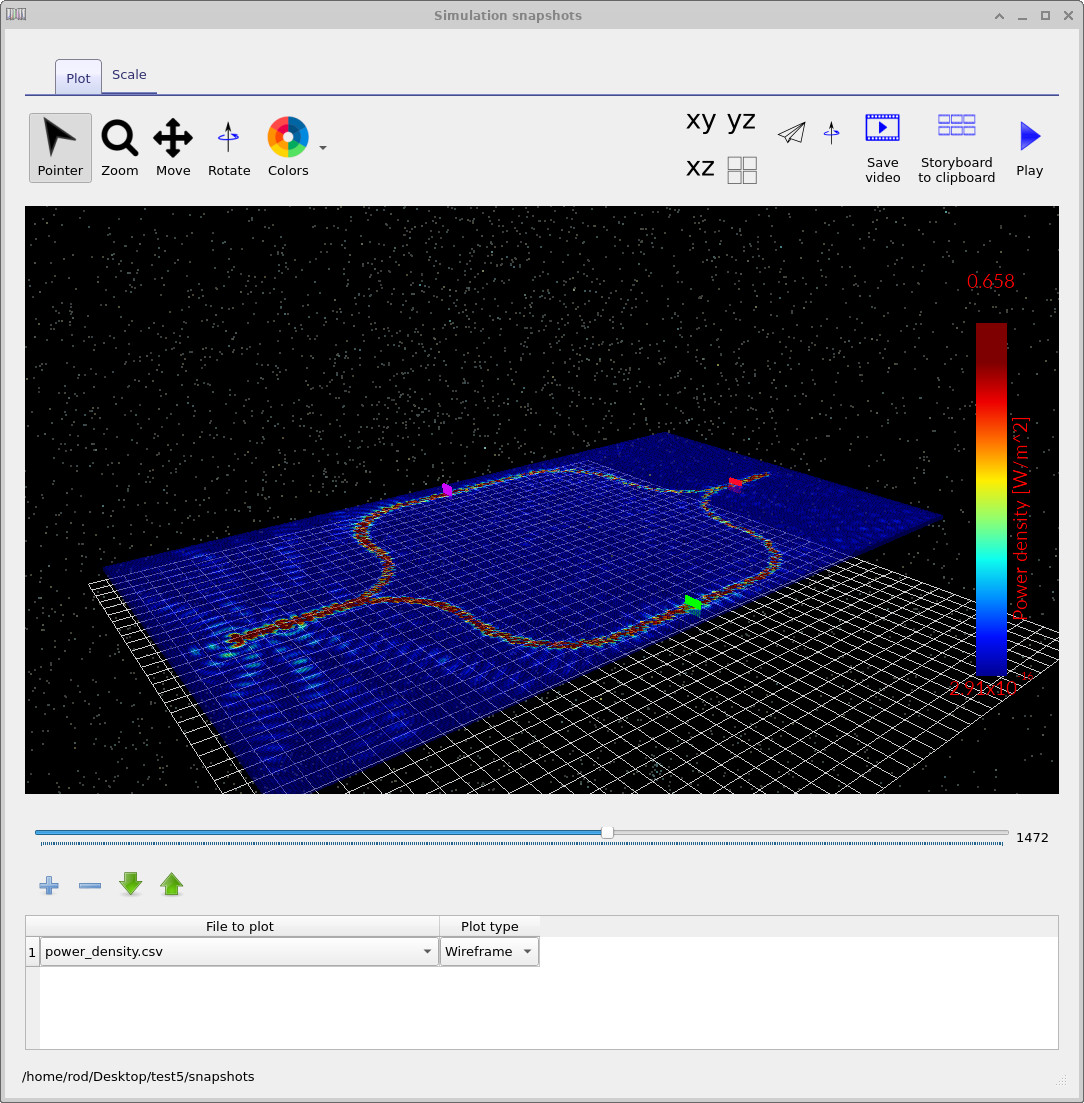
Najbardziej efektywny sposób analizy tej symulacji polega na śledzeniu przepływu energii w urządzeniu. Na początku symulacji można zaobserwować, jak źródło energii wprowadza ją do wejściowego przewodu falowodowego i dociera do obszaru rozgałęźnika. W miarę upływu czasu energia rozdziela się między dwie gałęzie. Kolejne kadry symulacji pokazują, jak energia nadal rozchodzi się wzdłuż gałęzi przypominających tor wyścigowy. Następnie obie gałęzie łączą się, a można zaobserwować, jak energia kierowana jest do sekcji wyjściowej.
Przykładowe obrazy przedstawiono na rysunkach ??–??. Nawet bez zmiany jakichkolwiek parametrów urządzenia, te obrazy wyraźnie pokazują, że mamy do czynienia ze strukturą interferometryczną: energia jest rozszczepiana, przemieszcza się dwiema fizycznie oddzielnymi ścieżkami, a następnie łączy się ponownie.
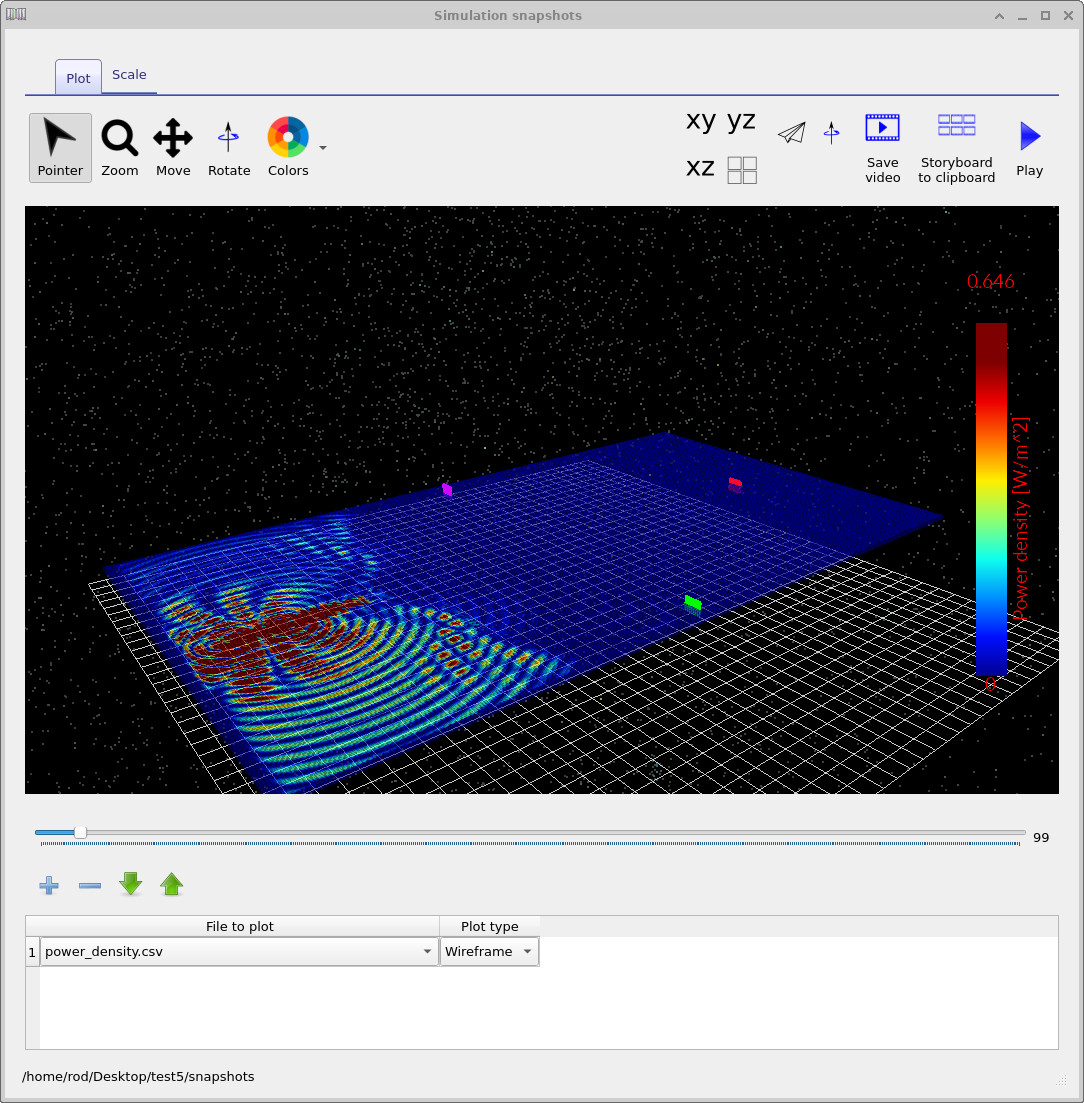
snapshots/. Dodano powerdensity.csv i rozpoczęto przeglądanie zdjęć w kolejności chronologicznej.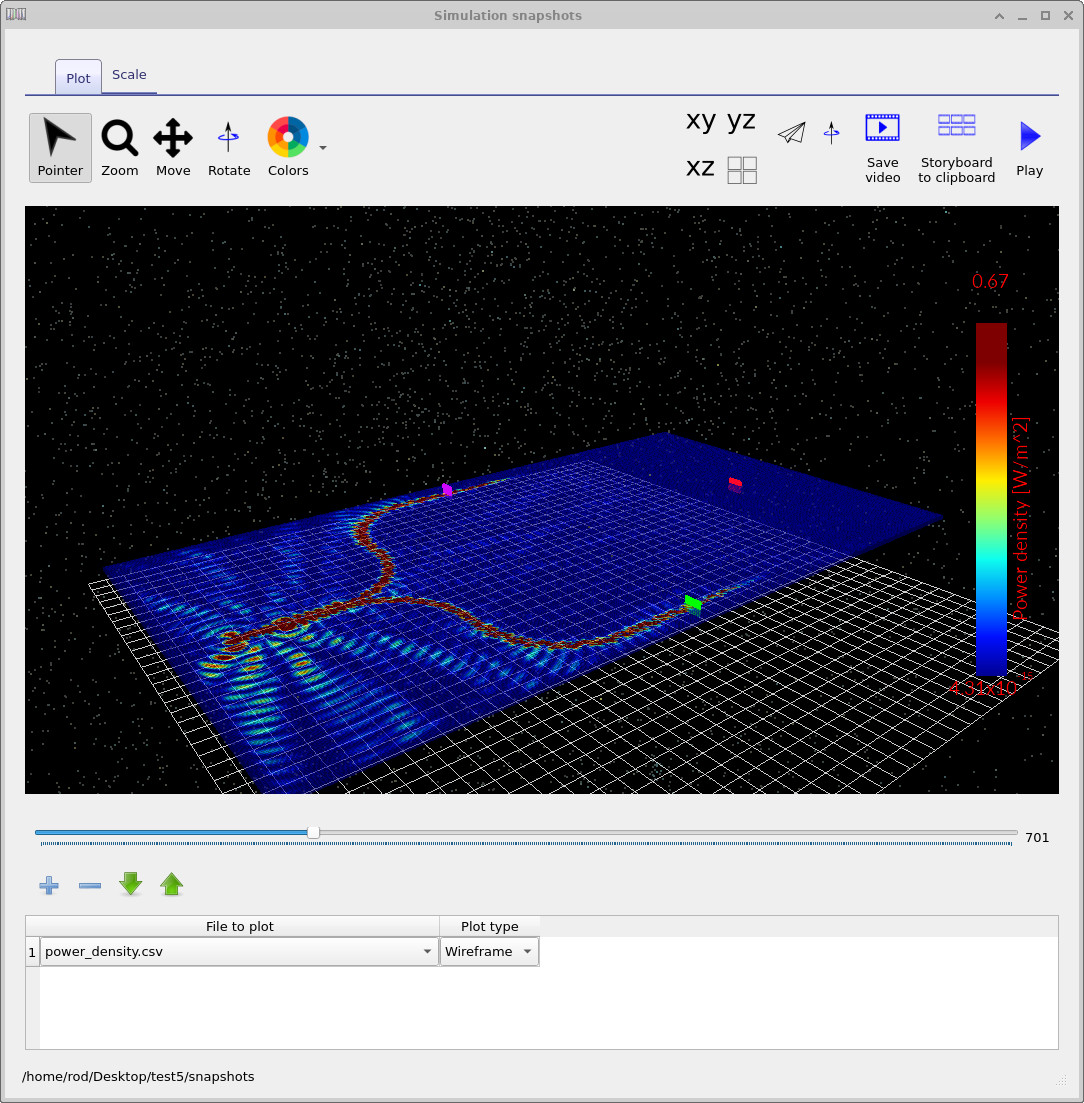
6. Analiza danych z detektorów
Podczas działania symulacji (i po jej zakończeniu) w zakładce „Wyniki” (??) będą wyświetlane dane z detektorów. Każdy wpis dotyczący detektora będzie wyglądał jak mała ikona przypominająca matrycę CCD. Aby otworzyć dany detektor, kliknij go dwukrotnie, a następnie kliknij dwukrotnie power.csv w katalogu tego detektora, aby otworzyć okno wyświetlające parametry zasilania detektora.
W tym przykładzie wykorzystano trzy detektory. Dwa detektory monitorują dwa ramiona interferometru (co pozwala porównać czas, w którym energia kierowana jest do każdego z ramion), a trzeci detektor znajduje się dalej, w końcowym module wyjściowym, gdzie oba ramiona się łączą. Wykresy z odczytów z trzech detektorów przedstawiono na rysunkach ??, ?? i ??.
W tym cyklu obserwacji należy zauważyć, że moc zaczyna wzrastać w przybliżeniu w momencie \(3 \times 10^{-13}\,\mathrm{s}\) w obu detektorach ramion, natomiast detektor znajdujący się dalej zaczyna rejestrować sygnał później (mniej więcej dwa razy później), ponieważ jest umieszczony dalej na ścieżce propagacji, po tym jak ramiona przeszły przez odpowiedni odcinek i połączyły się. Jest to bezpośrednia, intuicyjna demonstracja opóźnienia propagacji w strukturze: detektory ramion reagują jako pierwsze, a detektor końcowy reaguje później, ponieważ energia musi fizycznie przebyć dłuższą drogę.
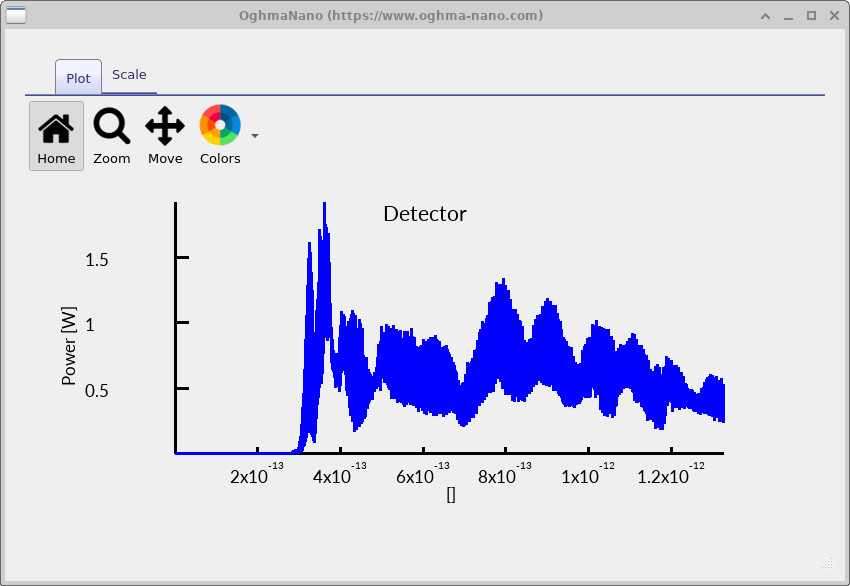
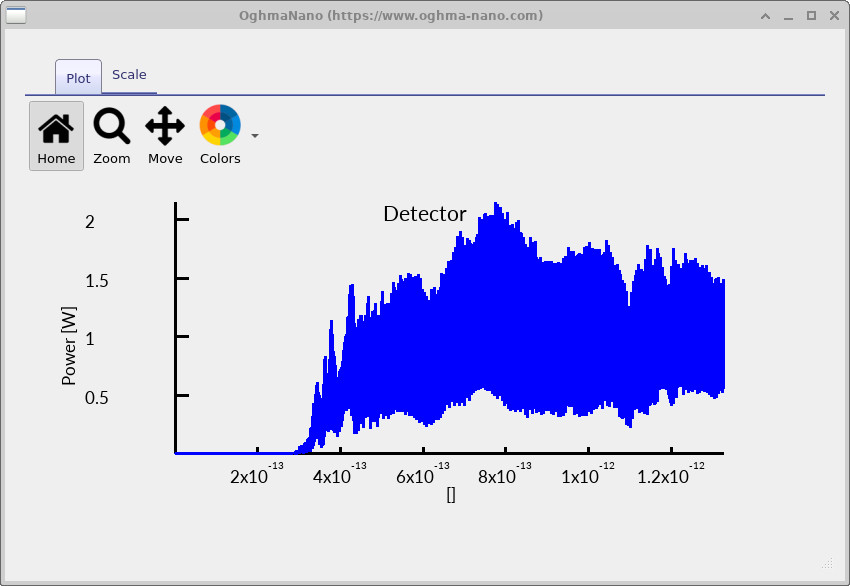
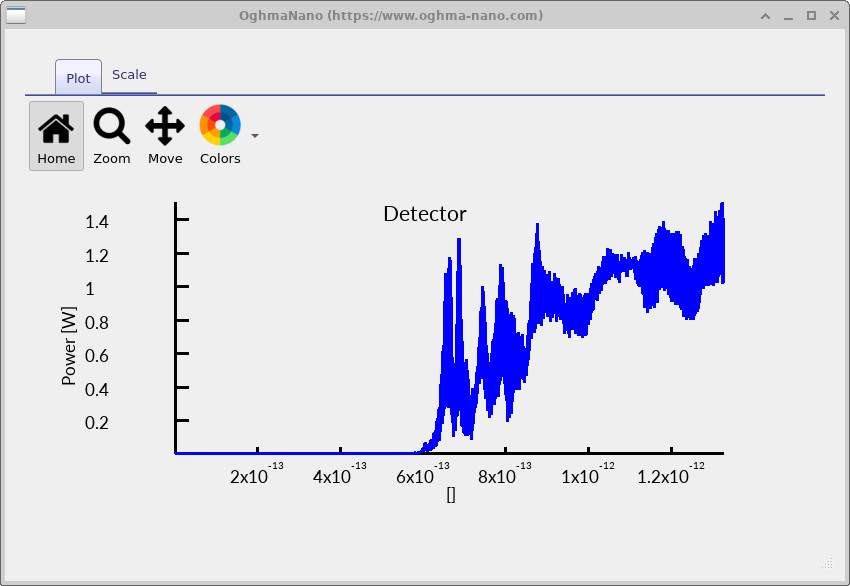
Wykreślane ślady nie są idealnie gładkie, ponieważ nie stosujemy agresywnej metody uśredniania w czasie; zamiast tego można obserwować, jak zawartość zależna od czasu przemieszcza się przez monitory. Interpretowanie tych wykresów jako „natychmiastowej” mocy zazwyczaj nie jest pożądane; bardziej użyteczna interpretacja w tym samouczku dotyczy czasu pojawienia się sygnału oraz zmian jego kształtu w miarę rozprzestrzeniania się i interferencji energii.
7. Sprawdzanie trybu sterowania.
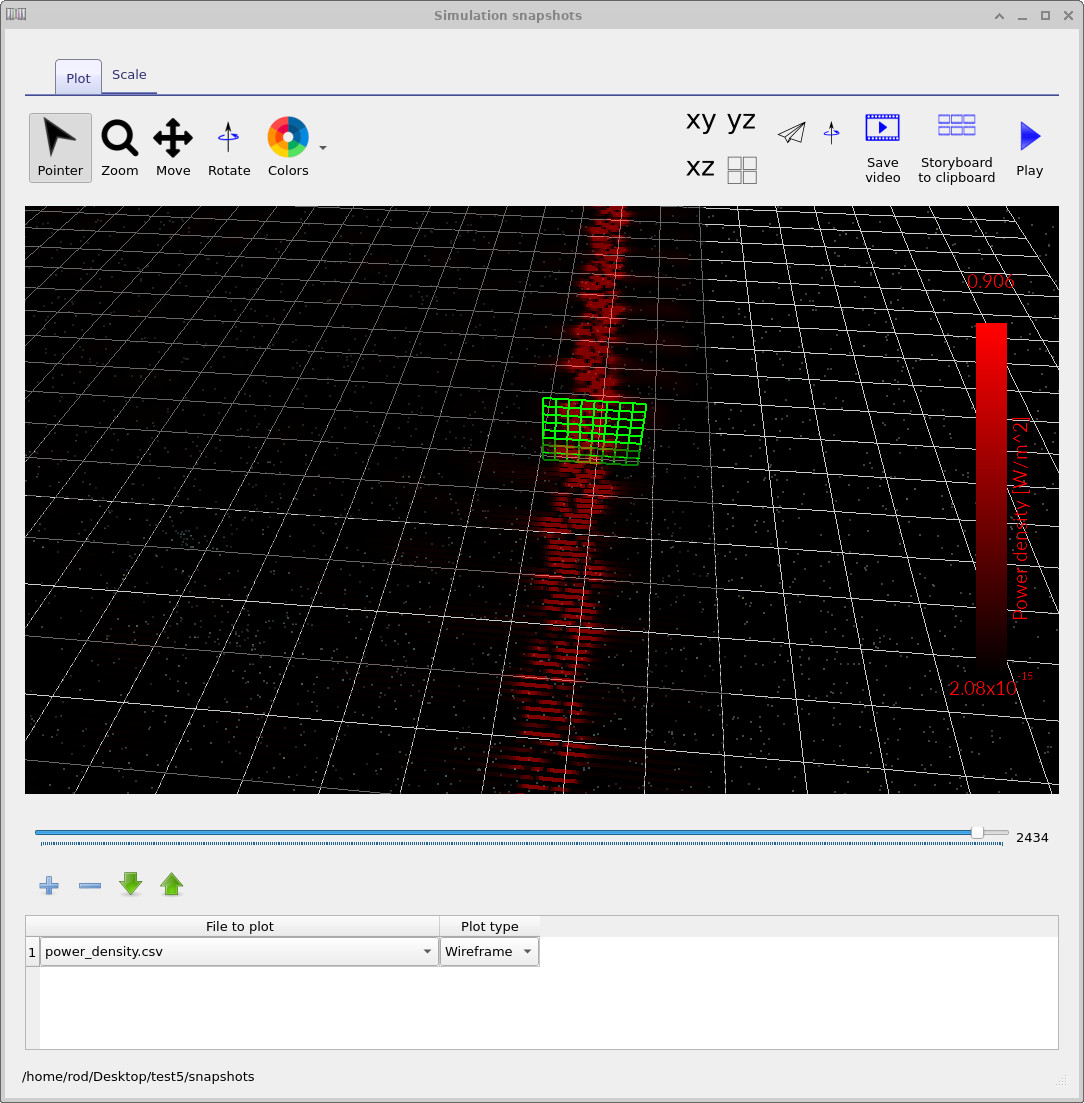
Aby lepiej zrozumieć, co dzieje się w symulacji, warto przyjrzeć się bliżej trybowi kierowanemu wewnątrz światłowodu. Przykład tego przedstawiono na ilustracji ??. Na tym obrazku detektor znajduje się wewnątrz trybu kierowanego światłowodu.
Wzorzec pojawia się jako sekwencja kropek lub krótkich odcinków linii. Taki wygląd jest po prostu artefaktem metody renderowania stosowanej w programie do wyświetlania obrazów: pola są przedstawiane jako oddzielne punkty próbkowania, co ma na celu zmniejszenie obciążenia procesora graficznego i umożliwienie interaktywnej wizualizacji dużych symulacji. Pomimo tego stylu renderowania, propagacja kierowanego wzorca jest bardzo wyraźna i można łatwo zaobserwować, jak pole przemieszcza się wzdłuż światłowodu.
Można eksperymentować z różnymi stylami wizualnymi, korzystając z przycisku palety kolorów w pasku narzędzi widoku zrzutu ekranu. Zmienia to mapę kolorów używaną do wizualizacji pola gęstości mocy, co czasami ułatwia dostrzeżenie wzorów interferencji lub słabych obszarów promieniowania.
8. Zmiana długości fali promieniowania wzbudzającego.
Zachowanie struktur fotonicznych, takich jak interferometry Macha-Zehndera, w dużym stopniu zależy od długości fali wpadającego światła. W przykładzie dostarczonym wraz z OghmaNano długość fali jest dobierana tak, aby odpowiadała falowodowi krzemowemu. W ramach eksperymentu celowo zmienimy teraz długość fali, aby struktura nie umożliwiała już propagacji światła w falowodzie.

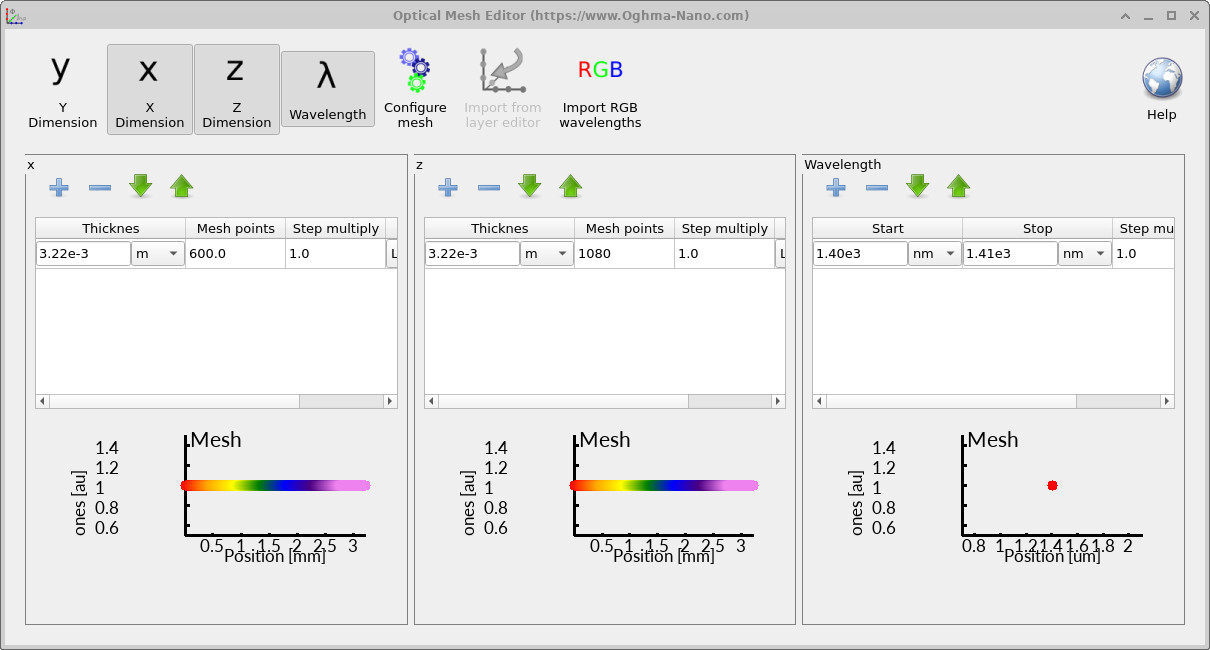
Przejdź do paska narzędzi „Optyka”, który znajduje się w ??, i otwórz edytor siatki optycznej. W ustawieniach długości fali (??) zmień zakres długości fali tak, aby symulacja była przeprowadzana przy użyciu światła zielonego.
Ustaw początkową długość fali na 530 nm, a końcową na 531 nm. Jest to znacznie krótszy zakres niż długość fali użyta w pierwotnym przykładzie.
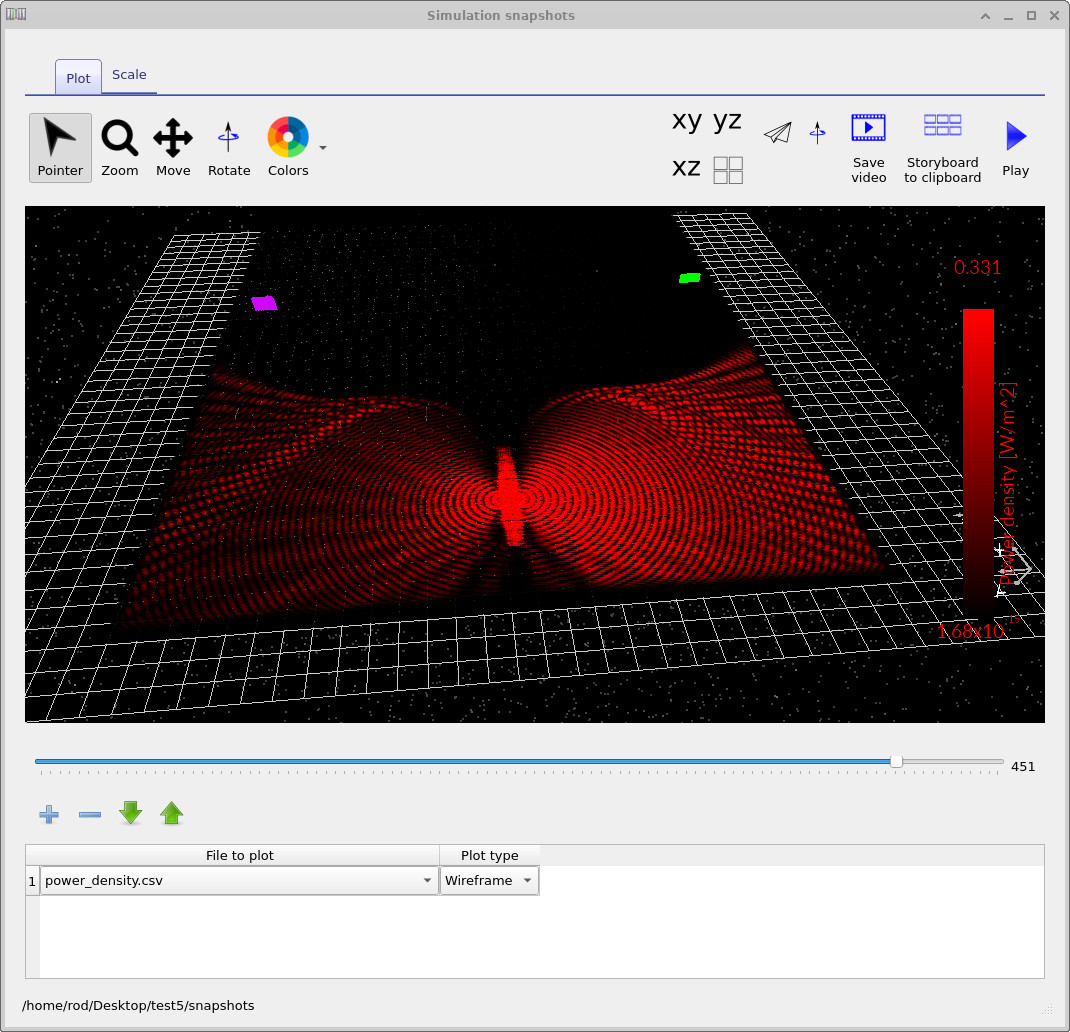
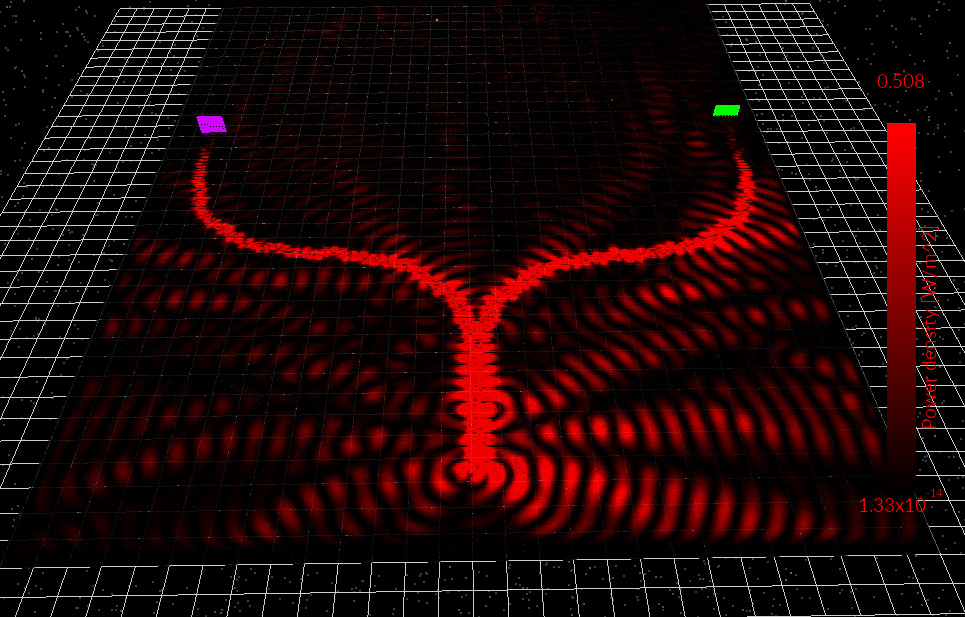
Po wprowadzeniu tej zmiany uruchom ponownie symulację. Wynik jest przedstawiony na ??. Zamiast pozostawać wewnątrz światłowodu, pole optyczne rozprzestrzenia się teraz na zewnątrz, obejmując całą przestrzeń symulacji. W efekcie powstaje wyraźny wzór promieniowania, przypominający motyla lub wachlarz interferencyjny.
Dzieje się tak, ponieważ długość fali jest teraz znacznie mniejsza w stosunku do geometrii światłowodu, co oznacza, że struktura nie zapewnia już odpowiedniego ograniczenia dla propagującego się promienia. W związku z tym, interferometr Macha-Zehndera przestaje działać jak układ fotoniczny, a zamiast tego zachowuje się bardziej jak proste źródło promieniowania.
Niniejszy eksperyment ilustruje ważną zasadę projektowania w zintegrowanej fotonice: właściwości falowodów silnie zależą od długości fali. Można powtórzyć ten test, stosując różne długości fal, aby określić, które zakresy widma pozwalają na efektywne propagowanie światła w danej strukturze.
9. Rozdzielczość siatki i tryby promieniowania
W domyślnym przykładzie zauważysz, że zakrzywienia światłowodu wyglądają na niezwykle gładkie. Jest to zamierzone. Gładkie zakrzywienia pomagają utrzymać propagację światła wewnątrz światłowodu i zapobiegają stratom energii, gdy pole optyczne zmienia kierunek.
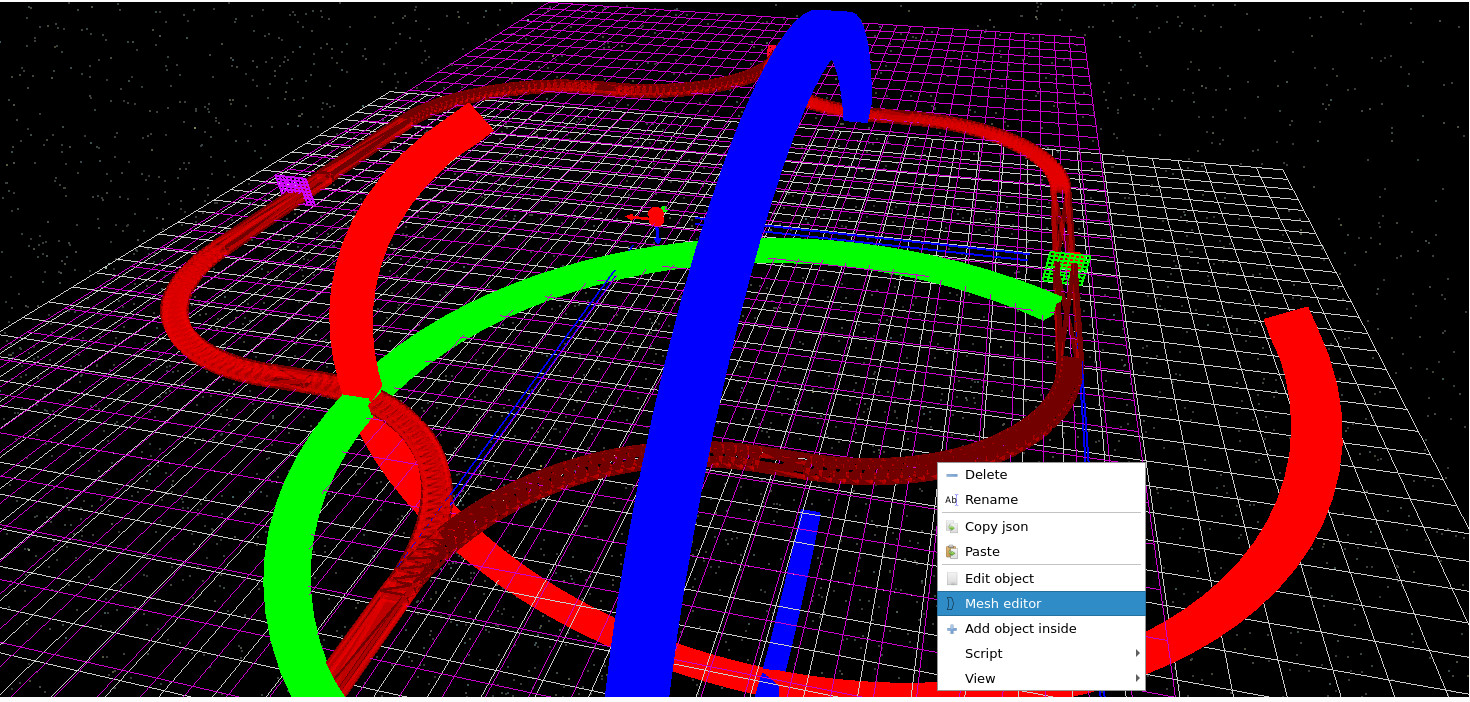
W tym samouczku struktura Macha-Zehndera składa się z czterech zakrzywionych segmentów światłowodowych, tworzących interferometr o kształcie toru wyścigowego. Aby zademonstrować znaczenie gładkiej geometrii, kliknij prawym przyciskiem myszy zakrzywiony element światłowodowy znajdujący się najbliżej Ciebie i wybierz opcję „Edytor siatki” (??).
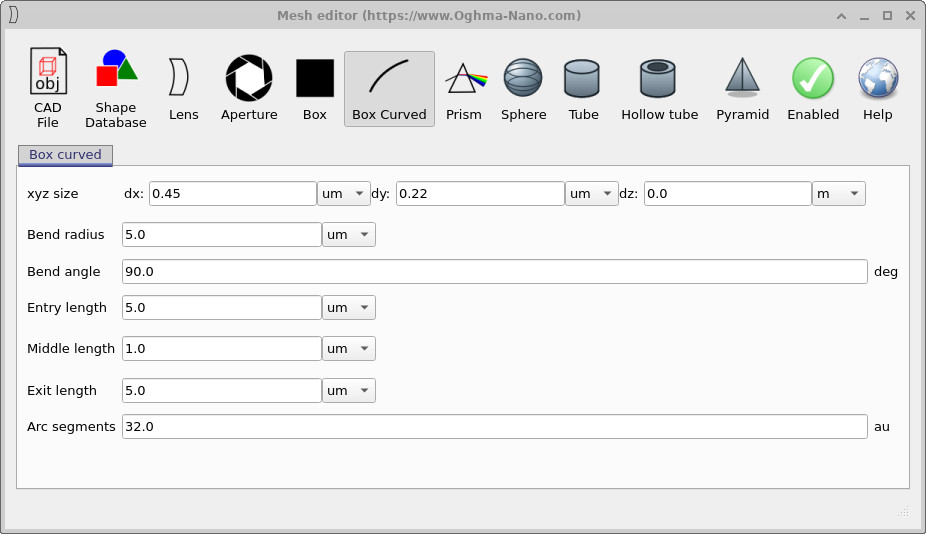
Otwiera to okno edytora siatki, jak pokazano na ilustracji ??. Znajdź parametr o nazwie „Liczba segmentów łuku”. W oryginalnym przykładzie wartość ta jest ustawiona na 32, co zapewnia płynne, zakrzywione kształty przewodnika falowego.
Zmniejsz liczbę segmentów łuku do 1. Jest to minimalna dopuszczalna liczba segmentów, która w praktyce przekształca płynne wygięcie w prosty wielokąt, składający się z prostokątnych odcinków.
Podczas ponownego uruchomienia symulacji zaobserwujesz znaczne straty energii w postaci promieniowania w okolicach narożników światłowodu, jak pokazano na rysunku ??. Gdy pole optyczne dociera do każdego nagłego zakrętu, część energii przestaje być kierowana i ucieka w postaci promieniowania.
Zauważą Państwo również pewne promieniowanie w pobliżu obszaru, w którym wprowadzane jest źródło. Promieniowanie to wynika po prostu z rozbieżności między wprowadzonym trybem własnym źródła a rzeczywistym trybem własnym światłowodu i można je pominąć w ramach tego demonstracyjnego przykładu.
10. Edycja źródła światła
Na koniec krótko omówimy, w jaki sposób można modyfikować źródło sygnału wzbudzającego. Domyślnie symulacja wykorzystuje ciągłe źródło fali sinusoidalnej. Jednak OghmaNano umożliwia konfigurację szerokiej gamy typów i parametrów źródła.
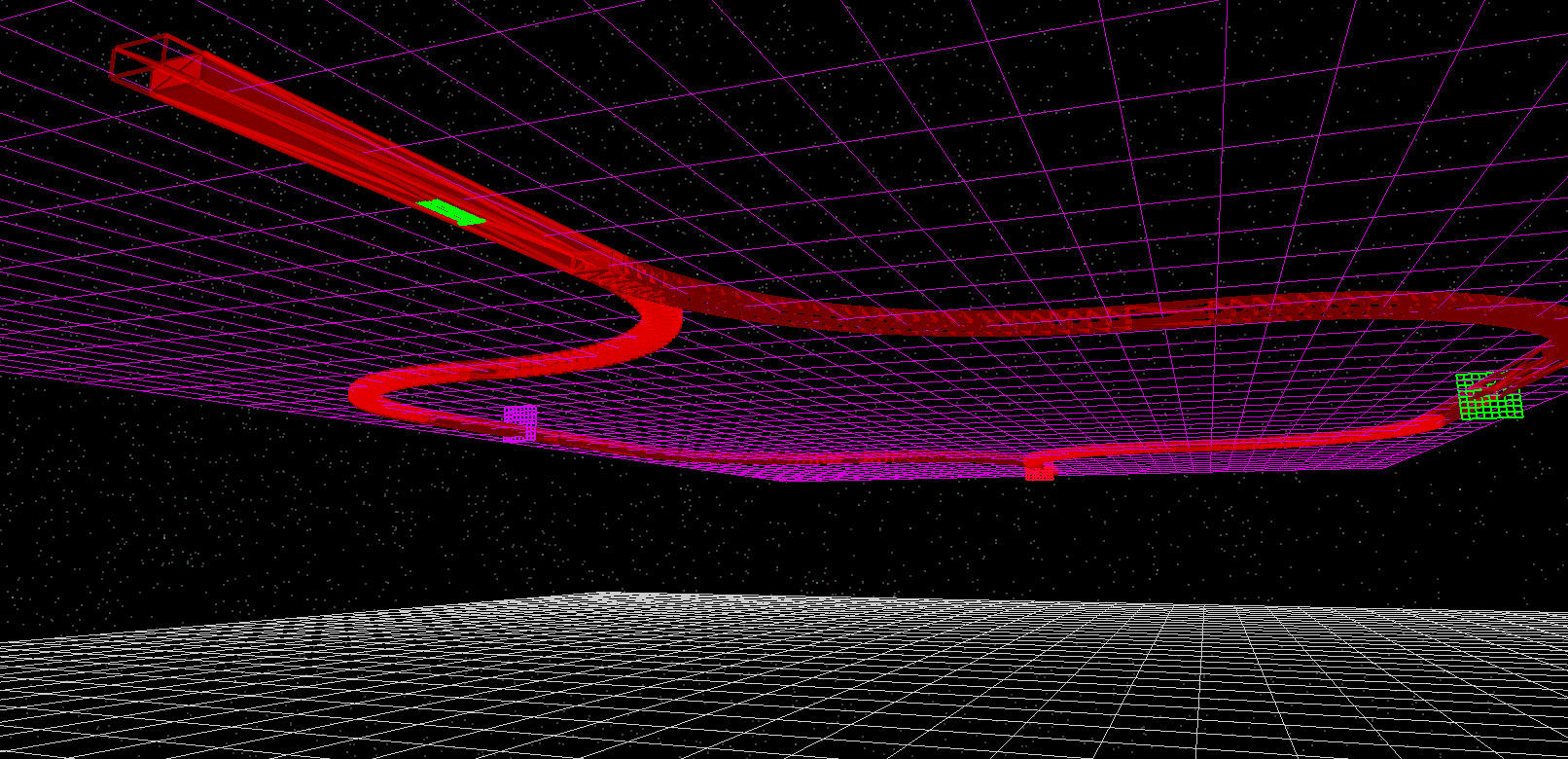
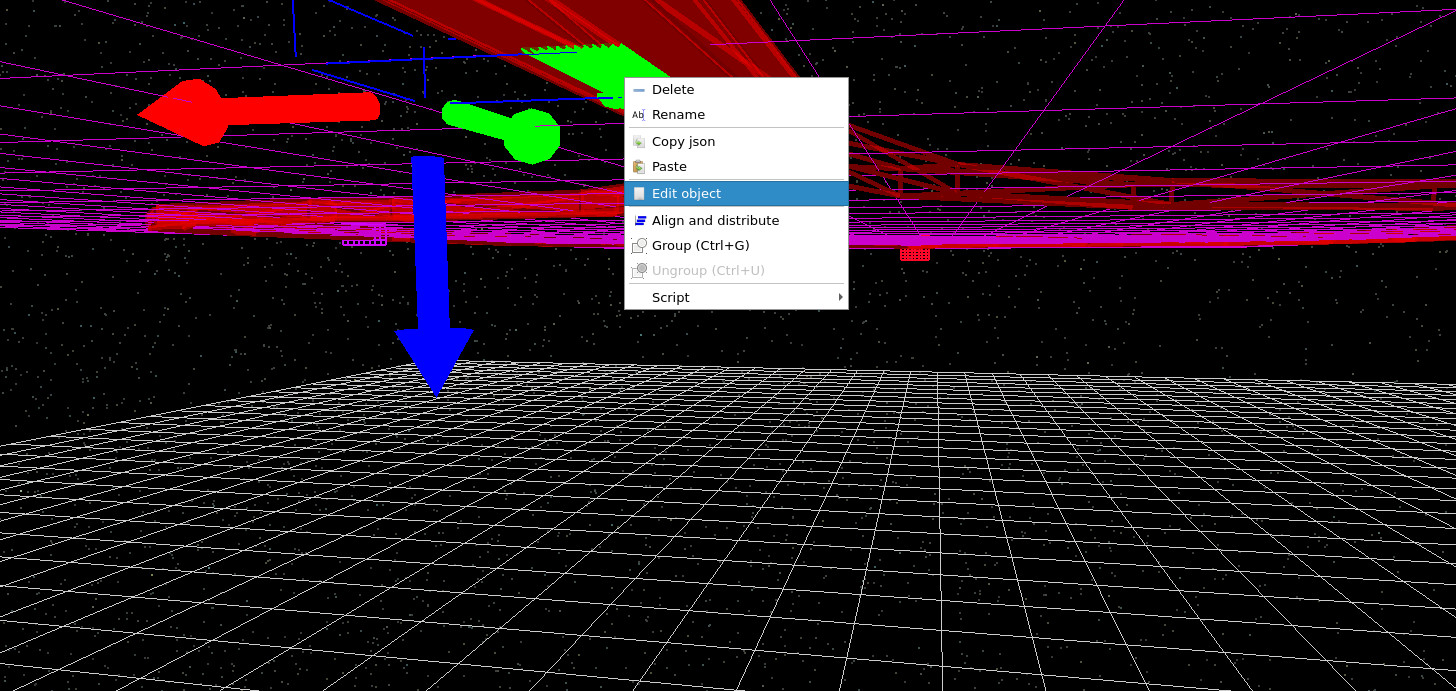
Przełączenie na widok przedstawiony na ilustracji ?? pokazuje źródło wzbudzenia w postaci zielonej strzałki wychodzącej z dolnej części przewodu falowodowego. Kliknij prawym przyciskiem myszy tę strzałkę i wybierz opcję „Edytuj obiekt” (??).
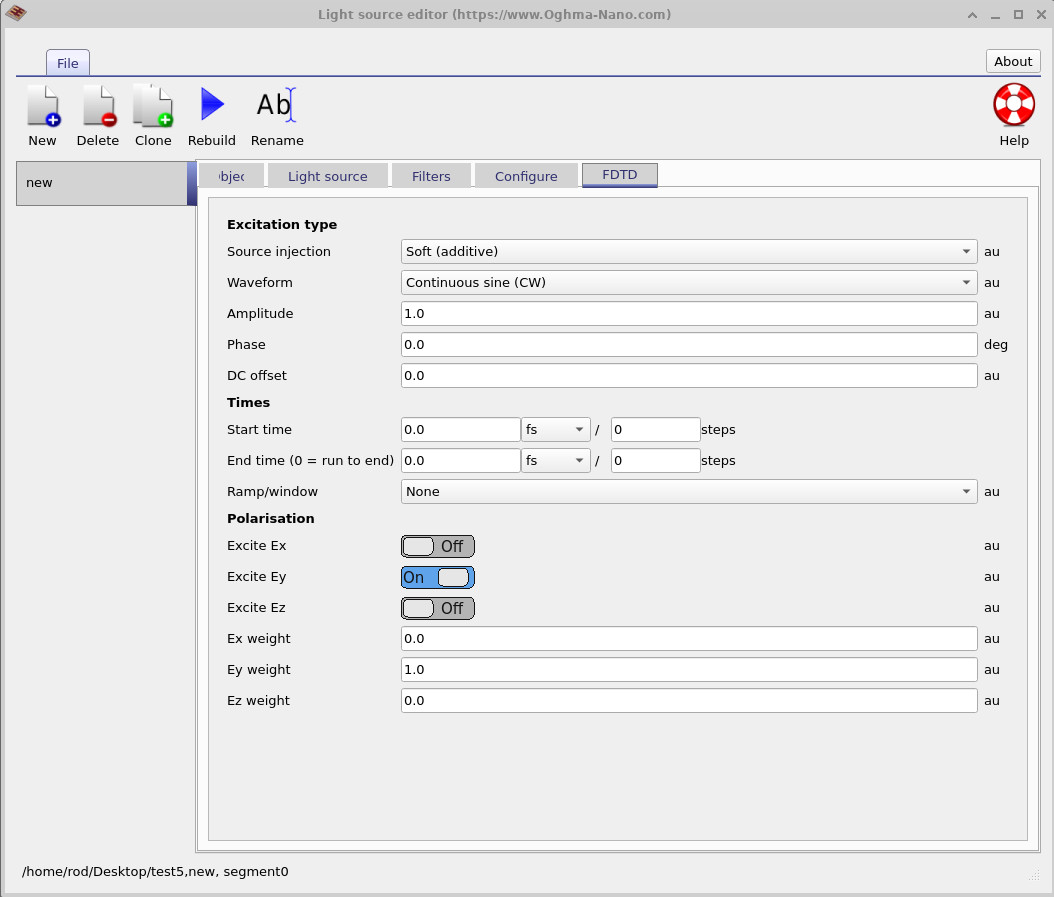
Otwiera to edytor źródła światła (??), który umożliwia konfigurację przebiegu fali wzbudzającej. Zamiast ciągłej fali sinusoidalnej można określić impulsy, zmienić czas rozpoczęcia i zakończenia lub wzbudzić różne składowe pola.
Przydatnym eksperymentem jest określenie czasu trwania źródła w jednostkach kroków symulacji, a nie femtosekund. Na przykład, ustaw czas zakończenia na około 400 kroków. Podczas symulacji źródło wygeneruje impuls światła, który zostanie wprowadzony do światłowodu, a następnie zostanie wyłączone. Następnie można obserwować, jak powstała fala rozchodzi się w interferometrze i ostatecznie opuszcza strukturę.
Można również eksperymentować z różnymi, interesującymi parametrami pola (polaryzacją x, y lub z) lub testować różne kształty impulsów. Takie modyfikacje są niezwykle przydatne podczas badania zachowań przejściowych, opóźnienia grupowego lub zniekształceń impulsów w urządzeniach fotonicznych.
Tym samym kończy się samouczek dotyczący modulatora Macha-Zehndera. Eksperymentując z długością fali, rozdzielczością siatki i parametrami źródła, można zbadać, w jaki sposób fotoniczne struktury kierują, ograniczają i modyfikują pola optyczne w zintegrowanych układach fotonicznych.