

Metodo FDTD in OghmaNanoMetodo FDTD in OghmaNano
1. Introduzione1. Introduzione
Il metodo delle differenze finite nel dominio del tempo (FDTD) è una delle tecniche più utilizzate nell’elettromagnetica computazionale. Funziona discretizzando sia lo spazio che il tempo e, successivamente, integrando numericamente le equazioni di Maxwell passo dopo passo per seguire l’evoluzione del campo elettromagnetico. Poiché non vengono fatte ipotesi semplificative sulla geometria, sui materiali o sulla forma della soluzione, il metodo FDTD può gestire strutture di dispositivi arbitrarie, geometrie complesse e sistemi che diffondono o risuonano in modo significativo. Questo lo rende uno strumento potente per lo studio di dispositivi nanofotonici, cristalli fotonici, strutture plasmoniche e guide d’onda, nonché per visualizzare come i campi si propagano e interagiscono nello spazio e nel tempo reali. Tuttavia, questa versatilità ha un costo: il metodo FDTD richiede un elevato carico computazionale, necessitando di grandi quantità di memoria e di numerosi passaggi temporali per lunghezza d’onda per ottenere una soluzione. Solo con lo sviluppo della moderna potenza di calcolo è diventato possibile applicare il metodo FDTD a problemi realistici relativi ai dispositivi.Il metodo delle differenze finite nel dominio del tempo (FDTD) è una delle tecniche più utilizzate nell’elettromagnetica computazionale. Funziona discretizzando sia lo spazio che il tempo e, successivamente, integrando numericamente le equazioni di Maxwell passo dopo passo per seguire l’evoluzione del campo elettromagnetico. Poiché non vengono fatte ipotesi semplificative sulla geometria, sui materiali o sulla forma della soluzione, il metodo FDTD può gestire strutture di dispositivi arbitrarie, geometrie complesse e sistemi che diffondono o risuonano in modo significativo. Questo lo rende uno strumento potente per lo studio di dispositivi nanofotonici, cristalli fotonici, strutture plasmoniche e guide d’onda, nonché per visualizzare come i campi si propagano e interagiscono nello spazio e nel tempo reali. Tuttavia, questa versatilità ha un costo: il metodo FDTD richiede un elevato carico computazionale, necessitando di grandi quantità di memoria e di numerosi passaggi temporali per lunghezza d’onda per ottenere una soluzione. Solo con lo sviluppo della moderna potenza di calcolo è diventato possibile applicare il metodo FDTD a problemi realistici relativi ai dispositivi.
Prima di scegliere FDTD, è importante valutare se si tratta dello strumento più adatto per risolvere il problema specifico. In molti casi, l’utilizzo di FDTD può rivelarsi eccessivo, paragonabile all’uso di un martello pneumatico per rompere una noce. Ad esempio, si potrebbe modellare una cella solare convenzionale utilizzando FDTD, facendo passare un’onda attraverso il contatto superiore, simulandone l’evoluzione nel corso di migliaia di passaggi temporali fino al raggiungimento dello stato stazionario e quindi calcolando l’assorbimento. Tuttavia, nella maggior parte degli studi sui dispositivi, non ci interessa l’evoluzione dettagliata nel tempo del campo ottico, poiché la luce solare varia in modo estremamente lento, e i metodi in stato stazionario, come il modello della matrice di trasferimento (vedi Parte A), sono generalmente molto più efficienti.Prima di scegliere FDTD, è importante valutare se si tratta dello strumento più adatto per risolvere il problema specifico. In molti casi, l’utilizzo di FDTD può rivelarsi eccessivo, paragonabile all’uso di un martello pneumatico per rompere una noce. Ad esempio, si potrebbe modellare una cella solare convenzionale utilizzando FDTD, facendo passare un’onda attraverso il contatto superiore, simulandone l’evoluzione nel corso di migliaia di passaggi temporali fino al raggiungimento dello stato stazionario e quindi calcolando l’assorbimento. Tuttavia, nella maggior parte degli studi sui dispositivi, non ci interessa l’evoluzione dettagliata nel tempo del campo ottico, poiché la luce solare varia in modo estremamente lento, e i metodi in stato stazionario, come il modello della matrice di trasferimento (vedi Parte A), sono generalmente molto più efficienti.
Nonostante ciò, il metodo FDTD è uno strumento importante e versatile, in particolare per l’analisi e la progettazione di strutture fotoniche complesse. Si rivela particolarmente efficace in situazioni in cui fenomeni di interferenza, diffusione o geometrie non banali svolgono un ruolo fondamentale, ad esempio nei cristalli fotonici, nelle guide d’onda e nei dispositivi a microstruttura.Nonostante ciò, il metodo FDTD è uno strumento importante e versatile, in particolare per l’analisi e la progettazione di strutture fotoniche complesse. Si rivela particolarmente efficace in situazioni in cui fenomeni di interferenza, diffusione o geometrie non banali svolgono un ruolo fondamentale, ad esempio nei cristalli fotonici, nelle guide d’onda e nei dispositivi a microstruttura.
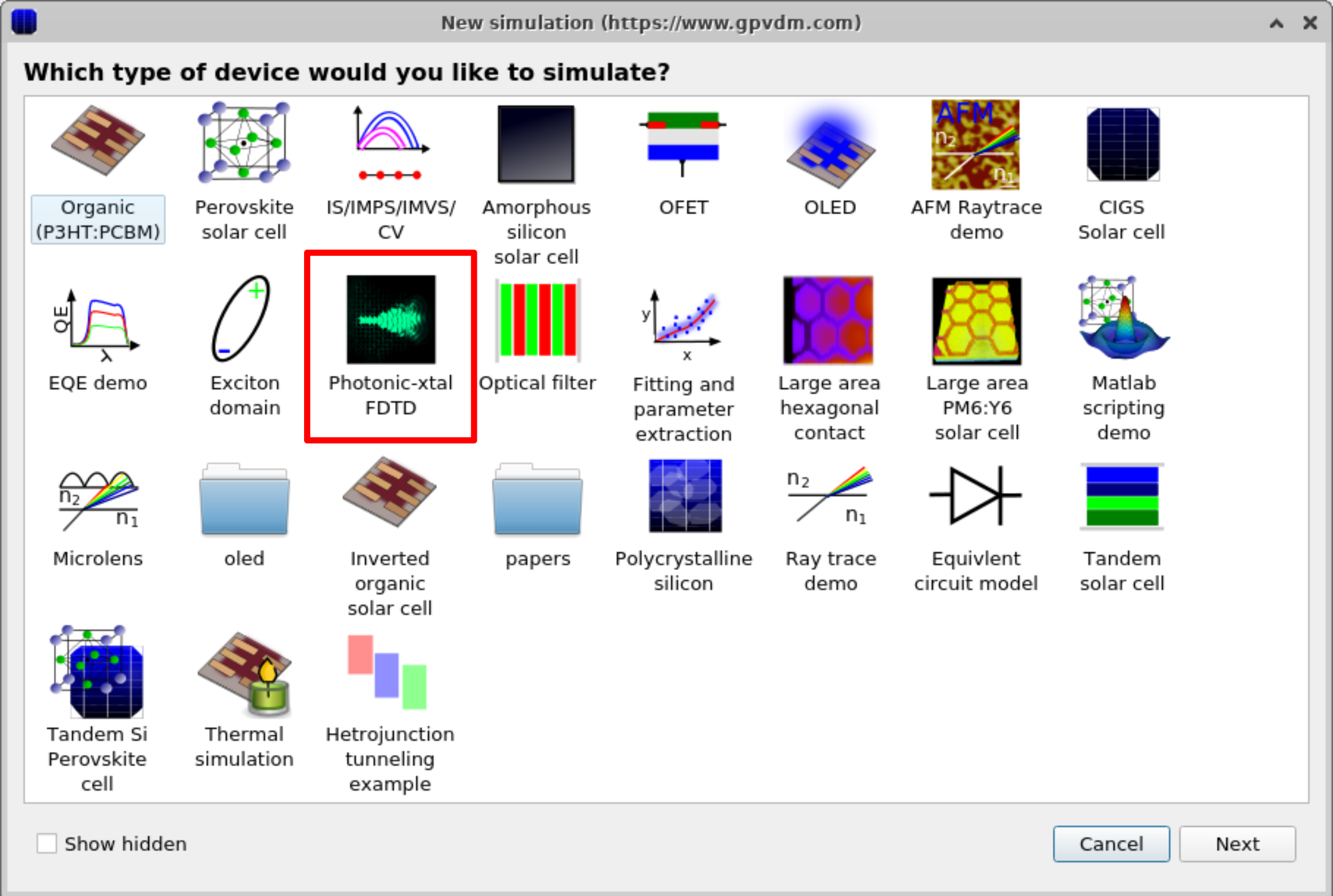
Per avviare una simulazione FDTD in OghmaNano, aprire la finestra «Nuova simulazione» (??) e selezionare la demo «FDTD per cristalli fotonici». Verrà quindi aperta la finestra iniziale della simulazione FDTD (??), dove sarà possibile analizzare l’evoluzione dei campi ottici nel dominio del tempo e scegliere quali componenti del campo visualizzare.Per avviare una simulazione FDTD in OghmaNano, aprire la finestra «Nuova simulazione» (??) e selezionare la demo «FDTD per cristalli fotonici». Verrà quindi aperta la finestra iniziale della simulazione FDTD (??), dove sarà possibile analizzare l’evoluzione dei campi ottici nel dominio del tempo e scegliere quali componenti del campo visualizzare.
2. Esecuzione di una simulazione FDTD2. Esecuzione di una simulazione FDTD
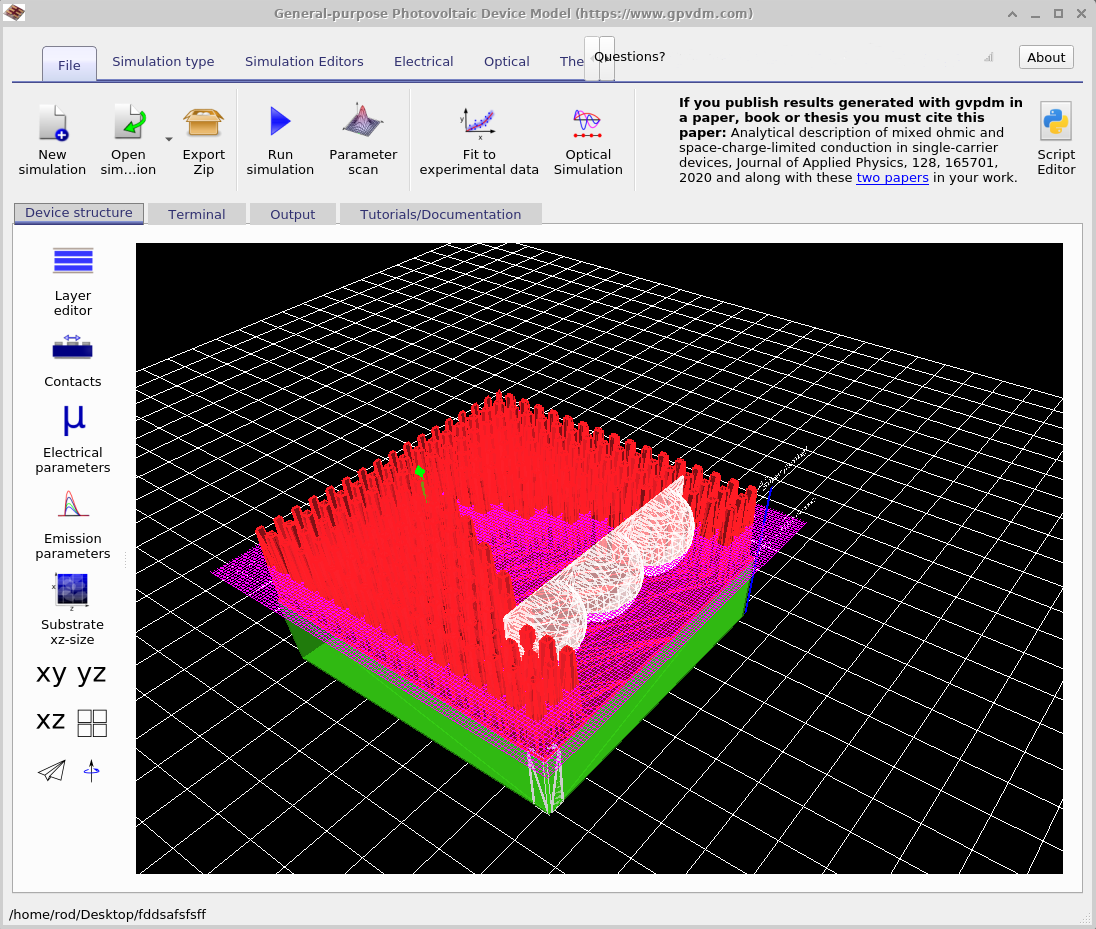
Una volta aperta, la finestra di simulazione avrà l’aspetto mostrato in ??. Cliccare sul pulsante «Avvia» per iniziare l’esecuzione del programma di calcolo. In genere, verrà eseguita una breve dimostrazione in circa 30 secondi, anche se strutture più complesse potrebbero richiedere un tempo notevolmente maggiore.Una volta aperta, la finestra di simulazione avrà l’aspetto mostrato in ??. Cliccare sul pulsante «Avvia» per iniziare l’esecuzione del programma di calcolo. In genere, verrà eseguita una breve dimostrazione in circa 30 secondi, anche se strutture più complesse potrebbero richiedere un tempo notevolmente maggiore.
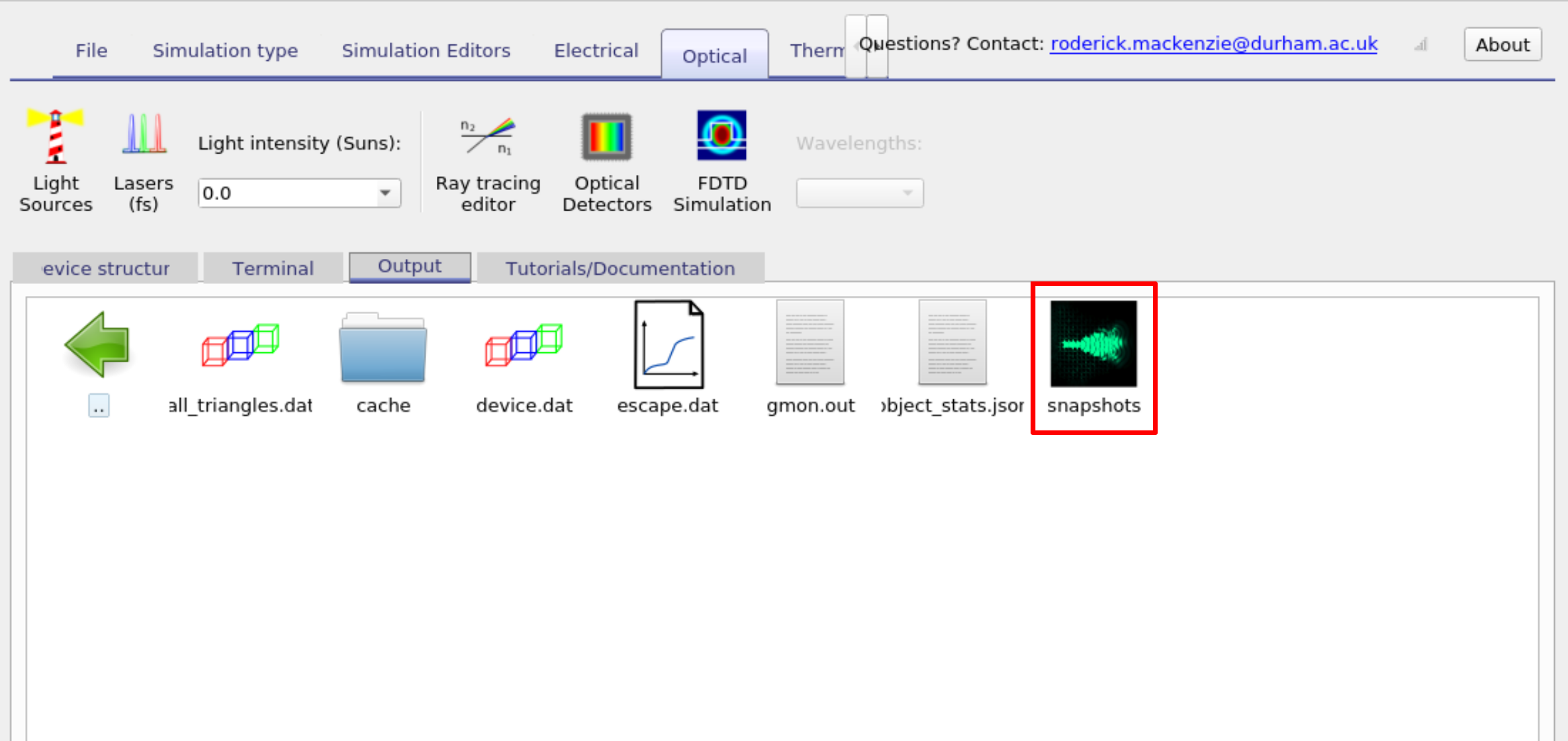
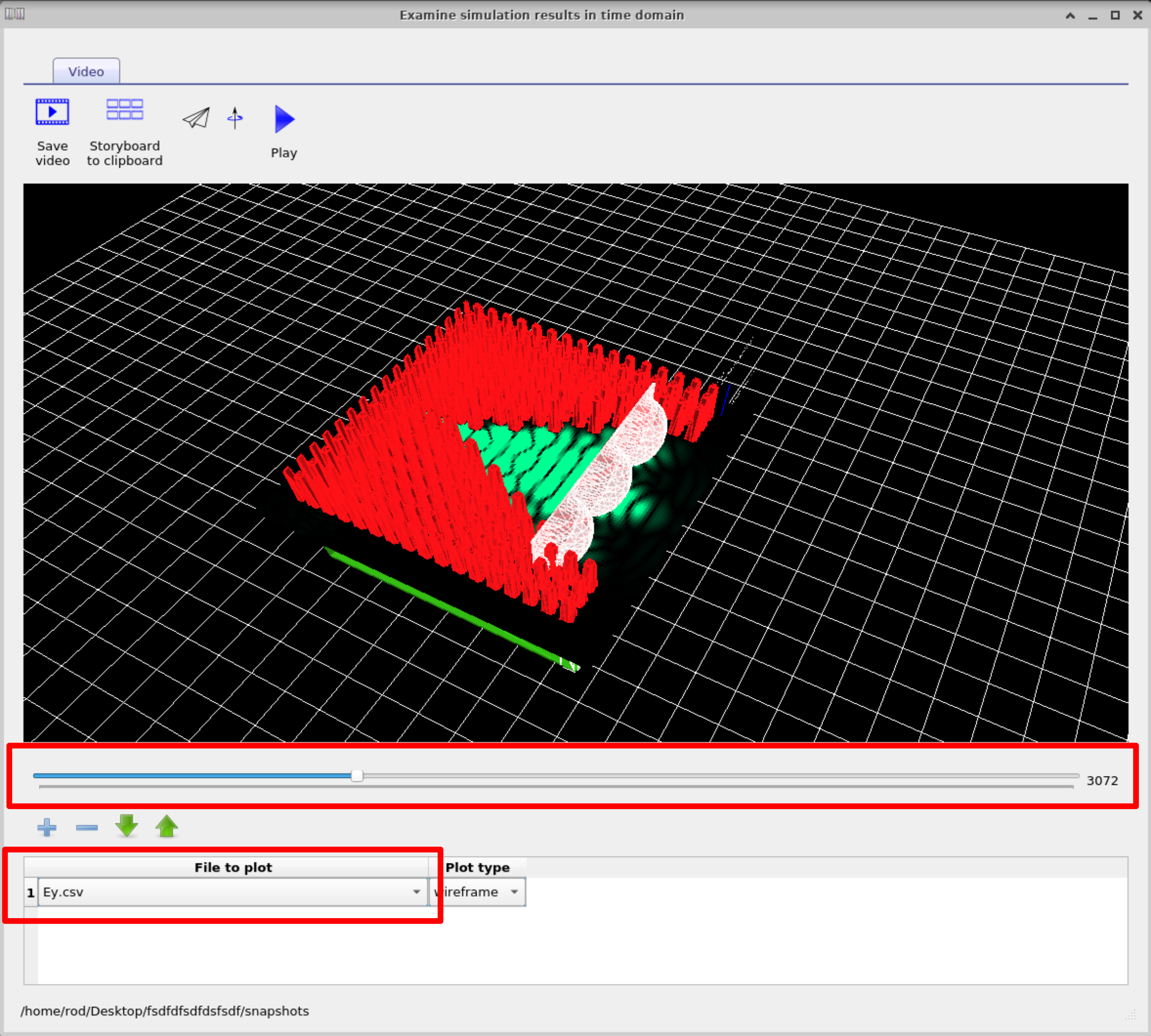
Una volta completata la simulazione, passare alla scheda «Output». Qui si troverà la cartella degli screenshot (??). Facendo doppio clic su questa cartella si aprirà la finestra degli screenshot FDTD (??). Questo strumento consente di visualizzare l’evoluzione del campo fotogramma per fotogramma. Utilizzare il menu a tendina «File» per selezionare quale componente del campo visualizzare (Ex, Ey o Ez). In questo esempio, selezionare Ey, quindi utilizzare la barra di scorrimento per osservare come il campo evolve nel tempo. È anche possibile riprodurre direttamente l’animazione o esportare i fotogrammi come video per presentazioni e pubblicazioni.Una volta completata la simulazione, passare alla scheda «Output». Qui si troverà la cartella degli screenshot (??). Facendo doppio clic su questa cartella si aprirà la finestra degli screenshot FDTD (??). Questo strumento consente di visualizzare l’evoluzione del campo fotogramma per fotogramma. Utilizzare il menu a tendina «File» per selezionare quale componente del campo visualizzare (Ex, Ey o Ez). In questo esempio, selezionare Ey, quindi utilizzare la barra di scorrimento per osservare come il campo evolve nel tempo. È anche possibile riprodurre direttamente l’animazione o esportare i fotogrammi come video per presentazioni e pubblicazioni.
3. Manipolazione degli oggetti in OghmaNano3. Manipolazione degli oggetti in OghmaNano
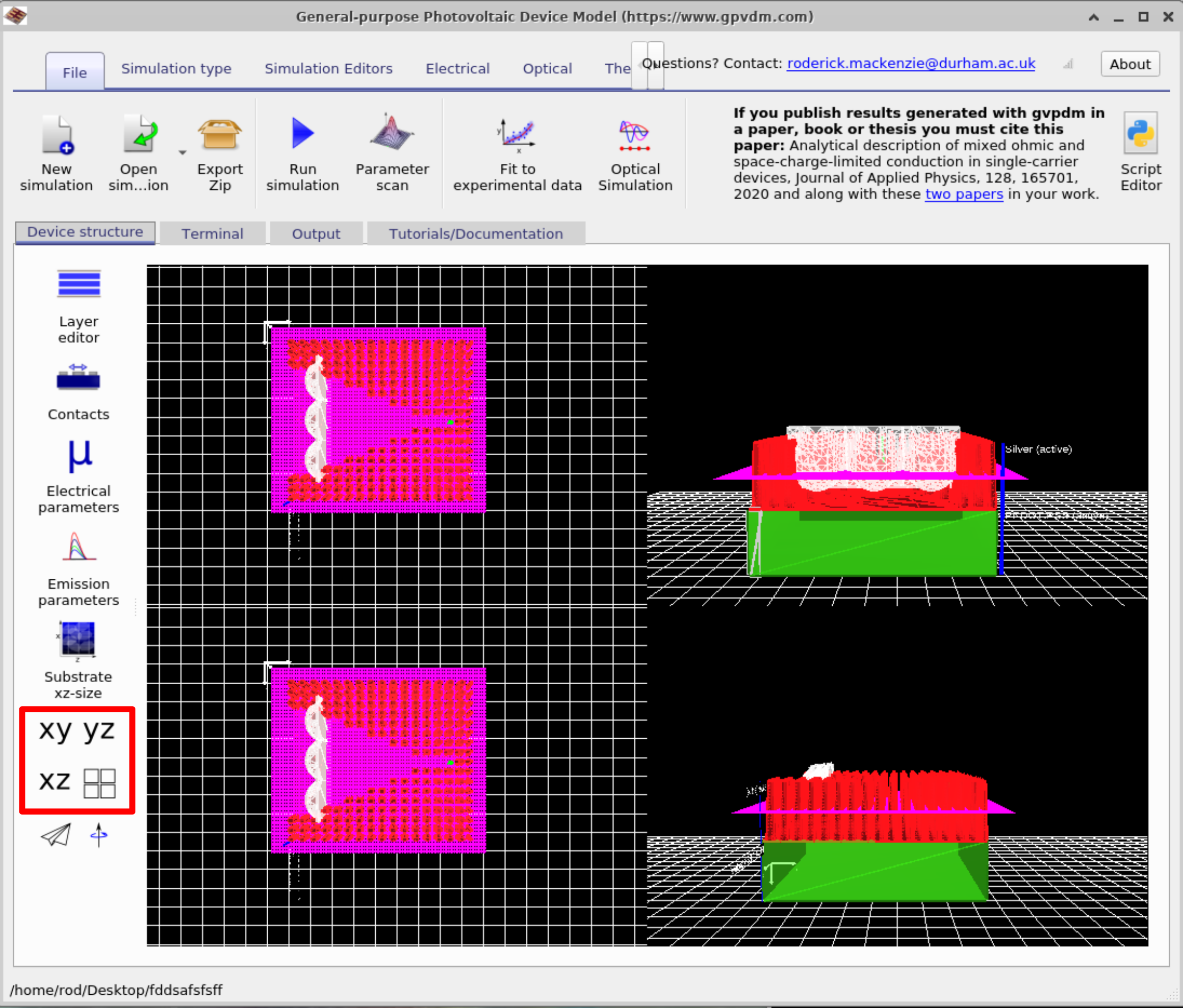
Chiudere la finestra di visualizzazione dell’immagine e tornare alla finestra principale della simulazione. Selezionare la scheda «Dispositivo». Sul lato sinistro, si vedranno quattro pulsanti di visualizzazione: xy, yz, xz e una griglia di piccole caselle quadrate (??). Provare a fare clic su ciascuno di essi per vedere come cambia la visualizzazione del dispositivo. Per i passaggi successivi, selezionare la visualizzazione xz in modo che lo schermo assomigli al lato sinistro di ??.Chiudere la finestra di visualizzazione dell’immagine e tornare alla finestra principale della simulazione. Selezionare la scheda «Dispositivo». Sul lato sinistro, si vedranno quattro pulsanti di visualizzazione: xy, yz, xz e una griglia di piccole caselle quadrate (??). Provare a fare clic su ciascuno di essi per vedere come cambia la visualizzazione del dispositivo. Per i passaggi successivi, selezionare la visualizzazione xz in modo che lo schermo assomigli al lato sinistro di ??.
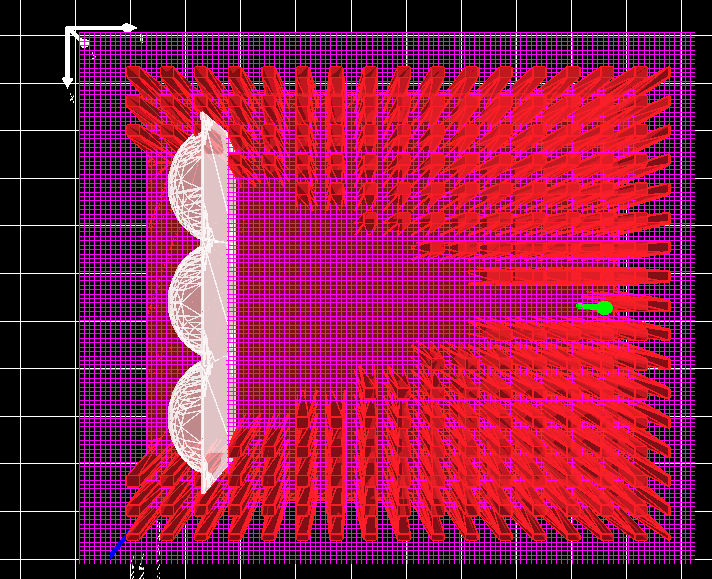
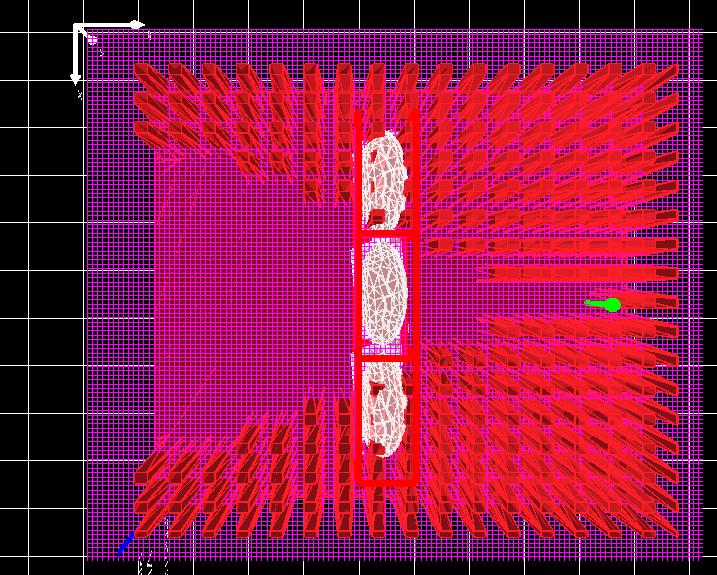
Se fai clic con il pulsante sinistro del mouse sulle lenti, puoi spostarle all’interno del dispositivo. Prova a riposizionarle in modo che il tuo progetto corrisponda alla parte destra di ??. Tenendo premuto il tasto Maiusc mentre trascini, puoi ruotare gli oggetti senza spostarli dalla loro posizione.Se fai clic con il pulsante sinistro del mouse sulle lenti, puoi spostarle all’interno del dispositivo. Prova a riposizionarle in modo che il tuo progetto corrisponda alla parte destra di ??. Tenendo premuto il tasto Maiusc mentre trascini, puoi ruotare gli oggetti senza spostarli dalla loro posizione.
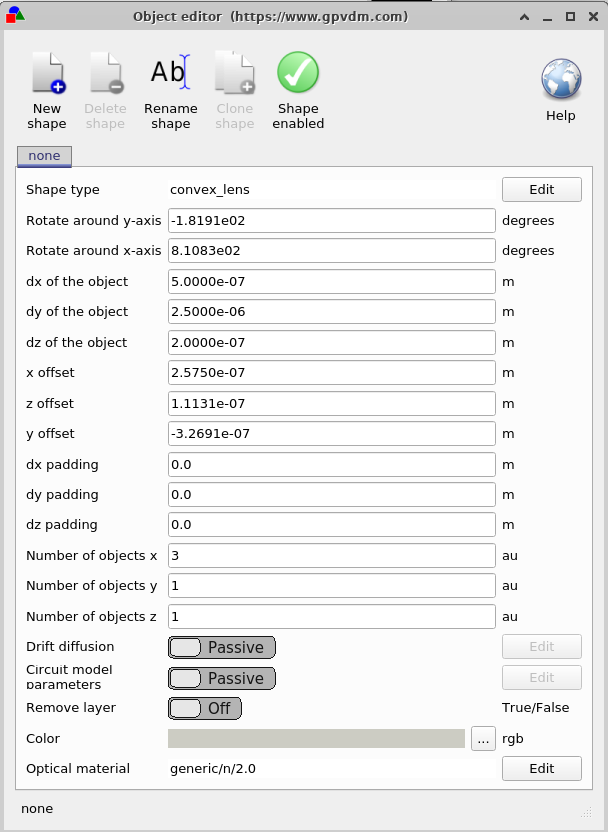
Facendo clic con il pulsante destro del mouse su un elemento ottico e selezionando «Modifica», si apre l’editor di oggetti (??). Questo editor offre il controllo completo sulle proprietà di un oggetto. Ad esempio, è possibile modificare il tipo da convex_lens a concave_lens, regolare il materiale per le simulazioni FDTD, modificare il colore, la posizione o l’angolo di rotazione e rieseguire la simulazione per visualizzare l’effetto. L’editor include anche un’opzione per attivare o disattivare la forma, che consente di disattivare temporaneamente un oggetto. Se l’oggetto è elettricamente attivo, questa finestra può essere utilizzata anche per configurare i suoi parametri elettrici.Facendo clic con il pulsante destro del mouse su un elemento ottico e selezionando «Modifica», si apre l’editor di oggetti (??). Questo editor offre il controllo completo sulle proprietà di un oggetto. Ad esempio, è possibile modificare il tipo da convex_lens a concave_lens, regolare il materiale per le simulazioni FDTD, modificare il colore, la posizione o l’angolo di rotazione e rieseguire la simulazione per visualizzare l’effetto. L’editor include anche un’opzione per attivare o disattivare la forma, che consente di disattivare temporaneamente un oggetto. Se l’oggetto è elettricamente attivo, questa finestra può essere utilizzata anche per configurare i suoi parametri elettrici.
Per un utilizzo più avanzato, è possibile aggiungere forme personalizzate. database di forme. Per un utilizzo più avanzato, è possibile aggiungere forme personalizzate. database di forme.
4. Configurazione del risolutore FDTD4. Configurazione del risolutore FDTD
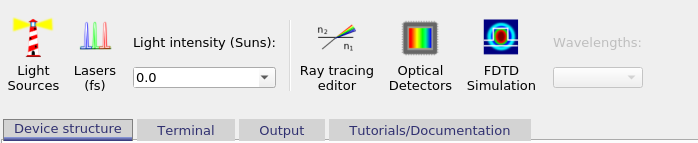
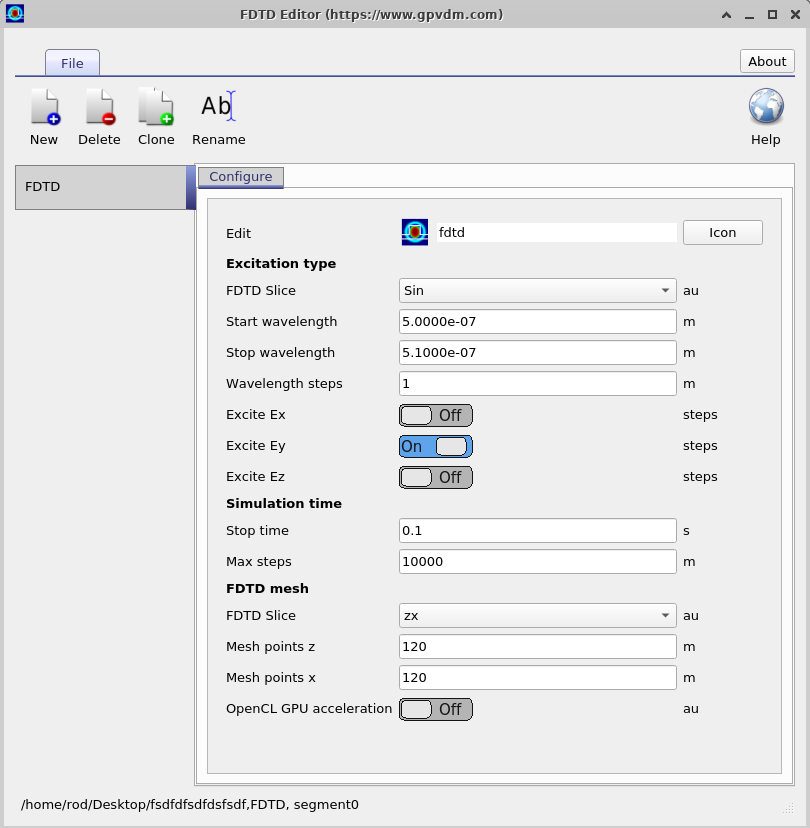
Per configurare un calcolo FDTD, fare clic su «Simulazione FDTD» nella scheda «Ottica» (??). Si aprirà l’editor FDTD (??), dove sarà possibile impostare i parametri della simulazione:Per configurare un calcolo FDTD, fare clic su «Simulazione FDTD» nella scheda «Ottica» (??). Si aprirà l’editor FDTD (??), dove sarà possibile impostare i parametri della simulazione:
- Eccitazione: selezionare il tipo di sorgente (ad esempio, onda sinusoidale), indicare quali componenti del campo elettromagnetico eccitare (Ex, Ey, Ez) e impostare l’intervallo di lunghezze d’onda e l’incremento.Eccitazione: selezionare il tipo di sorgente (ad esempio, onda sinusoidale), indicare quali componenti del campo elettromagnetico eccitare (Ex, Ey, Ez) e impostare l’intervallo di lunghezze d’onda e l’incremento.
- Tempo di simulazione: impostare il tempo di fine e il numero massimo di passaggi.Tempo di simulazione: impostare il tempo di fine e il numero massimo di passaggi.
- Griglia FDTD: selezionare il piano (xy/xz/yz) e il numero di punti della griglia per ciascun asse; in opzione, è possibile abilitare l’accelerazione tramite GPU.Griglia FDTD: selezionare il piano (xy/xz/yz) e il numero di punti della griglia per ciascun asse; in opzione, è possibile abilitare l’accelerazione tramite GPU.
Regola questi parametri in base alle caratteristiche del tuo dispositivo e al compromesso desiderato tra precisione e velocità, quindi avvia il risolutore dalla finestra principale.Regola questi parametri in base alle caratteristiche del tuo dispositivo e al compromesso desiderato tra precisione e velocità, quindi avvia il risolutore dalla finestra principale.
Controllo delle sorgenti luminose in OghmaNanoControllo delle sorgenti luminose in OghmaNano
Nella finestra di simulazione FDTD, la sorgente luminosa è rappresentata da una freccia verde (vedi figura ??). È possibile riposizionare questa sorgente facendo clic sulla freccia e trascinandola all’interno della struttura del dispositivo. Spostando la freccia, si modifica il punto di origine della luce emessa, il che influisce direttamente sul modo in cui l’onda elettromagnetica entra nel dispositivo e interagisce con esso.Nella finestra di simulazione FDTD, la sorgente luminosa è rappresentata da una freccia verde (vedi figura ??). È possibile riposizionare questa sorgente facendo clic sulla freccia e trascinandola all’interno della struttura del dispositivo. Spostando la freccia, si modifica il punto di origine della luce emessa, il che influisce direttamente sul modo in cui l’onda elettromagnetica entra nel dispositivo e interagisce con esso.
Questo elemento corrisponde a un/una... Sorgente luminosa FDTDPer maggiori dettagli sui diversi tipi di fonti e sulla loro configurazione, consultare la sezione. documentazione relativa alla fonte di luce. Questo elemento corrisponde a un/una... Sorgente luminosa FDTDPer maggiori dettagli sui diversi tipi di fonti e sulla loro configurazione, consultare la sezione. documentazione relativa alla fonte di luce.