Tutorial FDTD: doppia fenditura (onda sinusoidale continua)Tutorial FDTD: doppia fenditura (onda sinusoidale continua)
1. Introduzione1. Introduzione
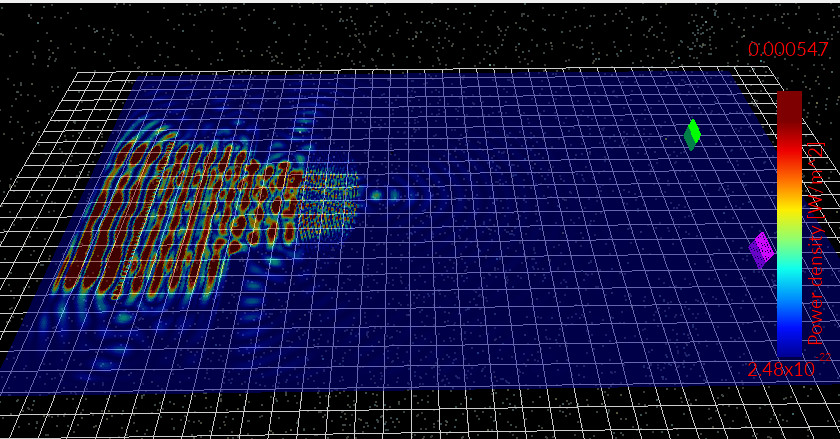
L’esperimento della doppia fenditura è la dimostrazione classica del fatto che la luce si comporta come un’onda. Una sorgente coerente illumina due strette aperture e i campi che attraversano queste aperture si propagano nella regione oltre le fenditure. Poiché entrambe le fenditure emettono onde coerenti, queste interferiscono tra loro: nelle regioni in cui le fasi si allineano si formano massimi di intensità, mentre nelle regioni con fasi opposte si formano minimi. Il risultato è una caratteristica figura di diffrazione a forma di ventaglio, modulata da frange di interferenza.L’esperimento della doppia fenditura è la dimostrazione classica del fatto che la luce si comporta come un’onda. Una sorgente coerente illumina due strette aperture e i campi che attraversano queste aperture si propagano nella regione oltre le fenditure. Poiché entrambe le fenditure emettono onde coerenti, queste interferiscono tra loro: nelle regioni in cui le fasi si allineano si formano massimi di intensità, mentre nelle regioni con fasi opposte si formano minimi. Il risultato è una caratteristica figura di diffrazione a forma di ventaglio, modulata da frange di interferenza.
Eseguirete l’esempio integrato dell’esperimento della doppia fenditura, verificherete che venga rilevato un dispositivo OpenCL (in modo che la simulazione possa essere eseguita su una GPU, se disponibile) e, infine, esaminerete le immagini istantanee della densità di potenza per osservare come le onde si diffondono attraverso le due fenditure e formano lo schema di interferenza previsto nella regione dello spazio libero.Eseguirete l’esempio integrato dell’esperimento della doppia fenditura, verificherete che venga rilevato un dispositivo OpenCL (in modo che la simulazione possa essere eseguita su una GPU, se disponibile) e, infine, esaminerete le immagini istantanee della densità di potenza per osservare come le onde si diffondono attraverso le due fenditure e formano lo schema di interferenza previsto nella regione dello spazio libero.
2. Creazione di una nuova simulazione2. Creazione di una nuova simulazione
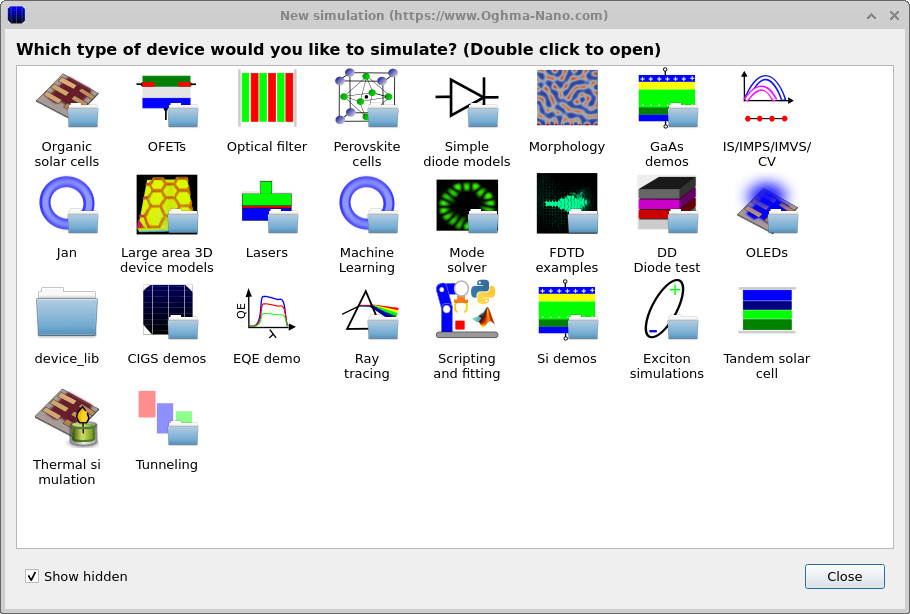
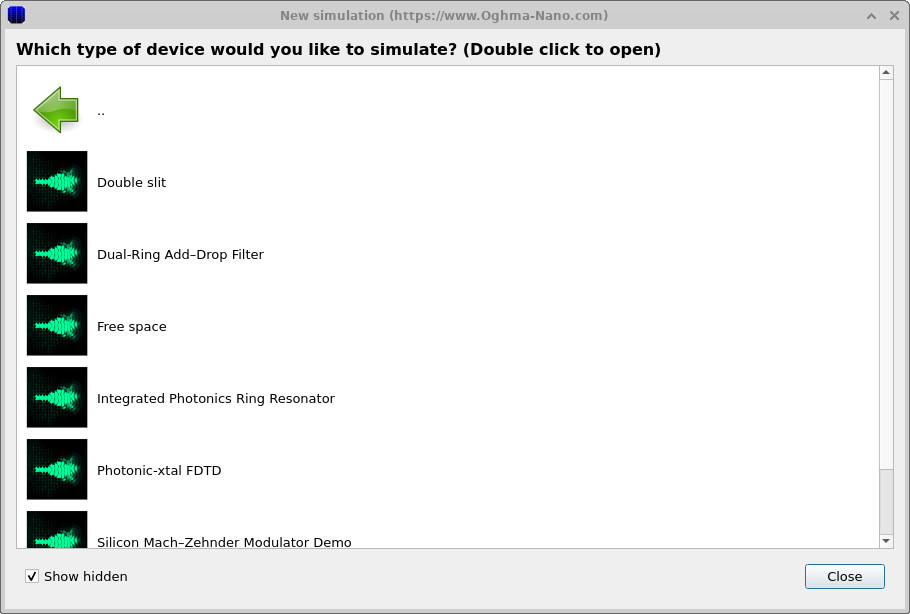
Parti dalla finestra principale di OghmaNano e fai clic su «Nuova simulazione». Nel browser di «Nuova simulazione», fai doppio clic su «Esempi FDTD», quindi fai doppio clic su «Doppia fenditura» (??, ??). In questo modo si aprirà la finestra principale della simulazione, come mostrato in ??.Parti dalla finestra principale di OghmaNano e fai clic su «Nuova simulazione». Nel browser di «Nuova simulazione», fai doppio clic su «Esempi FDTD», quindi fai doppio clic su «Doppia fenditura» (??, ??). In questo modo si aprirà la finestra principale della simulazione, come mostrato in ??.
3. Come orientarsi nella finestra principale3. Come orientarsi nella finestra principale
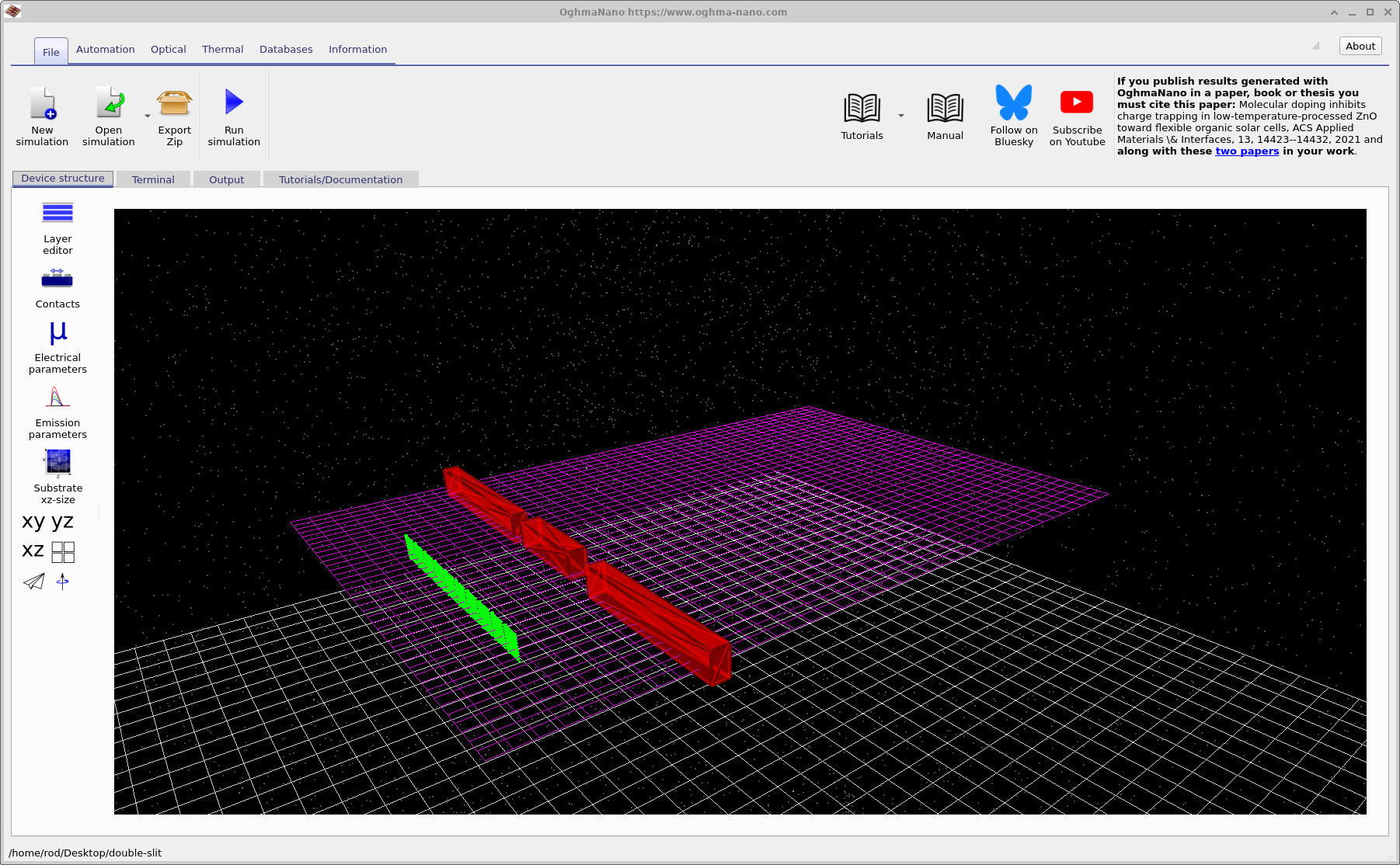
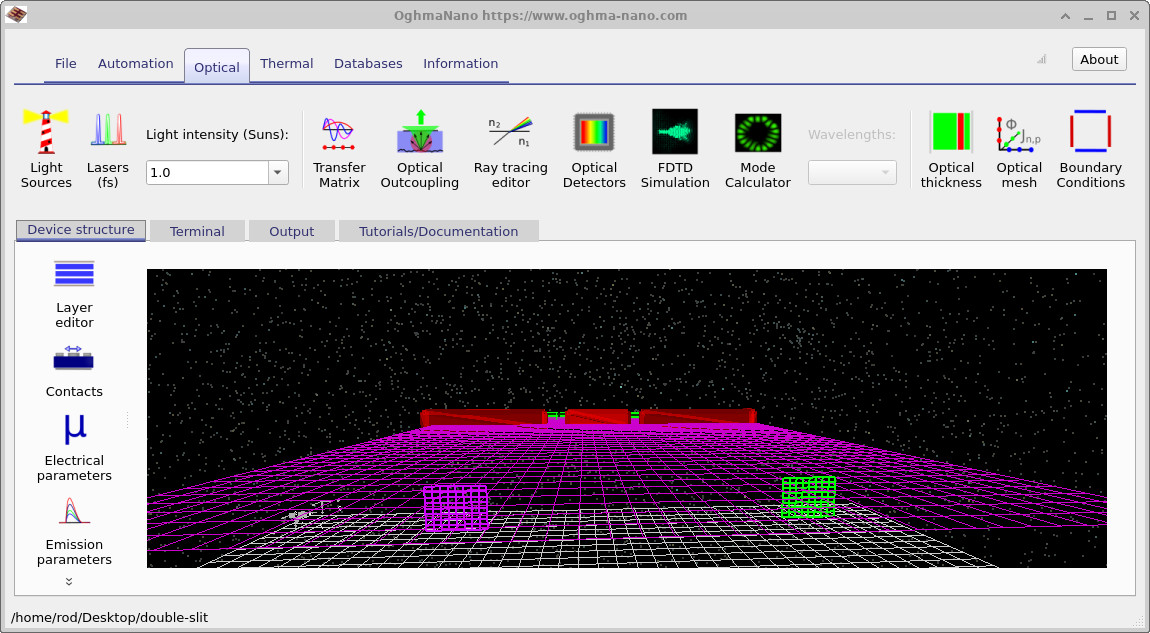
Dopo aver caricato l’esempio, la geometria viene visualizzata nella scheda «Struttura dispositivo» (??). Nella scheda «Terminale» vengono mostrati i risultati del calcolo durante l’esecuzione, tra cui la spaziatura della griglia, l’intervallo di tempo e il dispositivo OpenCL selezionato. Nella scheda «Output» è elencato l’elenco dei file generati dalla simulazione, compresa la directory degli snapshot che contiene i dati relativi alla densità di potenza variabile nel tempo.Dopo aver caricato l’esempio, la geometria viene visualizzata nella scheda «Struttura dispositivo» (??). Nella scheda «Terminale» vengono mostrati i risultati del calcolo durante l’esecuzione, tra cui la spaziatura della griglia, l’intervallo di tempo e il dispositivo OpenCL selezionato. Nella scheda «Output» è elencato l’elenco dei file generati dalla simulazione, compresa la directory degli snapshot che contiene i dati relativi alla densità di potenza variabile nel tempo.
4. Esecuzione della simulazione4. Esecuzione della simulazione
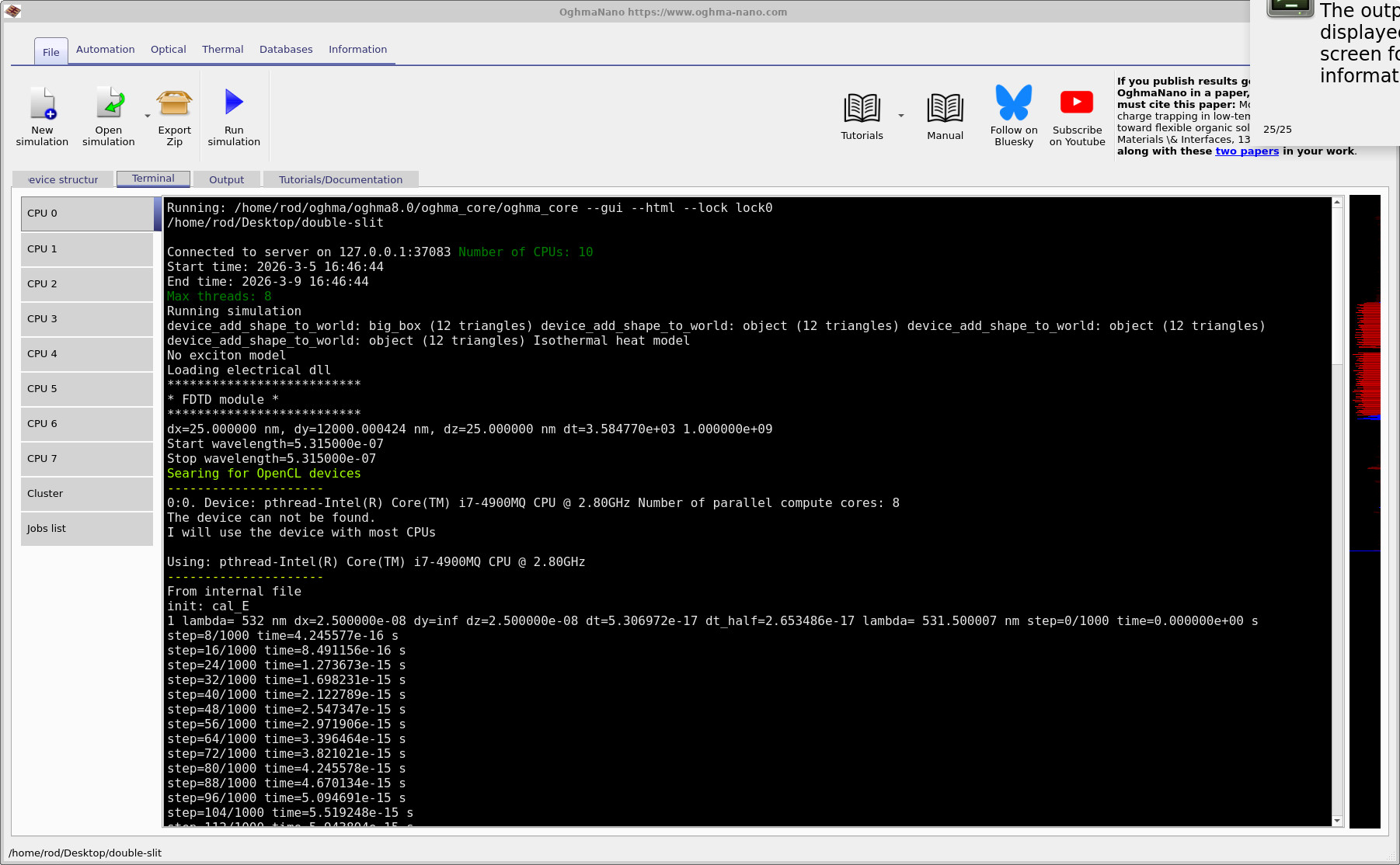
Avvia il calcolo facendo clic su «Esegui simulazione» (▶) oppure premendo F9. I risultati del calcolo vengono visualizzati nella scheda «Terminale» (??). In questo esempio, è possibile visualizzare una barra di stato verde che indica che OghmaNano sta cercando dispositivi OpenCL e che è stato trovato e selezionato un dispositivo OpenCL.Avvia il calcolo facendo clic su «Esegui simulazione» (▶) oppure premendo F9. I risultati del calcolo vengono visualizzati nella scheda «Terminale» (??). In questo esempio, è possibile visualizzare una barra di stato verde che indica che OghmaNano sta cercando dispositivi OpenCL e che è stato trovato e selezionato un dispositivo OpenCL.
Questo è importante per le prestazioni. Se è disponibile una GPU compatibile con OpenCL (integrata o dedicata), OghmaNano può eseguire i passaggi di aggiornamento FDTD sulla GPU anziché sulla CPU, il che in genere risulta significativamente più veloce per questi calcoli basati su griglia. La maggior parte dei computer moderni dispone di almeno un dispositivo OpenCL, quindi in molti casi vedrete che un dispositivo viene selezionato automaticamente. Se non viene trovato alcun dispositivo compatibile, la simulazione continuerà a essere eseguita sulla CPU, ma richiederà semplicemente più tempo.Questo è importante per le prestazioni. Se è disponibile una GPU compatibile con OpenCL (integrata o dedicata), OghmaNano può eseguire i passaggi di aggiornamento FDTD sulla GPU anziché sulla CPU, il che in genere risulta significativamente più veloce per questi calcoli basati su griglia. La maggior parte dei computer moderni dispone di almeno un dispositivo OpenCL, quindi in molti casi vedrete che un dispositivo viene selezionato automaticamente. Se non viene trovato alcun dispositivo compatibile, la simulazione continuerà a essere eseguita sulla CPU, ma richiederà semplicemente più tempo.
5. Controllo dei risultati.5. Controllo dei risultati.
Al termine dell’esecuzione, apri la scheda «Output» per visualizzare i file generati dalla simulazione. L’elenco dei risultati è visualizzato in ??. Da qui puoi aprire la cartella snapshots/, che contiene le quantità derivate dal campo e salvate durante l’esecuzione, le quali variano nel tempo.Al termine dell’esecuzione, apri la scheda «Output» per visualizzare i file generati dalla simulazione. L’elenco dei risultati è visualizzato in ??. Da qui puoi aprire la cartella snapshots/, che contiene le quantità derivate dal campo e salvate durante l’esecuzione, le quali variano nel tempo.
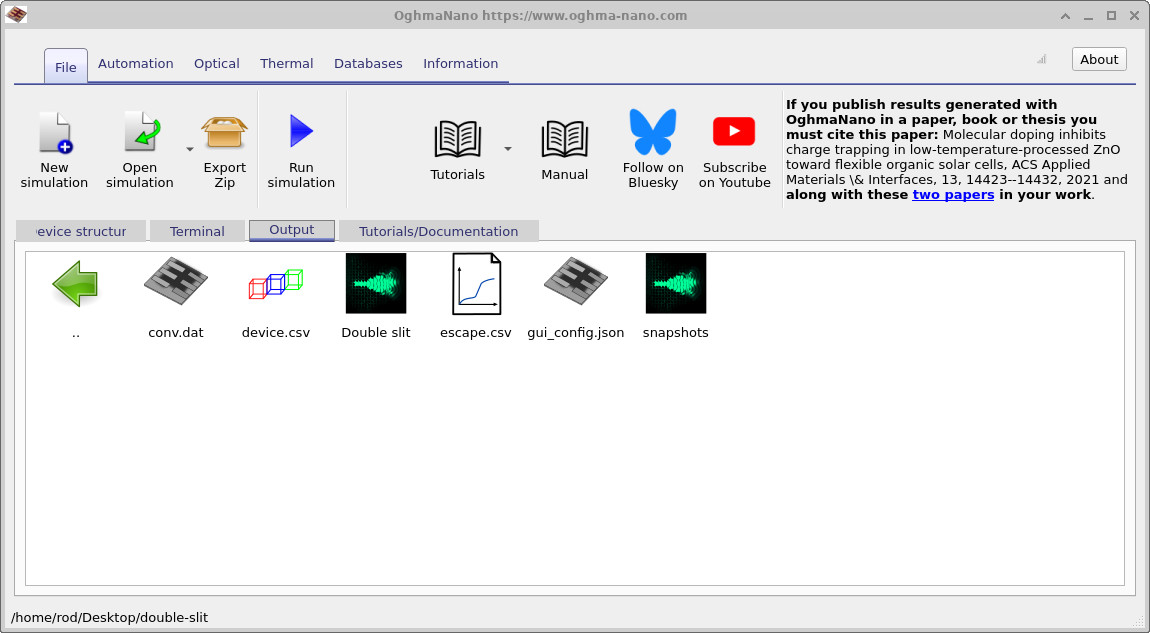
snapshots/ per visualizzare le immagini istantanee della densità di potenza nel dominio del tempo.Dopo l’esecuzione, visualizza la scheda «Output». Apri snapshots/ per visualizzare le immagini istantanee della densità di potenza nel dominio del tempo.6. Visualizzazione delle immagini istantanee della densità di potenza.6. Visualizzazione delle immagini istantanee della densità di potenza.
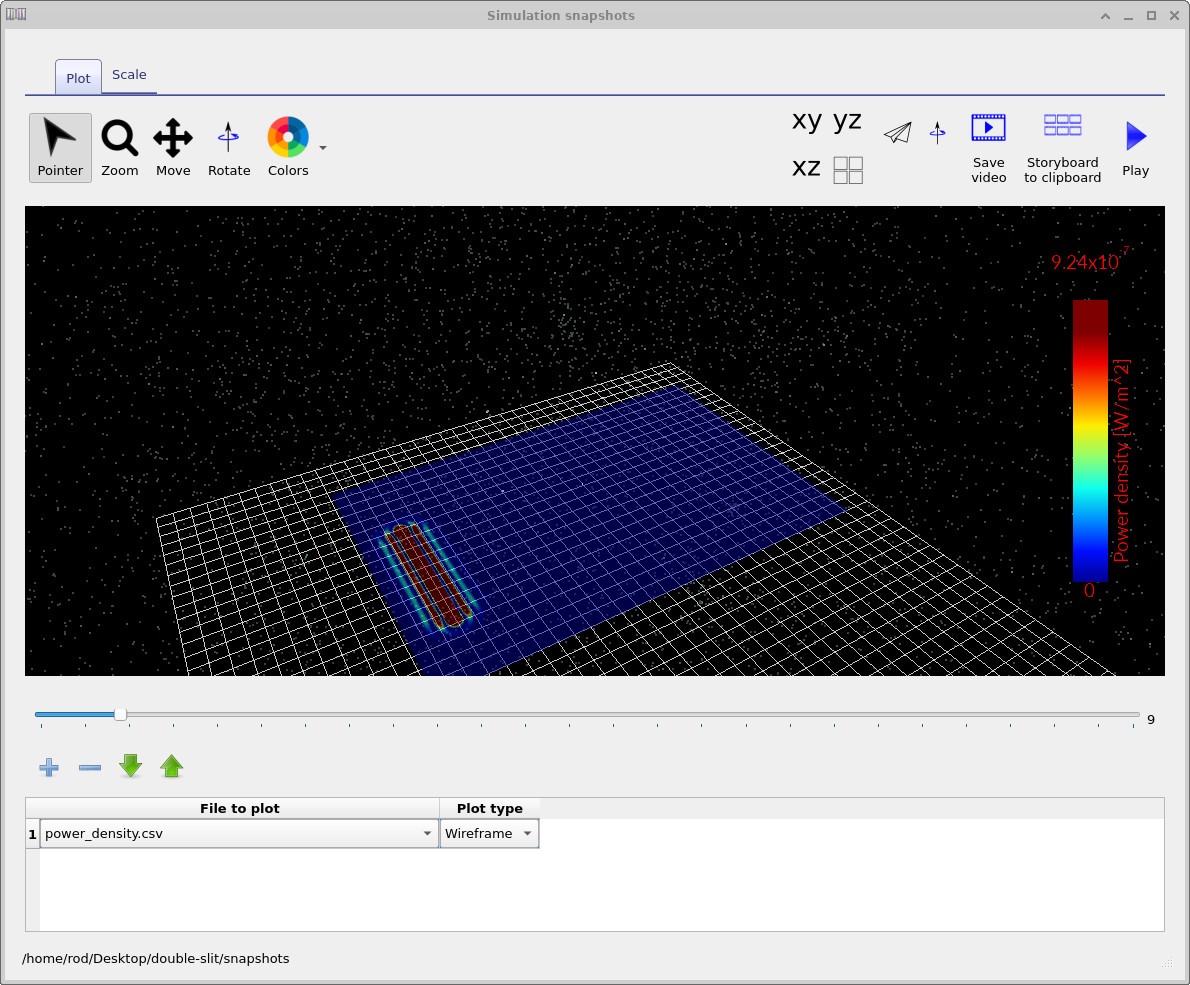
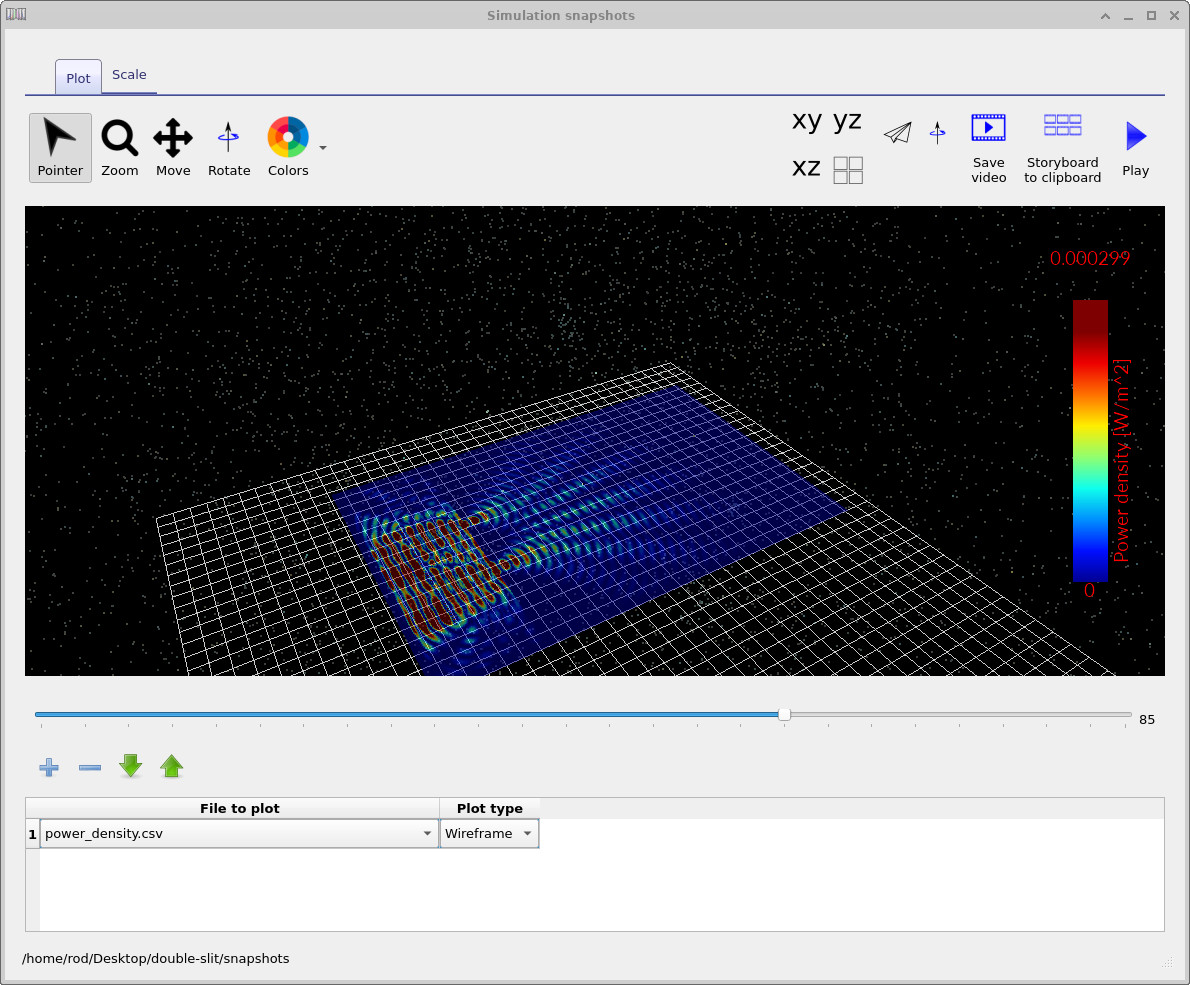
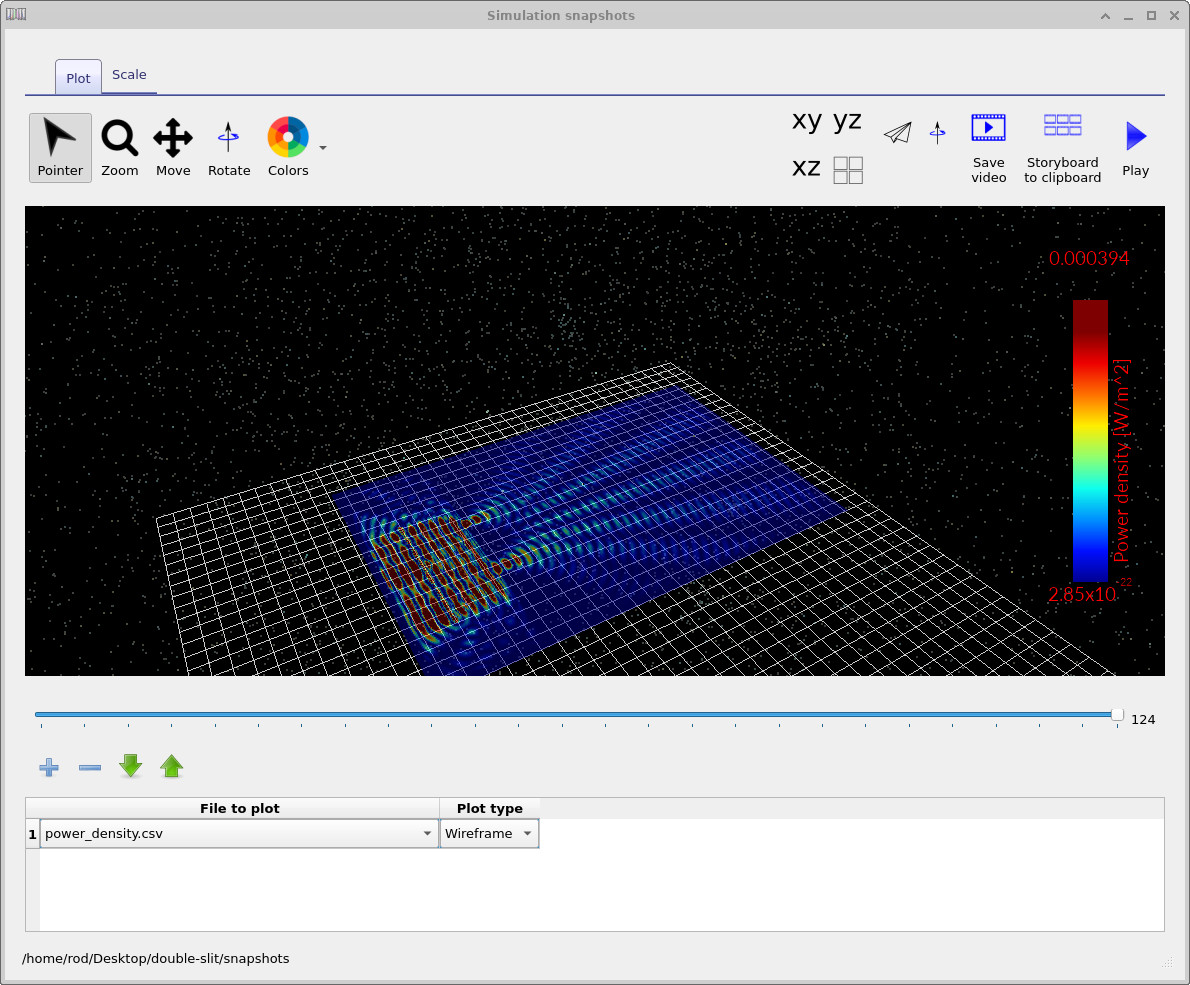
Fate doppio clic sulla cartella snapshots/ nella scheda «Output» per aprire il visualizzatore degli snapshot. Quindi, selezionate power_density.csv come file da visualizzare. La barra di scorrimento nella parte inferiore del visualizzatore permette di far avanzare il tempo, consentendovi di osservare come evolve la densità di energia elettromagnetica durante l’esecuzione della simulazione.Fate doppio clic sulla cartella snapshots/ nella scheda «Output» per aprire il visualizzatore degli snapshot. Quindi, selezionate power_density.csv come file da visualizzare. La barra di scorrimento nella parte inferiore del visualizzatore permette di far avanzare il tempo, consentendovi di osservare come evolve la densità di energia elettromagnetica durante l’esecuzione della simulazione.
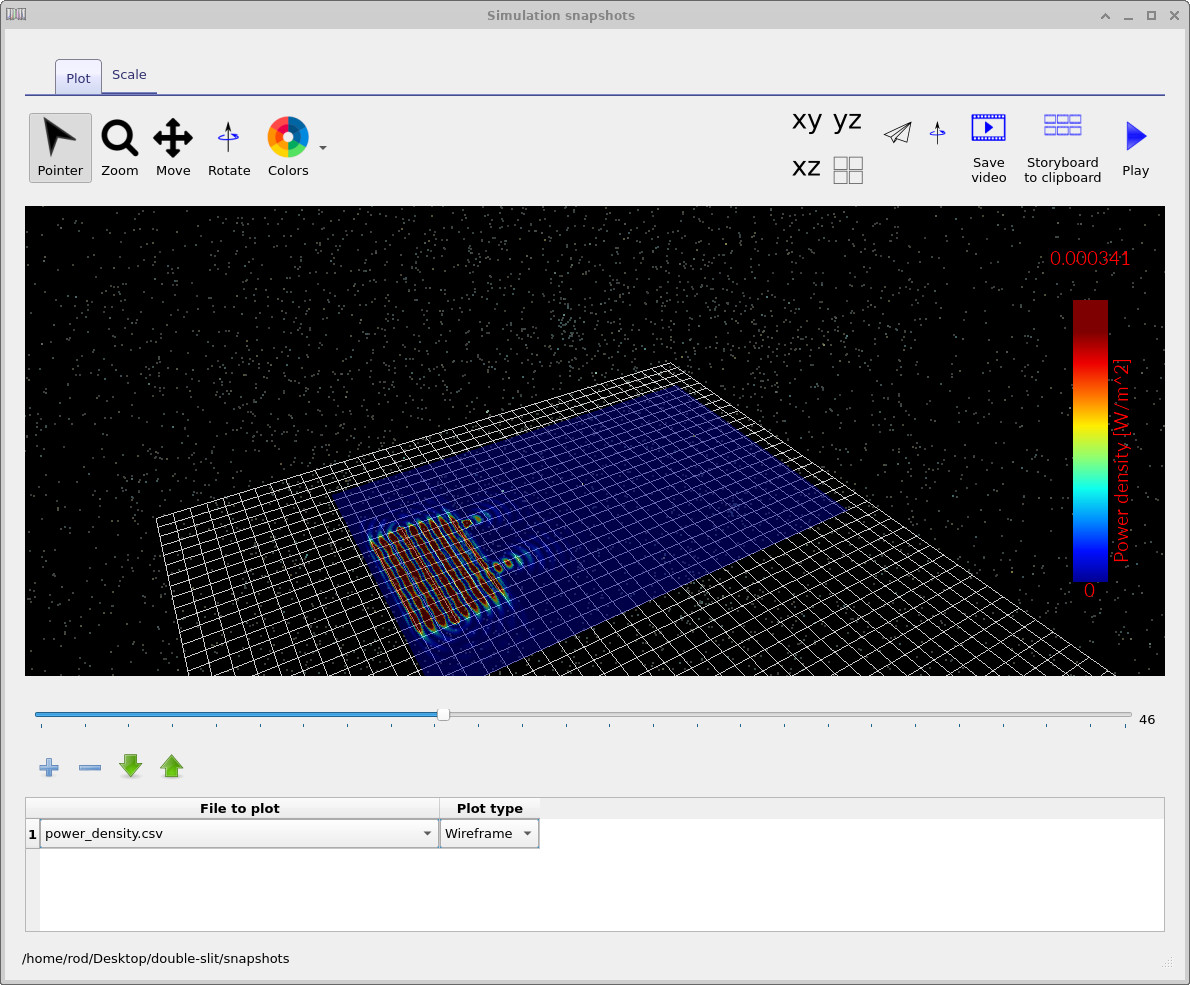
La sequenza mostrata in ??–?? illustra i principi fisici previsti. L’onda sinusoidale continua si propaga all’interno della struttura, raggiunge le due aperture e quindi si diffonde nella regione oltre le fessure. Poiché sono presenti due emettitori coerenti, le onde che si propagano si sovrappongono e interagiscono, creando una regione di diffrazione a forma di ventaglio con bande alternate corrispondenti a interferenza costruttiva e distruttiva.La sequenza mostrata in ??–?? illustra i principi fisici previsti. L’onda sinusoidale continua si propaga all’interno della struttura, raggiunge le due aperture e quindi si diffonde nella regione oltre le fessure. Poiché sono presenti due emettitori coerenti, le onde che si propagano si sovrappongono e interagiscono, creando una regione di diffrazione a forma di ventaglio con bande alternate corrispondenti a interferenza costruttiva e distruttiva.
È possibile modificare la combinazione di colori dello strumento di visualizzazione delle immagini selezionando l’opzione «Colori». Questa operazione non altera il risultato della simulazione, ma modifica soltanto il modo in cui gli stessi dati vengono associati alla tavolozza dei colori visualizzata. Per pubblicazioni o attività didattiche, può essere utile cambiare tavolozza per rendere più facile l’individuazione delle frange di interferenza sullo sfondo.È possibile modificare la combinazione di colori dello strumento di visualizzazione delle immagini selezionando l’opzione «Colori». Questa operazione non altera il risultato della simulazione, ma modifica soltanto il modo in cui gli stessi dati vengono associati alla tavolozza dei colori visualizzata. Per pubblicazioni o attività didattiche, può essere utile cambiare tavolozza per rendere più facile l’individuazione delle frange di interferenza sullo sfondo.
7. Come interpretare ciò che si osserva7. Come interpretare ciò che si osserva
L’elemento chiave del risultato ottenuto con l’esperimento della doppia fenditura è la combinazione di due effetti. In primo luogo, ciascuna fenditura produce diffrazione, quindi anche una singola fenditura allargherebbe il campo trasmesso, creando una distribuzione più ampia. In secondo luogo, poiché ci sono due fenditure alimentate dalla stessa sorgente coerente, i campi trasmessi mantengono una relazione di fase, e la loro sovrapposizione produce frange di interferenza. Nelle immagini ottenute, questo si manifesta come uno schema strutturato nella regione oltre le fenditure, dove bande ad alta densità di potenza sono separate da regioni a bassa potenza.L’elemento chiave del risultato ottenuto con l’esperimento della doppia fenditura è la combinazione di due effetti. In primo luogo, ciascuna fenditura produce diffrazione, quindi anche una singola fenditura allargherebbe il campo trasmesso, creando una distribuzione più ampia. In secondo luogo, poiché ci sono due fenditure alimentate dalla stessa sorgente coerente, i campi trasmessi mantengono una relazione di fase, e la loro sovrapposizione produce frange di interferenza. Nelle immagini ottenute, questo si manifesta come uno schema strutturato nella regione oltre le fenditure, dove bande ad alta densità di potenza sono separate da regioni a bassa potenza.
Durante una simulazione continua con un’onda sinusoidale (CW), si osserva in genere un fenomeno transitorio iniziale, dovuto al riempimento del dominio con il campo iniettato, seguito da una fase in cui il campo oscilla in modo sinusoidale e il modello di densità di potenza appare stabile nel tempo, se osservato alla frequenza di acquisizione delle immagini. Se si notano forti riflessioni spurie, bande luminose inattese vicino ai bordi o un campo instabile in crescita, le cause più probabili sono le condizioni al contorno, uno spessore insufficiente dello strato di assorbimento o un passo temporale troppo ampio rispetto alla risoluzione della griglia scelta.Durante una simulazione continua con un’onda sinusoidale (CW), si osserva in genere un fenomeno transitorio iniziale, dovuto al riempimento del dominio con il campo iniettato, seguito da una fase in cui il campo oscilla in modo sinusoidale e il modello di densità di potenza appare stabile nel tempo, se osservato alla frequenza di acquisizione delle immagini. Se si notano forti riflessioni spurie, bande luminose inattese vicino ai bordi o un campo instabile in crescita, le cause più probabili sono le condizioni al contorno, uno spessore insufficiente dello strato di assorbimento o un passo temporale troppo ampio rispetto alla risoluzione della griglia scelta.
8. Controlli rapidi e principali cause di guasto8. Controlli rapidi e principali cause di guasto
- Verifiche inattese: assicurarsi che gli assorbitori di contorno (CPML) siano attivati e sufficientemente spessi, e che le sorgenti non siano posizionate troppo vicino al contorno.Verifiche inattese: assicurarsi che gli assorbitori di contorno (CPML) siano attivati e sufficientemente spessi, e che le sorgenti non siano posizionate troppo vicino al contorno.
- Se il modello appare «a blocchi» o distorto, aumentare la risoluzione spaziale in prossimità delle fessure, poiché i dettagli più nitidi sono i più sensibili alla dispersione della griglia.Se il modello appare «a blocchi» o distorto, aumentare la risoluzione spaziale in prossimità delle fessure, poiché i dettagli più nitidi sono i più sensibili alla dispersione della griglia.
- Esecuzione lenta: verificare l’output del Terminale per la selezione del dispositivo OpenCL; se l’esecuzione avviene sulla CPU, sarà più lenta.Esecuzione lenta: verificare l’output del Terminale per la selezione del dispositivo OpenCL; se l’esecuzione avviene sulla CPU, sarà più lenta.
- Assenza di segnali di disturbo evidenti: assicurarsi che l’eccitazione sia coerente e che si stia rappresentando graficamente
power_density.csvin funzione disnapshots/, e non un segnale non correlato.Assenza di segnali di disturbo evidenti: assicurarsi che l’eccitazione sia coerente e che si stia rappresentando graficamentepower_density.csvin funzione disnapshots/, e non un segnale non correlato.
9. Attivazione dei rivelatori ottici9. Attivazione dei rivelatori ottici
L’esempio della doppia fenditura può, facoltativamente, registrare la potenza ottica incidente sulle regioni del rivelatore definite dall’utente. Questi rivelatori fungono da piccole finestre di monitoraggio posizionate nel dominio della simulazione: durante l’esecuzione, OghmaNano calcola la potenza che attraversa ciascuna area del rivelatore e salva una serie di dati temporali nella directory di output.L’esempio della doppia fenditura può, facoltativamente, registrare la potenza ottica incidente sulle regioni del rivelatore definite dall’utente. Questi rivelatori fungono da piccole finestre di monitoraggio posizionate nel dominio della simulazione: durante l’esecuzione, OghmaNano calcola la potenza che attraversa ciascuna area del rivelatore e salva una serie di dati temporali nella directory di output.
Per attivare i rilevatori, accedere alla scheda «Ottica» e individuare il pulsante «Rilevatori ottici», che è rappresentato da un’icona a forma di fotocamera simile a quelle CCD (??).Per attivare i rilevatori, accedere alla scheda «Ottica» e individuare il pulsante «Rilevatori ottici», che è rappresentato da un’icona a forma di fotocamera simile a quelle CCD (??).

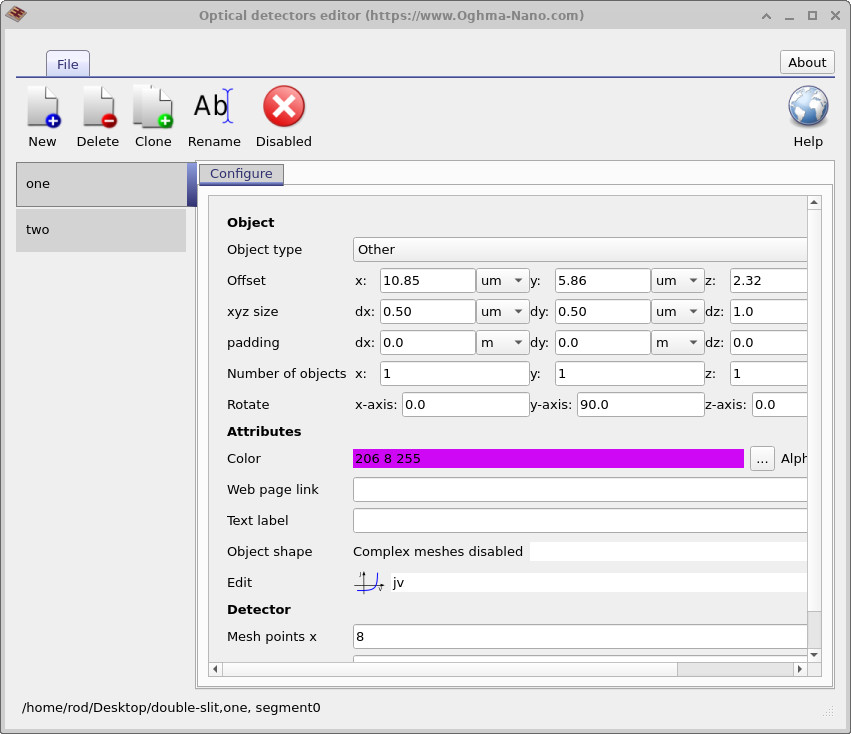
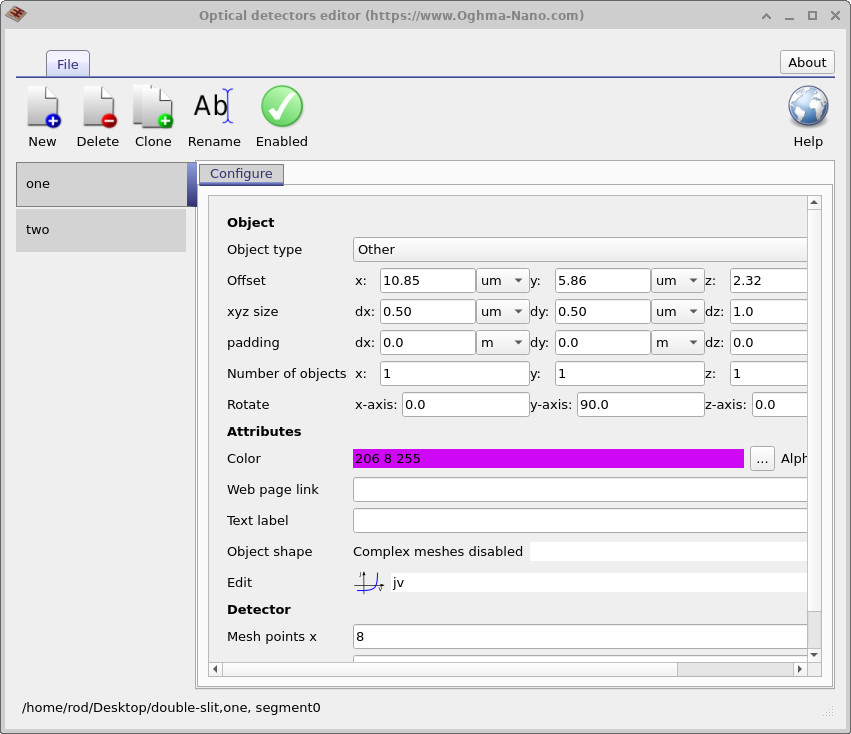
Facendo clic sui rilevatori ottici si apre l’editor dei rilevatori. In questo esempio sono presenti due rilevatori (denominati uno e due), entrambi inizialmente disattivati. Quando un rilevatore è disattivato, nella barra degli strumenti viene visualizzato lo stato «Disattivato» in rosso. Per attivare il rilevatore, fare clic sul pulsante «Disattivato»; l’indicatore diventerà verde per segnalare che il rilevatore è attivo (??, ??). Ripetere la procedura per il secondo rilevatore, in modo che entrambi siano attivati.Facendo clic sui rilevatori ottici si apre l’editor dei rilevatori. In questo esempio sono presenti due rilevatori (denominati uno e due), entrambi inizialmente disattivati. Quando un rilevatore è disattivato, nella barra degli strumenti viene visualizzato lo stato «Disattivato» in rosso. Per attivare il rilevatore, fare clic sul pulsante «Disattivato»; l’indicatore diventerà verde per segnalare che il rilevatore è attivo (??, ??). Ripetere la procedura per il secondo rilevatore, in modo che entrambi siano attivati.
Nell’editor del rivelatore è possibile visualizzare anche la posizione del rivelatore (x, y, z) e le sue dimensioni in micrometri. Per questo tutorial, non è necessario modificare nessuno di questi valori; l’esempio è preconfigurato per illustrare un importante principio fisico: un rivelatore è posizionato in una regione ad alta intensità di diffrazione, mentre l’altro è posizionato in una regione in cui il campo di diffrazione è relativamente debole.Nell’editor del rivelatore è possibile visualizzare anche la posizione del rivelatore (x, y, z) e le sue dimensioni in micrometri. Per questo tutorial, non è necessario modificare nessuno di questi valori; l’esempio è preconfigurato per illustrare un importante principio fisico: un rivelatore è posizionato in una regione ad alta intensità di diffrazione, mentre l’altro è posizionato in una regione in cui il campo di diffrazione è relativamente debole.
10. Eseguire nuovamente e visualizzare i risultati del rilevatore.10. Eseguire nuovamente e visualizzare i risultati del rilevatore.
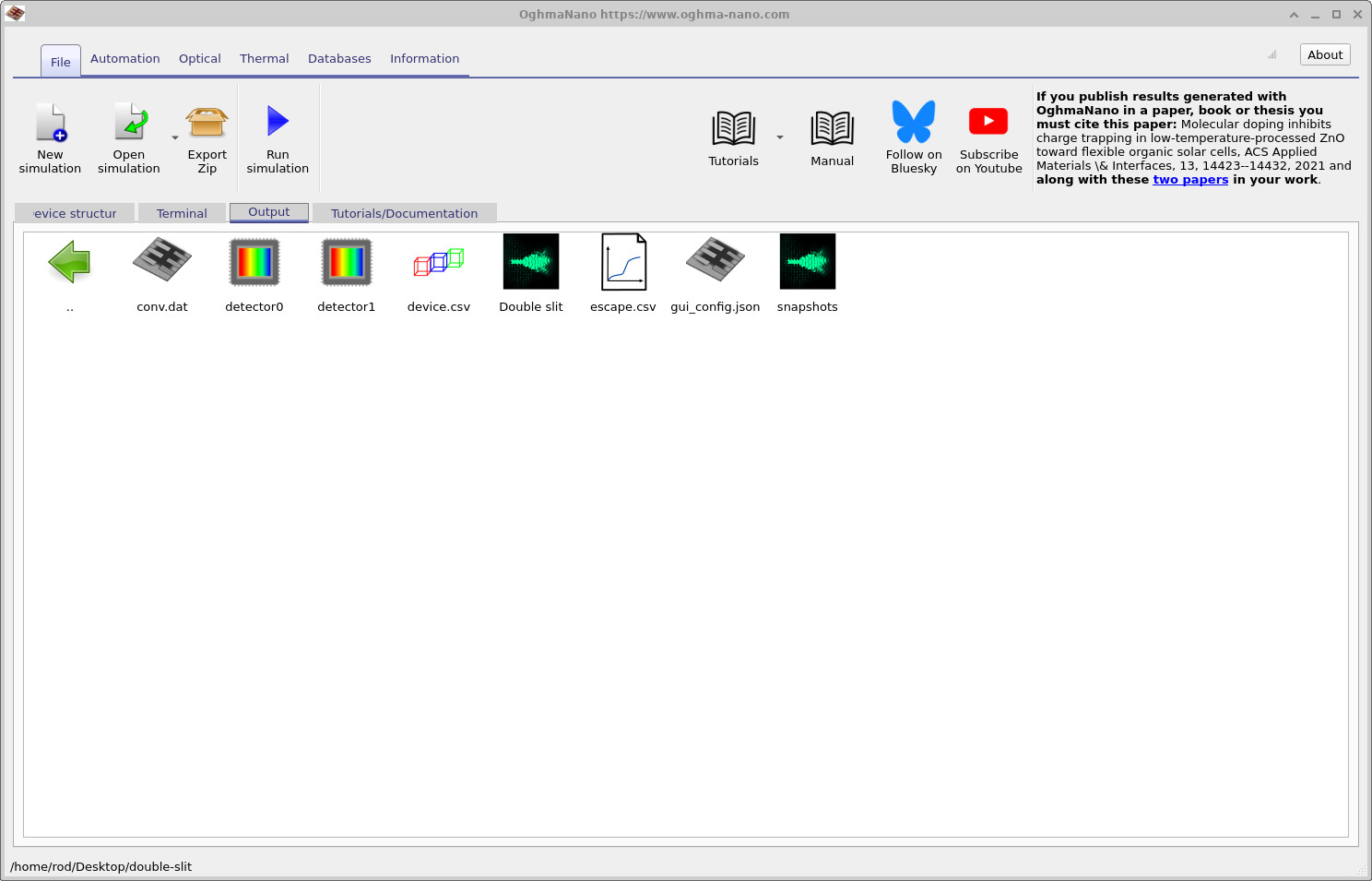
Dopo aver attivato i rivelatori, riesegui la simulazione (▶ o F9). Al termine dell’esecuzione, apri la scheda «Risultati». Dovresti ora visualizzare due voci aggiuntive nella sezione dei risultati, corrispondenti ai dati dei rivelatori (ad esempio detector0 e detector1), come mostrato in ??. Fai doppio clic su ciascuna voce relativa al rivelatore per aprire il grafico che mostra la potenza in funzione del tempo (??, ??).Dopo aver attivato i rivelatori, riesegui la simulazione (▶ o F9). Al termine dell’esecuzione, apri la scheda «Risultati». Dovresti ora visualizzare due voci aggiuntive nella sezione dei risultati, corrispondenti ai dati dei rivelatori (ad esempio detector0 e detector1), come mostrato in ??. Fai doppio clic su ciascuna voce relativa al rivelatore per aprire il grafico che mostra la potenza in funzione del tempo (??, ??).
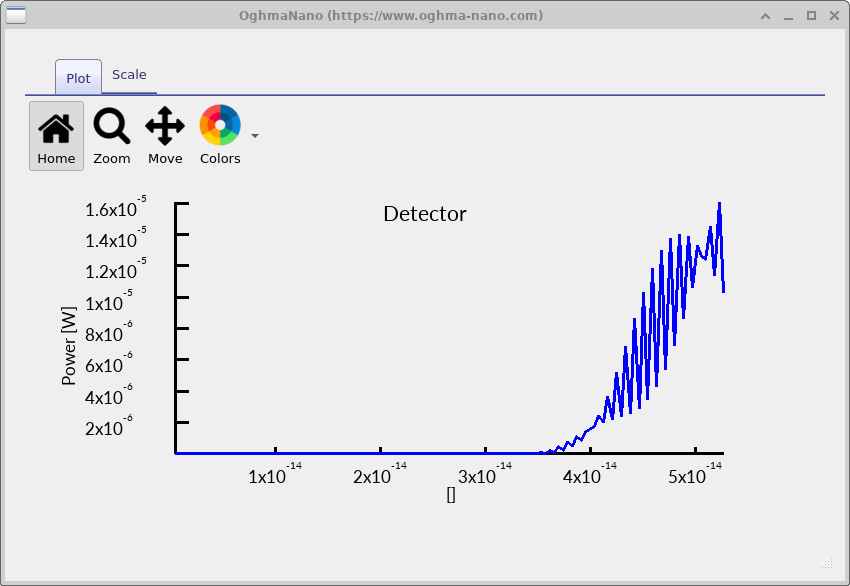
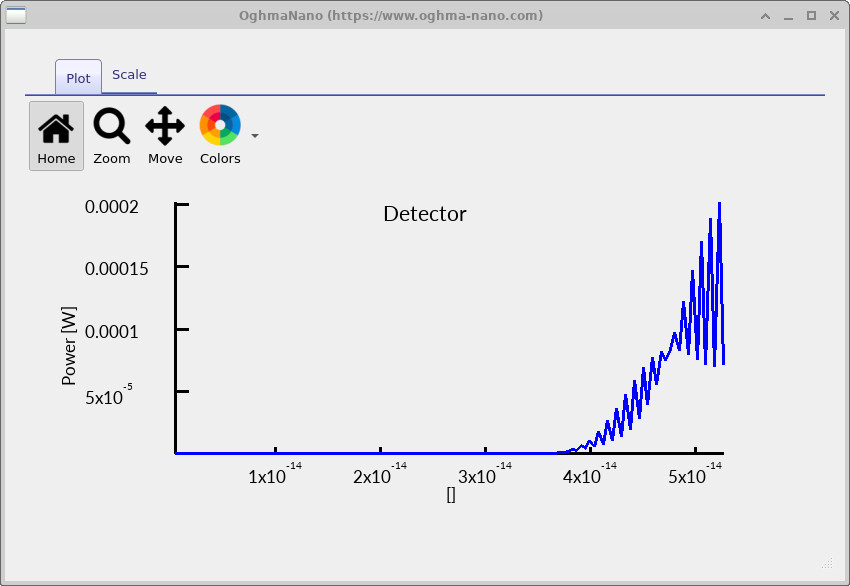
La differenza tra le due tracce è più facile da comprendere confrontando le loro scale verticali. Un rilevatore registra la potenza a un livello di pochi microwatt (o meno), mentre l’altro registra un segnale notevolmente più ampio una volta che il campo diffratto lo raggiunge. L’inizio ritardato in entrambe le tracce è prevedibile: la simulazione inizia con t=0, quando la sorgente si attiva, e i rilevatori non possono rispondere finché l’onda elettromagnetica non si è propagata dalla sorgente, attraverso le fessure e attraverso la regione di spazio libero, fino a raggiungere la loro posizione.La differenza tra le due tracce è più facile da comprendere confrontando le loro scale verticali. Un rilevatore registra la potenza a un livello di pochi microwatt (o meno), mentre l’altro registra un segnale notevolmente più ampio una volta che il campo diffratto lo raggiunge. L’inizio ritardato in entrambe le tracce è prevedibile: la simulazione inizia con t=0, quando la sorgente si attiva, e i rilevatori non possono rispondere finché l’onda elettromagnetica non si è propagata dalla sorgente, attraverso le fessure e attraverso la regione di spazio libero, fino a raggiungere la loro posizione.
11. Interpretazione fisica: rivelatori e lobi di diffrazione11. Interpretazione fisica: rivelatori e lobi di diffrazione
Lo scopo di utilizzare due rivelatori è quello di mettere in relazione i dati relativi al dominio del tempo con lo schema di diffrazione spaziale. In un sistema a doppia fenditura, la struttura del campo lontano non è uniforme: esistono direzioni in cui i contributi delle due fenditure si sommano in modo costruttivo (intensità elevata) e direzioni in cui si sommano in modo distruttivo (intensità bassa). In altre parole, il campo diffratto forma lobi e valli, e la potenza misurata dal rivelatore dipende in modo significativo dalla posizione del rivelatore, ovvero se si trova in una regione di alta intensità o in una regione di intensità nulla.Lo scopo di utilizzare due rivelatori è quello di mettere in relazione i dati relativi al dominio del tempo con lo schema di diffrazione spaziale. In un sistema a doppia fenditura, la struttura del campo lontano non è uniforme: esistono direzioni in cui i contributi delle due fenditure si sommano in modo costruttivo (intensità elevata) e direzioni in cui si sommano in modo distruttivo (intensità bassa). In altre parole, il campo diffratto forma lobi e valli, e la potenza misurata dal rivelatore dipende in modo significativo dalla posizione del rivelatore, ovvero se si trova in una regione di alta intensità o in una regione di intensità nulla.
Questo è chiaramente visibile nella visualizzazione dell’immagine, dove sono presenti i rivelatori (??). Uno dei rivelatori si trova nel percorso di un intenso lobo di diffrazione e, di conseguenza, accumula una notevole quantità di energia ottica. L’altro rivelatore si trova in una regione in cui l’interferenza è prevalentemente distruttiva (un minimo del diagramma), quindi una quantità relativamente piccola di energia attraversa la sua area di rilevamento. Per questo motivo, le due tracce di uscita differiscono di diversi ordini di grandezza, anche se i rivelatori sono, in tutti gli altri aspetti, oggetti identici.Questo è chiaramente visibile nella visualizzazione dell’immagine, dove sono presenti i rivelatori (??). Uno dei rivelatori si trova nel percorso di un intenso lobo di diffrazione e, di conseguenza, accumula una notevole quantità di energia ottica. L’altro rivelatore si trova in una regione in cui l’interferenza è prevalentemente distruttiva (un minimo del diagramma), quindi una quantità relativamente piccola di energia attraversa la sua area di rilevamento. Per questo motivo, le due tracce di uscita differiscono di diversi ordini di grandezza, anche se i rivelatori sono, in tutti gli altri aspetti, oggetti identici.
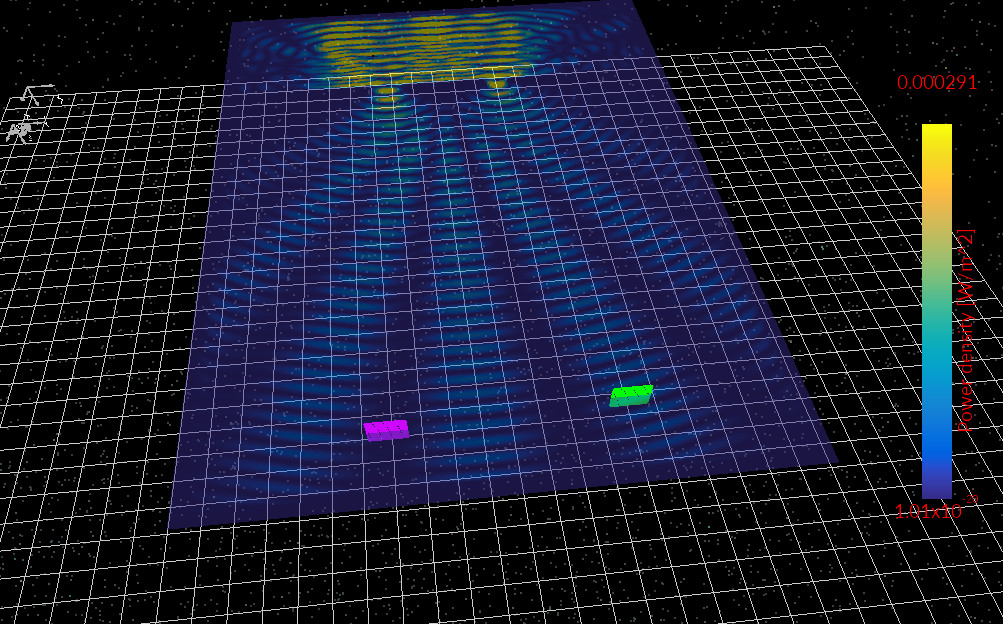
Dal punto di vista concettuale, si tratta della stessa fisica utilizzata nella metrologia ottica e nell’imaging: un rilevatore non misura una “potenza totale” astratta della simulazione, ma misura la porzione del campo che attraversa la sua area finita nella posizione specifica in cui si trova. Spostando il rilevatore anche di una piccola distanza, è possibile farlo passare da una zona luminosa a una zona scura adiacente, il che può modificare notevolmente la potenza misurata. Nei sistemi pratici, questa sensibilità è proprio il motivo per cui i fenomeni di diffrazione e interferenza sono utili: essi codificano informazioni geometriche (distanza tra le fessure, dimensione dell’apertura, lunghezza d’onda) in distribuzioni di intensità misurabili.Dal punto di vista concettuale, si tratta della stessa fisica utilizzata nella metrologia ottica e nell’imaging: un rilevatore non misura una “potenza totale” astratta della simulazione, ma misura la porzione del campo che attraversa la sua area finita nella posizione specifica in cui si trova. Spostando il rilevatore anche di una piccola distanza, è possibile farlo passare da una zona luminosa a una zona scura adiacente, il che può modificare notevolmente la potenza misurata. Nei sistemi pratici, questa sensibilità è proprio il motivo per cui i fenomeni di diffrazione e interferenza sono utili: essi codificano informazioni geometriche (distanza tra le fessure, dimensione dell’apertura, lunghezza d’onda) in distribuzioni di intensità misurabili.
12. Regolazione della fessura12. Regolazione della fessura
Uno dei vantaggi di una simulazione numerica FDTD è che la geometria può essere modificata in modo interattivo e il comportamento ottico risultante può essere analizzato immediatamente. In questa sezione, modificheremo la posizione dell'elemento centrale che costituisce l'apertura a doppia fenditura e osserveremo come ciò influisce sulla figura di diffrazione e sulla potenza rilevata dai due rivelatori ottici.Uno dei vantaggi di una simulazione numerica FDTD è che la geometria può essere modificata in modo interattivo e il comportamento ottico risultante può essere analizzato immediatamente. In questa sezione, modificheremo la posizione dell'elemento centrale che costituisce l'apertura a doppia fenditura e osserveremo come ciò influisce sulla figura di diffrazione e sulla potenza rilevata dai due rivelatori ottici.
Utilizzando il mouse nella finestra del dispositivo 3D, selezionate il blocco centrale che forma la doppia fessura e trascinatelo verso il lato sinistro della struttura, come mostrato in ??. Normalmente, gli oggetti non possono attraversarsi a vicenda durante il trascinamento, ma se il blocco entra in collisione con un altro oggetto, è possibile tenere premuto il tasto Maiusc (Shift) durante il trascinamento. In questo modo, il blocco può attraversare altri elementi geometrici, facilitandone il riposizionamento.Utilizzando il mouse nella finestra del dispositivo 3D, selezionate il blocco centrale che forma la doppia fessura e trascinatelo verso il lato sinistro della struttura, come mostrato in ??. Normalmente, gli oggetti non possono attraversarsi a vicenda durante il trascinamento, ma se il blocco entra in collisione con un altro oggetto, è possibile tenere premuto il tasto Maiusc (Shift) durante il trascinamento. In questo modo, il blocco può attraversare altri elementi geometrici, facilitandone il riposizionamento.
Dopo aver spostato il blocco, riesegui la simulazione (▶ o F9). La distribuzione del campo ottico risultante è mostrata in ??.Dopo aver spostato il blocco, riesegui la simulazione (▶ o F9). La distribuzione del campo ottico risultante è mostrata in ??.
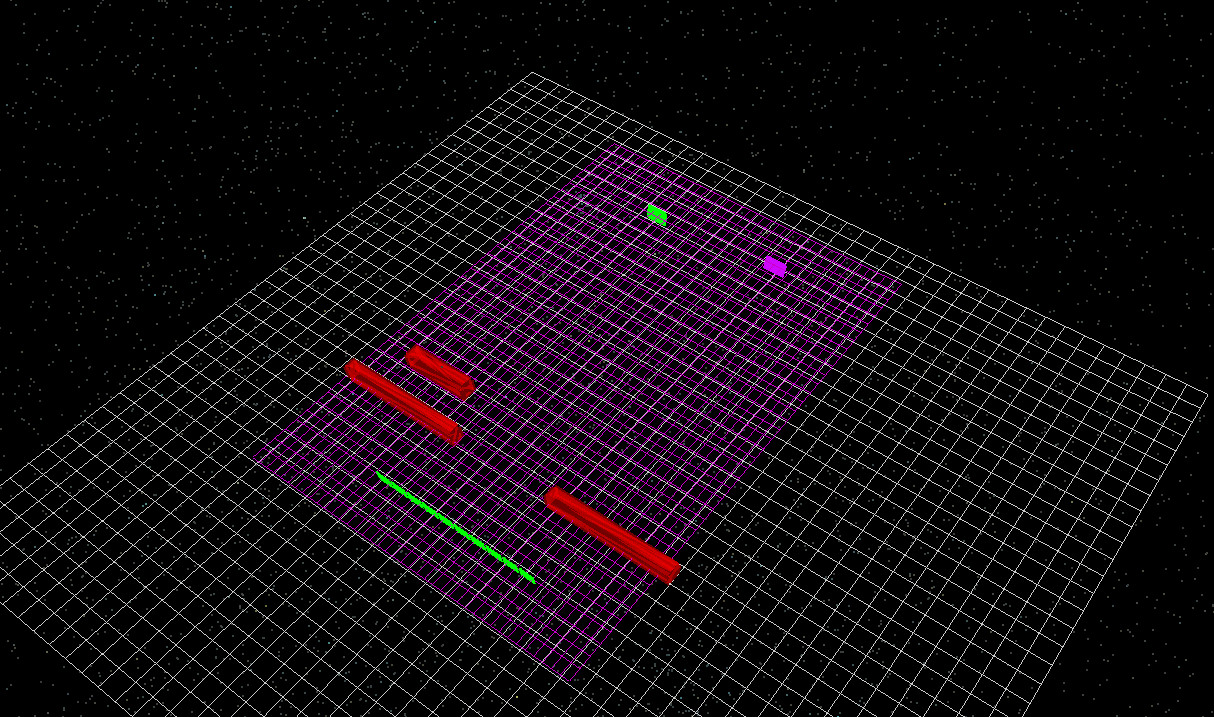
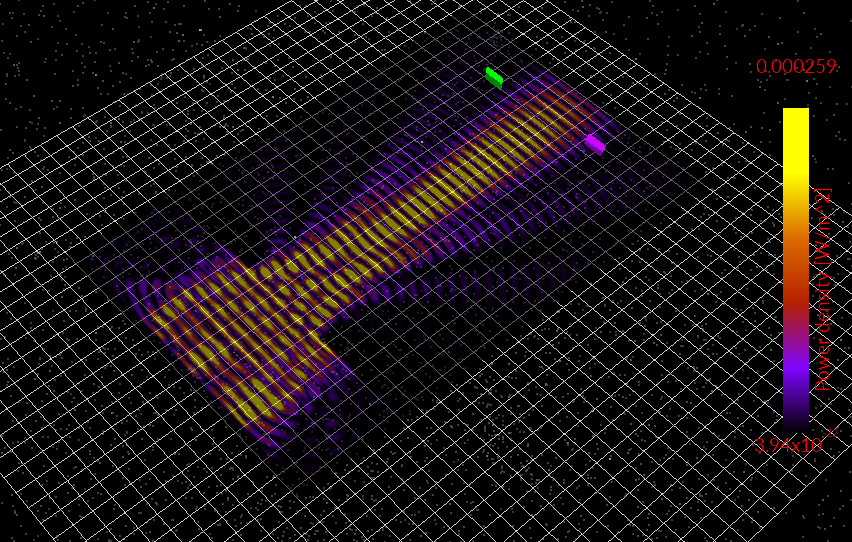
In questa configurazione, il fascio ottico non si divide più in due sorgenti diffrangenti comparabili. Invece, la luce passa principalmente attraverso un’unica apertura e si propaga in avanti in modo più collimato. Si verifica comunque una certa diffrazione, poiché qualsiasi apertura finita produce una dispersione in base alla teoria ottica delle onde, ma il modello di interferenza che era precedentemente generato da due fenditure coerenti è ora molto più debole. Di conseguenza, i rivelatori ricevono una quantità di potenza ottica molto inferiore rispetto alla configurazione originale.In questa configurazione, il fascio ottico non si divide più in due sorgenti diffrangenti comparabili. Invece, la luce passa principalmente attraverso un’unica apertura e si propaga in avanti in modo più collimato. Si verifica comunque una certa diffrazione, poiché qualsiasi apertura finita produce una dispersione in base alla teoria ottica delle onde, ma il modello di interferenza che era precedentemente generato da due fenditure coerenti è ora molto più debole. Di conseguenza, i rivelatori ricevono una quantità di potenza ottica molto inferiore rispetto alla configurazione originale.
13. Spostare il blocco verso la sorgente.13. Spostare il blocco verso la sorgente.
Successivamente, modificheremo la geometria in modo diverso. Utilizzando nuovamente il mouse, trasciniamo il blocco centrale all’indietro, in direzione della sorgente ottica, come mostrato in ??. Come in precedenza, è possibile tenere premuto il tasto Maiusc mentre si trascina il blocco, in modo da consentire al blocco di attraversare altri oggetti, se necessario.Successivamente, modificheremo la geometria in modo diverso. Utilizzando nuovamente il mouse, trasciniamo il blocco centrale all’indietro, in direzione della sorgente ottica, come mostrato in ??. Come in precedenza, è possibile tenere premuto il tasto Maiusc mentre si trascina il blocco, in modo da consentire al blocco di attraversare altri oggetti, se necessario.
Una volta che il blocco è stato riposizionato, riesegui la simulazione. La distribuzione del campo risultante è mostrata in ??.Una volta che il blocco è stato riposizionato, riesegui la simulazione. La distribuzione del campo risultante è mostrata in ??.
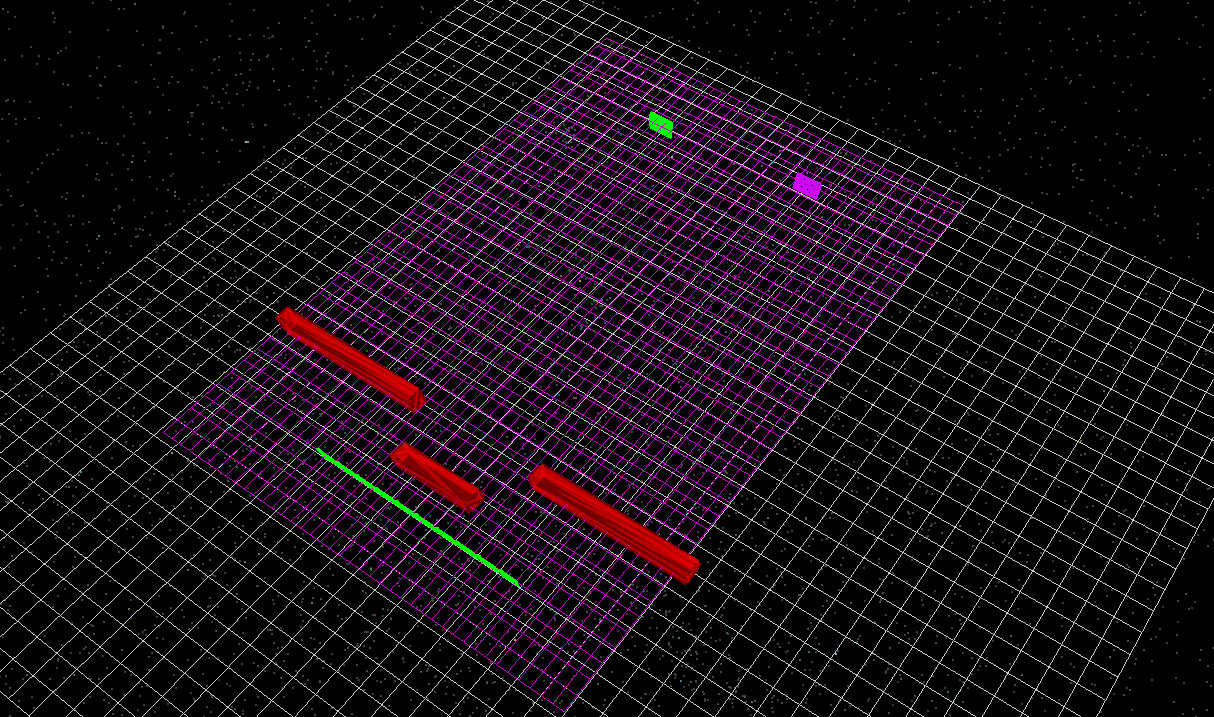
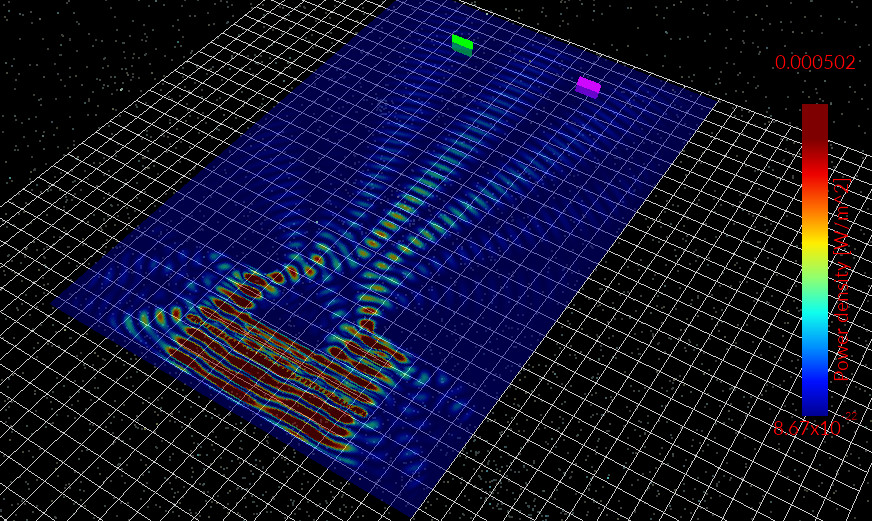
Spostando l’elemento di blocco più vicino alla sorgente, si modifica la geometria effettiva dell’apertura e, di conseguenza, si altera la distribuzione spaziale del campo ottico trasmesso. Poiché la diffrazione dipende in modo significativo dalla forma e dalla posizione dell’apertura rispetto all’onda incidente, anche variazioni geometriche relativamente piccole possono modificare notevolmente la struttura di interferenza risultante. In questo caso, i fasci diffratti emergono con angoli diversi e il modello di interferenza cambia di conseguenza.Spostando l’elemento di blocco più vicino alla sorgente, si modifica la geometria effettiva dell’apertura e, di conseguenza, si altera la distribuzione spaziale del campo ottico trasmesso. Poiché la diffrazione dipende in modo significativo dalla forma e dalla posizione dell’apertura rispetto all’onda incidente, anche variazioni geometriche relativamente piccole possono modificare notevolmente la struttura di interferenza risultante. In questo caso, i fasci diffratti emergono con angoli diversi e il modello di interferenza cambia di conseguenza.
Questo dimostra una caratteristica fondamentale delle simulazioni di ottica ondulatoria: i modelli di diffrazione sono determinati esclusivamente dalla geometria e dalla lunghezza d’onda. Modificando la configurazione fisica della struttura, è possibile analizzare come la forma dell’apertura, la distanza tra le fessure e la posizione degli ostacoli influenzino la distribuzione del campo ottico risultante e la potenza misurata dai rivelatori posizionati all’interno del dominio di simulazione.Questo dimostra una caratteristica fondamentale delle simulazioni di ottica ondulatoria: i modelli di diffrazione sono determinati esclusivamente dalla geometria e dalla lunghezza d’onda. Modificando la configurazione fisica della struttura, è possibile analizzare come la forma dell’apertura, la distanza tra le fessure e la posizione degli ostacoli influenzino la distribuzione del campo ottico risultante e la potenza misurata dai rivelatori posizionati all’interno del dominio di simulazione.
14. Aggiungere una lente utilizzando l’editor di mesh14. Aggiungere una lente utilizzando l’editor di mesh
Nelle sezioni precedenti abbiamo analizzato come la modifica della geometria dell’apertura influisce sul modello di diffrazione. In questa sezione conclusiva, faremo un ulteriore passo avanti e dimostreremo come trasformare un oggetto semplice in una struttura più complessa utilizzando l’editor di mesh. Questo rappresenta un flusso di lavoro efficace in OghmaNano: è possibile iniziare con elementi geometrici semplici per sviluppare una comprensione intuitiva, per poi introdurre gradualmente componenti ottici più realistici, come lenti, superfici curve e mesh CAD importate.Nelle sezioni precedenti abbiamo analizzato come la modifica della geometria dell’apertura influisce sul modello di diffrazione. In questa sezione conclusiva, faremo un ulteriore passo avanti e dimostreremo come trasformare un oggetto semplice in una struttura più complessa utilizzando l’editor di mesh. Questo rappresenta un flusso di lavoro efficace in OghmaNano: è possibile iniziare con elementi geometrici semplici per sviluppare una comprensione intuitiva, per poi introdurre gradualmente componenti ottici più realistici, come lenti, superfici curve e mesh CAD importate.
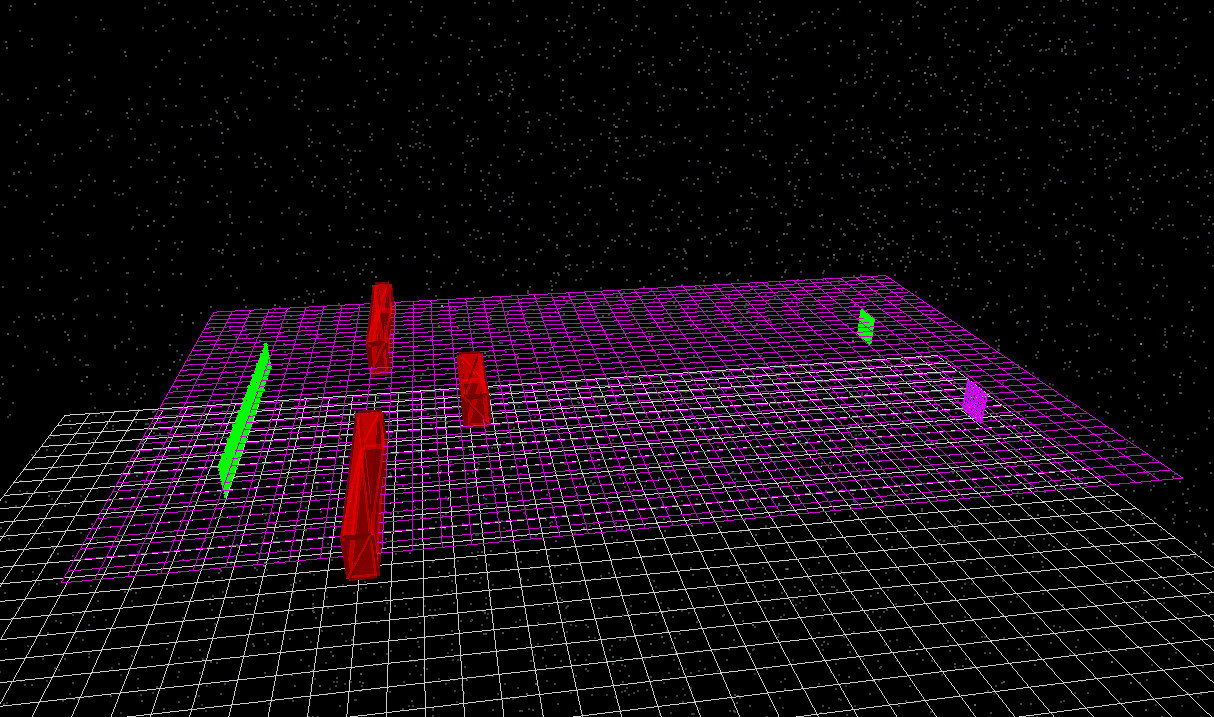
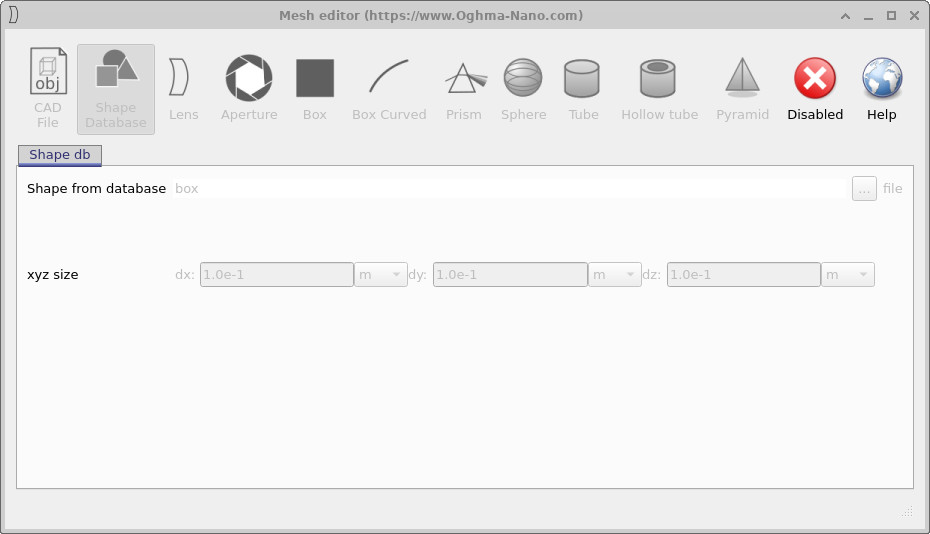
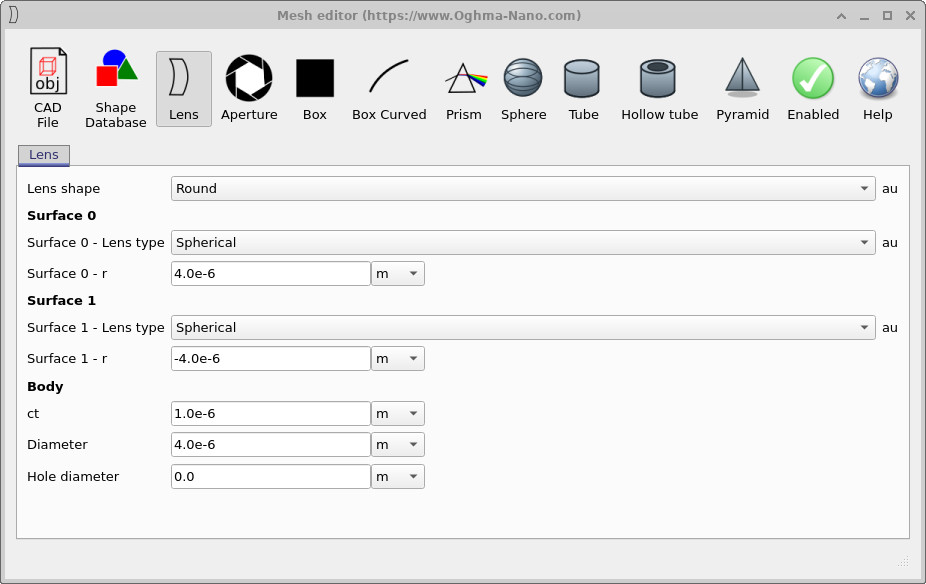
Innanzitutto, riorienta la visualizzazione del dispositivo in modo che corrisponda all’immagine ??. Quindi, fai clic con il pulsante destro del mouse sul blocco centrale della struttura a doppia fenditura e apri l’editor della griglia. Questo aprirà l’editor mostrato nell’immagine ??. Nell’editor della griglia, fai clic sul pulsante «Lente» e inserisci i parametri esattamente come mostrato nell’immagine ??.Innanzitutto, riorienta la visualizzazione del dispositivo in modo che corrisponda all’immagine ??. Quindi, fai clic con il pulsante destro del mouse sul blocco centrale della struttura a doppia fenditura e apri l’editor della griglia. Questo aprirà l’editor mostrato nell’immagine ??. Nell’editor della griglia, fai clic sul pulsante «Lente» e inserisci i parametri esattamente come mostrato nell’immagine ??.
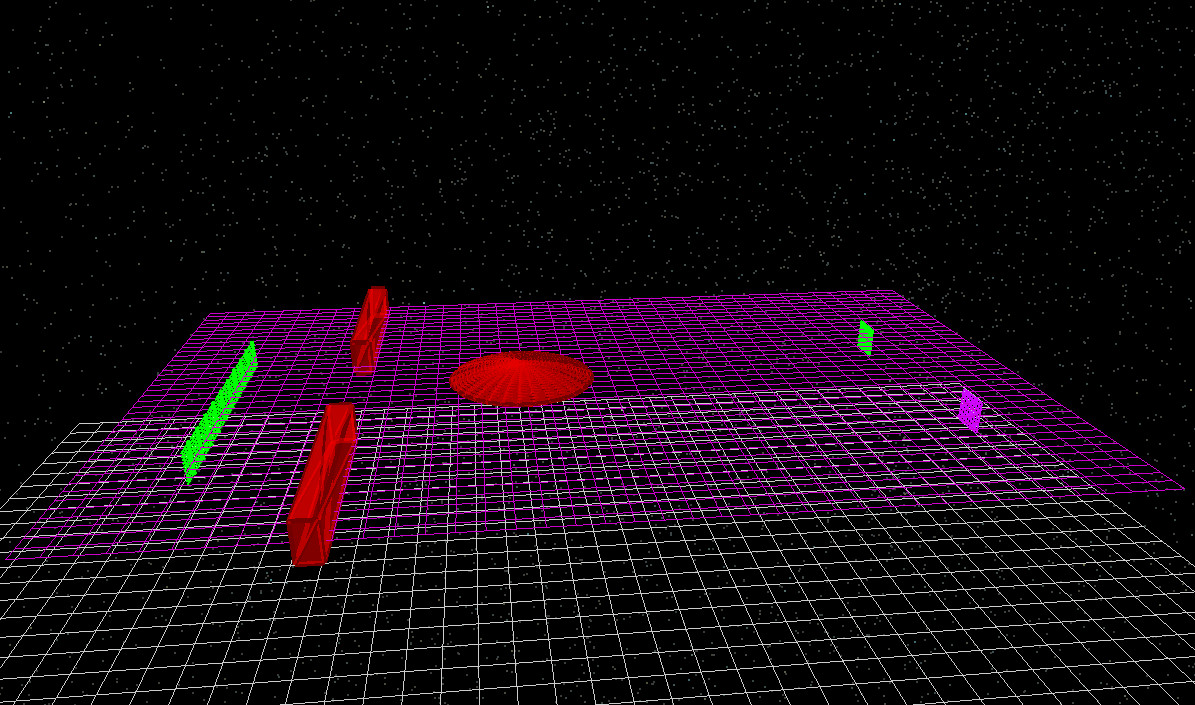
Utilizzando questi valori, è possibile generare un oggetto a forma di lente. Se si lascia la lente nella sua posizione predefinita, essa apparirà come una lente «piatta» nella visualizzazione del dispositivo, come mostrato in ??. Per questo tutorial, non vogliamo che la lente sia posizionata in piano nel piano di simulazione, perché il campo ottico non interagirebbe con essa in modo significativo. È necessario ruotare la lente in modo che sia in posizione verticale e intercetti l’onda che si propaga.Utilizzando questi valori, è possibile generare un oggetto a forma di lente. Se si lascia la lente nella sua posizione predefinita, essa apparirà come una lente «piatta» nella visualizzazione del dispositivo, come mostrato in ??. Per questo tutorial, non vogliamo che la lente sia posizionata in piano nel piano di simulazione, perché il campo ottico non interagirebbe con essa in modo significativo. È necessario ruotare la lente in modo che sia in posizione verticale e intercetti l’onda che si propaga.
15. Ruotare l’obiettivo e selezionare un materiale ottico.15. Ruotare l’obiettivo e selezionare un materiale ottico.
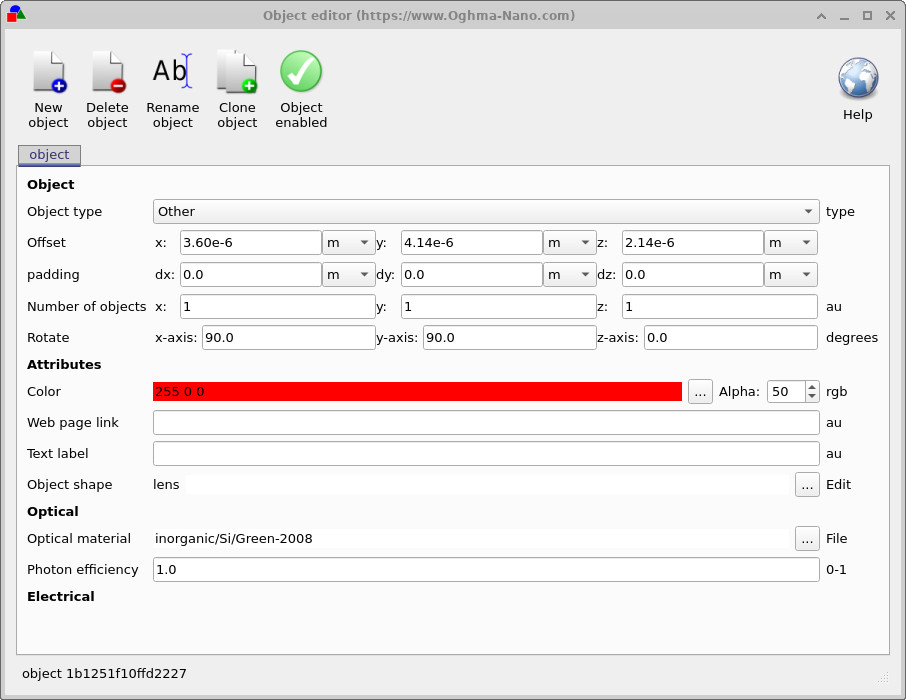
Per ruotare il nuovo oggetto lente, fare clic con il pulsante destro del mouse sulla lente e aprire l’editor oggetti. Si aprirà l’editor mostrato in ??. Impostare gli angoli di rotazione a 90, 90 e 0 (x, y, z) esattamente come indicato. In questo modo la lente verrà ruotata in modo da essere posizionata verticalmente lungo il percorso di propagazione e potrà interagire in modo efficace con il campo in arrivo.Per ruotare il nuovo oggetto lente, fare clic con il pulsante destro del mouse sulla lente e aprire l’editor oggetti. Si aprirà l’editor mostrato in ??. Impostare gli angoli di rotazione a 90, 90 e 0 (x, y, z) esattamente come indicato. In questo modo la lente verrà ruotata in modo da essere posizionata verticalmente lungo il percorso di propagazione e potrà interagire in modo efficace con il campo in arrivo.
Mentre si trova nell’editor degli oggetti, renda la lente otticamente trasparente selezionando il materiale ottico mostrato nella figura: inorganico/Si/Verde-2008. Si tratta di un pratico profilo di indice di rifrazione a banda larga per il silicio, adatto a dimostrare il comportamento di rifrazione e di focalizzazione. Una volta assegnato questo materiale, la lente diventa un vero e proprio oggetto riflettente, anziché un semplice elemento geometrico che blocca la luce.Mentre si trova nell’editor degli oggetti, renda la lente otticamente trasparente selezionando il materiale ottico mostrato nella figura: inorganico/Si/Verde-2008. Si tratta di un pratico profilo di indice di rifrazione a banda larga per il silicio, adatto a dimostrare il comportamento di rifrazione e di focalizzazione. Una volta assegnato questo materiale, la lente diventa un vero e proprio oggetto riflettente, anziché un semplice elemento geometrico che blocca la luce.
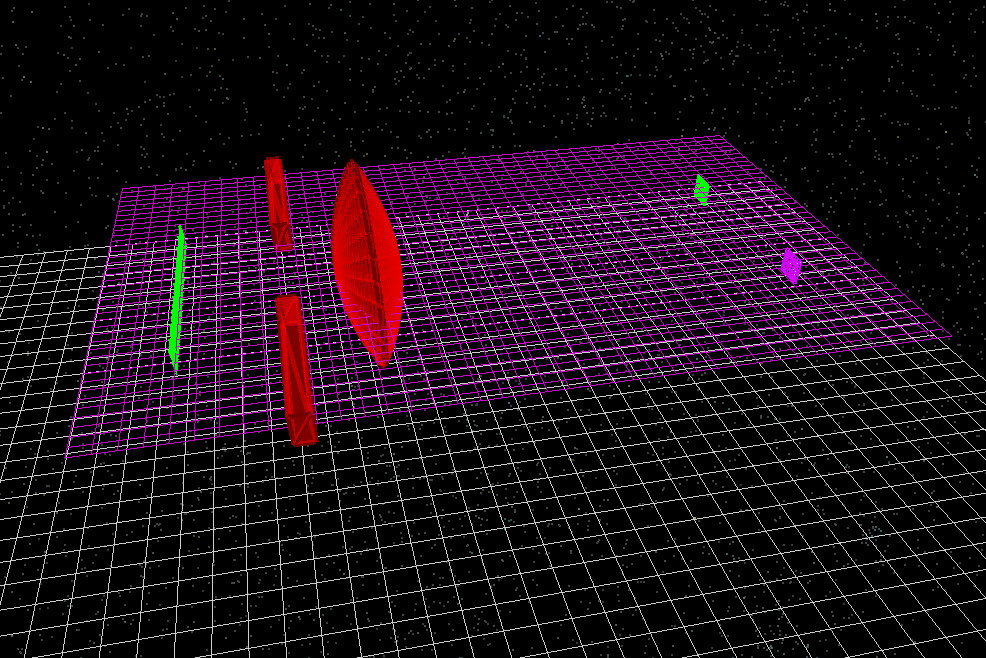
Dopo aver impostato la rotazione e il materiale, la geometria dovrebbe apparire come mostrato in ??, con la lente posizionata verticalmente nell’area di simulazione.Dopo aver impostato la rotazione e il materiale, la geometria dovrebbe apparire come mostrato in ??, con la lente posizionata verticalmente nell’area di simulazione.
16. Esecuzione della simulazione FDTD con la lente.16. Esecuzione della simulazione FDTD con la lente.
Eseguire nuovamente la simulazione con la lente inserita. In ?? è mostrata un’immagine rappresentativa della distribuzione della densità di potenza. Si può chiaramente osservare l’interazione tra l’onda incidente e la superficie riflettente curva: una parte del campo viene trasmessa attraverso la lente e rifratta, mentre un’altra parte viene riflessa verso la sorgente.Eseguire nuovamente la simulazione con la lente inserita. In ?? è mostrata un’immagine rappresentativa della distribuzione della densità di potenza. Si può chiaramente osservare l’interazione tra l’onda incidente e la superficie riflettente curva: una parte del campo viene trasmessa attraverso la lente e rifratta, mentre un’altra parte viene riflessa verso la sorgente.
Il campo trasmesso crea una regione con una struttura di fronte d’onda molto più densa all’interno e intorno alla lente, e il campo in uscita mostra segni di focalizzazione: l’energia trasmessa si concentra in una regione più piccola anziché continuare a diffondersi liberamente, come nel caso di un’apertura non dotata di lente. Allo stesso tempo, la riflessione dalla lente reindirizza una parte significativa della potenza ottica verso la regione dell’apertura, riducendo la quantità di potenza che raggiunge i rivelatori posizionati a valle. Questo è esattamente ciò che ci si aspetterebbe dal punto di vista fisico: un elemento riflettente introduce una discrepanza di impedenza alle sue interfacce e, a meno che la lente non sia rivestita con un materiale antiriflesso o non abbia un indice di rifrazione corrispondente, la riflessione di Fresnel può essere notevole.Il campo trasmesso crea una regione con una struttura di fronte d’onda molto più densa all’interno e intorno alla lente, e il campo in uscita mostra segni di focalizzazione: l’energia trasmessa si concentra in una regione più piccola anziché continuare a diffondersi liberamente, come nel caso di un’apertura non dotata di lente. Allo stesso tempo, la riflessione dalla lente reindirizza una parte significativa della potenza ottica verso la regione dell’apertura, riducendo la quantità di potenza che raggiunge i rivelatori posizionati a valle. Questo è esattamente ciò che ci si aspetterebbe dal punto di vista fisico: un elemento riflettente introduce una discrepanza di impedenza alle sue interfacce e, a meno che la lente non sia rivestita con un materiale antiriflesso o non abbia un indice di rifrazione corrispondente, la riflessione di Fresnel può essere notevole.
Questo esempio illustra perché gli strumenti di «trasformazione della mesh» sono importanti nelle simulazioni pratiche. Anche i sistemi più semplici presentano rapidamente una prevalenza di superfici curve e componenti ottici progettati. La possibilità di trasformare un blocco di base in una lente (o in qualsiasi altro oggetto della mesh) consente di creare elementi ottici direttamente all’interno dello stesso flusso di lavoro utilizzato per la tecnica FDTD. Lo stesso approccio può essere utilizzato per creare e studiare microlenti, concentratori, elementi ottici diffrattivi, strutture per la modellazione del fronte d’onda o per importare geometrie CAD per dispositivi realistici.Questo esempio illustra perché gli strumenti di «trasformazione della mesh» sono importanti nelle simulazioni pratiche. Anche i sistemi più semplici presentano rapidamente una prevalenza di superfici curve e componenti ottici progettati. La possibilità di trasformare un blocco di base in una lente (o in qualsiasi altro oggetto della mesh) consente di creare elementi ottici direttamente all’interno dello stesso flusso di lavoro utilizzato per la tecnica FDTD. Lo stesso approccio può essere utilizzato per creare e studiare microlenti, concentratori, elementi ottici diffrattivi, strutture per la modellazione del fronte d’onda o per importare geometrie CAD per dispositivi realistici.