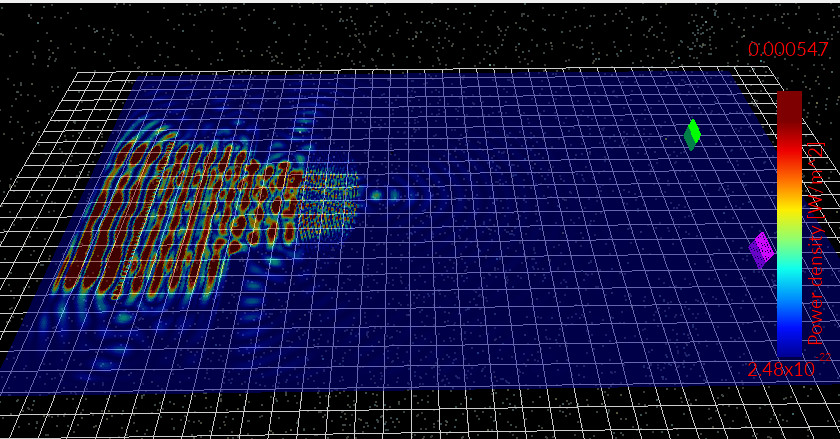
Навчальний посібник FDTD: подвійна щілина (неперервна синусоїдальна хвиля)
1. Вступ
Експеримент із двома щілинами є класичною демонстрацією того, що світло поводиться як хвиля. Когерентне джерело освітлює дві вузькі щілини, і поле, що проходить крізь них, поширюється в область за цими щілинами. Оскільки обидві щілини випромінюють когерентні хвильові фронти, вони взаємодіють: в областях, де фази збігаються, утворюються максимуми інтенсивності, а в областях з протилежною фазою – мінімуми. У результаті утворюється характерна віялова дифракційна картина, модульована інтерференційними смугами.
Ви запустите вбудований приклад «Двощілинний експеримент», переконаєтеся, що виявлено пристрій OpenCL (щоб симуляція могла виконуватися на графічному процесорі, якщо він доступний), а потім проаналізуєте знімки розподілу потужності, щоб побачити, як хвильовий фронт дифрагує через дві щілини та утворює очікувану інтерференційну картину у відкритому просторі.
2. Створення нової моделі.
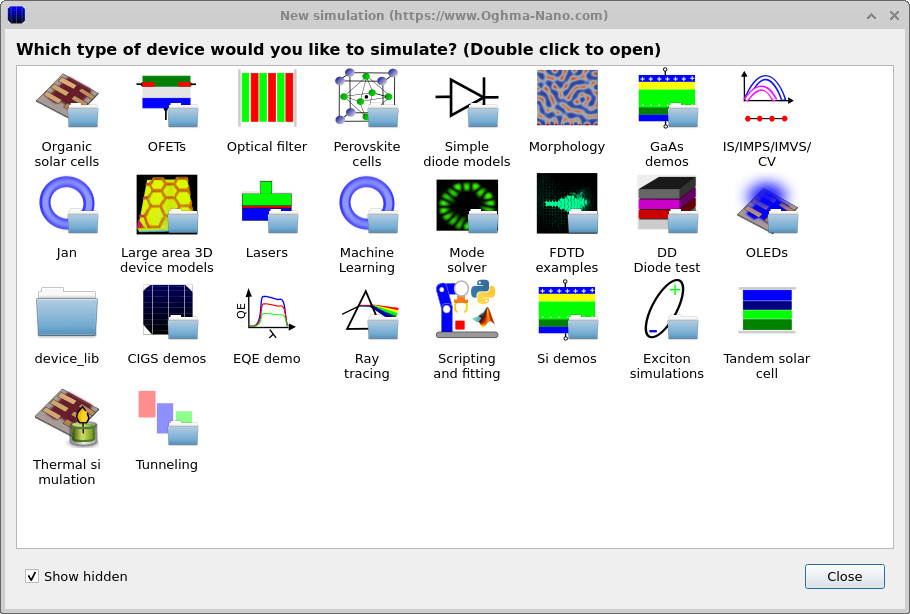
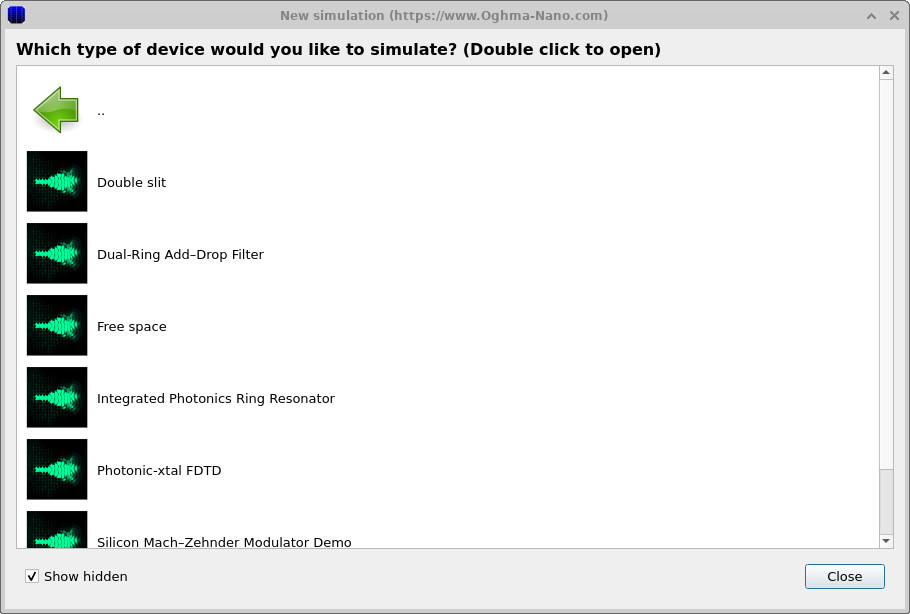
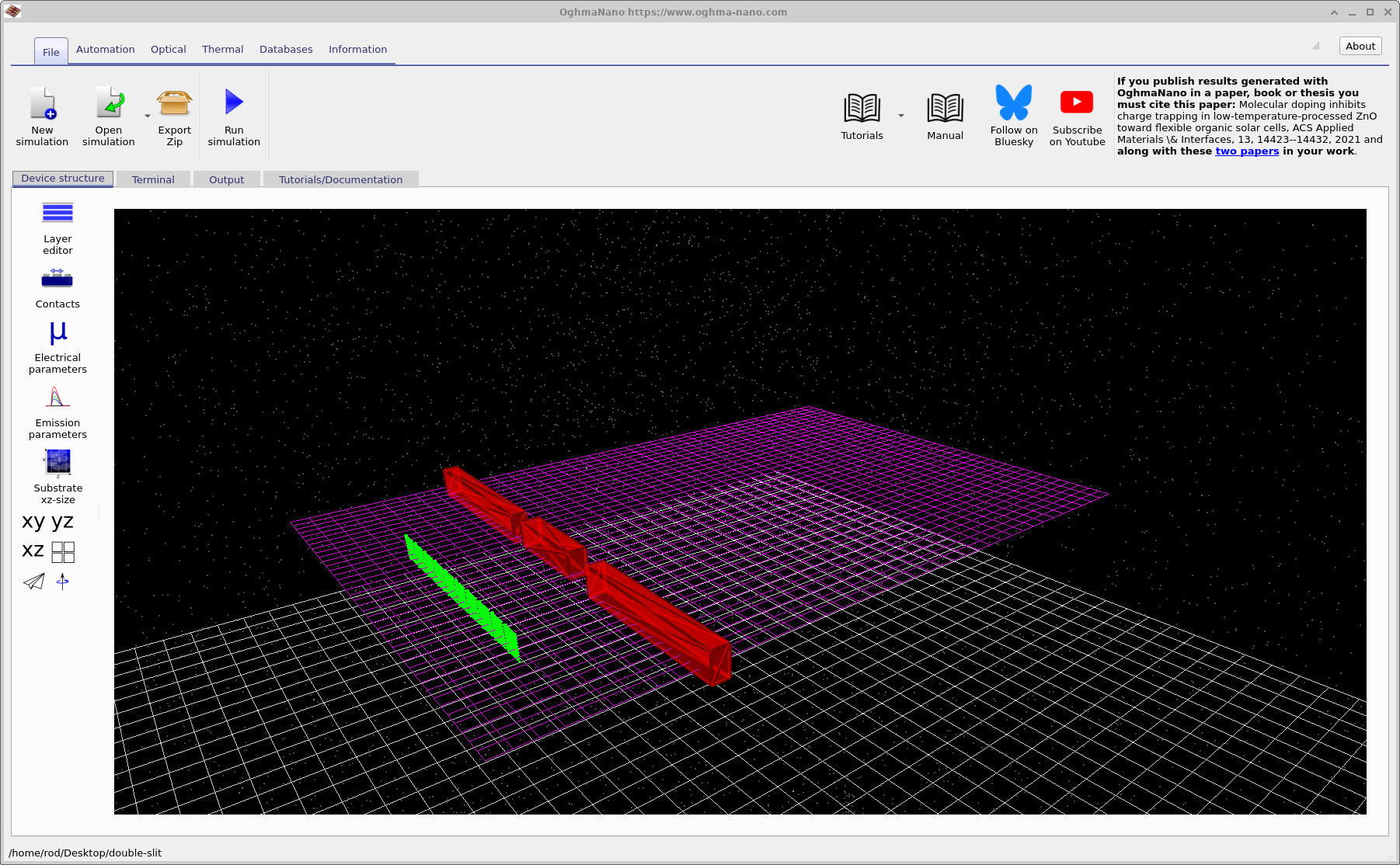
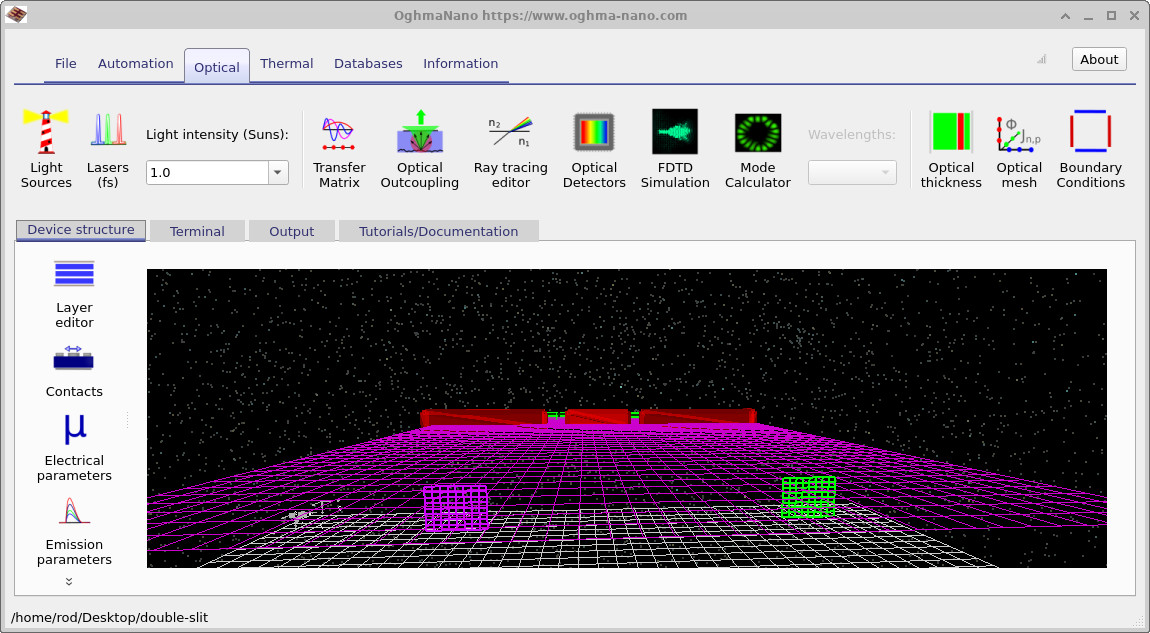
Почніть із головного вікна OghmaNano та натисніть «Нова симуляція». У вікні переглядача «Нова симуляція» двічі клацніть на розділі «Приклади FDTD», а потім знову двічі клацніть на «Подвійна щілина» (??, ??). Відкриється головне вікно симуляції, яке показано на ??.
3. Орієнтування в основному вікні
Після завантаження прикладу геометрія відображається на вкладці «Структура пристрою» (??). На вкладці «Термінал» відображається вивід обчислювальної програми під час виконання, зокрема інформація про крок сітки, часовий крок і вибраний пристрій OpenCL. На вкладці «Вивід» перелічуються файли, створені під час моделювання, включно з папкою зі знімками, яка містить дані про щільність потужності, що змінюється з часом.
4. Запуск моделювання.
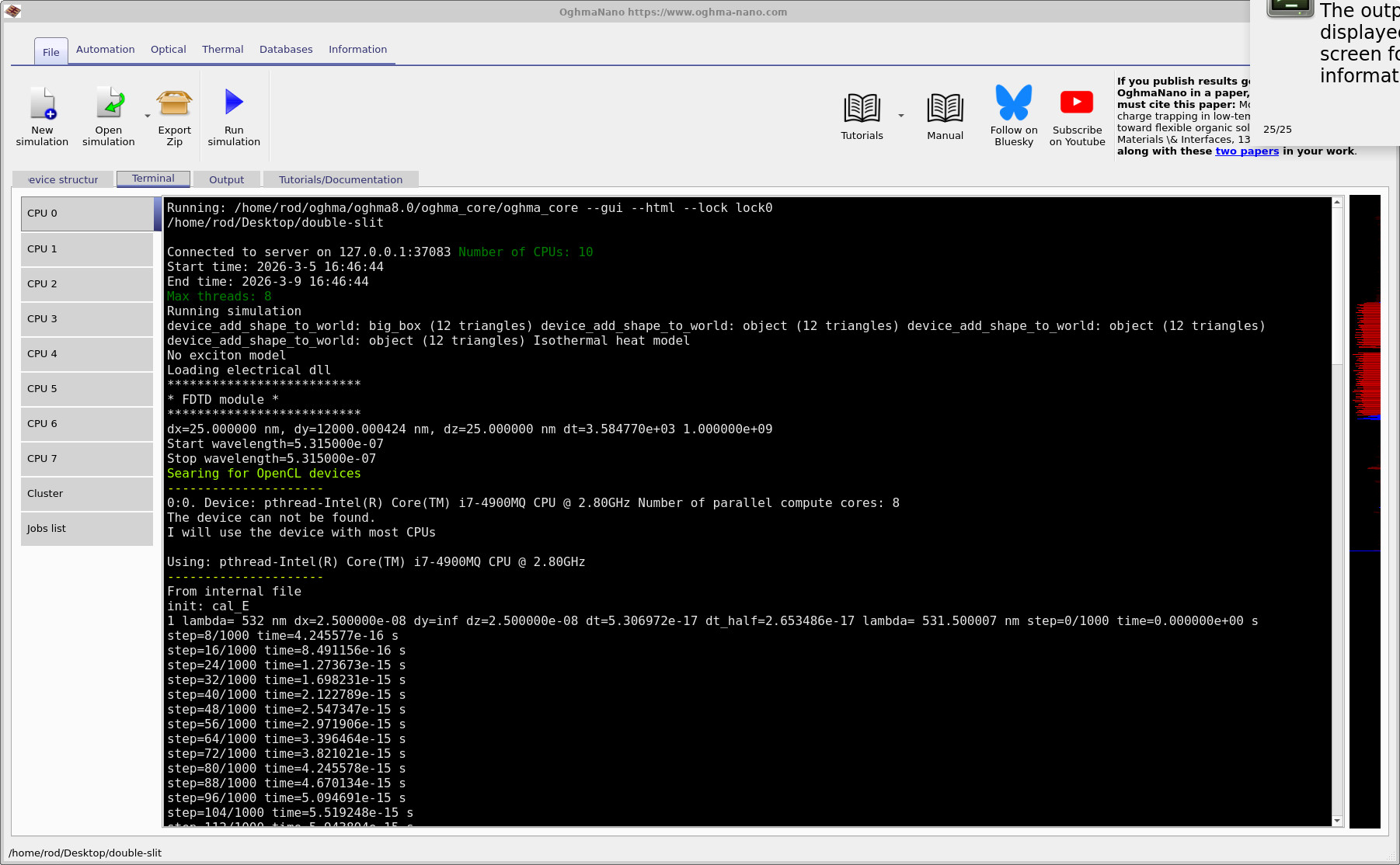
Почніть обчислення, натиснувши кнопку «Запустити моделювання» (▶) або натиснувши клавішу F9. Результати обчислень відображатимуться на вкладці «Термінал» (??). У цьому прикладі ви можете побачити зелену смугу стану, яка вказує на те, що OghmaNano здійснює пошук пристроїв OpenCL, і що пристрій OpenCL знайдено та вибрано.
Це важливо для продуктивності. Якщо доступна графічна карта, сумісна з OpenCL (інтегрована або дискретна), OghmaNano може виконувати обчислення FDTD на графічному процесорі, а не на центральному процесорі, що зазвичай значно прискорює ці обчислення, які базуються на сітці. Більшість сучасних комп’ютерів мають принаймні один пристрій OpenCL, тому в багатьох випадках пристрій буде обрано автоматично. Якщо не знайдено сумісного пристрою, моделювання все одно виконуватиметься на центральному процесорі, але це займе більше часу.
5. Перевірка результатів.
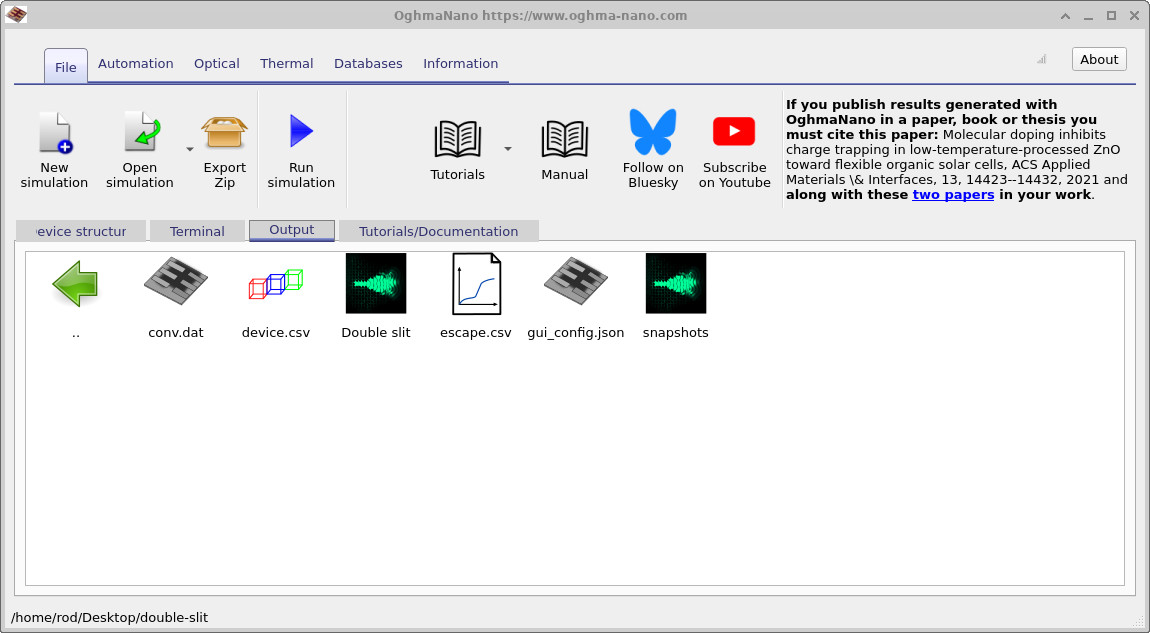
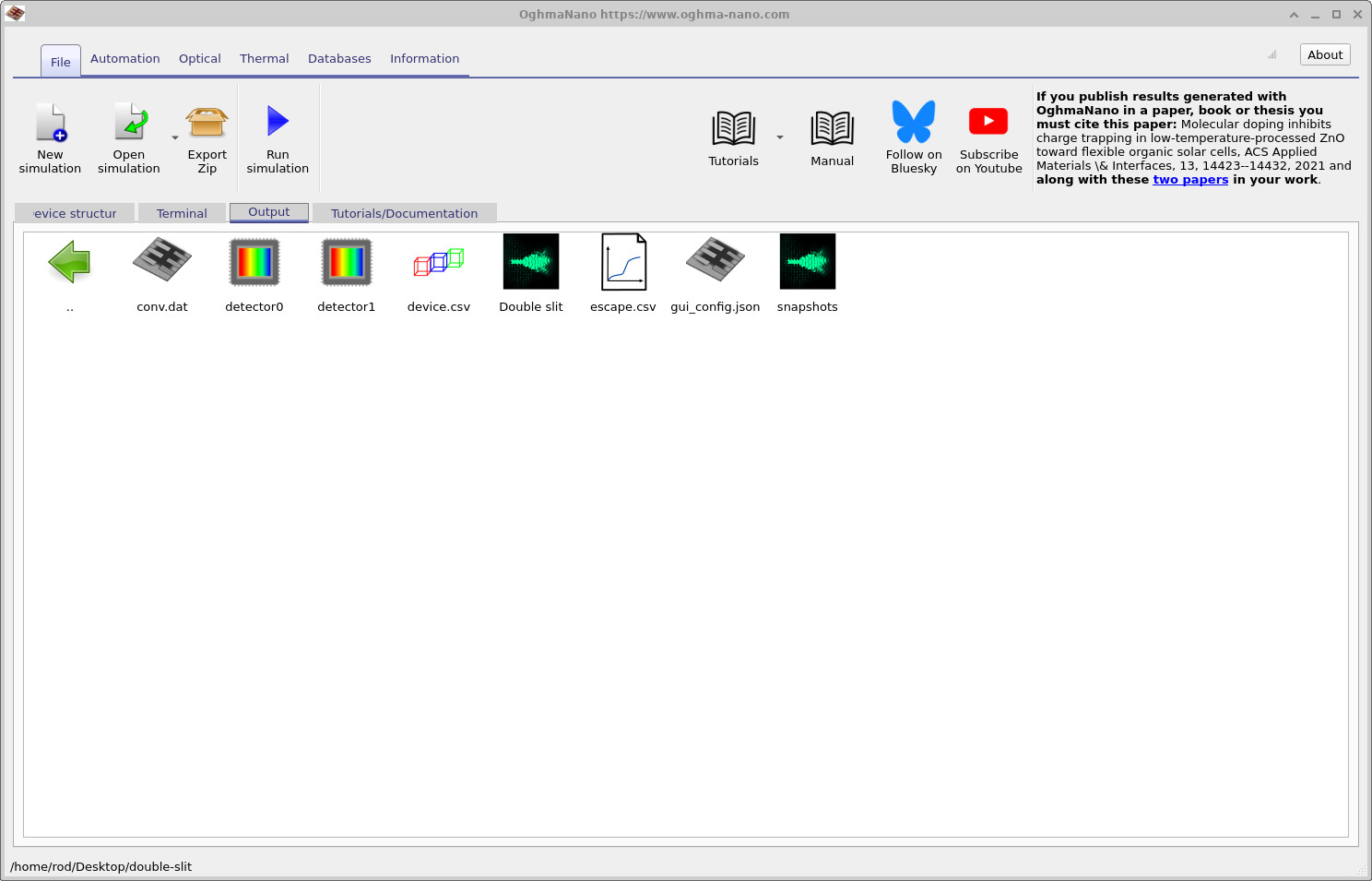
Після завершення обчислення відкрийте вкладку «Результати», щоб переглянути файли, створені під час моделювання. Перелік результатів відображається у ??. Звідси ви можете відкрити папку snapshots/, яка містить значення полів, що змінюються в часі, і які були збережені під час обчислення.
snapshots/, щоб переглянути графіки зміни щільності потужності в часі.6. Перегляд знімків розподілу потужності.
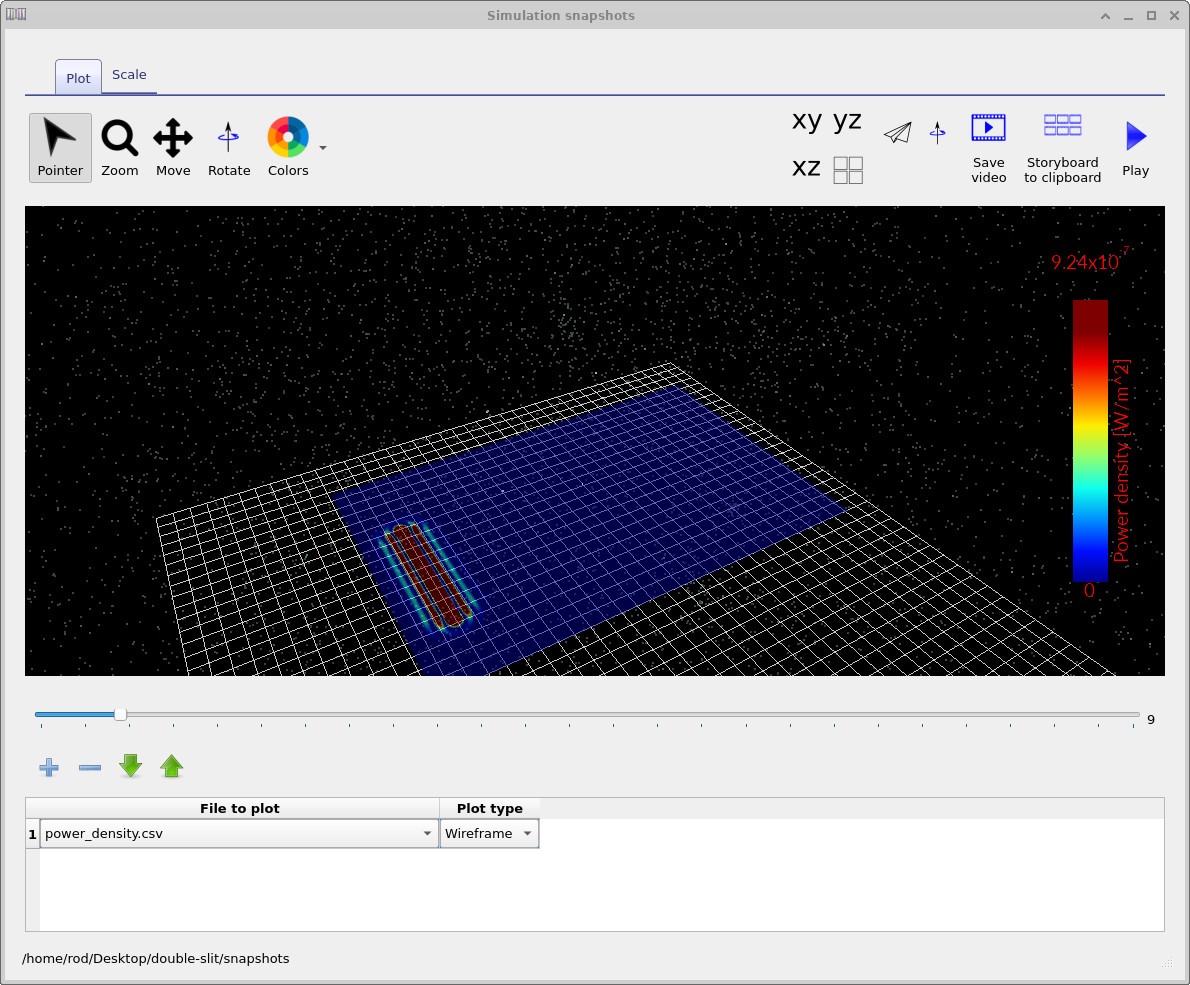
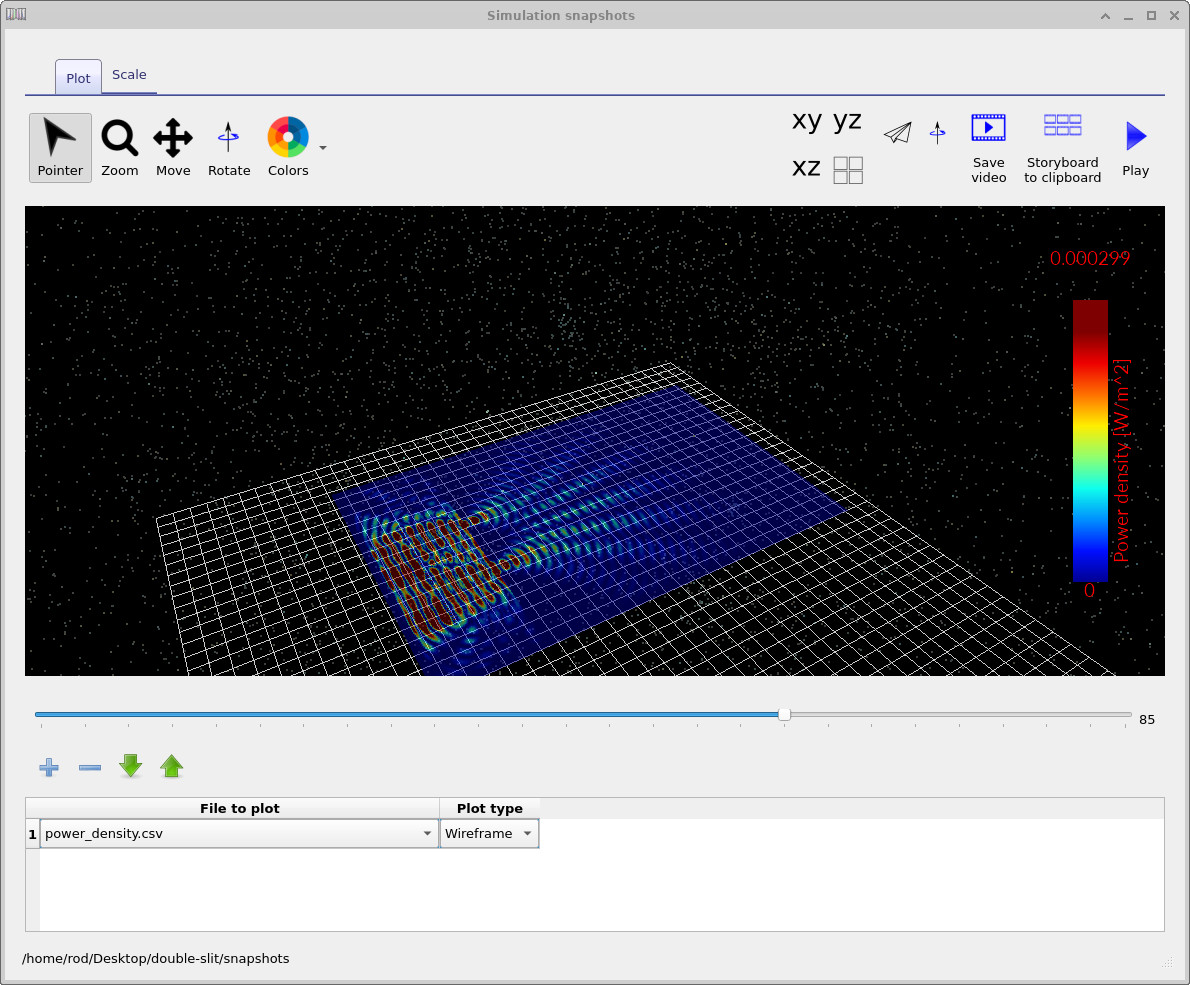
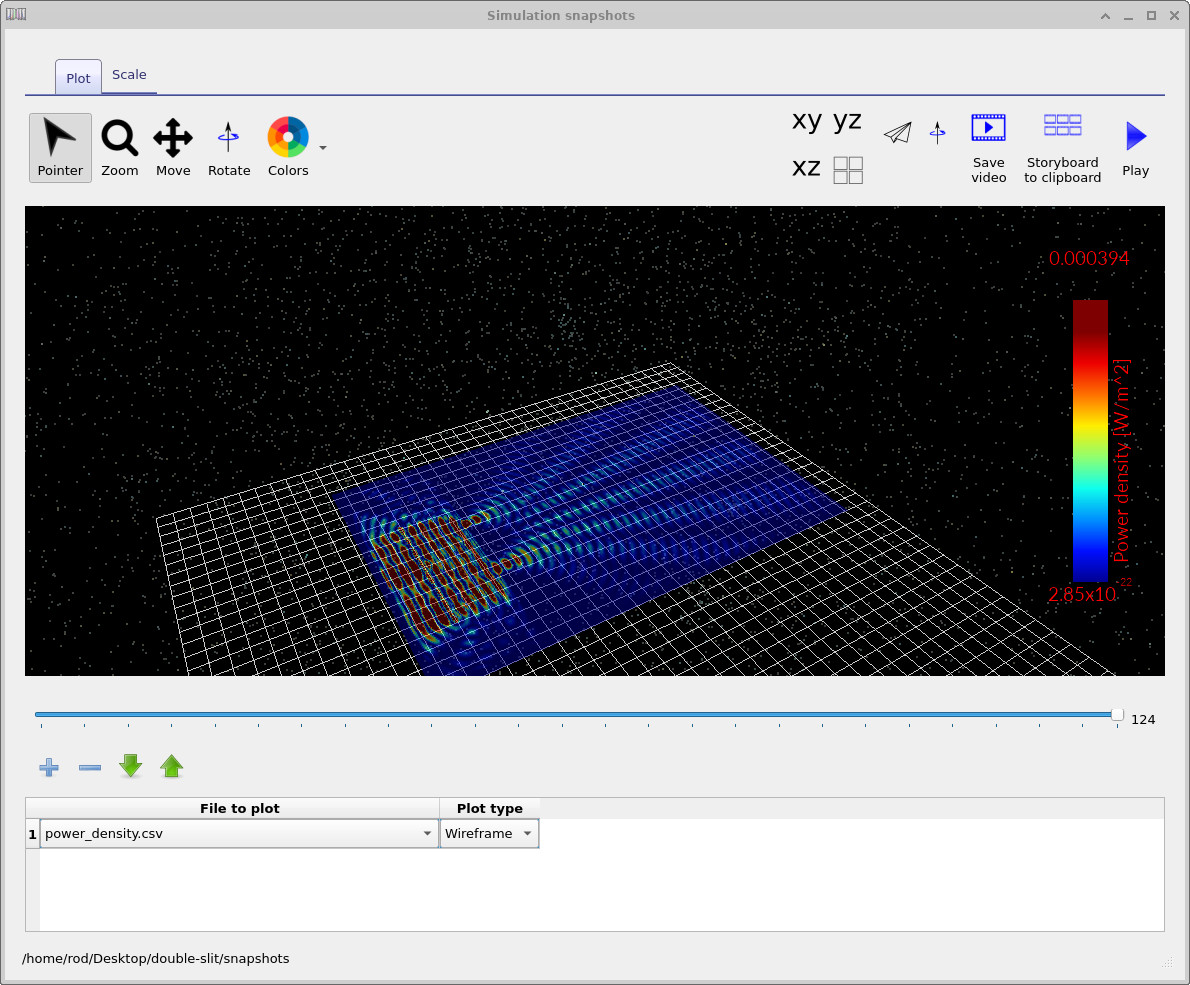
Двічі клацніть папку snapshots/ на вкладці «Результати», щоб відкрити переглядач знімків. Потім виберіть power_density.csv як файл для відображення. За допомогою повзунка внизу переглядача можна переглядати знімки в часі, спостерігаючи за тим, як змінюється щільність електромагнітної енергії в процесі моделювання.
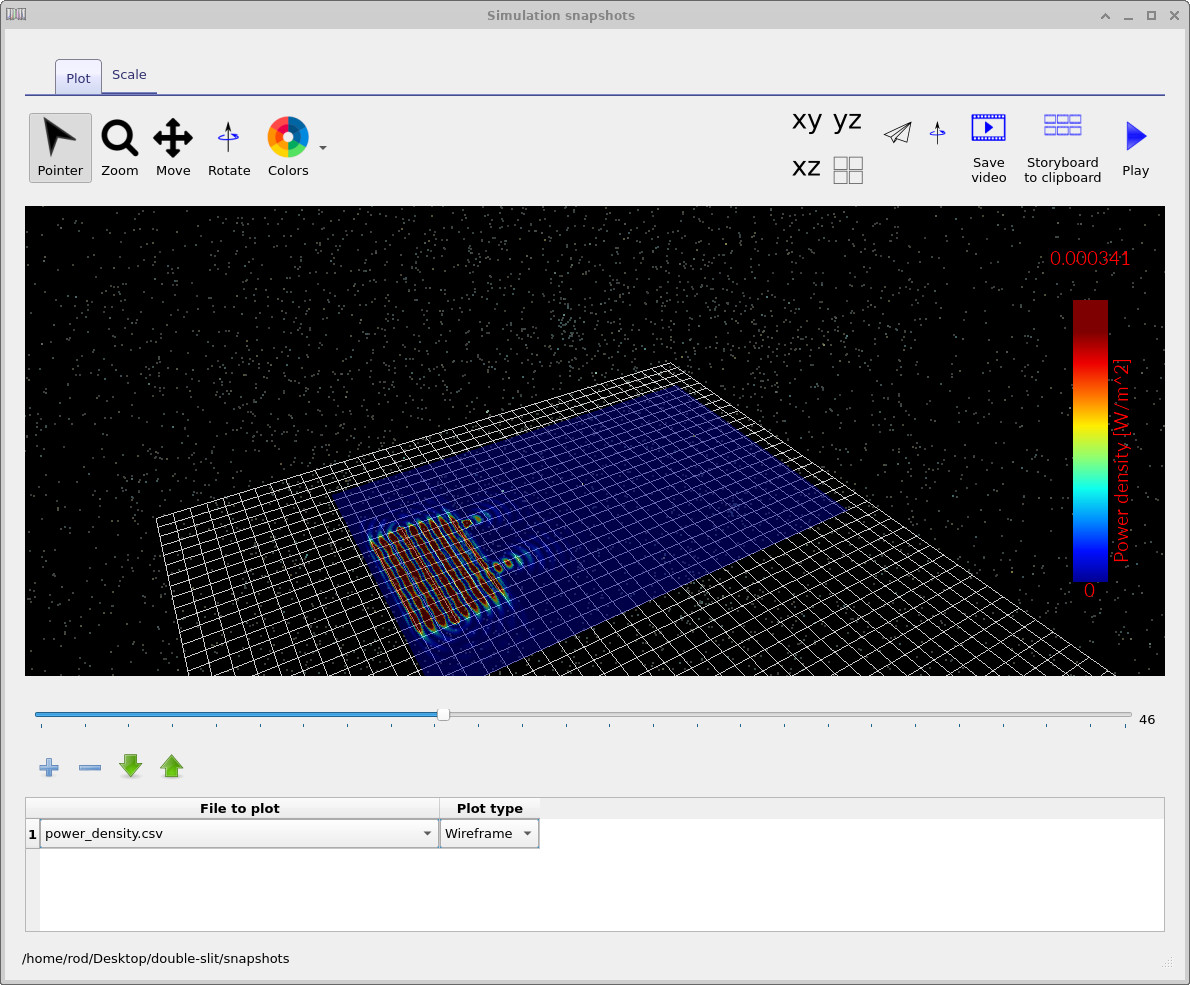
Послідовність, показана на ??–??, ілюструє очікувану фізичну картину. Неперервна синусоїдальна хвиля поширюється в структурі, досягає двох отворів, а потім дифрагує в область за щілинами. Оскільки є два когерентні випромінювачі, хвильові фронти перекриваються та інтерферують, утворюючи віялоподібну область дифракції з чергуючимися смугами, що відповідають конструктивній та деструктивній інтерференції.
Колірну схему переглядача знімків можна змінити, натиснувши кнопку «Кольори». Це не впливає на результат моделювання, а лише змінює спосіб відображення тих самих даних у вибраній колірній палітрі. Для публікацій або навчальних матеріалів може бути корисним перемикання палітр, щоб інтерференційні смуги були більш помітними на фоні.
7. Аналіз побаченого.
Основною особливістю результату експерименту з двома щілинами є поєднання двох ефектів. По-перше, кожна щілина викликає дифракцію, тому навіть одна щілина розширює поле, що проходить крізь неї, у вигляді розсіяного розподілу. По-друге, оскільки є дві щілини, які живляться одним і тим самим когерентним джерелом, поля, що проходять крізь них, зберігають фазову взаємозв’язаність, і їх суперпозиція створює інтерференційну картину. На знімках це проявляється як структурований малюнок у області за щілинами, де смуги з високою щільністю потужності розділені областями з нижчою щільністю потужності.
Під час безперервної роботи в режимі синусоїдальної хвилі (CW) зазвичай спочатку спостерігається перехідний процес, коли область заповнюється індукованим полем, після чого настає режим, у якому поле коливається синусоїдально, і розподіл щільності потужності виглядає стабільним у часі при спостереженні з певною частотою. Якщо ви бачите сильні сторонні відбиття, несподівані яскраві смуги поблизу меж або нестабільне поле, що швидко зростає, то найімовірнішими причинами є неправильні граничні умови, недостатня товщина поглинального шару або занадто великий крок часу для обраної роздільної здатності сітки.
8. Швидкі перевірки та типові причини несправностей
- Неочікувані відображення: перевірте, чи ввімкнено та чи достатньо товстий шар поглинання на межі (CPML), а також чи не розташовані джерела занадто близько до межі.
- Зображення має «блочний» або спотворений вигляд: збільште просторову роздільну здатність поблизу щілин, оскільки чіткі елементи найбільше реагують на розсіювання в сітці.
- Повільне виконання: перевірте вивід у терміналі щодо вибору пристрою OpenCL; якщо обчислення виконуються на центральному процесорі (CPU), це буде відбуватися повільніше.
- Не повинно бути жодних видимих перешкод від вентилятора: переконайтеся, що збудження є узгодженим і що ви відображаєте
power_density.csvвідsnapshots/, а не якийсь інший, не пов’язаний сигнал.
9. Увімкнення оптичних датчиків.
У випадку з експериментом із двома щілинами можна додатково фіксувати оптичну потужність, що потрапляє на визначені користувачем області детектора. Ці детектори функціонують як невеликі вікна спостереження, розміщені в області моделювання: під час роботи програма OghmaNano інтегрує потужність, що проходить через кожну область детектора, і зберігає часову послідовність даних у вихідній папці.
Щоб увімкнути детектори, перейдіть на вкладку «Оптика» та знайдіть кнопку «Оптичні детектори», яка відображається у вигляді піктограми камери, схожої на CCD-камеру (??).

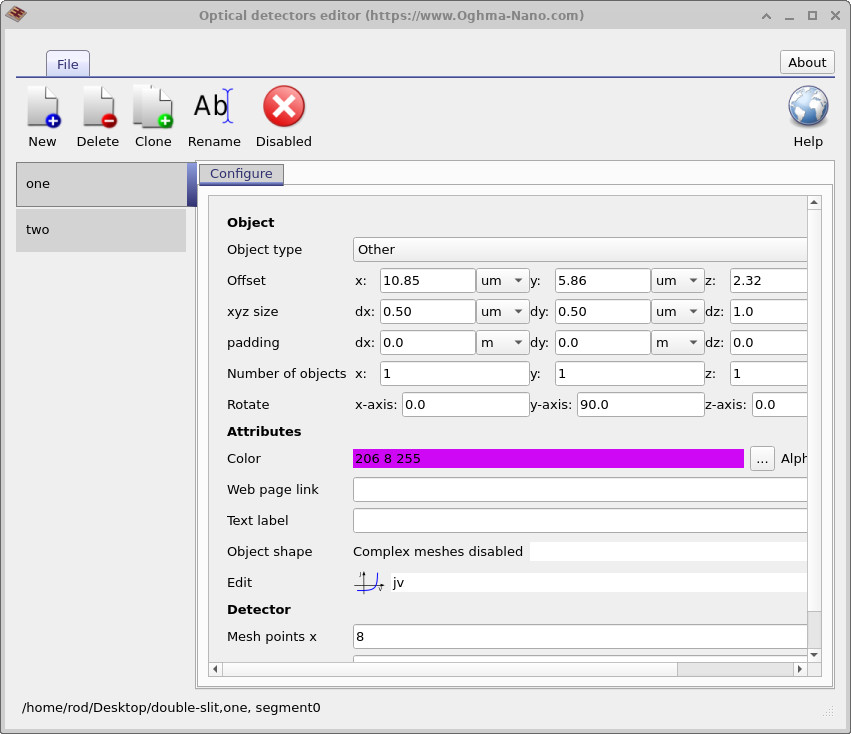
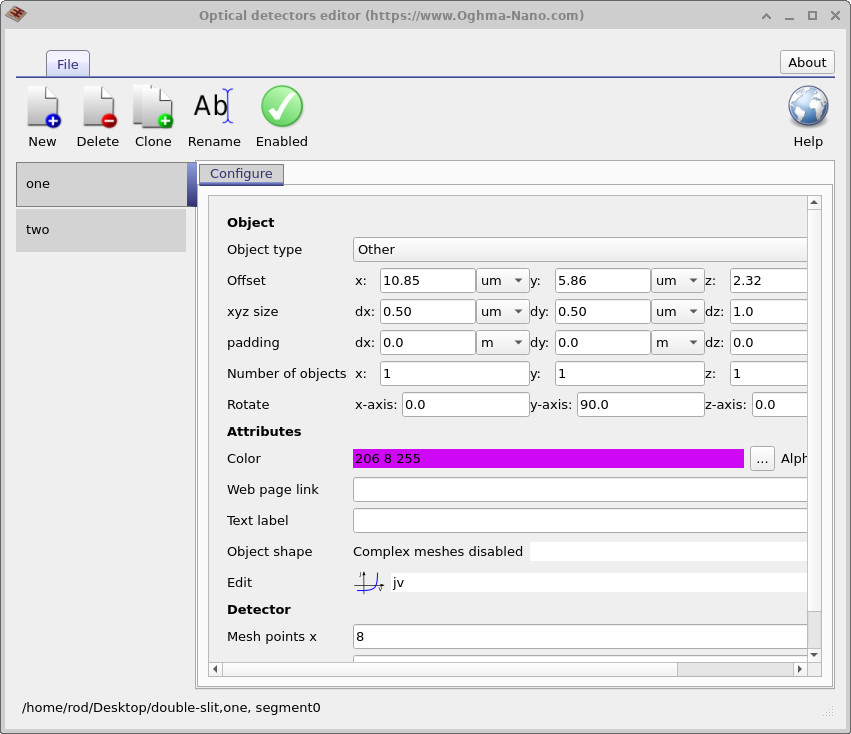
Натиснувши на оптичні датчики, ви відкриєте редактор датчиків. У цьому прикладі є два датчики (названі «один» і «два»), і обидва спочатку вимкнені. Коли датчик вимкнено, на панелі інструментів відображається червоний індикатор стану «Вимкнено». Натисніть на вимкнену кнопку, щоб увімкнути її; індикатор стане зеленим, показуючи, що датчик активний (??, ??). Повторіть цю дію для другого датчика, щоб обидва були увімкнені.
У редакторі детектора ви також можете бачити координати детектора (x, y, z) та його розмір у мікрометрах. Для цього навчального посібника вам не потрібно змінювати жодне з цих значень; приклад попередньо налаштовано, щоб продемонструвати важливий фізичний принцип: один детектор розташовано в області з високою інтенсивністю дифракції, а інший – в області, де дифракційне поле відносно слабке.
10. Повторно запустіть і перегляньте результати роботи детектора.
Після активації детекторів повторно запустіть моделювання (▶ або F9). Коли моделювання завершиться, відкрийте вкладку «Результати». Тепер ви повинні побачити два додаткові записи результатів, що відповідають даним, отриманим від детекторів (наприклад, detector0 і detector1), як показано на ??. Двічі клацніть на кожному записі детектора, щоб відкрити графік залежності потужності від часу (??, ??).
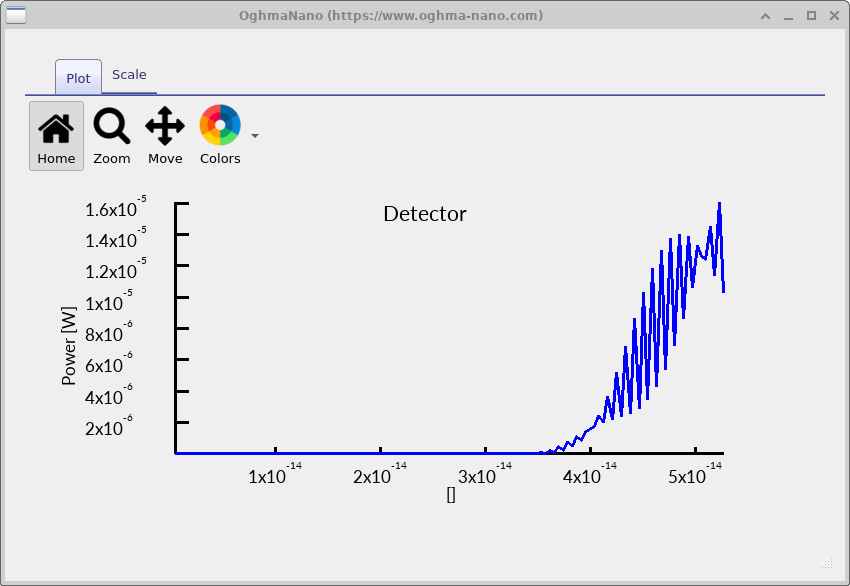
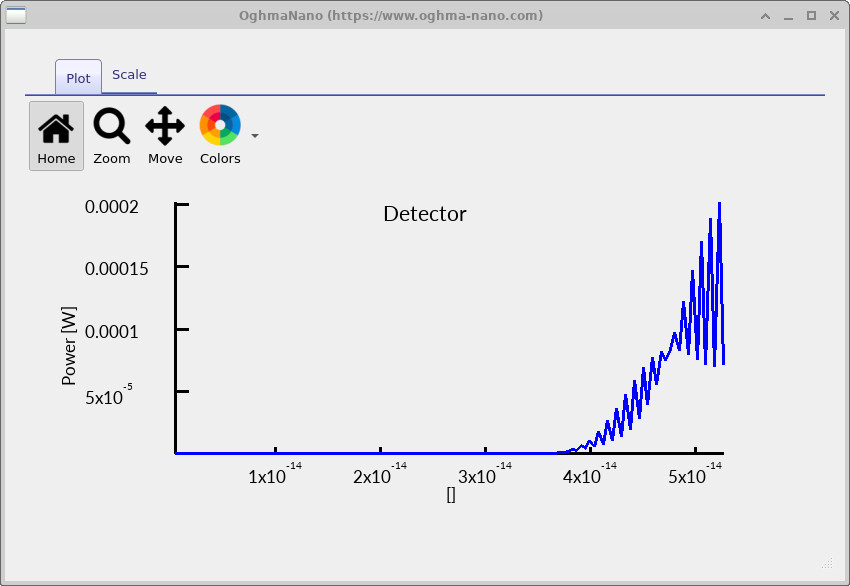
Найлегше зрозуміти різницю між двома графіками, порівнявши їхні вертикальні шкали. Один детектор фіксує потужність на рівні лише кількох мікроват (або менше), тоді як інший фіксує значно сильніший сигнал, коли дифракційне поле досягає його. Очікується, що затримка початку реєстрації на обох графіках буде: моделювання починається в момент часу t=0, коли джерело вмикається, і детектори не можуть реагувати, поки електромагнітна хвиля не пошириться від джерела, через щілини та вільний простір до їхнього розташування.
11. Фізична інтерпретація: детектори та дифракційні максимуми.
Мета встановлення двох детекторів полягає в тому, щоб пов’язати дані, отримані в часовій області, з просторовою дифракційною картиною. У системі з двома щілинами структура дифракційного поля не є однорідною: існують напрямки, в яких внески від обох щілин підсумовуються конструктивно (утворюючи області високої інтенсивності), і напрямки, в яких вони підсумовуються деструктивно (утворюючи області низької інтенсивності). Іншими словами, дифракційне поле утворює піки та провали, і виміряна потужність детектора значною мірою залежить від того, чи розташований детектор у зоні високої інтенсивності, чи в зоні нульової інтенсивності.
Це безпосередньо видно на знімку, де присутні детектори (??). Один детектор розташований на шляху сильної дифракційної петалі і, отже, накопичує значну оптичну потужність. Інший детектор розташований в області, де переважає деструктивна інтерференція (мінімум на графіку), тому відносно невелика потужність досягає його чутливої зони. Саме тому два вихідні сигнали відрізняються на кілька порядків, хоча детектори в іншому плані є ідентичними об’єктами.
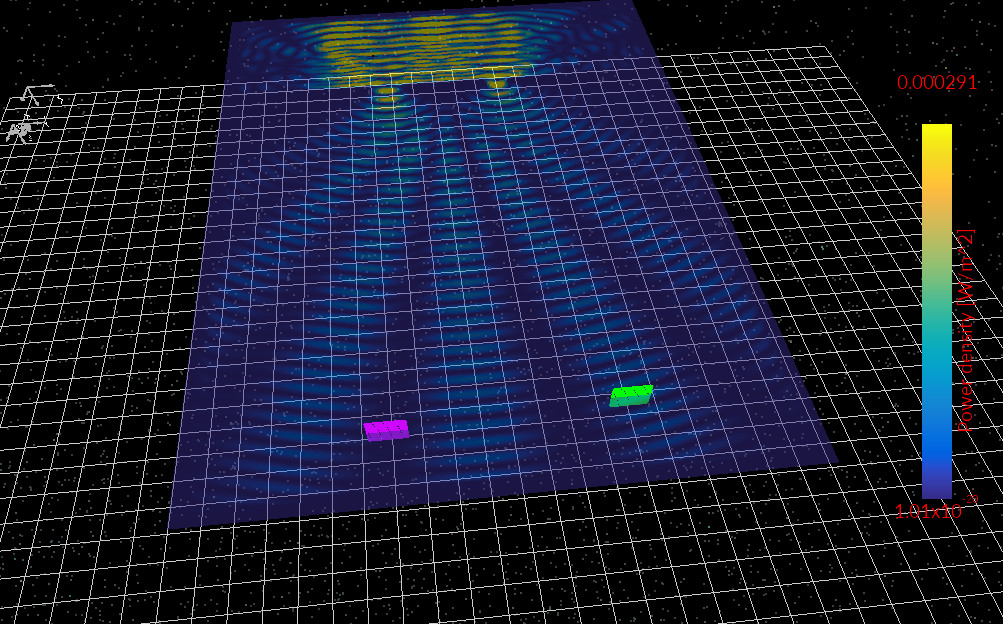
У загальному плані, тут використовуються ті самі фізичні принципи, що й в оптичній метрології та візуалізації: детектор не вимірює абстрактну «загальну потужність» моделювання, а вимірює ту частину поля, яка проходить через його обмежену площу в конкретному місці. Навіть невелике зміщення детектора може перемістити його з яскравої смуги в сусідню темну смугу, що може суттєво змінити виміряну потужність. У практичних системах саме ця чутливість є причиною корисності дифракційних і інтерференційних картин: вони кодують геометричну інформацію (відстань між щілинами, розмір отвору, довжину хвилі) у вимірювані розподіли інтенсивності.
12. Регулювання щілини.
Однією з переваг чисельного FDTD-моделювання є те, що геометрію можна змінювати в інтерактивному режимі, а отримані оптичні характеристики можна одразу ж досліджувати. У цьому розділі ми змінюємо положення центрального блокуючого елемента, який утворює подвійну щілину, і спостерігаємо, як це впливає на дифракційну картину та потужність, яку вимірюють два оптичні детектори.
За допомогою миші у вікні 3D-моделі виберіть центральний блок, який утворює подвійну щілину, і перетягніть його вліво, як показано на ??. Зазвичай об’єкти не можуть проходити один крізь одного під час перетягування, але якщо блок зіткнеться з іншим об’єктом, ви можете утримувати клавішу Shift під час перетягування. Це дозволить блоку проходити крізь інші об’єкти, щоб його можна було легко перемістити.
Після переміщення блоку повторно запустіть моделювання (▶ або F9). Отриманий розподіл оптичного поля відображено на ??.
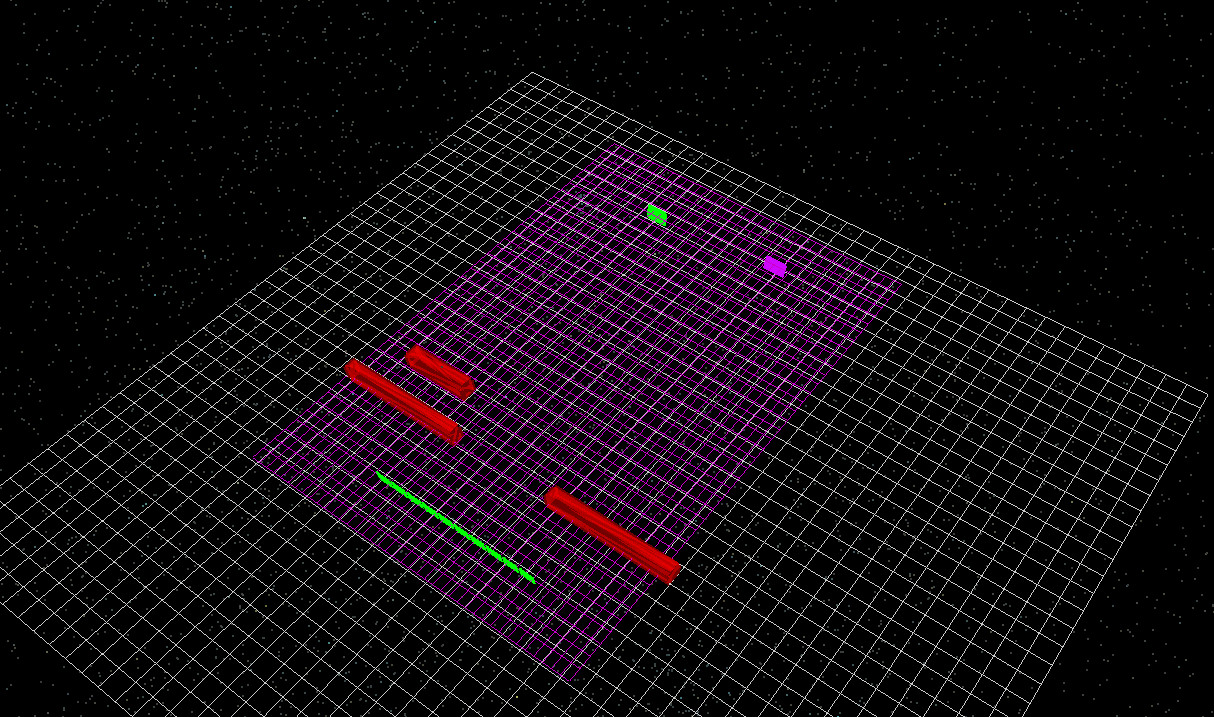
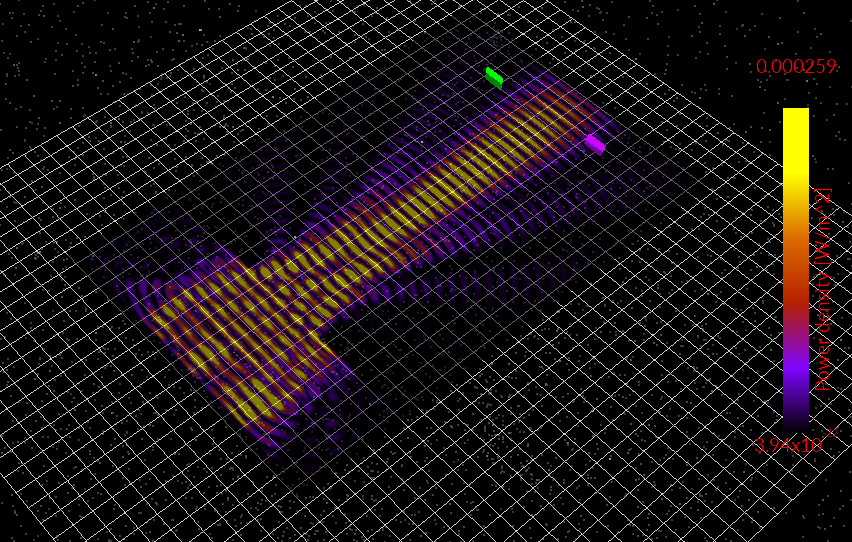
У цій конфігурації оптичний промінь більше не розщеплюється на два порівнянні джерела дифракції. Натомість світло переважно проходить через єдиний отвір і поширюється вперед у більш колімованому вигляді. Деяка дифракція все ж відбувається, оскільки будь-який скінченний отвір створює розсіювання відповідно до хвильової оптики, але інтерференційна картина, яка раніше утворювалася двома когерентними щілинами, тепер значно слабша. Як наслідок, детектори отримують дуже мало оптичної потужності порівняно з початковою геометрією.
13. Переміщення блоку в напрямку до джерела.
Далі ми змінюємо геометрію іншим способом. Знову використовуючи мишу, перемістіть центральний блок назад, у бік оптичного джерела, як показано на ??. Як і раніше, під час переміщення ви можете утримувати клавішу Shift, щоб блок міг проходити крізь інші об’єкти, якщо це необхідно.
Після того, як блок буде переміщено на нове місце, повторно запустіть моделювання. Отриманий розподіл поля показано на ??.
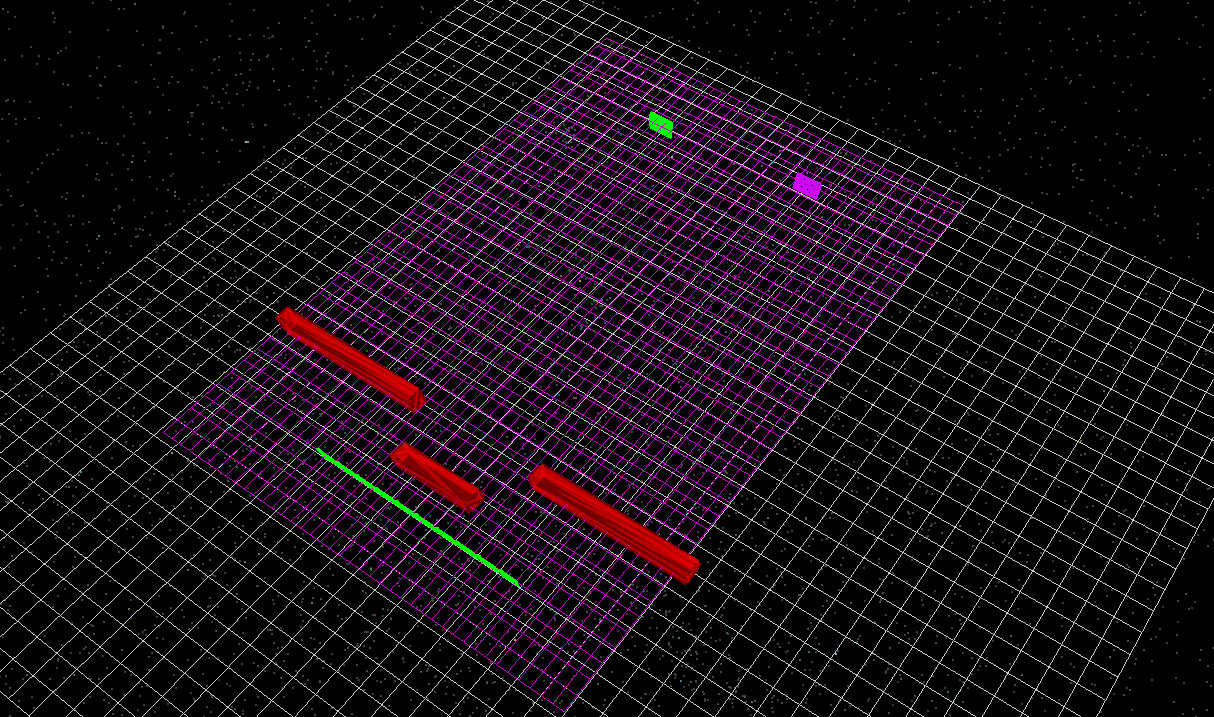
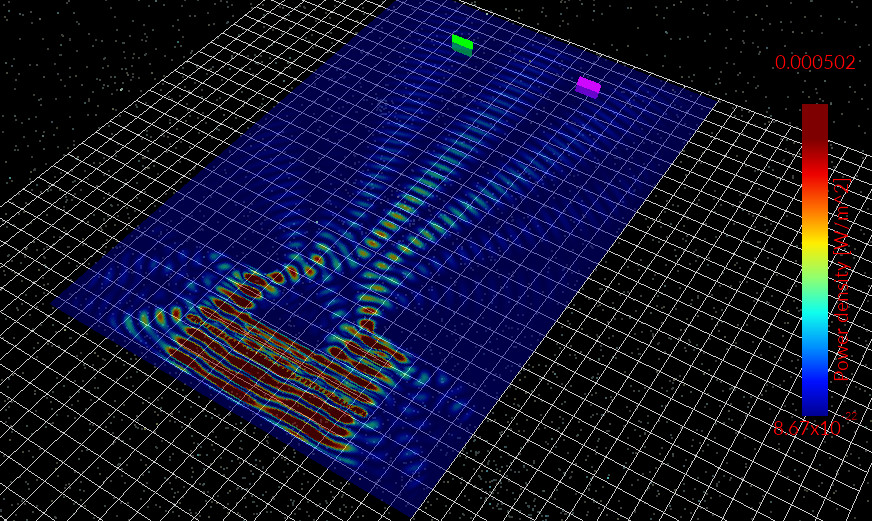
Переміщення блокуючого елемента ближче до джерела змінює ефективну геометрію отвору і, відповідно, впливає на просторовий розподіл переданого оптичного поля. Оскільки дифракція чутливо залежить від форми та положення отвору відносно вхідної хвильової фронту, навіть відносно невеликі геометричні зміни можуть суттєво модифікувати кінцеву інтерференційну структуру. У цьому випадку дифрактовані промені виходять під різними кутами, і інтерференційна картина відповідно змінюється.
Це демонструє одну з ключових особливостей моделювання хвильової оптики: дифракційні картини повністю визначаються геометрією та довжиною хвилі. Змінюючи фізичну структуру об’єкта, можна дослідити, як форма отвору, відстань між щілинами та розташування перешкод впливають на кінцевий розподіл оптичного поля та потужність, що вимірюється детекторами, розміщеними в межах області моделювання.
14. Додавання лінзи за допомогою редактора сітки.
У попередніх розділах ми розглянули, як зміна геометрії апертури впливає на дифракційну картину. В цьому заключному розділі ми зробимо ще один крок і продемонструємо, як перетворити простий об’єкт на складнішу сітку, використовуючи редактор сіток. Це потужний інструмент у OghmaNano: ви можете почати з простих примітивів, щоб розвинути інтуїцію, а потім поступово додавати більш реалістичні оптичні компоненти, такі як лінзи, викривлені поверхні та імпортовані CAD-сітки.
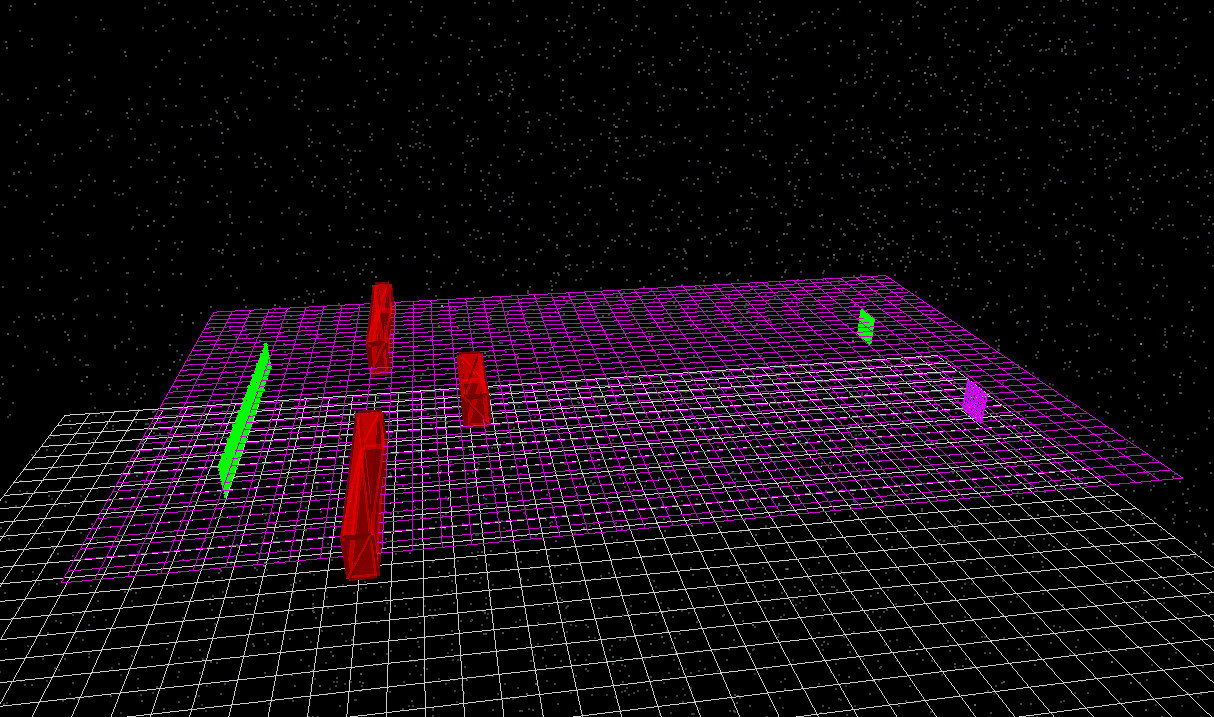
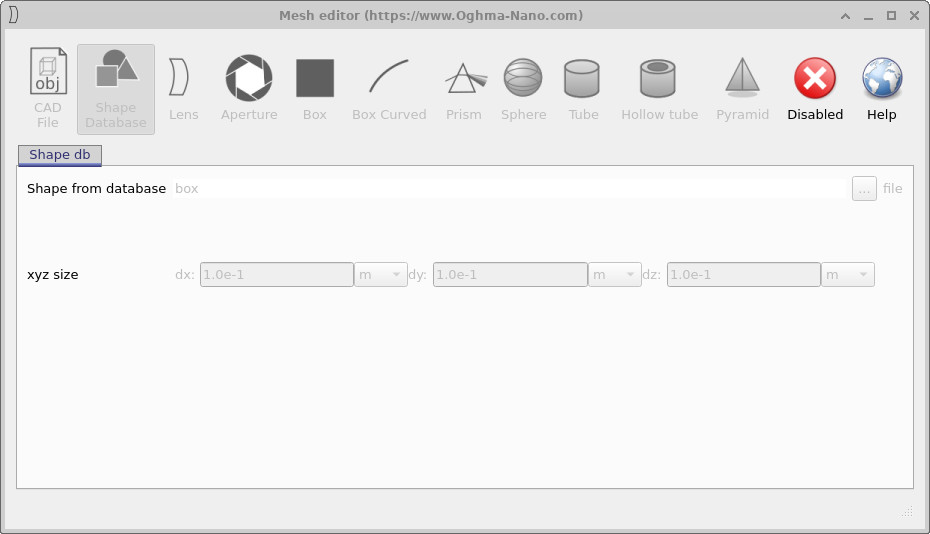
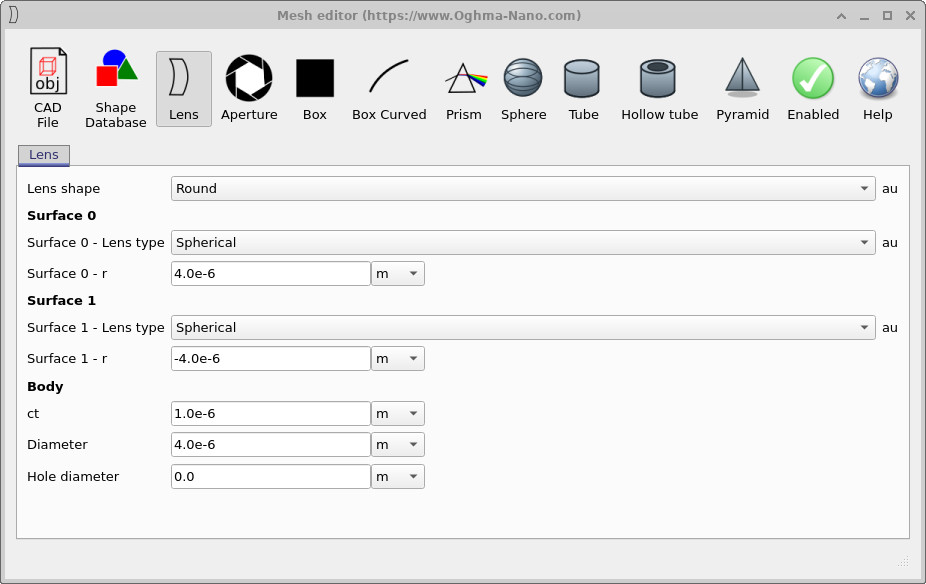
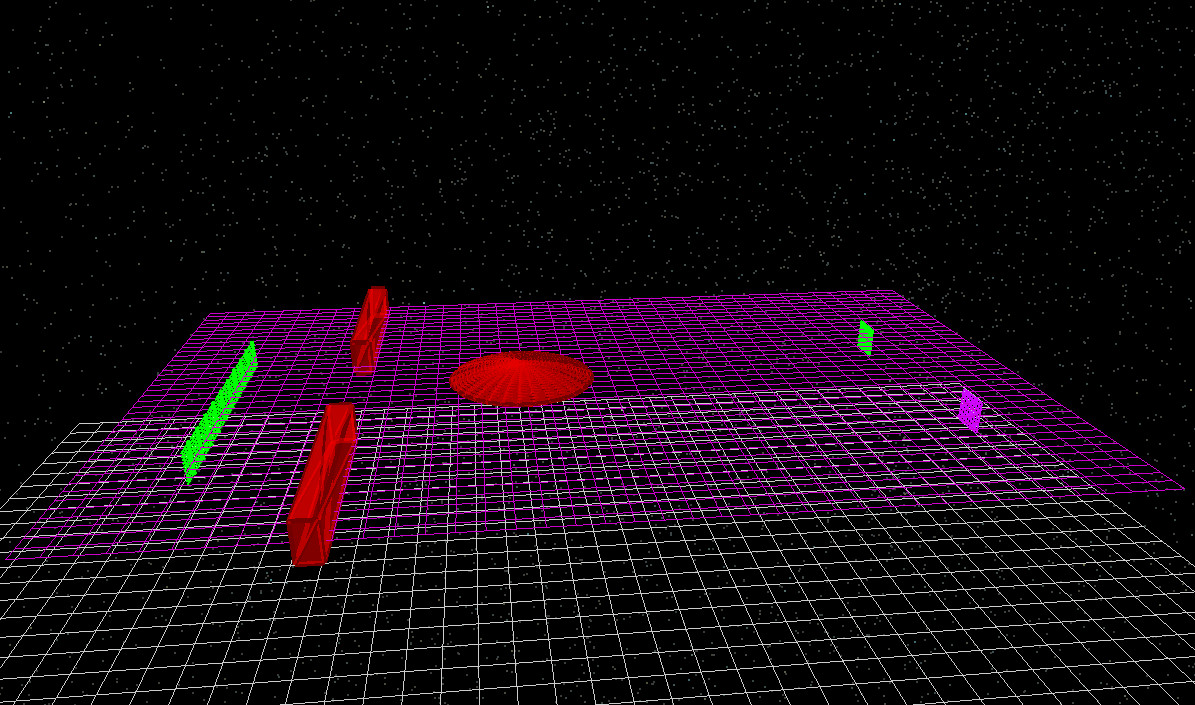
Спочатку змініть орієнтацію відображення пристрою, щоб вона відповідала зображенню ??. Потім клацніть правою кнопкою миші на центральному блоці структури з двома щілинами та відкрийте редактор сітки. Відкриється редактор, зображений на ??. У редакторі сітки натисніть кнопку «Лінза» та введіть параметри точно так, як показано на ??.
За допомогою цих параметрів можна створити об’єкт у формі лінзи. Якщо залишити лінзу в її стандартному положенні, вона відображатиметься як «плоска» лінза у вікні пристрою, як показано на ??. У цьому навчальному посібнику ми не хочемо, щоб лінза лежала пласко в площині моделювання, оскільки оптичне поле не взаємодіятиме з нею значущим чином. Лінзу потрібно повернути так, щоб вона стояла вертикально та перетинала поширювану хвильову поверхню.
15. Обертання об’єктива та встановлення оптичного матеріалу.
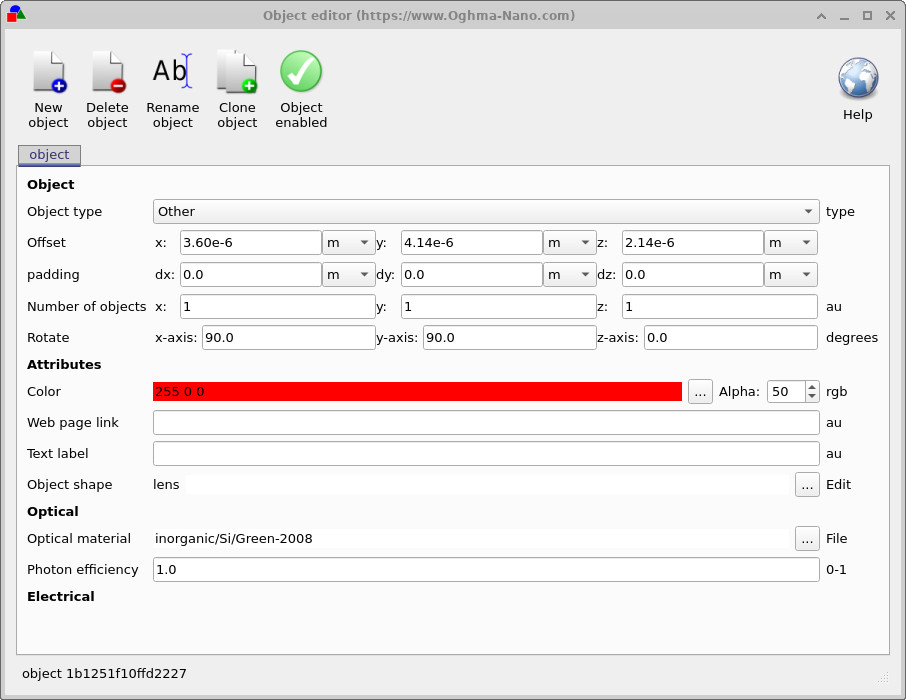
Щоб повернути новий об’єкт лінзи, клацніть правою кнопкою миші на лінзі та відкрийте редактор об’єктів. Відкриється редактор, показаний на ??. Встановіть кути повороту на 90, 90 і 0 (x, y, z) точно так, як показано. Це поверне лінзу таким чином, щоб вона стояла вертикально в траєкторії поширення та могла активно взаємодіяти з вхідним полем.
Поки ви перебуваєте в редакторі об’єктів, зробіть лінзу оптично прозорою, вибравши оптичний матеріал, зображений на малюнку: неорганічний/Si/Зелений-2008. Це зручний широкосмуговий профіль показника заломлення для кремнію, який підходить для демонстрації явищ заломлення та фокусування. Після призначення цього матеріалу лінза стає справжнім заломлюючим об’єктом, а не просто геометричним блокувальним елементом.
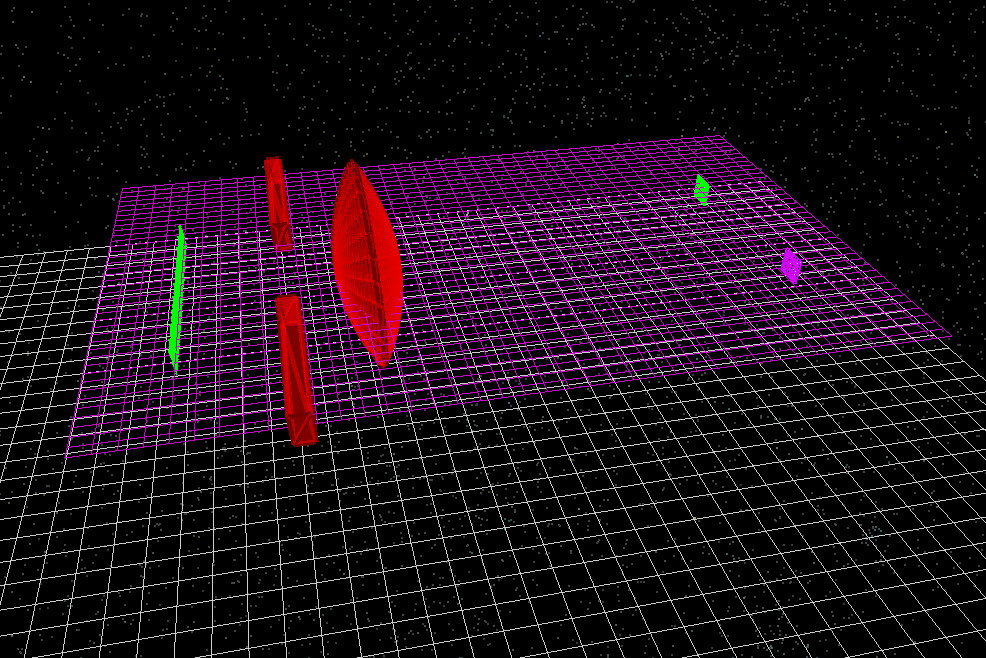
Після налаштування параметрів обертання та матеріалу, геометрія має виглядати так, як показано на ??, де лінза розташована вертикально в області моделювання.
16. Запуск FDTD-симуляції з використанням лінзи.
Повторіть моделювання, включивши лінзу. На рисунку ?? показано типовий знімок розподілу потужності. Ви чітко бачите, як вхідна хвильова поверхня взаємодіє з вигнутою заломлювальною поверхнею: частина поля проходить крізь лінзу та заломлюється, а частина відбивається назад до джерела.
Передане поле утворює область значно щільнішої хвильової структури всередині та навколо лінзи, і вихідне поле демонструє ознаки фокусування: передана енергія концентрується в меншій області, а не продовжує поширюватися вільно, як у випадку відкритої апертури. Водночас відбиття від лінзи спрямовує значну частину оптичної потужності назад до області апертури, що зменшує кількість потужності, яка досягає детекторів, розташованих далі. Це саме те, чого можна очікувати з фізичної точки зору: заломлювальний елемент створює невідповідність імпедансу на своїх межах, і якщо лінза не має антиблікового покриття або не оптимізована за показником заломлення, відбиття Френеля може бути значним.
Цей приклад демонструє, чому інструменти «сітчаної трансформації» мають значення в практичних моделюваннях. Навіть у простих системах швидко починають домінувати криволінійні поверхні та спеціально розроблені оптичні компоненти. Можливість перетворити простий блок на лінзу (або будь-який інший сітчастий об’єкт) дозволяє створювати оптичні елементи безпосередньо в тому ж робочому процесі, який використовується для FDTD. Такий самий підхід можна використовувати для створення та вивчення мікролінз, концентраторів, дифракційних оптичних елементів, структур для формування хвильового фронту або імпортованих CAD-моделей для реалістичних пристроїв.