

OghmaNano'da Zaman Alanlı Sonlu Farklar YöntemiOghmaNano'da Zaman Alanlı Sonlu Farklar Yöntemi
1. Giriş1. Giriş
Sonlu Farklar Zaman Alanı (FDTD) yöntemi, hesaplamalı elektromanyetik alanında en yaygın kullanılan tekniklerden biridir. Bu yöntem, hem uzayı hem de zamanı ayrıklaştırarak ve ardından Maxwell denklemlerini adım adım sayısal olarak entegre ederek elektromanyetik alanın gelişimini izler. Geometri, malzemeler veya çözümün biçimi hakkında herhangi bir basitleştirici varsayımda bulunulmadığı için FDTD, keyfi cihaz yapılarını, karmaşık sınırları ve güçlü bir şekilde saçılmaya veya rezonansa neden olan sistemleri işleyebilir. Bu, onu nano-fotonik cihazları, fotonik kristalleri, plazmonik yapıları ve dalga kılavuzlarını incelemek ve ayrıca alanların gerçek uzay ve zamanda nasıl yayıldığını ve etkileşimde bulunduğunu görselleştirmek için güçlü bir araç haline getirir. Ancak, bu geniş kapsamlılık bir bedel getirir: FDTD, yoğun hesaplama gerektirir, çözüme ulaşmak için büyük miktarda belleğe ve her dalga boyu için çok sayıda zaman adımına ihtiyaç duyar. Ancak modern hesaplama gücünün artmasıyla, FDTD'nin gerçek cihaz problemlerine uygulanması mümkün hale gelmiştir.Sonlu Farklar Zaman Alanı (FDTD) yöntemi, hesaplamalı elektromanyetik alanında en yaygın kullanılan tekniklerden biridir. Bu yöntem, hem uzayı hem de zamanı ayrıklaştırarak ve ardından Maxwell denklemlerini adım adım sayısal olarak entegre ederek elektromanyetik alanın gelişimini izler. Geometri, malzemeler veya çözümün biçimi hakkında herhangi bir basitleştirici varsayımda bulunulmadığı için FDTD, keyfi cihaz yapılarını, karmaşık sınırları ve güçlü bir şekilde saçılmaya veya rezonansa neden olan sistemleri işleyebilir. Bu, onu nano-fotonik cihazları, fotonik kristalleri, plazmonik yapıları ve dalga kılavuzlarını incelemek ve ayrıca alanların gerçek uzay ve zamanda nasıl yayıldığını ve etkileşimde bulunduğunu görselleştirmek için güçlü bir araç haline getirir. Ancak, bu geniş kapsamlılık bir bedel getirir: FDTD, yoğun hesaplama gerektirir, çözüme ulaşmak için büyük miktarda belleğe ve her dalga boyu için çok sayıda zaman adımına ihtiyaç duyar. Ancak modern hesaplama gücünün artmasıyla, FDTD'nin gerçek cihaz problemlerine uygulanması mümkün hale gelmiştir.
FDTD yöntemini seçmeden önce, bu yöntemin özel probleminiz için uygun olup olmadığını değerlendirmek önemlidir. Birçok durumda, FDTD kullanmak, bir cevizi kırmak için balyoz kullanmaya benzetilebilir. Örneğin, geleneksel bir güneş hücresini, üst kontak üzerinden bir dalga cephesi başlatarak, binlerce zaman adımında evrimini simüle ederek ve ardından emilimi hesaplayarak FDTD ile modelleyebilirsiniz. Ancak, çoğu cihaz çalışmasında, optik alanın ayrıntılı zaman içindeki evrimiyle ilgilenmeyiz; çünkü güneş ışığı son derece yavaş değişir ve kararlı durum yöntemleri (örneğin, transfer matrisi modeli - Bölüm A'ya bakın) genellikle çok daha verimlidir.FDTD yöntemini seçmeden önce, bu yöntemin özel probleminiz için uygun olup olmadığını değerlendirmek önemlidir. Birçok durumda, FDTD kullanmak, bir cevizi kırmak için balyoz kullanmaya benzetilebilir. Örneğin, geleneksel bir güneş hücresini, üst kontak üzerinden bir dalga cephesi başlatarak, binlerce zaman adımında evrimini simüle ederek ve ardından emilimi hesaplayarak FDTD ile modelleyebilirsiniz. Ancak, çoğu cihaz çalışmasında, optik alanın ayrıntılı zaman içindeki evrimiyle ilgilenmeyiz; çünkü güneş ışığı son derece yavaş değişir ve kararlı durum yöntemleri (örneğin, transfer matrisi modeli - Bölüm A'ya bakın) genellikle çok daha verimlidir.
Bununla birlikte, FDTD, özellikle karmaşık fotonik yapıların analizinde ve tasarımında kullanılan önemli ve çok yönlü bir yöntemdir. Girişim, saçılma veya alışılmadık geometrilerin önemli bir rol oynadığı durumlarda özellikle başarılıdır; örneğin, fotonik kristaller, dalga kılavuzları ve mikro yapılandırılmış cihazlar gibi uygulamalarda.Bununla birlikte, FDTD, özellikle karmaşık fotonik yapıların analizinde ve tasarımında kullanılan önemli ve çok yönlü bir yöntemdir. Girişim, saçılma veya alışılmadık geometrilerin önemli bir rol oynadığı durumlarda özellikle başarılıdır; örneğin, fotonik kristaller, dalga kılavuzları ve mikro yapılandırılmış cihazlar gibi uygulamalarda.
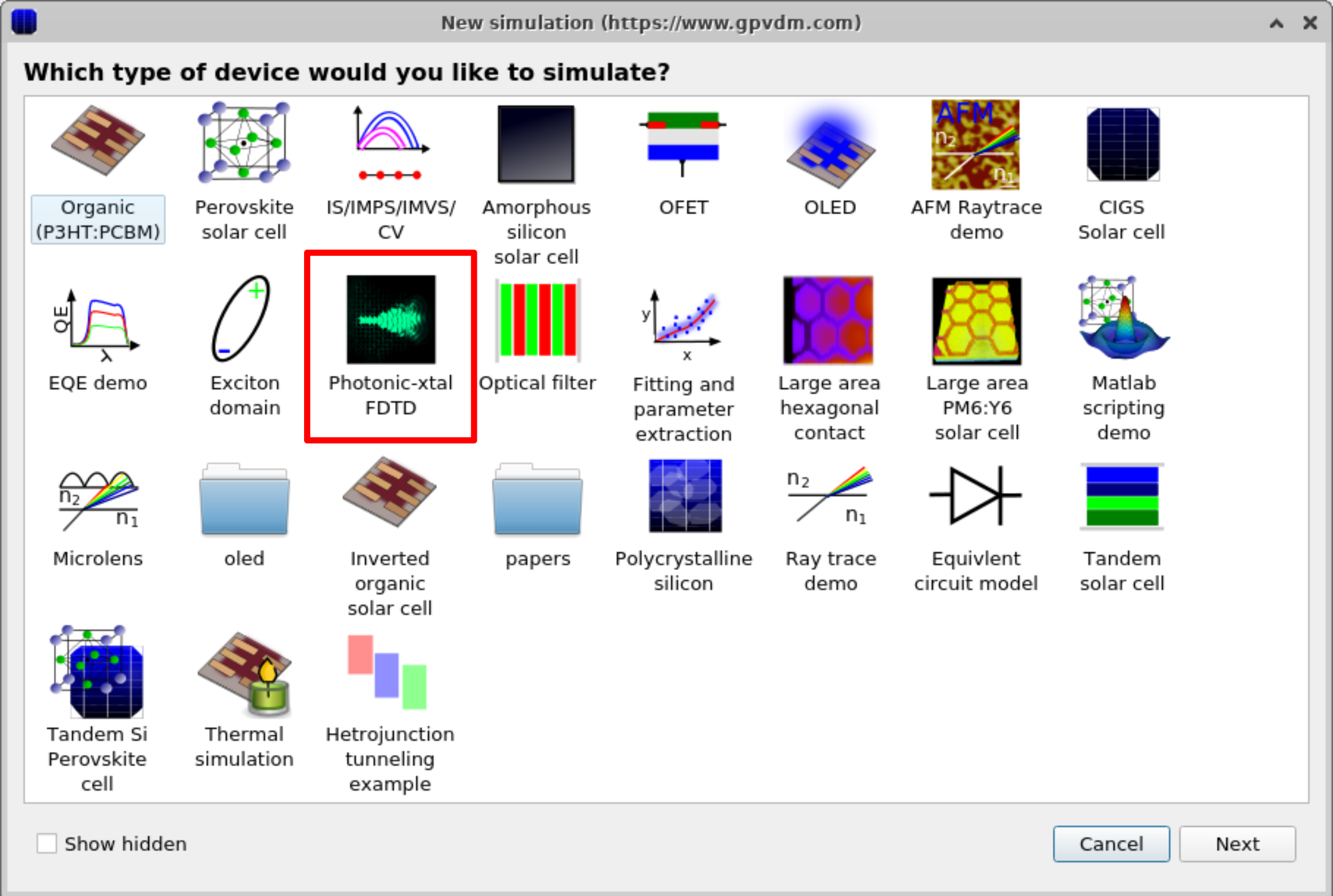
OghmaNano'da bir FDTD simülasyonu başlatmak için, "Yeni simülasyon" penceresini (??) açın ve "Fotonik kristal FDTD örneği"ni seçin. Bu, ilk FDTD simülasyon penceresini (??) açacaktır; burada zaman içinde optik alanların nasıl değiştiğini inceleyebilir ve hangi alan bileşenlerinin görüntüleneceğini seçebilirsiniz.OghmaNano'da bir FDTD simülasyonu başlatmak için, "Yeni simülasyon" penceresini (??) açın ve "Fotonik kristal FDTD örneği"ni seçin. Bu, ilk FDTD simülasyon penceresini (??) açacaktır; burada zaman içinde optik alanların nasıl değiştiğini inceleyebilir ve hangi alan bileşenlerinin görüntüleneceğini seçebilirsiniz.
2. Bir FDTD simülasyonu çalıştırma2. Bir FDTD simülasyonu çalıştırma
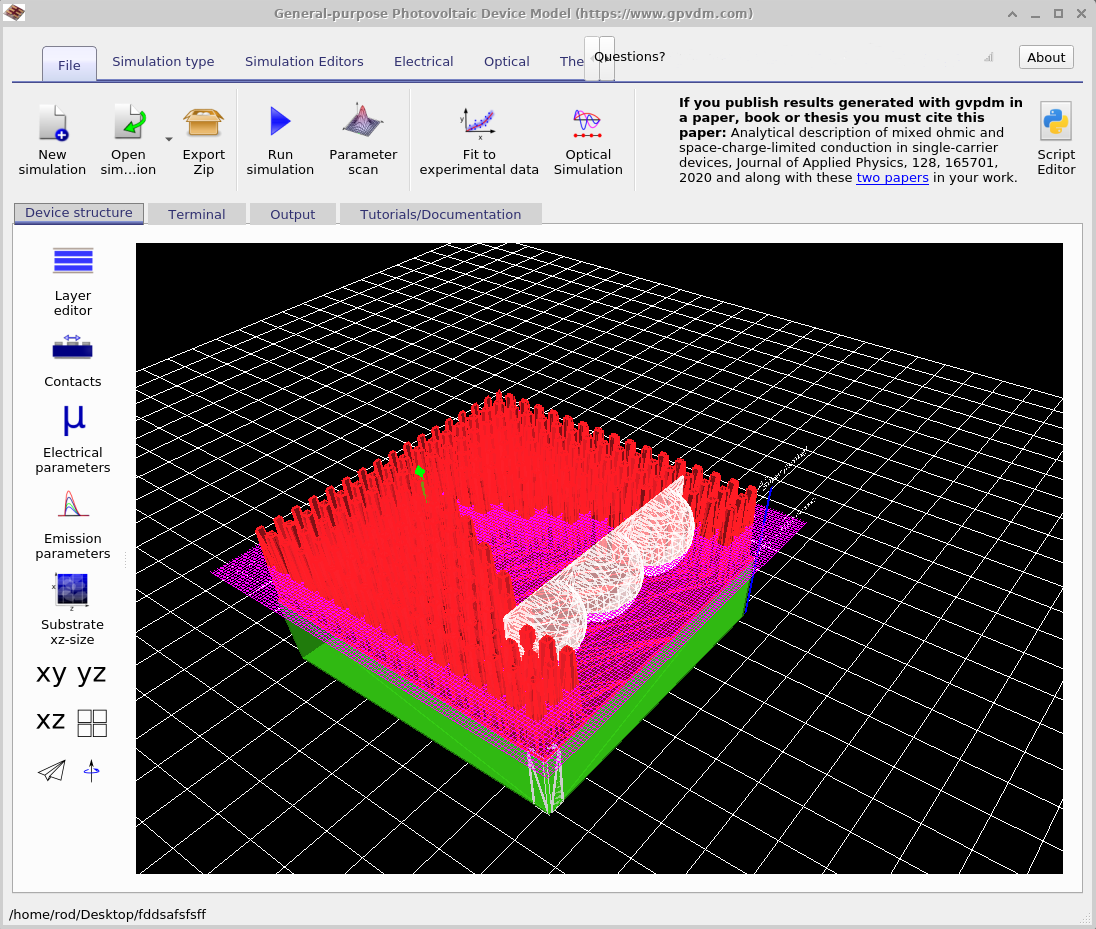
Açıldıktan sonra, simülasyon penceresi ??'deki gibi görünecektir. Çözücüyü başlatmak için "Oynat" düğmesine tıklayın. Genellikle kısa bir örnek uygulama yaklaşık 30 saniye içinde çalışır, ancak daha karmaşık yapılar için bu süre önemli ölçüde uzayabilir.Açıldıktan sonra, simülasyon penceresi ??'deki gibi görünecektir. Çözücüyü başlatmak için "Oynat" düğmesine tıklayın. Genellikle kısa bir örnek uygulama yaklaşık 30 saniye içinde çalışır, ancak daha karmaşık yapılar için bu süre önemli ölçüde uzayabilir.
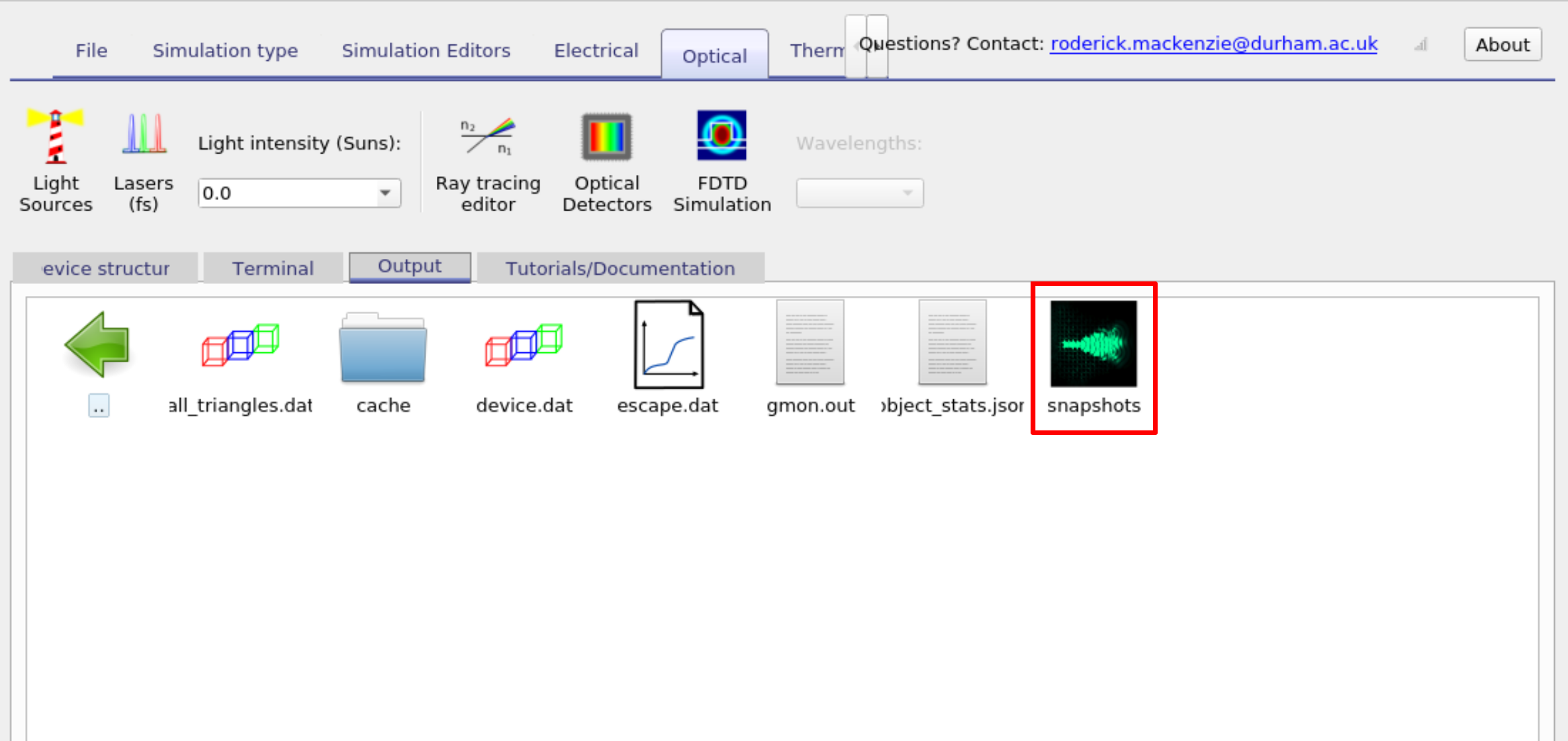
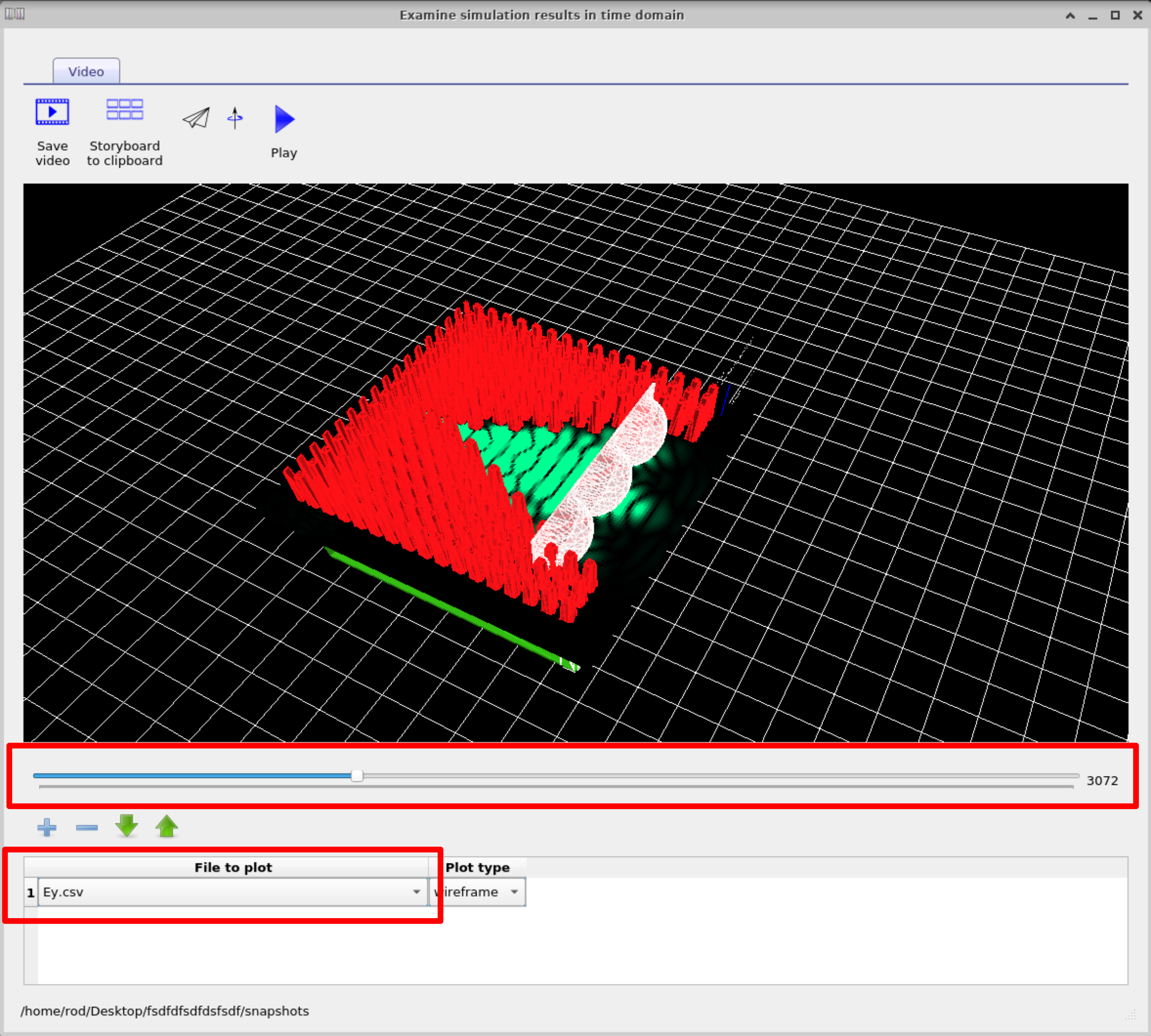
Simülasyon tamamlandıktan sonra, "Çıktı" sekmesine geçin. Burada, anlık görüntülerin bulunduğu klasörü (??) bulacaksınız. Bu klasöre çift tıklayarak FDTD anlık görüntüleri penceresini açabilirsiniz (??). Bu araç, alanın zaman içindeki değişimini kare kare incelemenize olanak tanır. Hangi alan bileşeninin görüntüleneceğini seçmek için "Dosya" menüsündeki açılır menüyü kullanın (Ex, Ey veya Ez). Bu örnekte, Ey'yi seçin ve ardından kaydırıcı çubuğunu kullanarak alanın zaman içindeki değişimini inceleyin. Ayrıca animasyonu doğrudan oynatabilir veya kareleri bir video olarak dışa aktararak sunumlarınızda ve yayınlarınızda kullanabilirsiniz.Simülasyon tamamlandıktan sonra, "Çıktı" sekmesine geçin. Burada, anlık görüntülerin bulunduğu klasörü (??) bulacaksınız. Bu klasöre çift tıklayarak FDTD anlık görüntüleri penceresini açabilirsiniz (??). Bu araç, alanın zaman içindeki değişimini kare kare incelemenize olanak tanır. Hangi alan bileşeninin görüntüleneceğini seçmek için "Dosya" menüsündeki açılır menüyü kullanın (Ex, Ey veya Ez). Bu örnekte, Ey'yi seçin ve ardından kaydırıcı çubuğunu kullanarak alanın zaman içindeki değişimini inceleyin. Ayrıca animasyonu doğrudan oynatabilir veya kareleri bir video olarak dışa aktararak sunumlarınızda ve yayınlarınızda kullanabilirsiniz.
3. OghmaNano'da nesneleri manipüle etmek3. OghmaNano'da nesneleri manipüle etmek
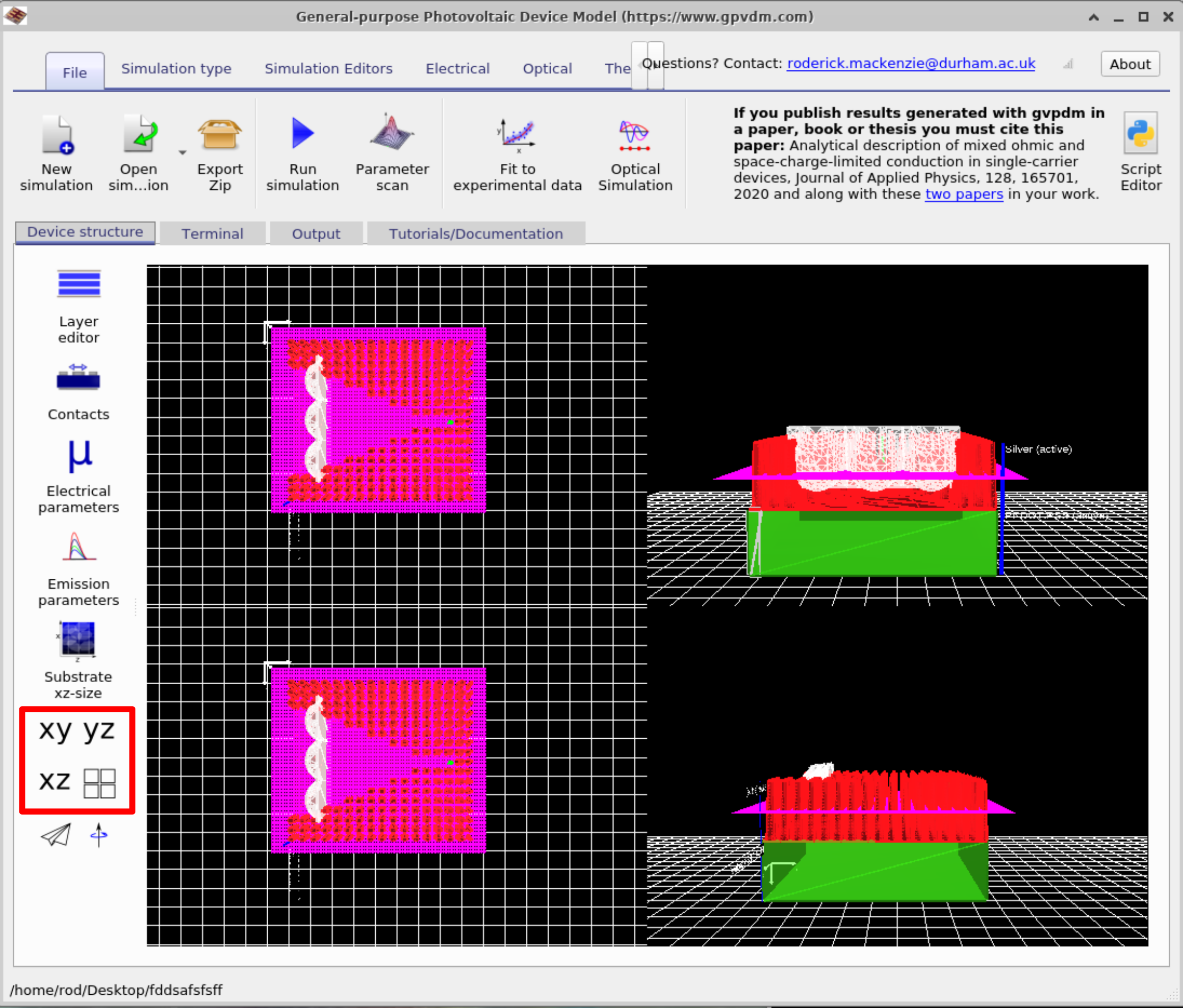
Anlık görüntü görüntüleyicisini kapatın ve ana simülasyon penceresine geri dönün. "Cihaz" sekmesini seçin. Sol tarafta dört görüntüleme düğmesi göreceksiniz: xy, yz, xz ve küçük kare kutulardan oluşan bir ızgara (??). Her birine tıklayarak cihaz görünümünün nasıl değiştiğini inceleyin. Sonraki adımlar için, ekranınızın ??'nin sol tarafına benzemesi için xz görünümünü seçin.Anlık görüntü görüntüleyicisini kapatın ve ana simülasyon penceresine geri dönün. "Cihaz" sekmesini seçin. Sol tarafta dört görüntüleme düğmesi göreceksiniz: xy, yz, xz ve küçük kare kutulardan oluşan bir ızgara (??). Her birine tıklayarak cihaz görünümünün nasıl değiştiğini inceleyin. Sonraki adımlar için, ekranınızın ??'nin sol tarafına benzemesi için xz görünümünü seçin.
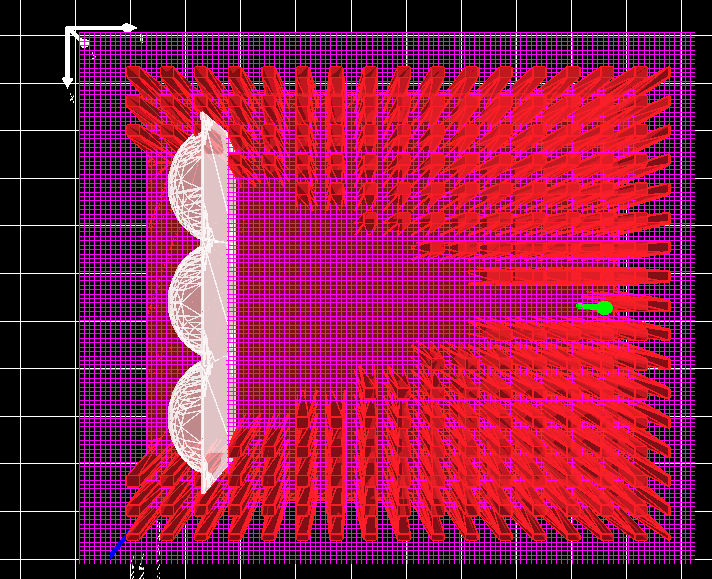
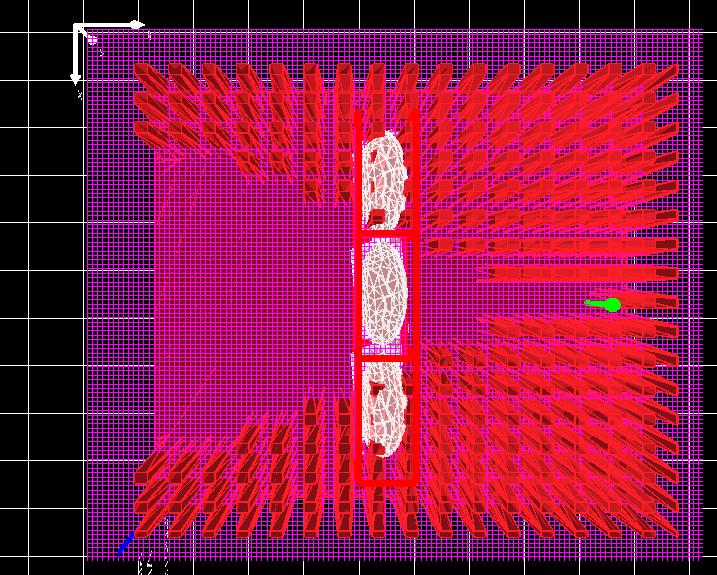
Merceklere sol tıklarsanız, bunları cihaz içinde hareket ettirebilirsiniz. Merceklerin konumunu, tasarımınızın ??'in sağ tarafıyla eşleşecek şekilde ayarlamayı deneyin. Sürüklerken Shift tuşuna basılı tutmak, nesneleri yerinde döndürmenizi sağlar.Merceklere sol tıklarsanız, bunları cihaz içinde hareket ettirebilirsiniz. Merceklerin konumunu, tasarımınızın ??'in sağ tarafıyla eşleşecek şekilde ayarlamayı deneyin. Sürüklerken Shift tuşuna basılı tutmak, nesneleri yerinde döndürmenizi sağlar.
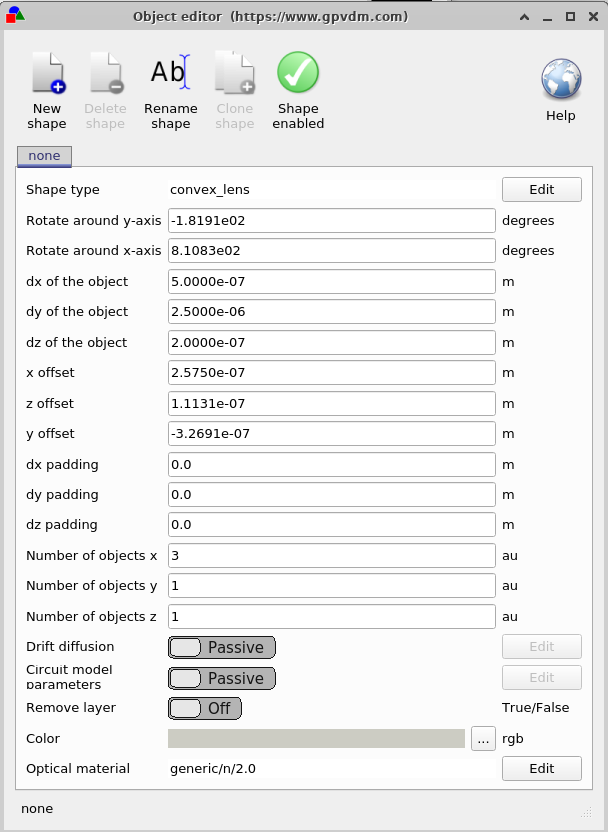
Bir merceğe sağ tıklayıp "Düzenle" seçeneğini seçmek, Nesne Düzenleyicisi'ni (??) açar. Bu düzenleyici, bir nesnenin özelliklerini tam olarak kontrol etmenizi sağlar. Örneğin, nesnenin türünü convex_lens'den concave_lens'ye değiştirebilir, FDTD simülasyonları için malzemesini ayarlayabilir, rengini, konumunu veya dönüş açısını değiştirebilir ve değişikliğin etkisini görmek için simülasyonu yeniden çalıştırabilirsiniz. Düzenleyici ayrıca, bir nesneyi geçici olarak devre dışı bırakmanıza olanak tanıyan bir şekil etkinleştirme/devre dışı bırakma seçeneği içerir. Nesne elektriksel olarak aktifse, bu pencere aynı zamanda elektriksel parametrelerini yapılandırmak için de kullanılabilir.Bir merceğe sağ tıklayıp "Düzenle" seçeneğini seçmek, Nesne Düzenleyicisi'ni (??) açar. Bu düzenleyici, bir nesnenin özelliklerini tam olarak kontrol etmenizi sağlar. Örneğin, nesnenin türünü convex_lens'den concave_lens'ye değiştirebilir, FDTD simülasyonları için malzemesini ayarlayabilir, rengini, konumunu veya dönüş açısını değiştirebilir ve değişikliğin etkisini görmek için simülasyonu yeniden çalıştırabilirsiniz. Düzenleyici ayrıca, bir nesneyi geçici olarak devre dışı bırakmanıza olanak tanıyan bir şekil etkinleştirme/devre dışı bırakma seçeneği içerir. Nesne elektriksel olarak aktifse, bu pencere aynı zamanda elektriksel parametrelerini yapılandırmak için de kullanılabilir.
Daha gelişmiş kullanım için, kendi özel şekillerinizi şekil veritabanı'na ekleyebilirsiniz.Daha gelişmiş kullanım için, kendi özel şekillerinizi şekil veritabanı'na ekleyebilirsiniz.
4. FDTD çözümleyicisinin ayarlanması4. FDTD çözümleyicisinin ayarlanması
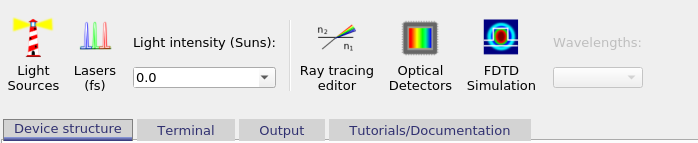
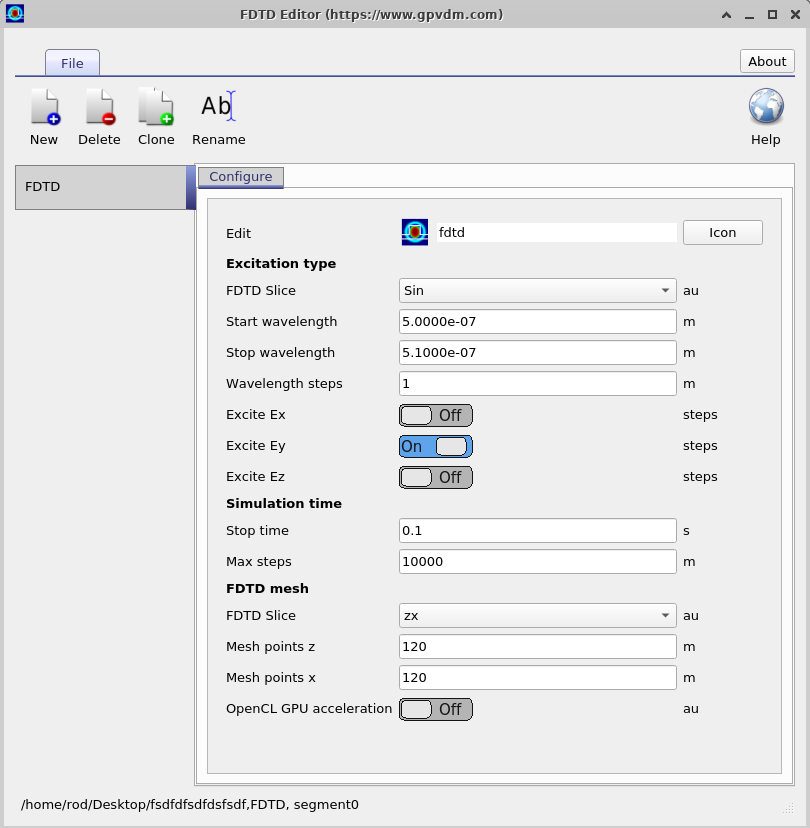
Bir FDTD simülasyonunu yapılandırmak için, Optik sekmesinde bulunan FDTD Simülasyonu seçeneğine tıklayın (??). Bu, FDTD Düzenleyicisini açar (??), burada simülasyon ayarlarını kontrol edebilirsiniz:Bir FDTD simülasyonunu yapılandırmak için, Optik sekmesinde bulunan FDTD Simülasyonu seçeneğine tıklayın (??). Bu, FDTD Düzenleyicisini açar (??), burada simülasyon ayarlarını kontrol edebilirsiniz:
- Uyarım: kaynak türünü seçin (örneğin, sinüs dalga), hangi alan bileşenlerinin uyarılacağını belirtin (Ex, Ey, Ez) ve dalga boyu aralığını ve adım değerini ayarlayın.Uyarım: kaynak türünü seçin (örneğin, sinüs dalga), hangi alan bileşenlerinin uyarılacağını belirtin (Ex, Ey, Ez) ve dalga boyu aralığını ve adım değerini ayarlayın.
- Simülasyon süresi: durma süresini ve maksimum adım sayısını ayarlayın.Simülasyon süresi: durma süresini ve maksimum adım sayısını ayarlayın.
- FDTD ağ: dilimi (xy/xz/yz) ve her eksendeki ağ noktalarının sayısını seçin; isteğe bağlı olarak GPU hızlandırmasını etkinleştirin.FDTD ağ: dilimi (xy/xz/yz) ve her eksendeki ağ noktalarının sayısını seçin; isteğe bağlı olarak GPU hızlandırmasını etkinleştirin.
Bu parametreleri cihazınıza ve istediğiniz doğruluk/hız dengesine göre ayarlayın, ardından çözücüyü ana pencereden çalıştırın.Bu parametreleri cihazınıza ve istediğiniz doğruluk/hız dengesine göre ayarlayın, ardından çözücüyü ana pencereden çalıştırın.
OghmaNano'da ışık kaynaklarının manipüle edilmesiOghmaNano'da ışık kaynaklarının manipüle edilmesi
FDTD simülasyon penceresinde, ışık kaynağı yeşil bir ok ile gösterilir (bkz. şekil ??). Bu kaynağı, oku cihaz yapısı içinde tıklayıp sürükleyerek yeniden konumlandırabilirsiniz. Okun hareket ettirilmesi, yayılan ışığın başlangıç noktasını değiştirir ve bu da elektromanyetik dalganın cihaza nasıl girdiğini ve onunla nasıl etkileşime girdiğini doğrudan etkiler.FDTD simülasyon penceresinde, ışık kaynağı yeşil bir ok ile gösterilir (bkz. şekil ??). Bu kaynağı, oku cihaz yapısı içinde tıklayıp sürükleyerek yeniden konumlandırabilirsiniz. Okun hareket ettirilmesi, yayılan ışığın başlangıç noktasını değiştirir ve bu da elektromanyetik dalganın cihaza nasıl girdiğini ve onunla nasıl etkileşime girdiğini doğrudan etkiler.
Bu öğe, bir FDTD ışık kaynağına karşılık gelir. Farklı kaynak türleri ve bunların yapılandırmaları hakkında daha fazla bilgi için ışık kaynağı belgelerine bakın.Bu öğe, bir FDTD ışık kaynağına karşılık gelir. Farklı kaynak türleri ve bunların yapılandırmaları hakkında daha fazla bilgi için ışık kaynağı belgelerine bakın.