FDTD öğretici: Çift yarık (sürekli sinüs dalgası)FDTD öğretici: Çift yarık (sürekli sinüs dalgası)
1. Giriş1. Giriş
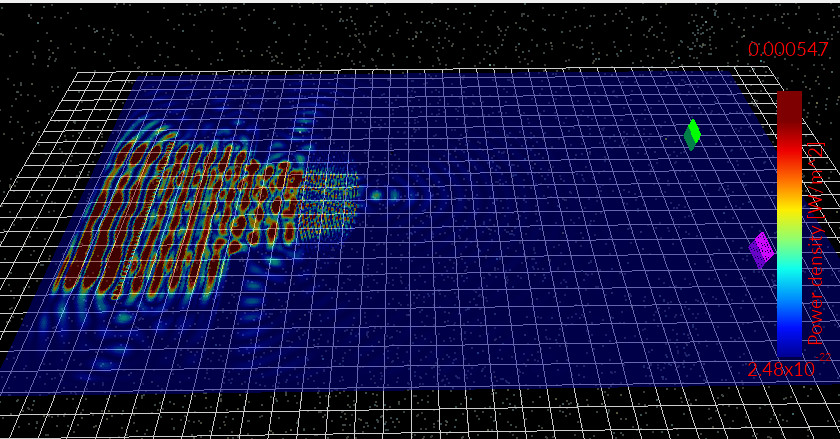
Çift yarık deneyi, ışığın bir dalga gibi davrandığını gösteren klasik bir örnektir. Uyumlu bir ışık kaynağı, iki dar yarıktan geçer ve yayılan ışınlar, yarıkların ötesindeki alana yayılır. Her iki yarıktan da uyumlu dalga cepheleri yayıldığı için, bunlar birbirleriyle etkileşime girer: fazın uyumlu olduğu bölgelerde yoğunluk maksimumları, fazın zıt olduğu bölgelerde ise minimumlar oluşur. Sonuç, girişim kırınım çizgileriyle modüle edilmiş, karakteristik bir yelpaze şeklinde kırınım desenidir.Çift yarık deneyi, ışığın bir dalga gibi davrandığını gösteren klasik bir örnektir. Uyumlu bir ışık kaynağı, iki dar yarıktan geçer ve yayılan ışınlar, yarıkların ötesindeki alana yayılır. Her iki yarıktan da uyumlu dalga cepheleri yayıldığı için, bunlar birbirleriyle etkileşime girer: fazın uyumlu olduğu bölgelerde yoğunluk maksimumları, fazın zıt olduğu bölgelerde ise minimumlar oluşur. Sonuç, girişim kırınım çizgileriyle modüle edilmiş, karakteristik bir yelpaze şeklinde kırınım desenidir.
Önceden tanımlanmış Çift Yarık örneğini çalıştıracak, bir OpenCL cihazının algılandığını doğrulayacaksınız (böylece simülasyon, kullanılabilir olduğunda bir GPU üzerinde çalışabilir) ve ardından güç yoğunluğu anlık görüntülerini inceleyerek, dalga cephelerinin iki açıklıktan nasıl geçtiğini ve boş alanda beklenen girişim desenini nasıl oluşturduğunu göreceksiniz.Önceden tanımlanmış Çift Yarık örneğini çalıştıracak, bir OpenCL cihazının algılandığını doğrulayacaksınız (böylece simülasyon, kullanılabilir olduğunda bir GPU üzerinde çalışabilir) ve ardından güç yoğunluğu anlık görüntülerini inceleyerek, dalga cephelerinin iki açıklıktan nasıl geçtiğini ve boş alanda beklenen girişim desenini nasıl oluşturduğunu göreceksiniz.
2. Yeni bir simülasyon oluşturma2. Yeni bir simülasyon oluşturma
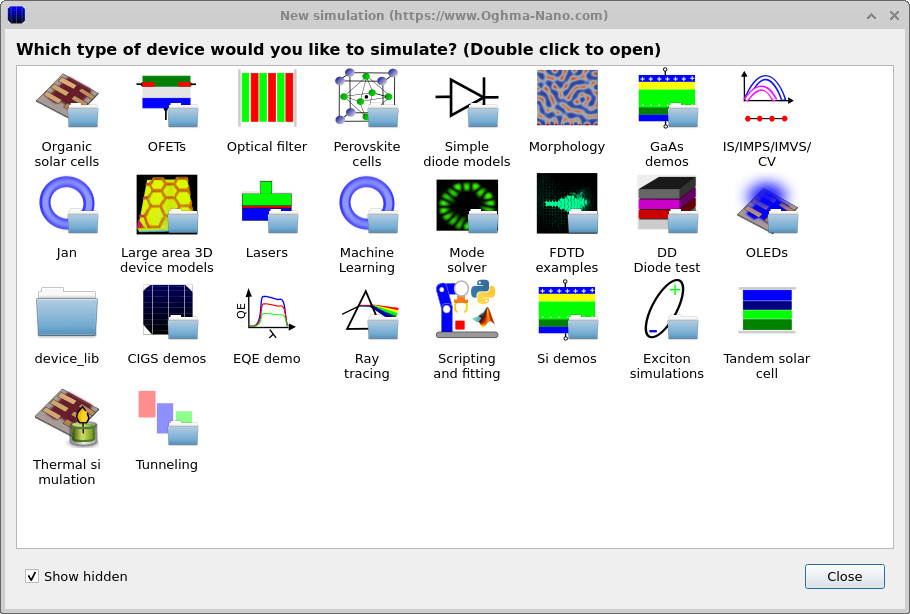
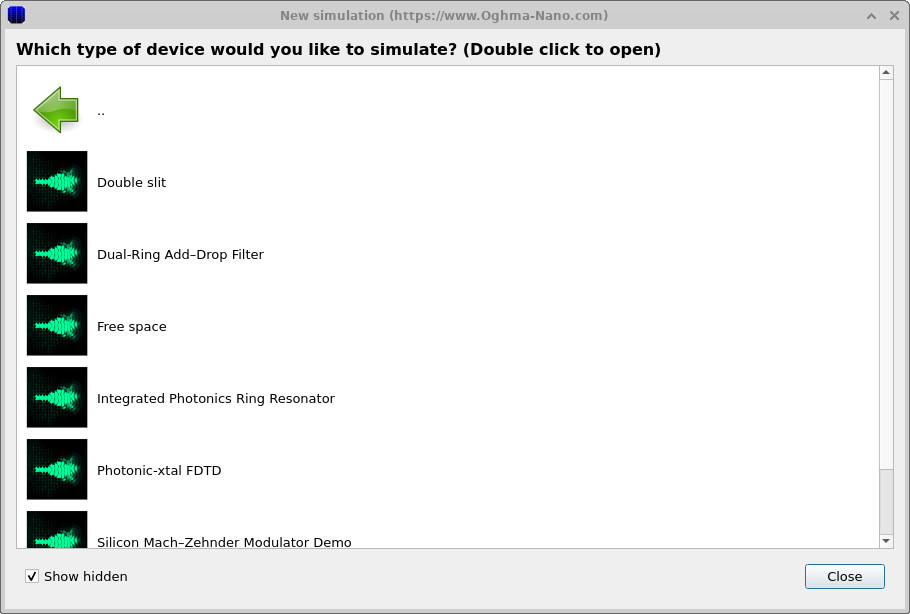
Ana OghmaNano penceresinden başlayın ve "Yeni simülasyon" seçeneğine tıklayın. "Yeni simülasyon" tarayıcısında, "FDTD örnekleri"ne çift tıklayın ve ardından "Çift yarık (??, ??)" seçeneğine çift tıklayın. Bu, ??'te gösterilen ana simülasyon penceresini açacaktır.Ana OghmaNano penceresinden başlayın ve "Yeni simülasyon" seçeneğine tıklayın. "Yeni simülasyon" tarayıcısında, "FDTD örnekleri"ne çift tıklayın ve ardından "Çift yarık (??, ??)" seçeneğine çift tıklayın. Bu, ??'te gösterilen ana simülasyon penceresini açacaktır.
3. Ana pencerede yönünüzü bulma3. Ana pencerede yönünüzü bulma
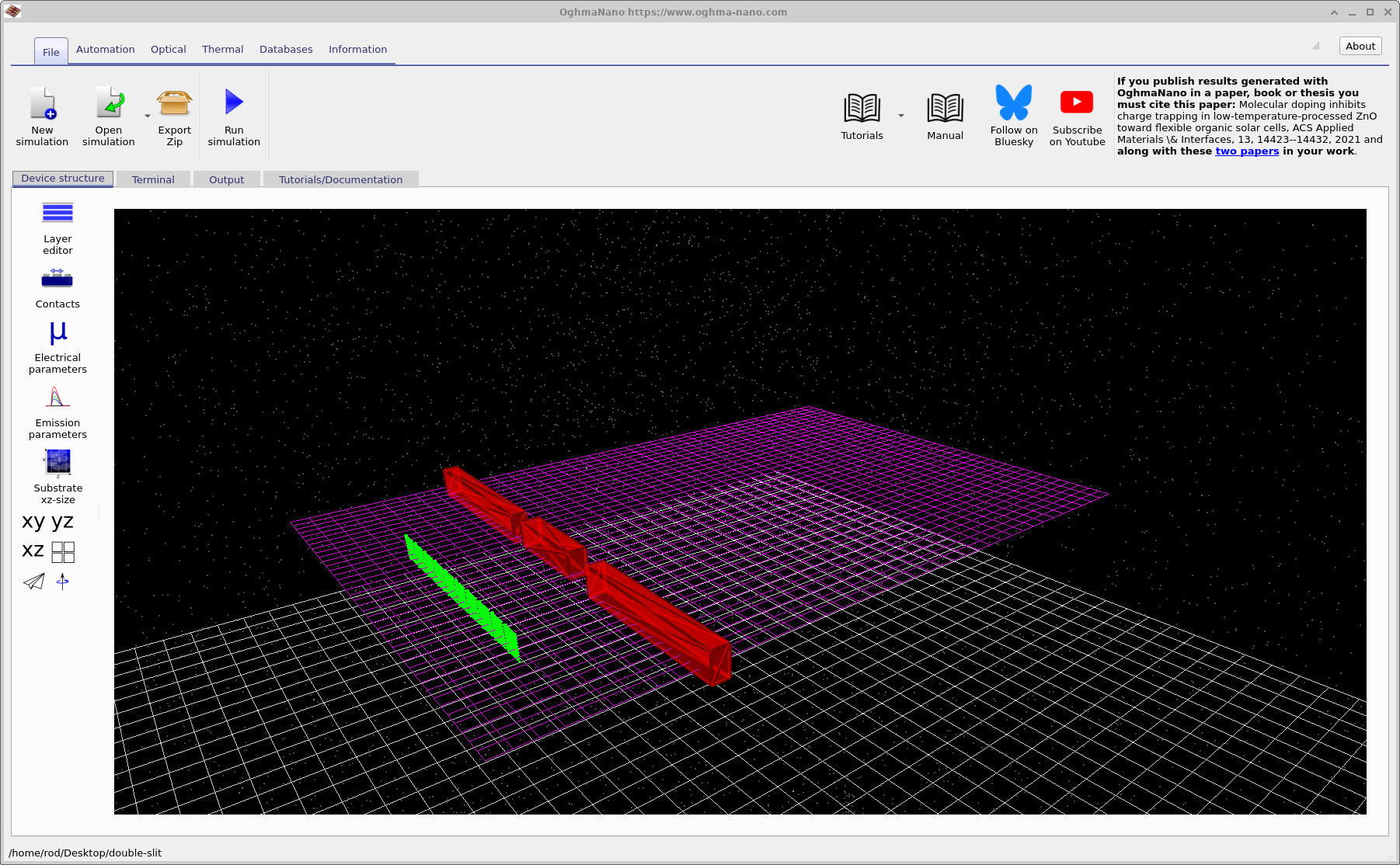
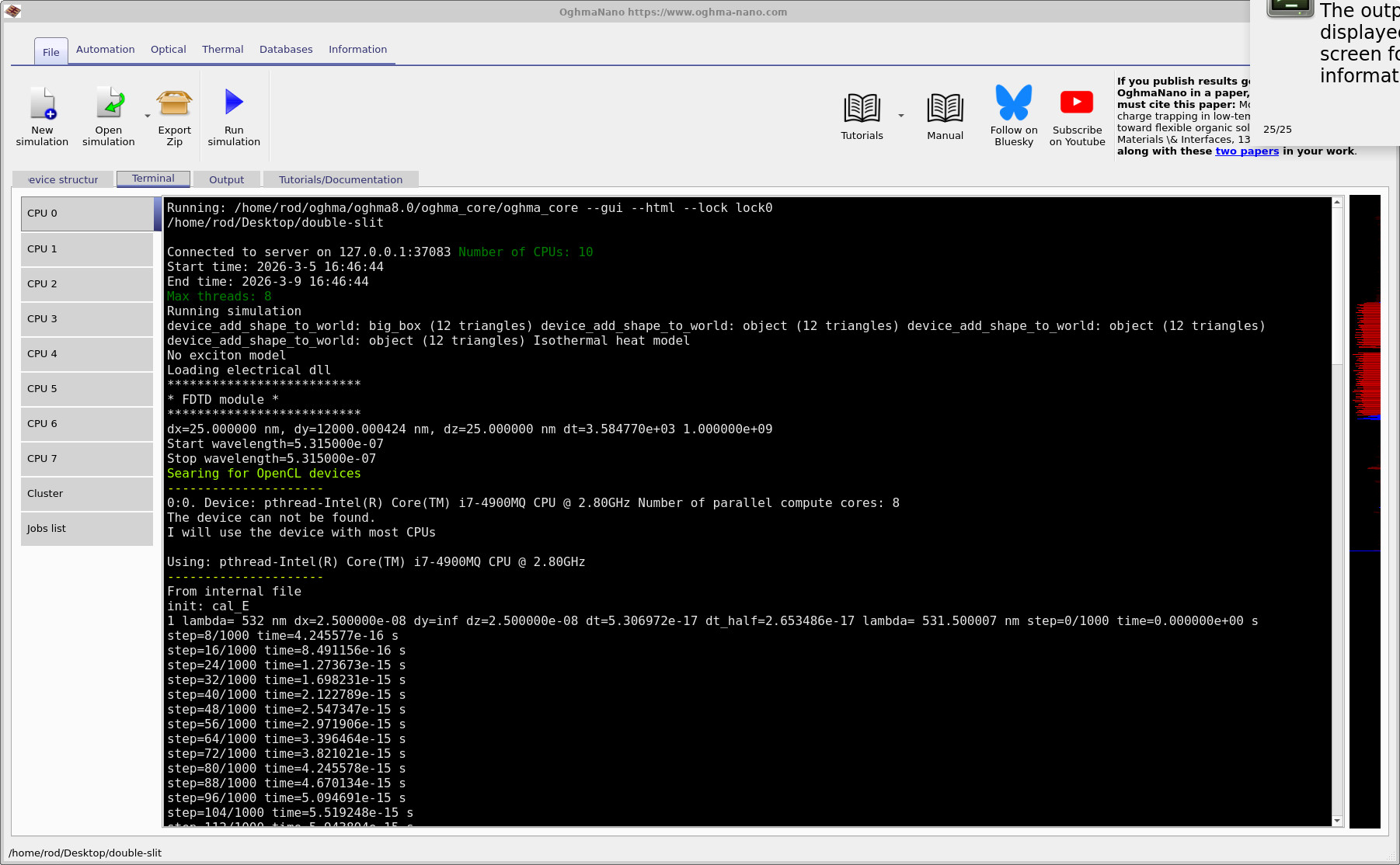
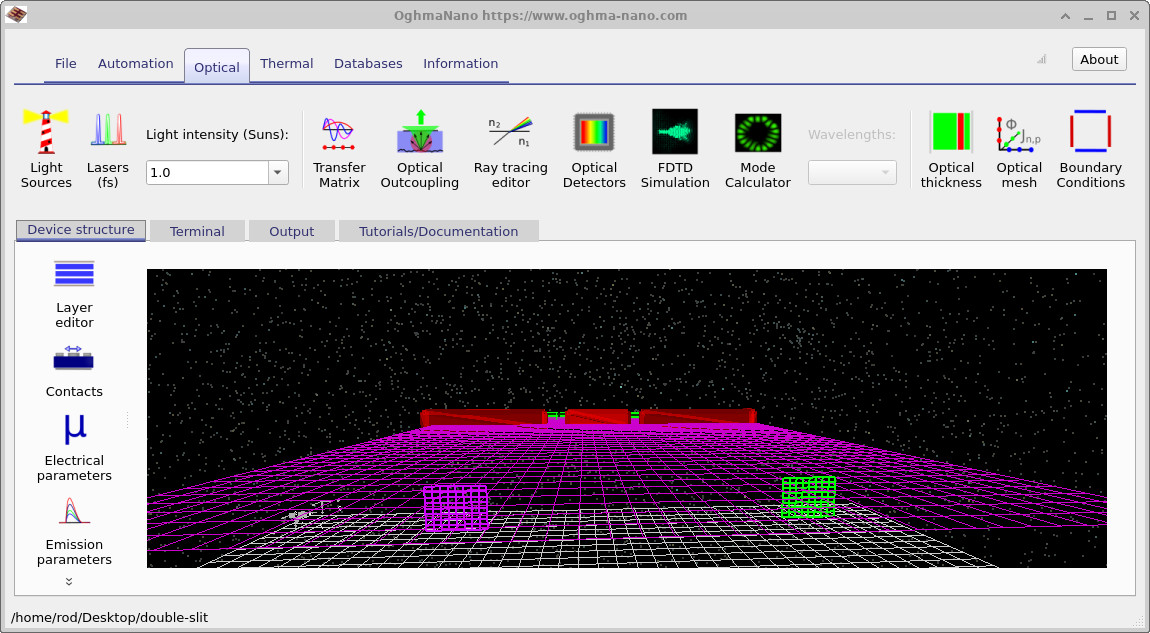
Örnek dosya yüklendikten sonra, geometri, "Cihaz Yapısı" sekmesinde (??) görüntülenir. "Terminal" sekmesi, hesaplama sırasında elde edilen sonuçları, örneğin ızgara aralığını, zaman adımlarını ve hangi OpenCL cihazının seçildiğini gösterir. "Çıktı" sekmesi ise simülasyon tarafından oluşturulan dosyaların listesini içerir; bu listede, zamanla değişen güç yoğunluğu verilerini içeren anlık görüntülerin bulunduğu dizin de yer alır.Örnek dosya yüklendikten sonra, geometri, "Cihaz Yapısı" sekmesinde (??) görüntülenir. "Terminal" sekmesi, hesaplama sırasında elde edilen sonuçları, örneğin ızgara aralığını, zaman adımlarını ve hangi OpenCL cihazının seçildiğini gösterir. "Çıktı" sekmesi ise simülasyon tarafından oluşturulan dosyaların listesini içerir; bu listede, zamanla değişen güç yoğunluğu verilerini içeren anlık görüntülerin bulunduğu dizin de yer alır.
4. Simülasyonu çalıştırma4. Simülasyonu çalıştırma
Hesaplamayı "Simülasyonu Çalıştır" (▶) seçeneğine tıklayarak veya F9 tuşuna basarak başlatın. Çözücü çıktısı, Terminal sekmesinde (??) görüntülenir. Bu örnekte, OghmaNano'nun OpenCL cihazlarını aradığını ve bir OpenCL cihazının bulunduğunu ve seçildiğini gösteren yeşil bir durum çubuğu görebilirsiniz.Hesaplamayı "Simülasyonu Çalıştır" (▶) seçeneğine tıklayarak veya F9 tuşuna basarak başlatın. Çözücü çıktısı, Terminal sekmesinde (??) görüntülenir. Bu örnekte, OghmaNano'nun OpenCL cihazlarını aradığını ve bir OpenCL cihazının bulunduğunu ve seçildiğini gösteren yeşil bir durum çubuğu görebilirsiniz.
Bu, performans açısından önemlidir. OpenCL özellikli bir GPU (entegre veya ayrı) mevcutsa, OghmaNano, FDTD güncelleme adımlarını CPU yerine GPU üzerinde çalıştırabilir; bu da genellikle bu tür ızgara tabanlı hesaplamalar için önemli ölçüde daha hızlıdır. Çoğu modern bilgisayar en az bir OpenCL cihazı sağlar, bu nedenle birçok durumda bir cihaz otomatik olarak seçilecektir. Uygun bir cihaz bulunamazsa, simülasyon yine de CPU üzerinde çalışır; ancak bu işlem daha uzun sürer.Bu, performans açısından önemlidir. OpenCL özellikli bir GPU (entegre veya ayrı) mevcutsa, OghmaNano, FDTD güncelleme adımlarını CPU yerine GPU üzerinde çalıştırabilir; bu da genellikle bu tür ızgara tabanlı hesaplamalar için önemli ölçüde daha hızlıdır. Çoğu modern bilgisayar en az bir OpenCL cihazı sağlar, bu nedenle birçok durumda bir cihaz otomatik olarak seçilecektir. Uygun bir cihaz bulunamazsa, simülasyon yine de CPU üzerinde çalışır; ancak bu işlem daha uzun sürer.
5. Çıktıları inceleme5. Çıktıları inceleme
Simülasyon tamamlandığında, simülasyon tarafından oluşturulan dosyaları görüntülemek için Çıktı sekmesini açın. Çıktı listesi ??'de gösterilir. Buradan, simülasyon sırasında kaydedilen ve zamana bağlı olarak değişen alan verilerinden türetilen değerleri içeren snapshots/ klasörünü açabilirsiniz.Simülasyon tamamlandığında, simülasyon tarafından oluşturulan dosyaları görüntülemek için Çıktı sekmesini açın. Çıktı listesi ??'de gösterilir. Buradan, simülasyon sırasında kaydedilen ve zamana bağlı olarak değişen alan verilerinden türetilen değerleri içeren snapshots/ klasörünü açabilirsiniz.
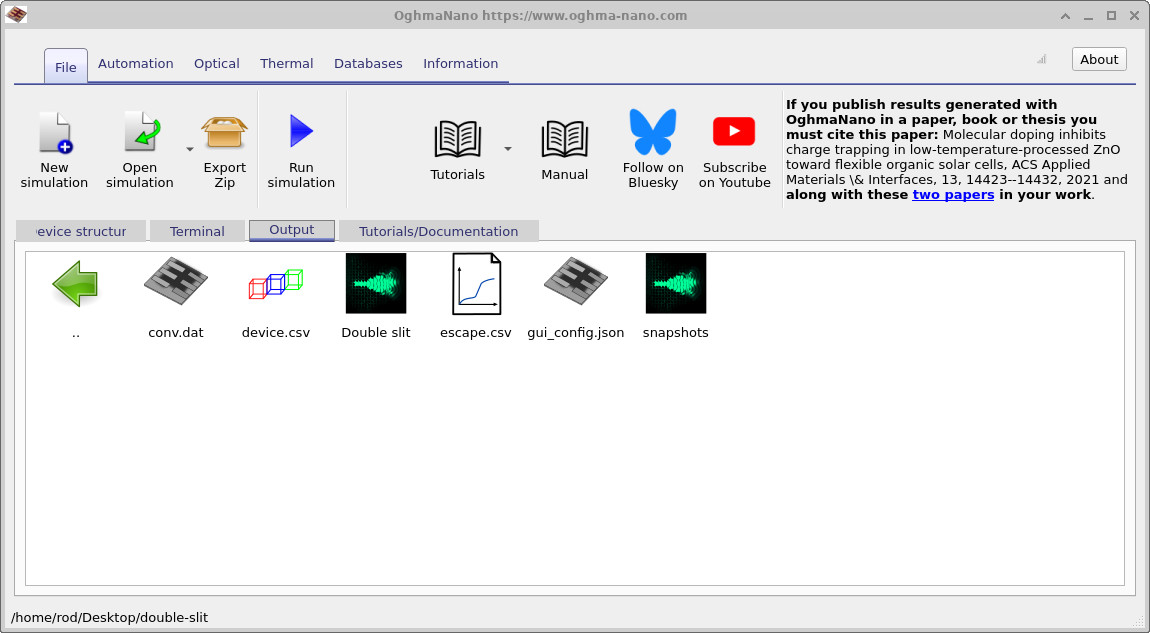
snapshots/'i açın.Çalışma tamamlandıktan sonraki "Çıktı" sekmesi. Zaman alanındaki güç yoğunluğu grafiklerini görüntülemek için snapshots/'i açın.6. Güç yoğunluğu anlık görüntülerinin incelenmesi6. Güç yoğunluğu anlık görüntülerinin incelenmesi
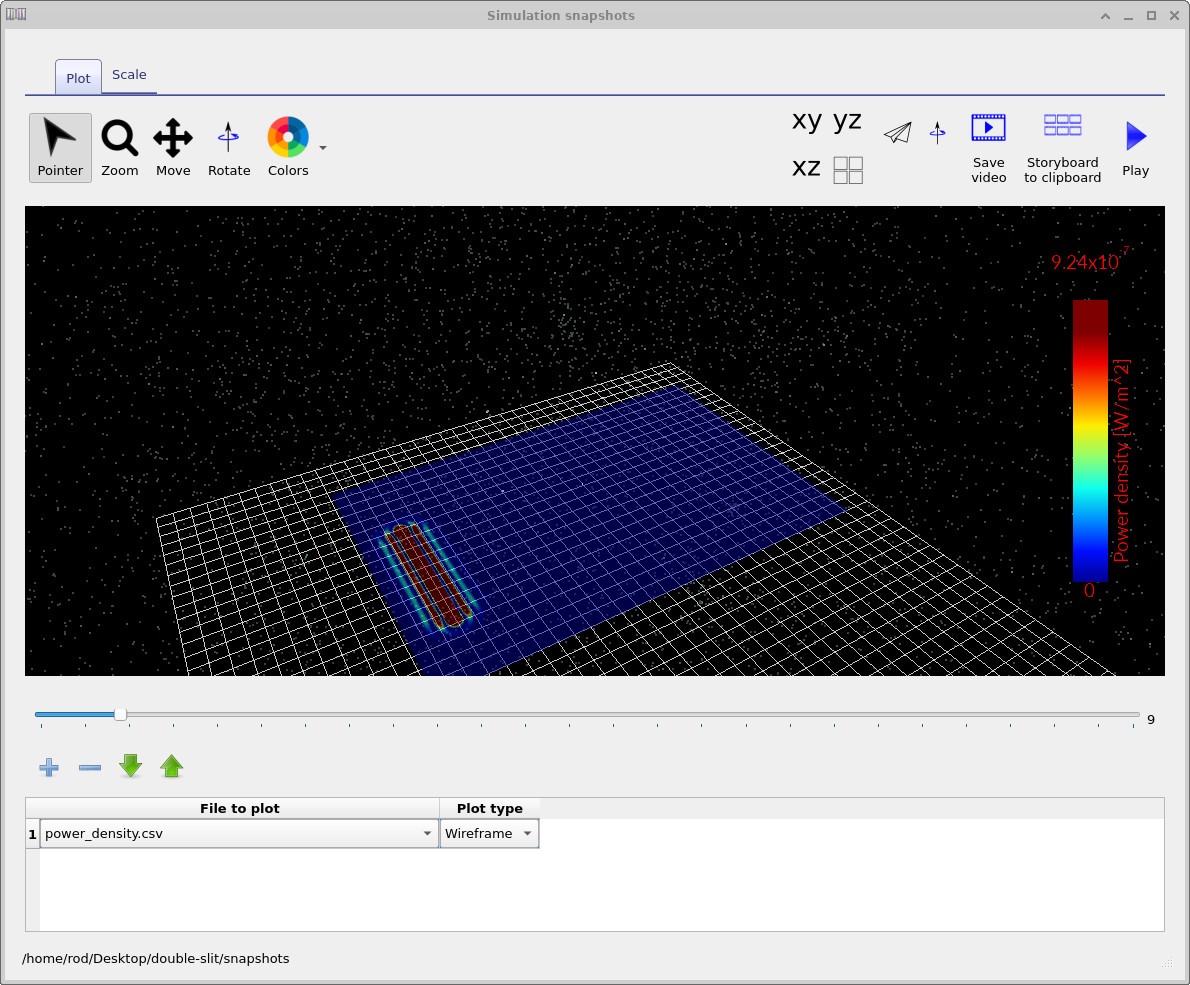
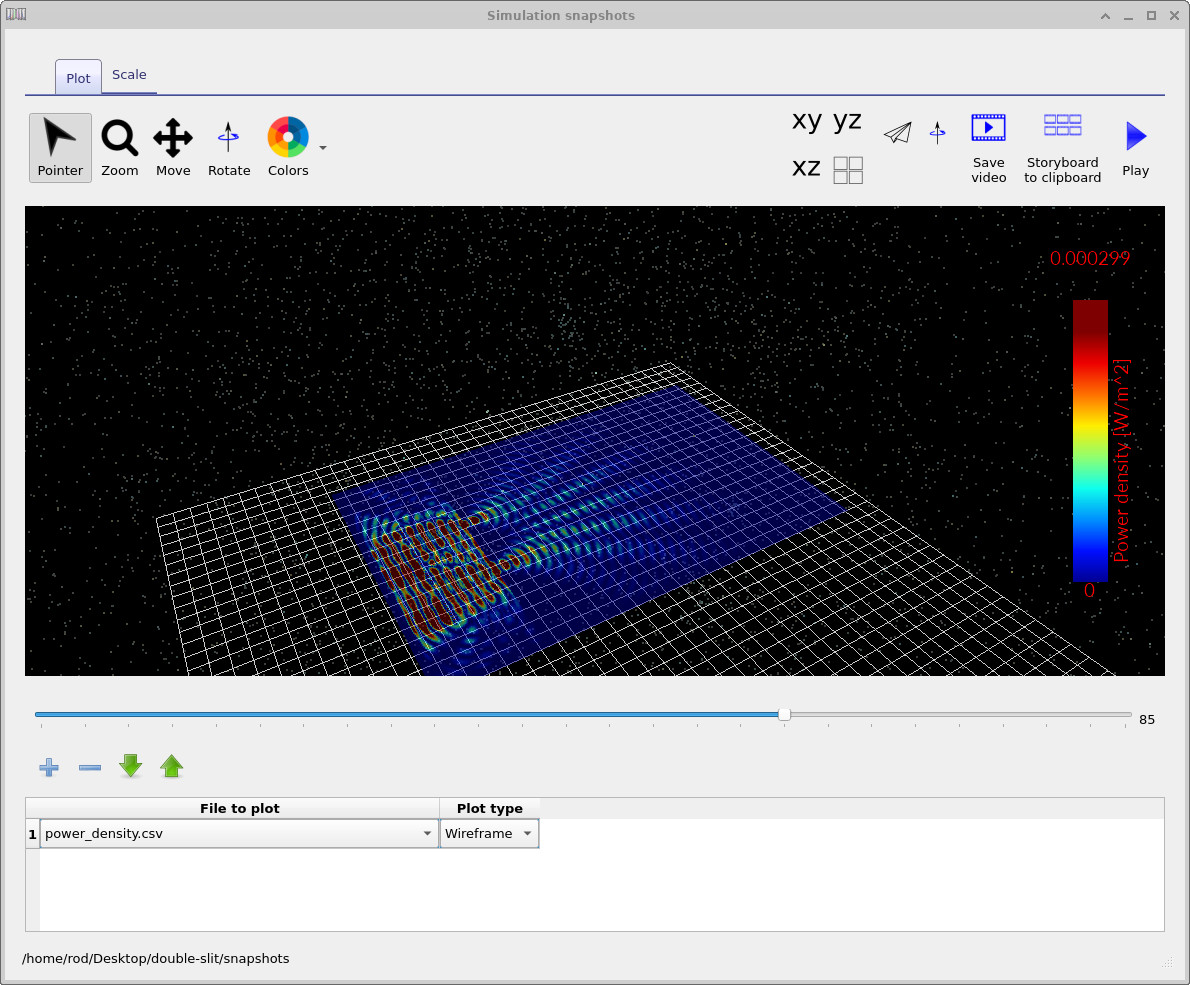
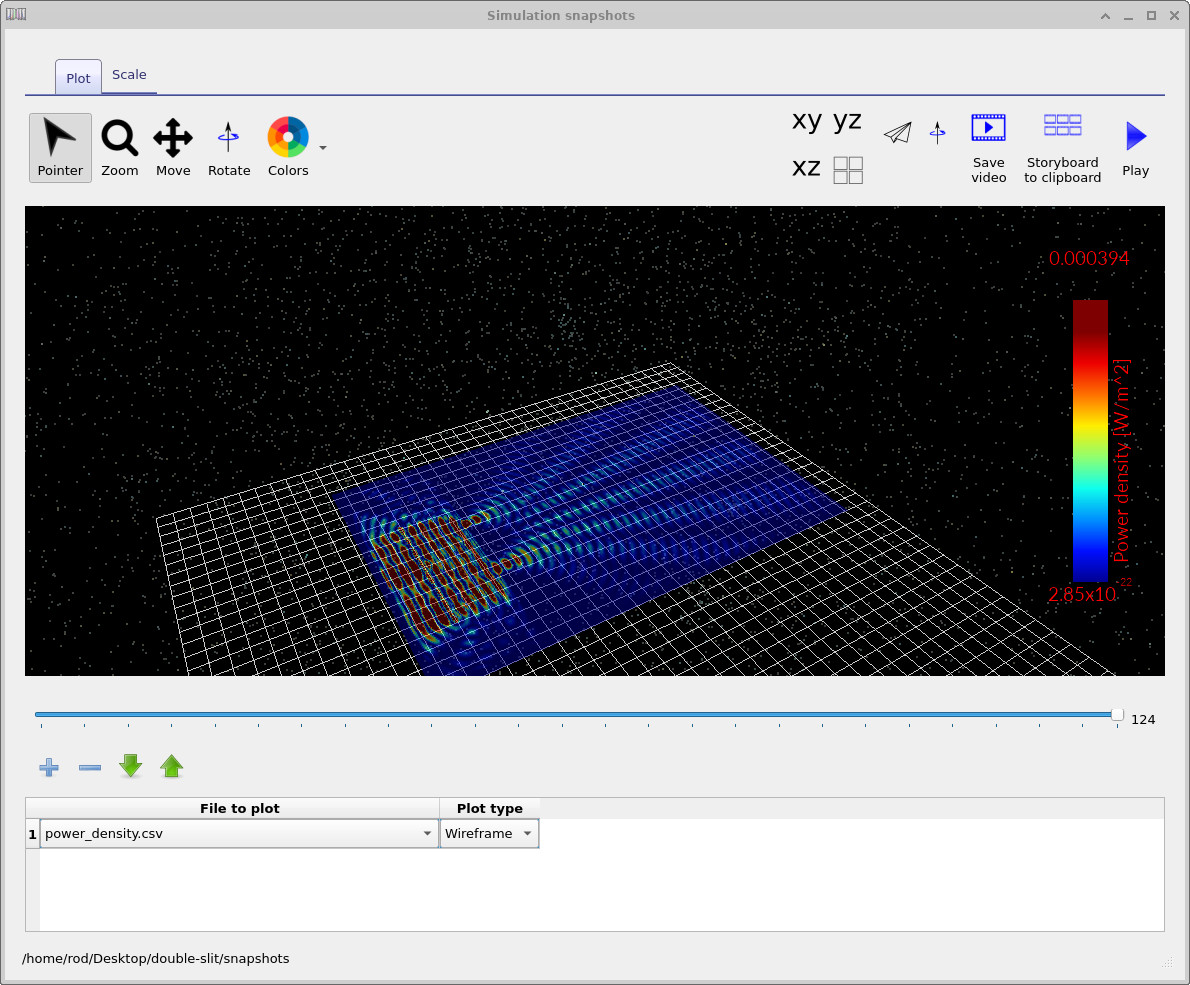
Çıktı sekmesindeki snapshots/ dizinine çift tıklayarak anlık görüntü görüntüleyicisini açın. Ardından, çizilecek dosya olarak power_density.csv'yi seçin. Görüntüleyicinin altındaki kaydırıcı, zaman içinde ilerler ve simülasyon ilerledikçe elektromanyetik enerji yoğunluğunun nasıl değiştiğini izlemenize olanak tanır.Çıktı sekmesindeki snapshots/ dizinine çift tıklayarak anlık görüntü görüntüleyicisini açın. Ardından, çizilecek dosya olarak power_density.csv'yi seçin. Görüntüleyicinin altındaki kaydırıcı, zaman içinde ilerler ve simülasyon ilerledikçe elektromanyetik enerji yoğunluğunun nasıl değiştiğini izlemenize olanak tanır.
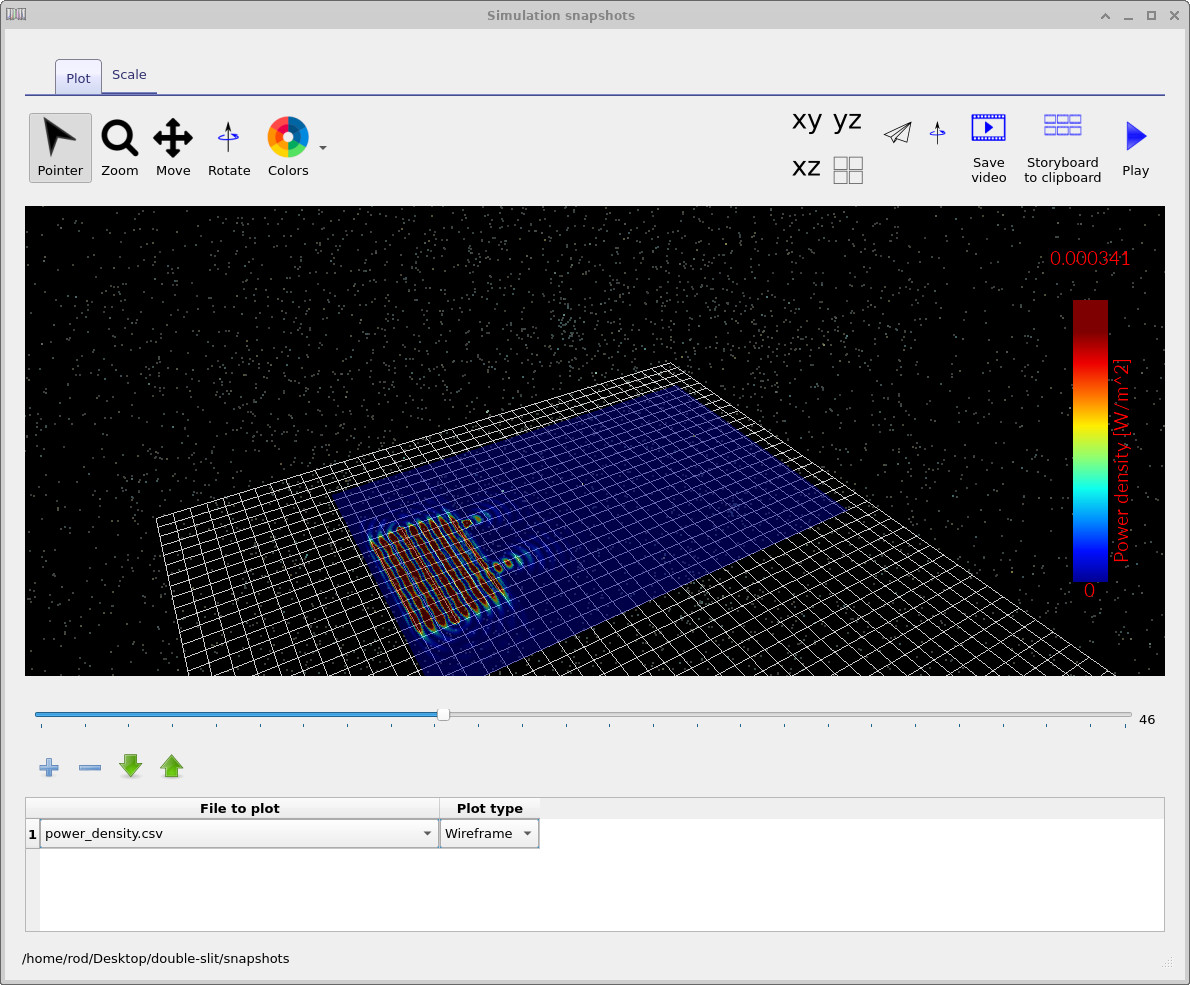
?? ve ??'de gösterilen dizi, beklenen fiziksel davranışı göstermektedir. Sürekli sinüs dalgası yapıya gönderilir, iki açıklığa ulaşır ve ardından yarıkların ötesindeki bölgede kırınıma uğrar. İki uyumlu yayıcı olduğu için, yayılan dalga cepheleri üst üste gelir ve etkileşime girerek, yapıcı ve yıkıcı etkileşime karşılık gelen alternatif bantlarla karakterize edilen, yelpaze şeklinde bir kırınım bölgesi oluşturur.?? ve ??'de gösterilen dizi, beklenen fiziksel davranışı göstermektedir. Sürekli sinüs dalgası yapıya gönderilir, iki açıklığa ulaşır ve ardından yarıkların ötesindeki bölgede kırınıma uğrar. İki uyumlu yayıcı olduğu için, yayılan dalga cepheleri üst üste gelir ve etkileşime girerek, yapıcı ve yıkıcı etkileşime karşılık gelen alternatif bantlarla karakterize edilen, yelpaze şeklinde bir kırınım bölgesi oluşturur.
Ekran görüntüsü görüntüleyici renk şeması, "Renkler" seçeneğine tıklanarak değiştirilebilir. Bu, simülasyon sonucunu değiştirmez; yalnızca aynı verilerin görüntülenen renk paletine nasıl eşlendiğini değiştirir. Yayınlar veya eğitim materyalleri için, girişim desenlerinin arka plan üzerinde daha kolay görülebilmesi amacıyla farklı renk paletleri kullanmak faydalı olabilir.Ekran görüntüsü görüntüleyici renk şeması, "Renkler" seçeneğine tıklanarak değiştirilebilir. Bu, simülasyon sonucunu değiştirmez; yalnızca aynı verilerin görüntülenen renk paletine nasıl eşlendiğini değiştirir. Yayınlar veya eğitim materyalleri için, girişim desenlerinin arka plan üzerinde daha kolay görülebilmesi amacıyla farklı renk paletleri kullanmak faydalı olabilir.
7. Gördüklerinizi yorumlama7. Gördüklerinizi yorumlama
Çift yarık deneyinin temel özelliği, iki etkinin birleşimidir. İlk olarak, her yarık kırınım oluşturur, bu nedenle tek bir yarık bile iletilen alanı genişleterek yayılan bir dağılım oluşturur. İkinci olarak, aynı tutarlı kaynaktan beslenen iki yarık olduğu için, iletilen alanlar faz ilişkisini korur ve bu nedenle bunların üst üste gelmesi girişim desenleri oluşturur. Anlık görüntülerde bu, yarıkların ötesindeki bölgede, yüksek güç yoğunluğuna sahip bantların daha düşük güçlü bölgelerle ayrıldığı yapısal bir desen olarak görünür.Çift yarık deneyinin temel özelliği, iki etkinin birleşimidir. İlk olarak, her yarık kırınım oluşturur, bu nedenle tek bir yarık bile iletilen alanı genişleterek yayılan bir dağılım oluşturur. İkinci olarak, aynı tutarlı kaynaktan beslenen iki yarık olduğu için, iletilen alanlar faz ilişkisini korur ve bu nedenle bunların üst üste gelmesi girişim desenleri oluşturur. Anlık görüntülerde bu, yarıkların ötesindeki bölgede, yüksek güç yoğunluğuna sahip bantların daha düşük güçlü bölgelerle ayrıldığı yapısal bir desen olarak görünür.
Sürekli bir sinüs dalgası (CW) uygulamasında, genellikle alanın enjekte edildiği bölgeye yayılmasıyla birlikte kısa süreli bir geçiş durumu gözlemlenir. Bunu, alanın sinüzoidal olarak salındığı ve anlık görüntüleme sıklığında incelendiğinde güç yoğunluğu deseninin zaman içinde sabit göründüğü bir dönem izler. Güçlü, istenmeyen yansımalar, sınırlar yakınında beklenmedik parlak bantlar veya dengesiz bir şekilde büyüyen bir alan fark ederseniz, olası nedenler arasında sınır koşulları, yetersiz emici katman kalınlığı veya seçilen ızgara çözünürlüğü için çok hızlı bir zaman adımı sayılabilir.Sürekli bir sinüs dalgası (CW) uygulamasında, genellikle alanın enjekte edildiği bölgeye yayılmasıyla birlikte kısa süreli bir geçiş durumu gözlemlenir. Bunu, alanın sinüzoidal olarak salındığı ve anlık görüntüleme sıklığında incelendiğinde güç yoğunluğu deseninin zaman içinde sabit göründüğü bir dönem izler. Güçlü, istenmeyen yansımalar, sınırlar yakınında beklenmedik parlak bantlar veya dengesiz bir şekilde büyüyen bir alan fark ederseniz, olası nedenler arasında sınır koşulları, yetersiz emici katman kalınlığı veya seçilen ızgara çözünürlüğü için çok hızlı bir zaman adımı sayılabilir.
8. Hızlı kontroller ve sık karşılaşılan arıza türleri8. Hızlı kontroller ve sık karşılaşılan arıza türleri
- Beklenmedik yansımalar: ışınımsız sınır koşullarının (CPML) etkinleştirildiğinden ve yeterince kalın olduğundan ve kaynakların sınıra çok yakın olmadığından emin olun.Beklenmedik yansımalar: ışınımsız sınır koşullarının (CPML) etkinleştirildiğinden ve yeterince kalın olduğundan ve kaynakların sınıra çok yakın olmadığından emin olun.
- Desen "parçalı" veya bozuk görünüyor: kesiklerin yakınında mekânsal çözünürlüğü artırın, çünkü keskin özellikler ızgara dağılımına karşı en hassas olanlardır.Desen "parçalı" veya bozuk görünüyor: kesiklerin yakınında mekânsal çözünürlüğü artırın, çünkü keskin özellikler ızgara dağılımına karşı en hassas olanlardır.
- Yavaş çalışma: OpenCL cihazı seçiminin Terminal çıktısını kontrol edin; işlem CPU üzerinde gerçekleştiriliyorsa, daha yavaş olacaktır.Yavaş çalışma: OpenCL cihazı seçiminin Terminal çıktısını kontrol edin; işlem CPU üzerinde gerçekleştiriliyorsa, daha yavaş olacaktır.
- Açıkça görülebilen bir parazit kaynağı olmadığından, uyarı sinyalinin tutarlı olduğundan ve
snapshots/'den elde edilenpower_density.csvdeğerlerini çizdiğinizden, ilgisiz bir çıktıdan değil, emin olun.Açıkça görülebilen bir parazit kaynağı olmadığından, uyarı sinyalinin tutarlı olduğundan vesnapshots/'den elde edilenpower_density.csvdeğerlerini çizdiğinizden, ilgisiz bir çıktıdan değil, emin olun.
9. Optik algılayıcıları etkinleştirme9. Optik algılayıcıları etkinleştirme
Çift yarık örneği, isteğe bağlı olarak kullanıcı tarafından tanımlanan dedektör bölgelerine gelen optik gücü kaydedebilir. Bu dedektörler, simülasyon alanına yerleştirilmiş küçük izleme pencereleri gibi işlev görür: simülasyon sırasında OghmaNano, her bir dedektör alanından geçen gücü entegre eder ve bir zaman serisi verisini çıktı dizinine kaydeder.Çift yarık örneği, isteğe bağlı olarak kullanıcı tarafından tanımlanan dedektör bölgelerine gelen optik gücü kaydedebilir. Bu dedektörler, simülasyon alanına yerleştirilmiş küçük izleme pencereleri gibi işlev görür: simülasyon sırasında OghmaNano, her bir dedektör alanından geçen gücü entegre eder ve bir zaman serisi verisini çıktı dizinine kaydeder.
Dedektörleri etkinleştirmek için, Optik şeridine gidin ve CCD tarzı bir kamera simgesiyle (??) gösterilen Optik Dedektörler düğmesini bulun.Dedektörleri etkinleştirmek için, Optik şeridine gidin ve CCD tarzı bir kamera simgesiyle (??) gösterilen Optik Dedektörler düğmesini bulun.

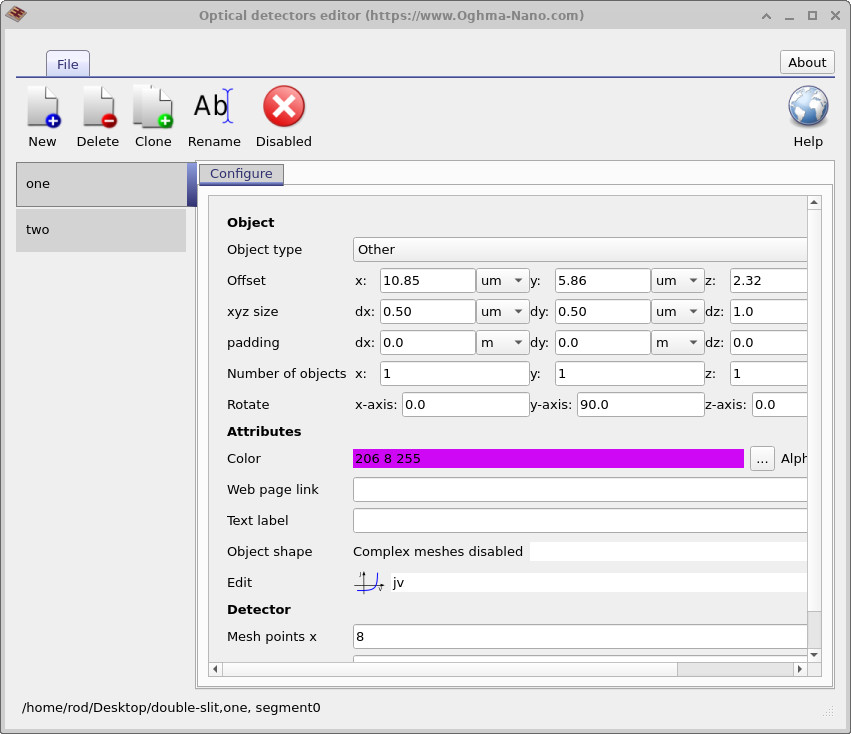
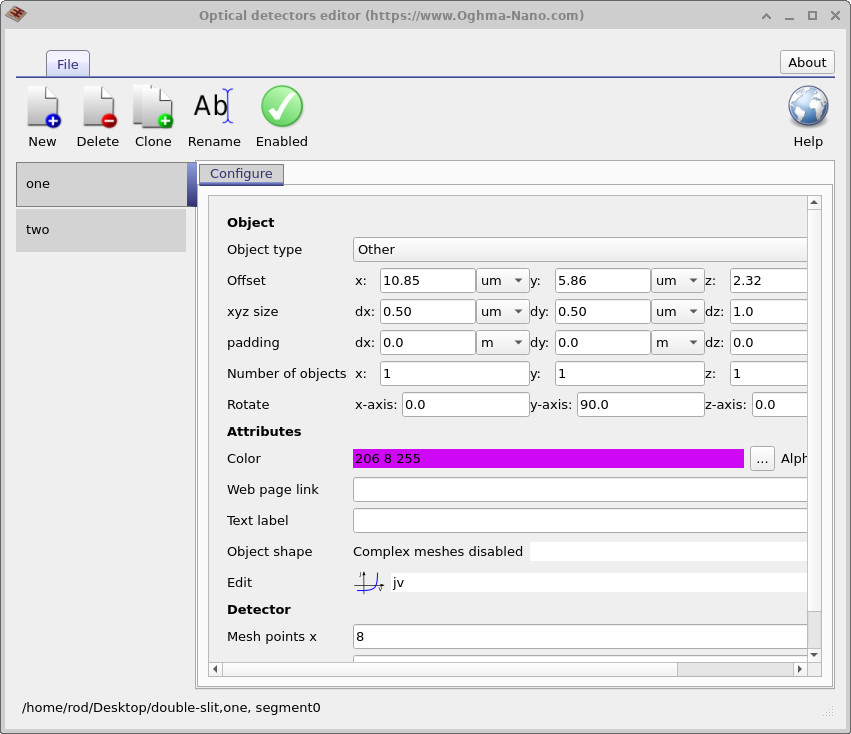
Optik Dedektörler'e tıklamak, dedektör düzenleyicisini açar. Bu örnekte iki dedektör (sırasıyla bir ve iki olarak adlandırılmıştır) bulunmaktadır ve her ikisi de başlangıçta devre dışıdır. Bir dedektör devre dışı bırakıldığında, araç çubuğunda kırmızı renkte "Devre Dışı" durumu gösterilir. Devre dışı bırakılmış düğmeye tıklayarak dedektörü etkinleştirin; gösterge, dedektörün aktif olduğunu belirtmek için yeşil renge döner (??, ??). Her iki dedektörün de etkin olduğundan emin olmak için bu işlemi ikinci dedektör için de tekrarlayın.Optik Dedektörler'e tıklamak, dedektör düzenleyicisini açar. Bu örnekte iki dedektör (sırasıyla bir ve iki olarak adlandırılmıştır) bulunmaktadır ve her ikisi de başlangıçta devre dışıdır. Bir dedektör devre dışı bırakıldığında, araç çubuğunda kırmızı renkte "Devre Dışı" durumu gösterilir. Devre dışı bırakılmış düğmeye tıklayarak dedektörü etkinleştirin; gösterge, dedektörün aktif olduğunu belirtmek için yeşil renge döner (??, ??). Her iki dedektörün de etkin olduğundan emin olmak için bu işlemi ikinci dedektör için de tekrarlayın.
Dedektör düzenleme bölümünde, dedektörün konumunu (x, y, z) ve boyutunu (mikrometrede) görebilirsiniz. Bu eğitim için bu değerlerden herhangi birini değiştirmenize gerek yoktur; örnek, önemli bir fiziksel ilkeyi göstermek üzere önceden yapılandırılmıştır: bir dedektör, yüksek kırınım yoğunluğuna sahip bir bölgede, diğeri ise kırınım alanının nispeten zayıf olduğu bir bölgede yer almaktadır.Dedektör düzenleme bölümünde, dedektörün konumunu (x, y, z) ve boyutunu (mikrometrede) görebilirsiniz. Bu eğitim için bu değerlerden herhangi birini değiştirmenize gerek yoktur; örnek, önemli bir fiziksel ilkeyi göstermek üzere önceden yapılandırılmıştır: bir dedektör, yüksek kırınım yoğunluğuna sahip bir bölgede, diğeri ise kırınım alanının nispeten zayıf olduğu bir bölgede yer almaktadır.
10. Tekrar çalıştırın ve dedektör çıktılarını görüntüleyin.10. Tekrar çalıştırın ve dedektör çıktılarını görüntüleyin.
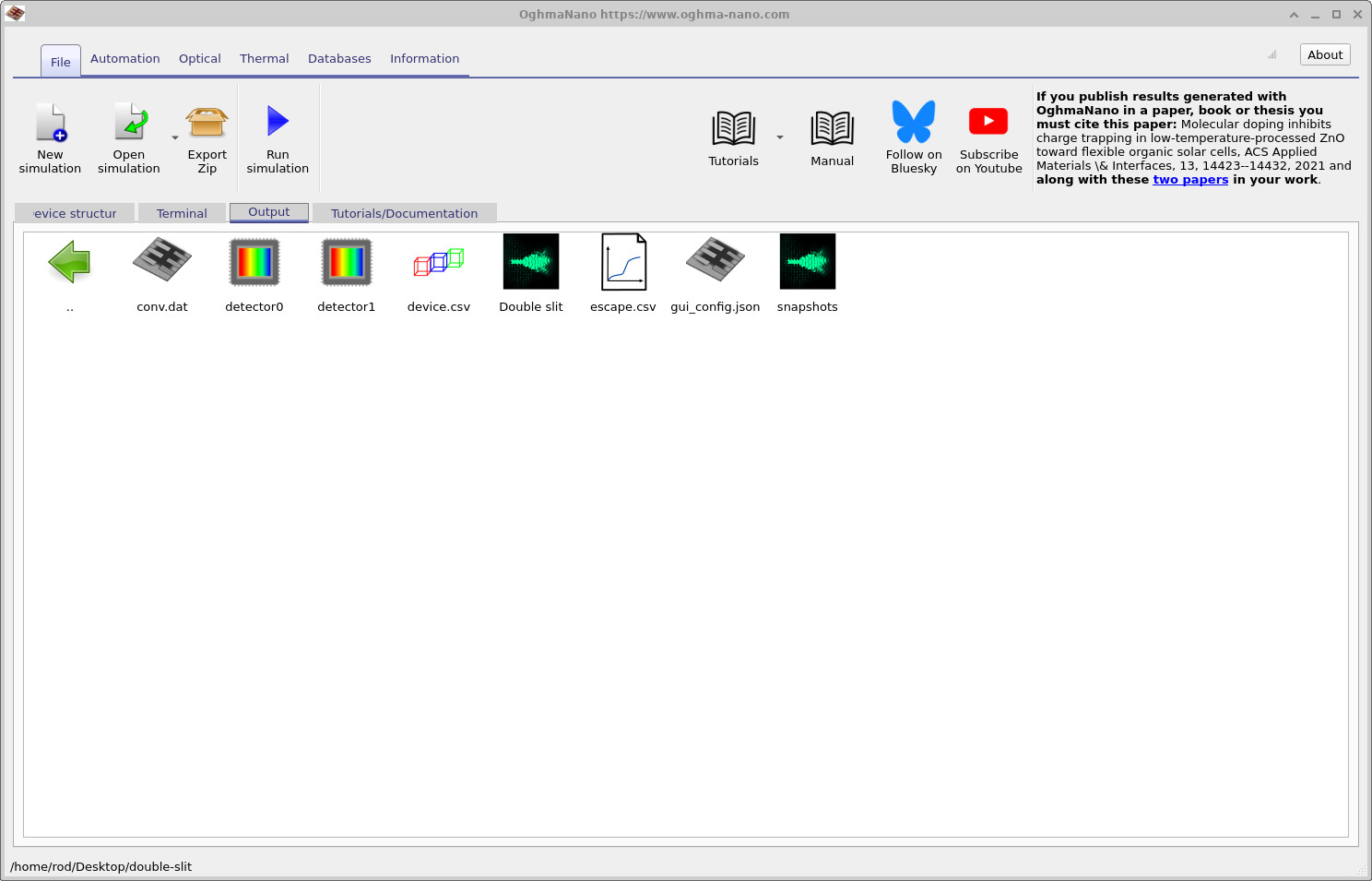
Dedektörleri etkinleştirdikten sonra, simülasyonu yeniden çalıştırın (▶ veya F9). Simülasyon tamamlandığında, Çıktı sekmesini açın. Artık dedektör sonuçlarına karşılık gelen iki ek çıktı girdisi görmelisiniz (örneğin, detector0 ve detector1), bu da ??'de gösterilmiştir. Her bir dedektör girdisine çift tıklayarak, güç-zaman grafiğini açın (??, ??).Dedektörleri etkinleştirdikten sonra, simülasyonu yeniden çalıştırın (▶ veya F9). Simülasyon tamamlandığında, Çıktı sekmesini açın. Artık dedektör sonuçlarına karşılık gelen iki ek çıktı girdisi görmelisiniz (örneğin, detector0 ve detector1), bu da ??'de gösterilmiştir. Her bir dedektör girdisine çift tıklayarak, güç-zaman grafiğini açın (??, ??).
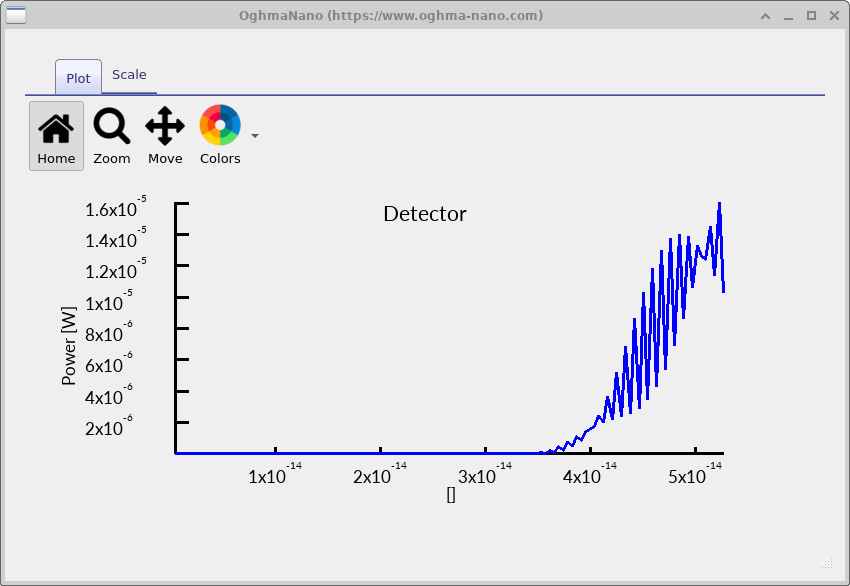
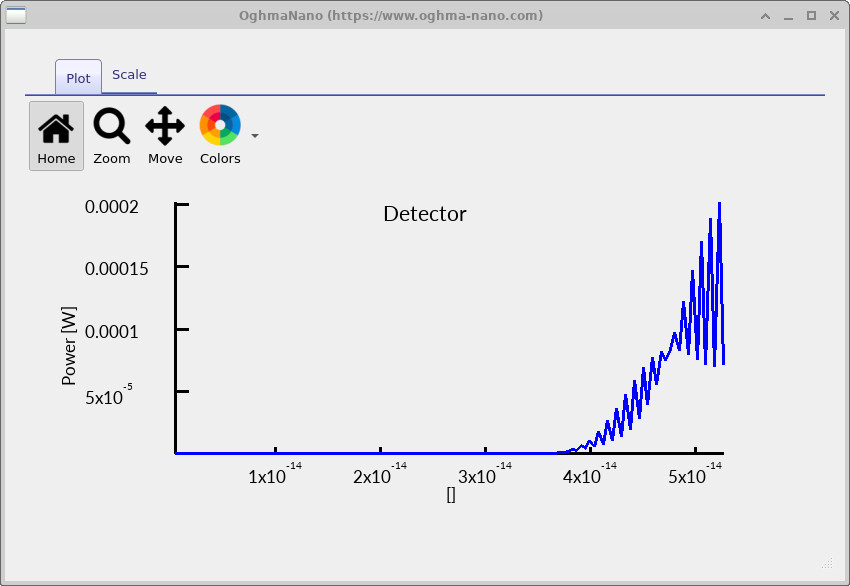
İki iz arasındaki farkı anlamanın en kolay yolu, dikey ölçeklerini karşılaştırmaktır. Bir dedektör, yalnızca birkaç mikovat (veya daha az) seviyesinde güç kaydederken, diğer dedektör, kırılan alan ona ulaştığında çok daha büyük bir sinyal kaydeder. Her iki izdeki gecikmeli başlangıç beklenebilir bir durumdur: simülasyon, kaynağın açılmasıyla t=0 anında başlar ve dedektörler, elektromanyetik dalganın kaynaktan, yarıklar boyunca ve serbest alan boyunca konumlarına ulaşana kadar tepki veremez.İki iz arasındaki farkı anlamanın en kolay yolu, dikey ölçeklerini karşılaştırmaktır. Bir dedektör, yalnızca birkaç mikovat (veya daha az) seviyesinde güç kaydederken, diğer dedektör, kırılan alan ona ulaştığında çok daha büyük bir sinyal kaydeder. Her iki izdeki gecikmeli başlangıç beklenebilir bir durumdur: simülasyon, kaynağın açılmasıyla t=0 anında başlar ve dedektörler, elektromanyetik dalganın kaynaktan, yarıklar boyunca ve serbest alan boyunca konumlarına ulaşana kadar tepki veremez.
11. Fiziksel yorumlama: dedektörler ve kırınım lobları11. Fiziksel yorumlama: dedektörler ve kırınım lobları
İki detektör yerleştirmenin amacı, zaman alanındaki verileri uzamsal kırınım paterniyle ilişkilendirmektir. Çift yarık sisteminde, uzak alan yapısı homojen değildir: iki yarıktan gelen katkıların yapıcı bir şekilde toplandığı (yüksek yoğunluklu) ve yıkıcı bir şekilde toplandığı (düşük yoğunluklu) yönler vardır. Başka bir deyişle, kırılan alan, tepecikler ve çukurlar oluşturur ve ölçülen detektör gücü, detektörün parlak bir bölgede mi yoksa boş bir alanda mı konumlandırıldığına bağlı olarak önemli ölçüde değişir.İki detektör yerleştirmenin amacı, zaman alanındaki verileri uzamsal kırınım paterniyle ilişkilendirmektir. Çift yarık sisteminde, uzak alan yapısı homojen değildir: iki yarıktan gelen katkıların yapıcı bir şekilde toplandığı (yüksek yoğunluklu) ve yıkıcı bir şekilde toplandığı (düşük yoğunluklu) yönler vardır. Başka bir deyişle, kırılan alan, tepecikler ve çukurlar oluşturur ve ölçülen detektör gücü, detektörün parlak bir bölgede mi yoksa boş bir alanda mı konumlandırıldığına bağlı olarak önemli ölçüde değişir.
Bu durum, dedektörlerin bulunduğu anlık görüntüde doğrudan görülebilir (??). Bir dedektör, güçlü bir şekilde kırılan ışın yolunda yer almaktadır ve bu nedenle önemli miktarda optik enerji biriktirir. Diğer dedektör ise, girişim deseninin çoğunlukla yıkıcı olduğu bir bölgede (desenin çukurunda) yer alır, bu nedenle izleme alanından geçen enerji miktarı nispeten azdır. Bu nedenle, dedektörler aksi takdirde aynı özelliklere sahip olsalar bile, iki çıkış sinyali arasında büyük farklılıklar görülür.Bu durum, dedektörlerin bulunduğu anlık görüntüde doğrudan görülebilir (??). Bir dedektör, güçlü bir şekilde kırılan ışın yolunda yer almaktadır ve bu nedenle önemli miktarda optik enerji biriktirir. Diğer dedektör ise, girişim deseninin çoğunlukla yıkıcı olduğu bir bölgede (desenin çukurunda) yer alır, bu nedenle izleme alanından geçen enerji miktarı nispeten azdır. Bu nedenle, dedektörler aksi takdirde aynı özelliklere sahip olsalar bile, iki çıkış sinyali arasında büyük farklılıklar görülür.
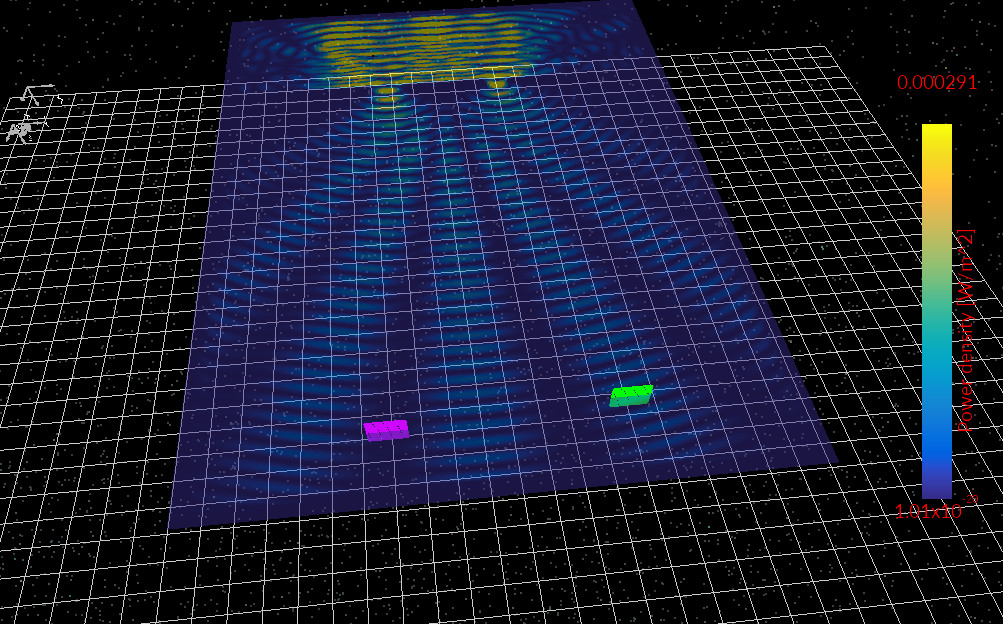
Temel olarak, bu, optik metroloji ve görüntülemede kullanılan aynı fizik prensibidir: bir dedektör, simülasyonun soyut bir “toplam gücünü” ölçmek yerine, belirli konumundaki sınırlı alanından geçen alanın hangi bölümünü ölçer. Dedektörü sadece küçük bir mesafede hareket ettirmek, onu parlak bir bölgeden bitişik karanlık bir bölgeye kaydırabilir ve bu da ölçülen gücü önemli ölçüde değiştirebilir. Pratik sistemlerde, bu hassasiyet tam olarak kırınım ve girişim desenlerinin neden faydalı olduğunun nedenidir: bunlar, geometrik bilgileri (çatlak aralığı, açıklık boyutu, dalga boyu) ölçülebilir yoğunluk dağılımlarına dönüştürür.Temel olarak, bu, optik metroloji ve görüntülemede kullanılan aynı fizik prensibidir: bir dedektör, simülasyonun soyut bir “toplam gücünü” ölçmek yerine, belirli konumundaki sınırlı alanından geçen alanın hangi bölümünü ölçer. Dedektörü sadece küçük bir mesafede hareket ettirmek, onu parlak bir bölgeden bitişik karanlık bir bölgeye kaydırabilir ve bu da ölçülen gücü önemli ölçüde değiştirebilir. Pratik sistemlerde, bu hassasiyet tam olarak kırınım ve girişim desenlerinin neden faydalı olduğunun nedenidir: bunlar, geometrik bilgileri (çatlak aralığı, açıklık boyutu, dalga boyu) ölçülebilir yoğunluk dağılımlarına dönüştürür.
12. Yarığın ayarlanması12. Yarığın ayarlanması
Sayısal FDTD deneyinin bir avantajı, geometrinin etkileşimli olarak değiştirilebilmesi ve elde edilen optik davranışın anında incelenebilmesidir. Bu bölümde, çift yarık açıklığını oluşturan merkezi engelleyici elemanın konumunu değiştiriyoruz ve bunun kırınım desenini ve iki optik dedektör tarafından algılanan gücü nasıl etkilediğini gözlemliyoruz.Sayısal FDTD deneyinin bir avantajı, geometrinin etkileşimli olarak değiştirilebilmesi ve elde edilen optik davranışın anında incelenebilmesidir. Bu bölümde, çift yarık açıklığını oluşturan merkezi engelleyici elemanın konumunu değiştiriyoruz ve bunun kırınım desenini ve iki optik dedektör tarafından algılanan gücü nasıl etkilediğini gözlemliyoruz.
3B cihaz penceresinde fareyi kullanarak, çift yarık oluşturan orta bloğu seçin ve ??'de gösterildiği gibi yapının sol tarafına doğru sürükleyin. Normalde, nesneler sürüklenirken birbirlerinin içinden geçemez, ancak blok başka bir nesneyle çarpışırsa, sürüklerken Shift tuşuna basılı tutabilirsiniz. Bu, bloğun diğer geometrilerin içinden geçmesini sağlayarak bloğun kolayca yeniden konumlandırılmasına olanak tanır.3B cihaz penceresinde fareyi kullanarak, çift yarık oluşturan orta bloğu seçin ve ??'de gösterildiği gibi yapının sol tarafına doğru sürükleyin. Normalde, nesneler sürüklenirken birbirlerinin içinden geçemez, ancak blok başka bir nesneyle çarpışırsa, sürüklerken Shift tuşuna basılı tutabilirsiniz. Bu, bloğun diğer geometrilerin içinden geçmesini sağlayarak bloğun kolayca yeniden konumlandırılmasına olanak tanır.
Bloku hareket ettirdikten sonra, simülasyonu yeniden çalıştırın (▶ veya F9). Elde edilen optik alan dağılımı ??'de gösterilmektedir.Bloku hareket ettirdikten sonra, simülasyonu yeniden çalıştırın (▶ veya F9). Elde edilen optik alan dağılımı ??'de gösterilmektedir.
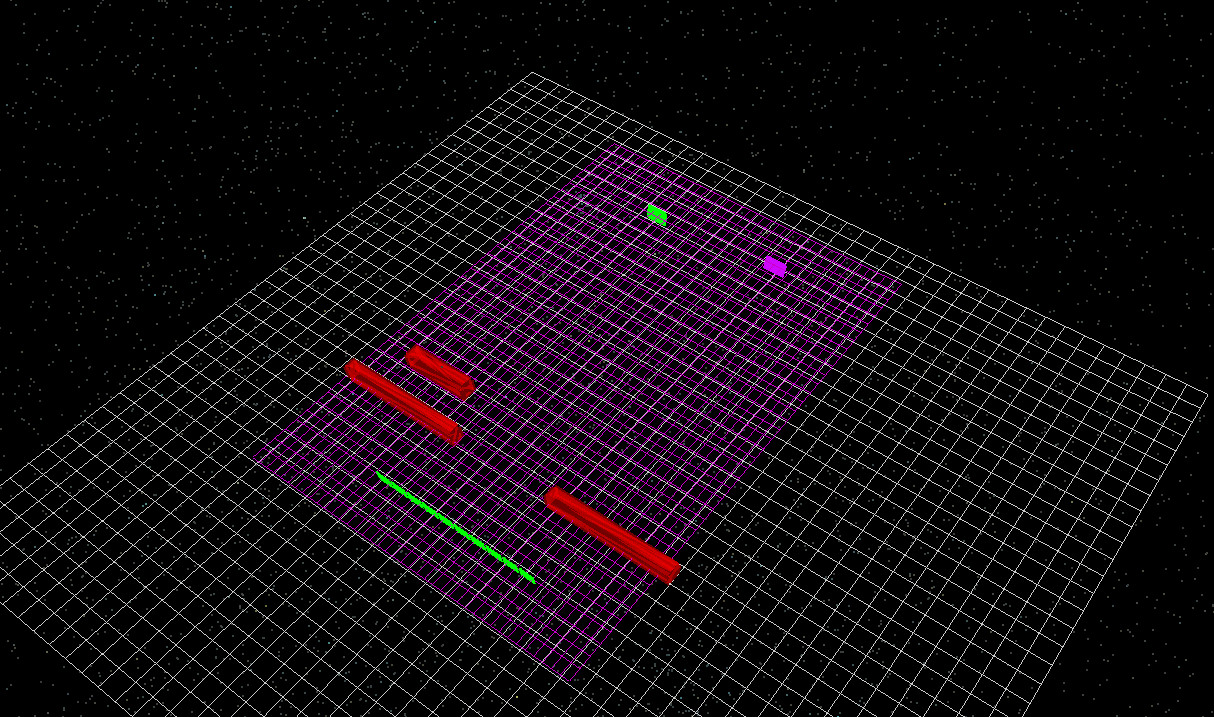
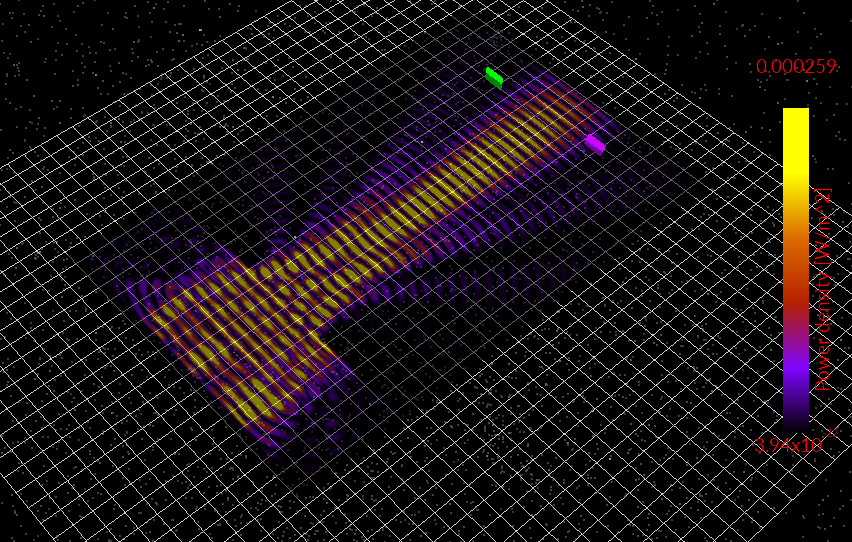
Bu düzenlemede, optik ışın artık iki benzer kırınım kaynağına ayrılmıyor. Bunun yerine, ışık ağırlıklı olarak tek bir açıklıktan geçiyor ve daha düzenli bir şekilde ileri doğru yayılıyor. Bir miktar kırınım hala meydana geliyor, çünkü sonlu bir açıklık, dalga optiği prensiplerine göre yayılmaya neden oluyor, ancak daha önce iki uyumlu yarık tarafından oluşturulan girişim deseni şimdi çok daha zayıf. Sonuç olarak, dedektörler orijinal geometriye kıyasla çok az optik güç alıyor.Bu düzenlemede, optik ışın artık iki benzer kırınım kaynağına ayrılmıyor. Bunun yerine, ışık ağırlıklı olarak tek bir açıklıktan geçiyor ve daha düzenli bir şekilde ileri doğru yayılıyor. Bir miktar kırınım hala meydana geliyor, çünkü sonlu bir açıklık, dalga optiği prensiplerine göre yayılmaya neden oluyor, ancak daha önce iki uyumlu yarık tarafından oluşturulan girişim deseni şimdi çok daha zayıf. Sonuç olarak, dedektörler orijinal geometriye kıyasla çok az optik güç alıyor.
13. Bloğu kaynağa doğru hareket ettirme13. Bloğu kaynağa doğru hareket ettirme
Şimdi geometride farklı bir değişiklik yapacağız. Tekrar fareyi kullanarak, merkez bloğu ??'de gösterildiği gibi optik kaynağa doğru geriye doğru sürükleyin. Daha önce olduğu gibi, bloğun gerektiğinde diğer nesnelerin içinden geçmesine izin vermek için sürüklerken Shift tuşuna basılı tutabilirsiniz.Şimdi geometride farklı bir değişiklik yapacağız. Tekrar fareyi kullanarak, merkez bloğu ??'de gösterildiği gibi optik kaynağa doğru geriye doğru sürükleyin. Daha önce olduğu gibi, bloğun gerektiğinde diğer nesnelerin içinden geçmesine izin vermek için sürüklerken Shift tuşuna basılı tutabilirsiniz.
Blok yeniden konumlandırıldıktan sonra, simülasyonu tekrar çalıştırın. Elde edilen alan dağılımı ??'de gösterilmektedir.Blok yeniden konumlandırıldıktan sonra, simülasyonu tekrar çalıştırın. Elde edilen alan dağılımı ??'de gösterilmektedir.
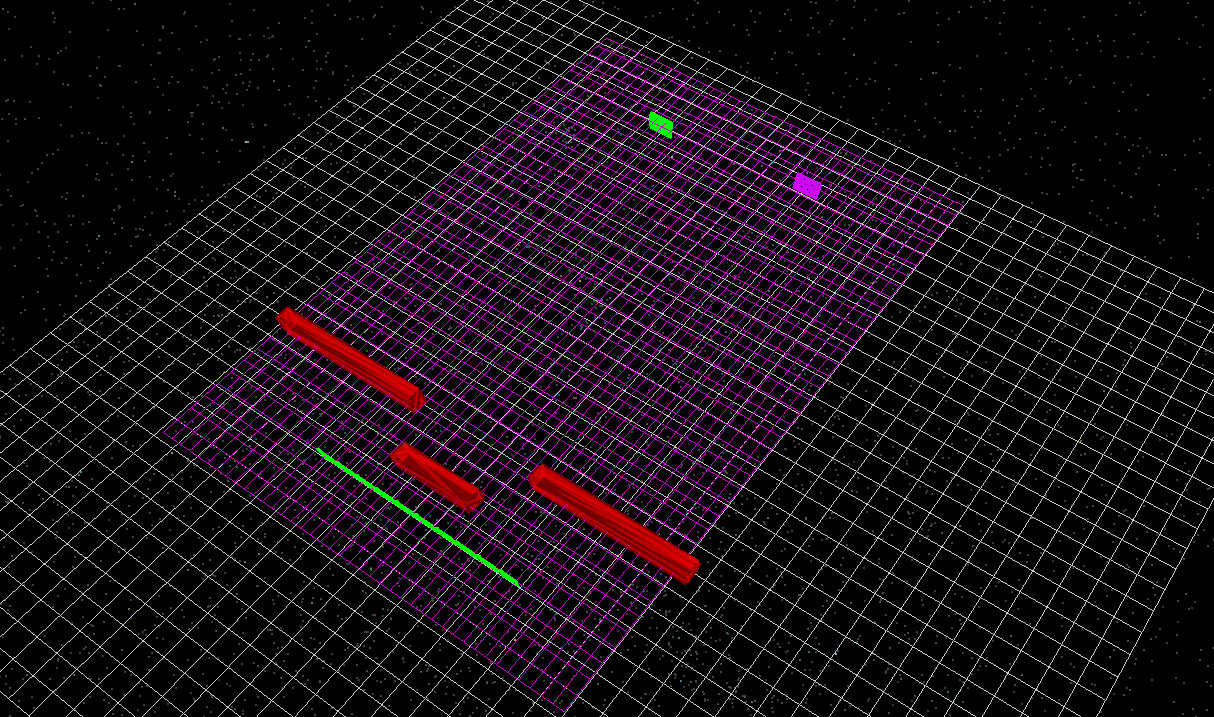
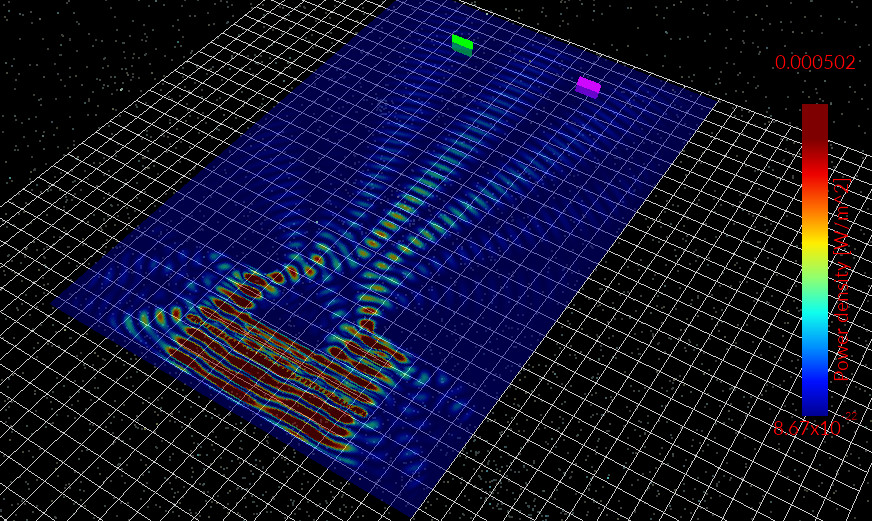
Engelleme elemanını kaynağa yaklaştırmak, etkili açıklık geometrisini değiştirir ve dolayısıyla iletilen optik alanın mekânsal dağılımını etkiler. Çünkü kırınım, gelen dalga cephesiyle ilişkili açıklığın şekline ve konumuna oldukça duyarlıdır; bu nedenle, nispeten küçük geometrik değişiklikler bile ortaya çıkan girişim yapısını önemli ölçüde değiştirebilir. Bu durumda, kırılan ışınlar farklı açılardan yayılır ve girişim deseni buna göre değişir.Engelleme elemanını kaynağa yaklaştırmak, etkili açıklık geometrisini değiştirir ve dolayısıyla iletilen optik alanın mekânsal dağılımını etkiler. Çünkü kırınım, gelen dalga cephesiyle ilişkili açıklığın şekline ve konumuna oldukça duyarlıdır; bu nedenle, nispeten küçük geometrik değişiklikler bile ortaya çıkan girişim yapısını önemli ölçüde değiştirebilir. Bu durumda, kırılan ışınlar farklı açılardan yayılır ve girişim deseni buna göre değişir.
Bu, dalga optiği simülasyonlarının temel bir özelliğini göstermektedir: kırınım desenleri tamamen geometri ve dalga boyu tarafından belirlenir. Yapının fiziksel düzenini değiştirerek, açıklık şeklinin, yarıklar arasındaki mesafenin ve engellerin yerleşiminin, elde edilen optik alan dağılımını ve simülasyon alanına yerleştirilen dedektörler tarafından ölçülen gücü nasıl etkilediğini inceleyebilirsiniz.Bu, dalga optiği simülasyonlarının temel bir özelliğini göstermektedir: kırınım desenleri tamamen geometri ve dalga boyu tarafından belirlenir. Yapının fiziksel düzenini değiştirerek, açıklık şeklinin, yarıklar arasındaki mesafenin ve engellerin yerleşiminin, elde edilen optik alan dağılımını ve simülasyon alanına yerleştirilen dedektörler tarafından ölçülen gücü nasıl etkilediğini inceleyebilirsiniz.
14. Örgü düzenleme aracını kullanarak bir lens ekleme14. Örgü düzenleme aracını kullanarak bir lens ekleme
Önceki bölümlerde, açıklık geometrisinin nasıl değiştirildiğinin, kırınım desenini nasıl etkilediğini inceledik. Bu son bölümde bir adım daha ileri giderek, Mesh düzenleyiciyi kullanarak basit bir nesnenin nasıl daha karmaşık bir ağa dönüştürülebileceğini gösteriyoruz. Bu, OghmaNano'daki güçlü bir çalışma yöntemidir: öncelikle basit temel şekillerle başlayarak konuya aşinalık kazanabilir, ardından daha gerçekçi optik bileşenler (mercekler, eğri yüzeyler ve içe aktarılmış CAD ağları gibi) ekleyerek süreci aşamalı olarak geliştirebilirsiniz.Önceki bölümlerde, açıklık geometrisinin nasıl değiştirildiğinin, kırınım desenini nasıl etkilediğini inceledik. Bu son bölümde bir adım daha ileri giderek, Mesh düzenleyiciyi kullanarak basit bir nesnenin nasıl daha karmaşık bir ağa dönüştürülebileceğini gösteriyoruz. Bu, OghmaNano'daki güçlü bir çalışma yöntemidir: öncelikle basit temel şekillerle başlayarak konuya aşinalık kazanabilir, ardından daha gerçekçi optik bileşenler (mercekler, eğri yüzeyler ve içe aktarılmış CAD ağları gibi) ekleyerek süreci aşamalı olarak geliştirebilirsiniz.
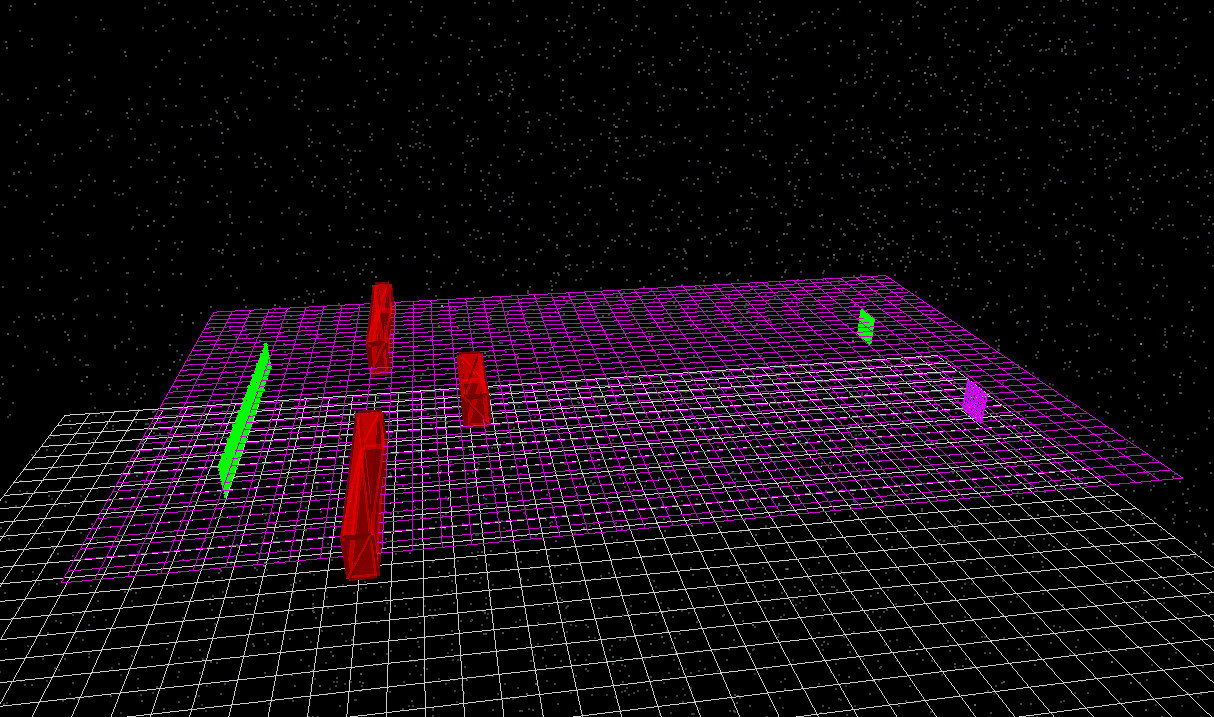
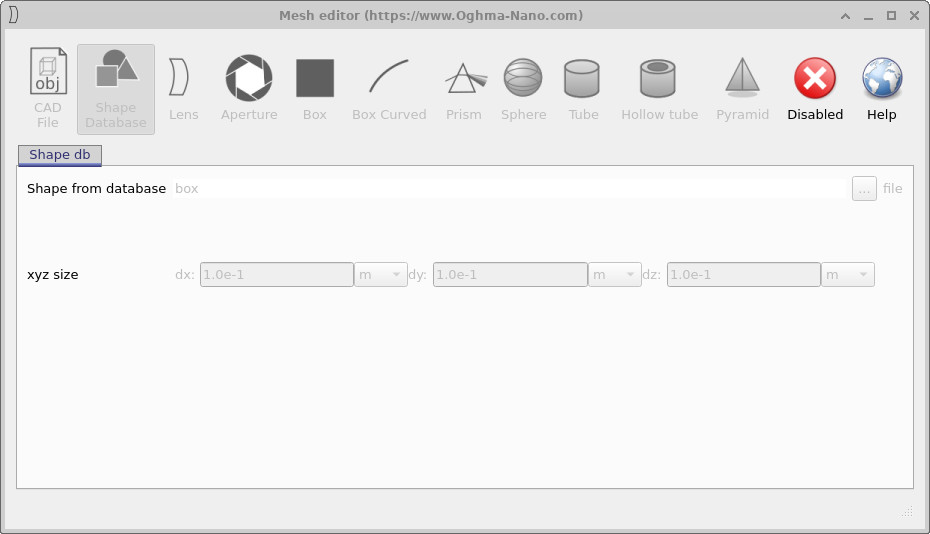
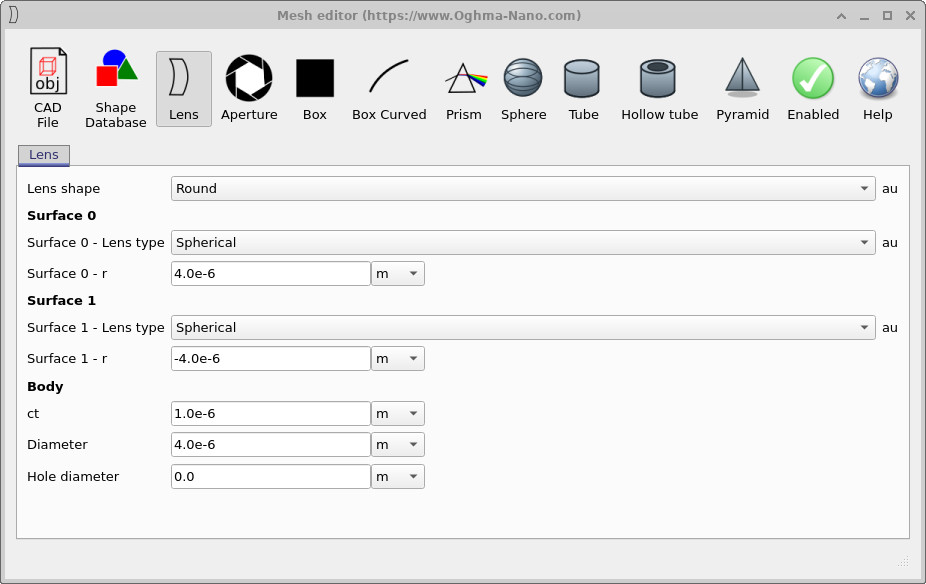
Öncelikle, cihazın görünümünü ??'dekiyle eşleşecek şekilde yeniden ayarlayın. Ardından, çift yarık yapısının orta bloğuna sağ tıklayın ve ağ düzenleyicisini açın. Bu, ??'de gösterilen düzenleyiciyi açacaktır. Ağ düzenleyicisinde, Lens düğmesine tıklayın ve parametreleri ??'te gösterildiği gibi tam olarak girin.Öncelikle, cihazın görünümünü ??'dekiyle eşleşecek şekilde yeniden ayarlayın. Ardından, çift yarık yapısının orta bloğuna sağ tıklayın ve ağ düzenleyicisini açın. Bu, ??'de gösterilen düzenleyiciyi açacaktır. Ağ düzenleyicisinde, Lens düğmesine tıklayın ve parametreleri ??'te gösterildiği gibi tam olarak girin.
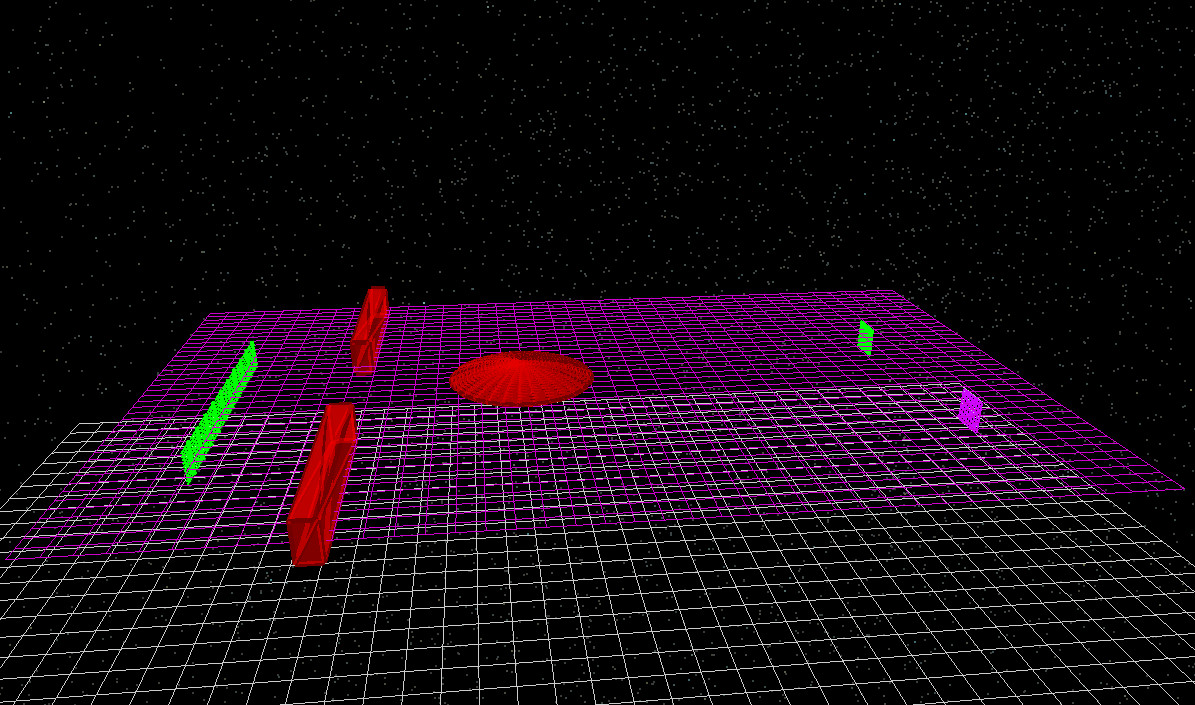
Bu değerlerle mercek şeklinde bir nesne oluşturabilirsiniz. Merceği varsayılan yönünde bırakırsanız, cihaz görünümünde “??”de gösterildiği gibi “düz” bir mercek olarak görünecektir. Bu eğitimde merceğin simülasyon düzleminde yatay durmasını istemiyoruz, çünkü optik alan onunla anlamlı bir şekilde etkileşime girmeyecektir. Merceğin döndürülmesi ve dik durması ve yayılan dalga cephesini kesmesi gerekmektedir.Bu değerlerle mercek şeklinde bir nesne oluşturabilirsiniz. Merceği varsayılan yönünde bırakırsanız, cihaz görünümünde “??”de gösterildiği gibi “düz” bir mercek olarak görünecektir. Bu eğitimde merceğin simülasyon düzleminde yatay durmasını istemiyoruz, çünkü optik alan onunla anlamlı bir şekilde etkileşime girmeyecektir. Merceğin döndürülmesi ve dik durması ve yayılan dalga cephesini kesmesi gerekmektedir.
15. Merceği döndürmek ve optik bir malzeme ayarlamak15. Merceği döndürmek ve optik bir malzeme ayarlamak
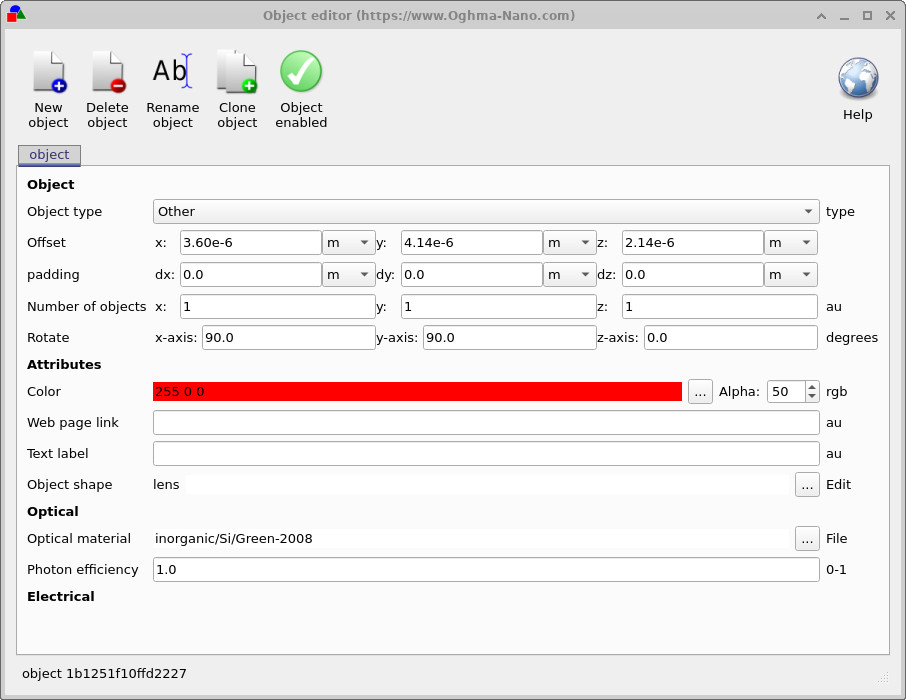
Yeni lens nesnesini döndürmek için, lensin üzerine sağ tıklayın ve Nesne düzenleyicisini açın. Bu, ??'de gösterilen düzenleyiciyi açar. Döndürme açılarını tam olarak gösterildiği gibi 90, 90 ve 0 (x, y, z) olarak ayarlayın. Bu, lensin yayılma yolunda dik durmasını ve gelen alana güçlü bir şekilde etki etmesini sağlar.Yeni lens nesnesini döndürmek için, lensin üzerine sağ tıklayın ve Nesne düzenleyicisini açın. Bu, ??'de gösterilen düzenleyiciyi açar. Döndürme açılarını tam olarak gösterildiği gibi 90, 90 ve 0 (x, y, z) olarak ayarlayın. Bu, lensin yayılma yolunda dik durmasını ve gelen alana güçlü bir şekilde etki etmesini sağlar.
Nesne düzenleyicideyken, resimde gösterilen optik malzemeyi seçerek merceği optik olarak şeffaf hale getirin: inorganik/Si/Yeşil-2008. Bu, silikon için uygun, geniş bantlı kırılma indisi profili sunar ve kırılma ve odaklama davranışını göstermek için idealdir. Bu malzeme atandıktan sonra, mercek basit bir geometrik engelleyici olmaktan ziyade gerçek bir kırılmaya uğrayan nesneye dönüşür.Nesne düzenleyicideyken, resimde gösterilen optik malzemeyi seçerek merceği optik olarak şeffaf hale getirin: inorganik/Si/Yeşil-2008. Bu, silikon için uygun, geniş bantlı kırılma indisi profili sunar ve kırılma ve odaklama davranışını göstermek için idealdir. Bu malzeme atandıktan sonra, mercek basit bir geometrik engelleyici olmaktan ziyade gerçek bir kırılmaya uğrayan nesneye dönüşür.
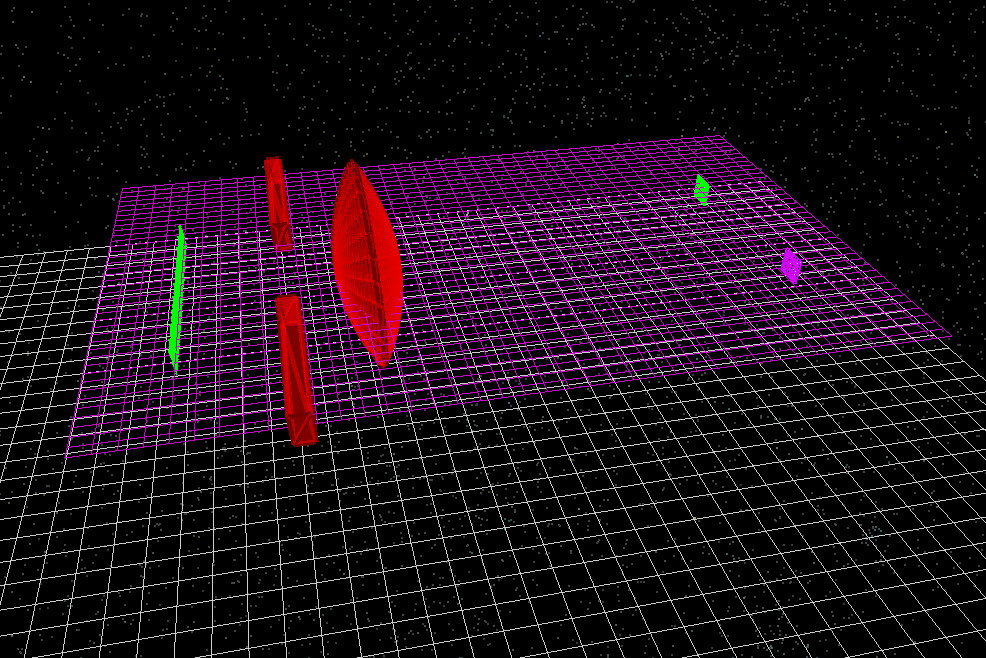
Döndürme ve malzeme ayarlarını yaptıktan sonra, geometrinin ?? şeklindeki gibi görünmesi gerekir; burada lens, simülasyon alanında dikey olarak yer almalıdır.Döndürme ve malzeme ayarlarını yaptıktan sonra, geometrinin ?? şeklindeki gibi görünmesi gerekir; burada lens, simülasyon alanında dikey olarak yer almalıdır.
16. Merceği kullanarak FDTD simülasyonunu çalıştırma16. Merceği kullanarak FDTD simülasyonunu çalıştırma
Lensi kullanarak simülasyonu tekrar çalıştırın. Temsili bir güç yoğunluğu görüntüsü ??'de gösterilmektedir. Gelen dalga cephesinin kavisli kırılma yüzeyiyle etkileşimini açıkça görebilirsiniz: alanın bir kısmı lensin içinden geçerek kırılırken, diğer kısmı kaynağa doğru geri yansır.Lensi kullanarak simülasyonu tekrar çalıştırın. Temsili bir güç yoğunluğu görüntüsü ??'de gösterilmektedir. Gelen dalga cephesinin kavisli kırılma yüzeyiyle etkileşimini açıkça görebilirsiniz: alanın bir kısmı lensin içinden geçerek kırılırken, diğer kısmı kaynağa doğru geri yansır.
İletilen alan, merceğin içinde ve çevresinde çok daha yoğun bir dalga cephesi yapısı oluşturur ve yayılan alan, odaklanmanın kanıtlarını gösterir: iletilen enerji, çıplak açıklık durumunda olduğu gibi serbestçe yayılmak yerine daha küçük bir alana yoğunlaşır. Aynı zamanda, mercekten yansıyan ışık, optik gücün önemli bir bölümünü tekrar açıklık bölgesine gönderir; bu da aşağı yönde yerleştirilen dedektörlere ulaşan güç miktarını azaltır. Bu, fiziksel olarak beklenecek durumdur: kırılmaya uğratan bir eleman, arayüzlerinde uyumsuzluk yaratır ve mercek, yansımayı azaltacak bir kaplama ile kaplanmadığı veya kırılma indisi eşleştirilmediği takdirde, Fresnel yansıması önemli ölçüde olabilir.İletilen alan, merceğin içinde ve çevresinde çok daha yoğun bir dalga cephesi yapısı oluşturur ve yayılan alan, odaklanmanın kanıtlarını gösterir: iletilen enerji, çıplak açıklık durumunda olduğu gibi serbestçe yayılmak yerine daha küçük bir alana yoğunlaşır. Aynı zamanda, mercekten yansıyan ışık, optik gücün önemli bir bölümünü tekrar açıklık bölgesine gönderir; bu da aşağı yönde yerleştirilen dedektörlere ulaşan güç miktarını azaltır. Bu, fiziksel olarak beklenecek durumdur: kırılmaya uğratan bir eleman, arayüzlerinde uyumsuzluk yaratır ve mercek, yansımayı azaltacak bir kaplama ile kaplanmadığı veya kırılma indisi eşleştirilmediği takdirde, Fresnel yansıması önemli ölçüde olabilir.
Bu örnek, "ağ dönüşümü" araçlarının pratik simülasyonlarda neden önemli olduğunu göstermektedir. Hatta basit sistemler bile hızla kıvrık yüzeyler ve özel olarak tasarlanmış optik bileşenler tarafından domine edilir. Temel bir bloğu bir merceğe (veya başka herhangi bir ağ nesnesine) dönüştürebilmek, FDTD için kullanılan aynı iş akışı içinde doğrudan optik sistemler oluşturmanıza olanak tanır. Aynı yaklaşım, mikro mercekler, yoğunlaştırıcılar, kırınımlı optik elemanlar, dalga cep şekillendirme yapıları veya gerçekçi cihazlar için içe aktarılmış CAD geometrileri oluşturmak ve incelemek için kullanılabilir.Bu örnek, "ağ dönüşümü" araçlarının pratik simülasyonlarda neden önemli olduğunu göstermektedir. Hatta basit sistemler bile hızla kıvrık yüzeyler ve özel olarak tasarlanmış optik bileşenler tarafından domine edilir. Temel bir bloğu bir merceğe (veya başka herhangi bir ağ nesnesine) dönüştürebilmek, FDTD için kullanılan aynı iş akışı içinde doğrudan optik sistemler oluşturmanıza olanak tanır. Aynı yaklaşım, mikro mercekler, yoğunlaştırıcılar, kırınımlı optik elemanlar, dalga cep şekillendirme yapıları veya gerçekçi cihazlar için içe aktarılmış CAD geometrileri oluşturmak ve incelemek için kullanılabilir.