

Tutorial de FDTD: propagação de luz verde em espaço livre
1. Visão geral: o que você irá simular
Este tutorial apresenta o motor Finite-Difference Time-Domain (FDTD) do OghmaNano usando o sistema físico mais simples possível: propagação de ondas eletromagnéticas em espaço livre. Uma fonte monocromática de luz verde, com comprimento de onda de 530 nm, é lançada em um domínio computacional vazio. Não há guias de onda, nem ressonadores, nem materiais além do vácuo. O objetivo não é demonstrar um dispositivo, mas tornar a maquinaria numérica visível.
O módulo FDTD resolve diretamente as equações de rotacional de Maxwell no domínio do tempo sobre uma grade espacial discreta. A cada passo de tempo, os campos elétrico e magnético são atualizados em toda a malha. Como o algoritmo é altamente paralelo, o OghmaNano o executa usando OpenCL e utilizará automaticamente sua GPU se houver uma disponível. Este tutorial serve, portanto, tanto como uma demonstração de física quanto como uma primeira introdução ao backend FDTD acelerado por GPU.
Ao final desta página, você terá criado uma simulação, inspecionado o tamanho do mundo e a malha espacial, executado o solucionador e visualizado como a luz verde se propaga pelo espaço em três dimensões.
2. Criando a simulação Free space
Abra a janela New simulation e selecione a categoria FDTD examples, então escolha o exemplo chamado Free space. As duas janelas de seleção são mostradas abaixo.
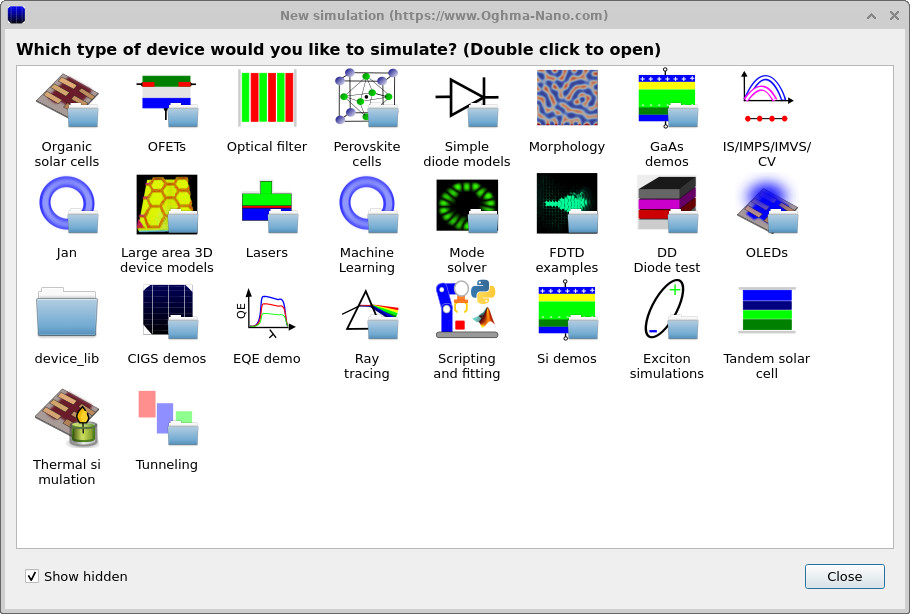
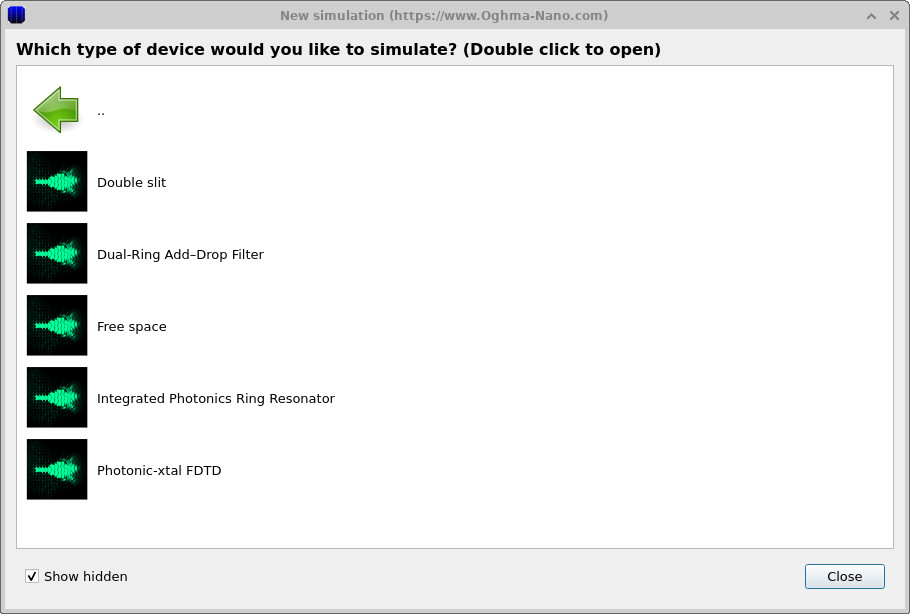
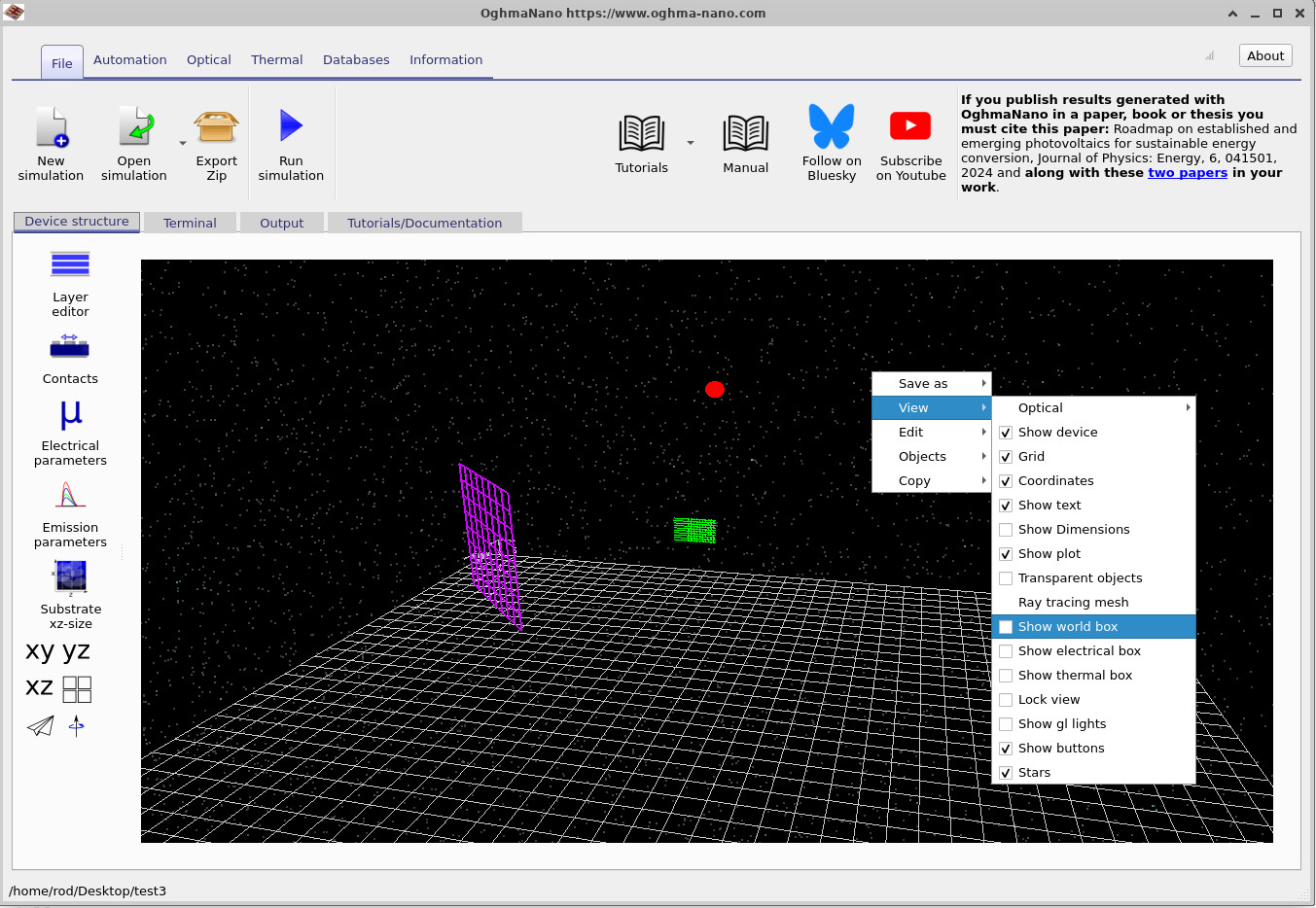
Após o carregamento, a janela principal do OghmaNano aparece com uma cena tridimensional simples. O mundo computacional está inicialmente vazio, exceto por uma fonte e uma região detectora. Clique com o botão direito dentro da visualização 3D e ative Show world box. Uma caixa delimitadora vermelha aparecerá, definindo os limites do domínio FDTD.
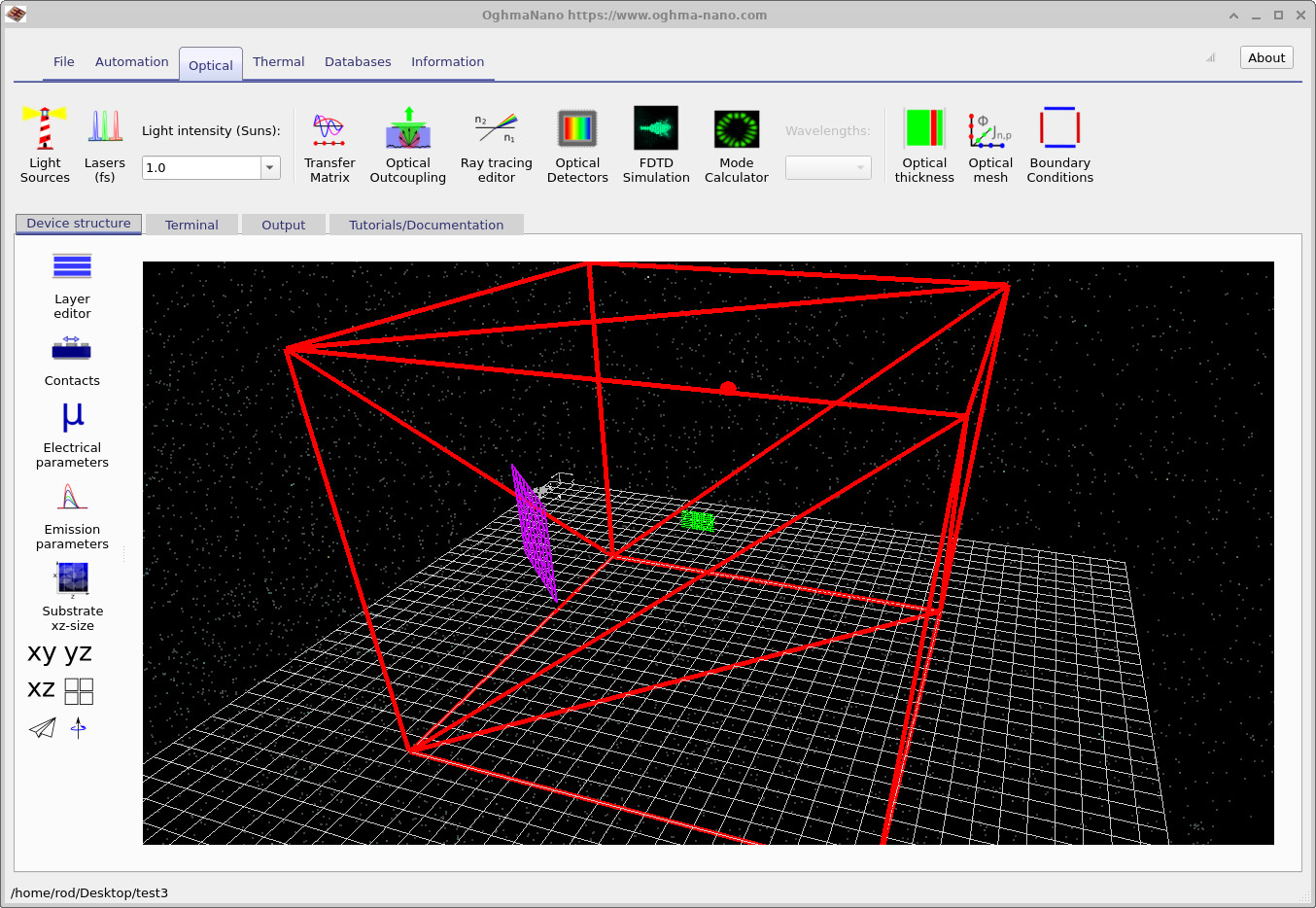
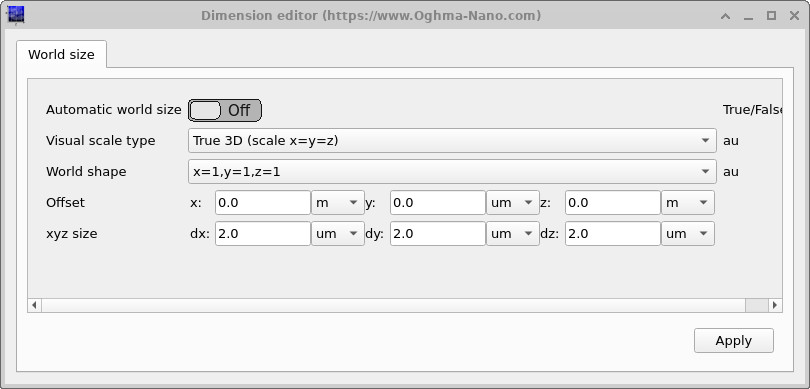
As dimensões do mundo podem ser inspecionadas clicando no botão Substrate xz-size na barra de ferramentas à esquerda. Isso abre o editor de tamanho do mundo, onde o tamanho físico do domínio de simulação é definido em micrômetros. Para este tutorial, você não precisa alterar nada; o domínio já foi configurado para conter confortavelmente vários comprimentos de onda de luz verde.
3. Inspecionando as configurações ópticas e a malha
Em seguida, abra a faixa Optical na parte superior da janela.

Clique em Optical mesh para abrir o editor de malha.
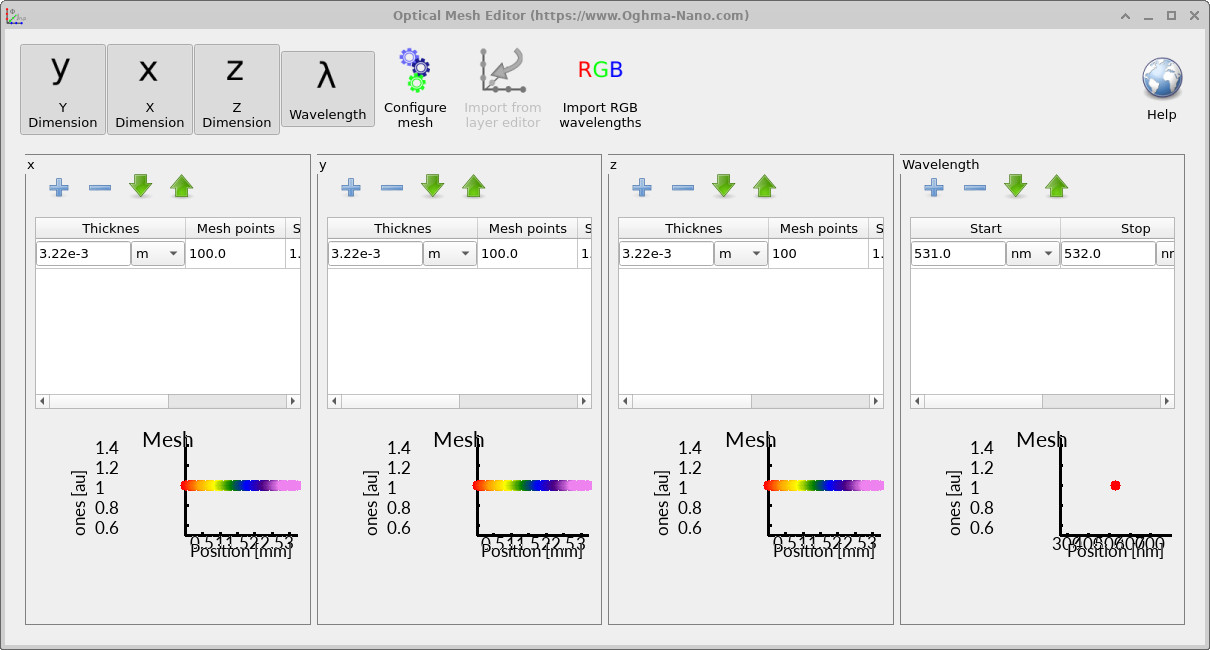
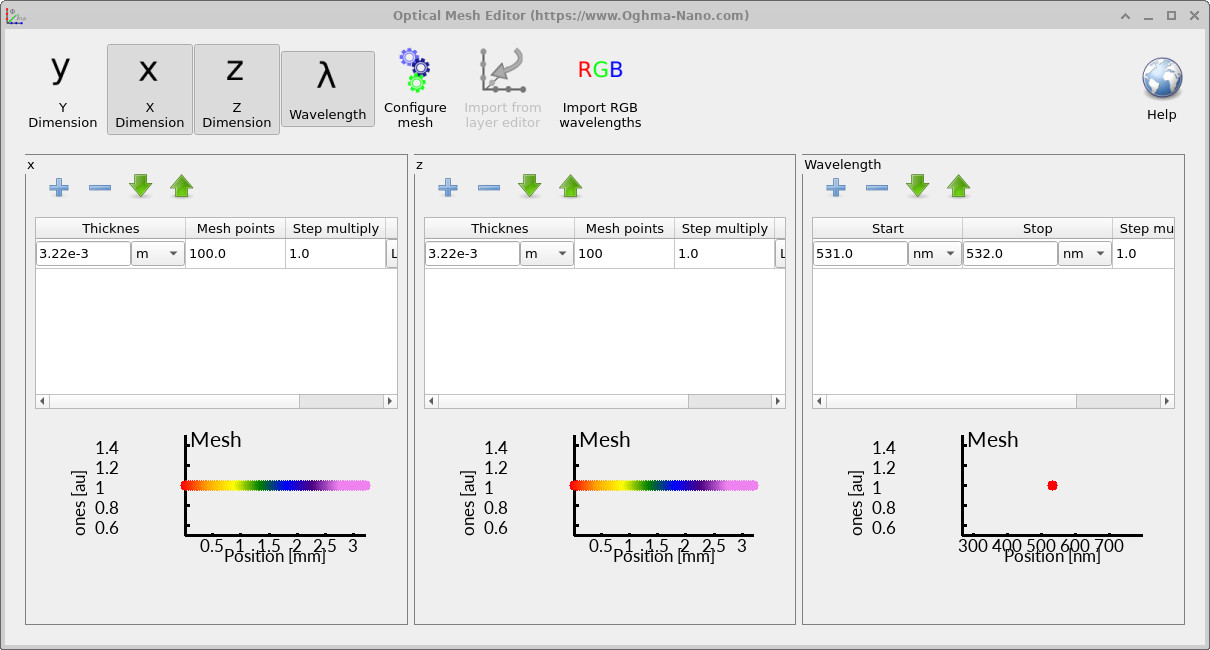
O editor de malha exibe quantos pontos de grade são usados em cada direção espacial. Eles determinam a resolução espacial do cálculo FDTD. A faixa de comprimento de onda é definida entre 531 nm e 532 nm, o que corresponde à luz verde. Neste exemplo, os parâmetros de espessura mostrados no editor de malha são automaticamente escalados para o tamanho do mundo e podem ser ignorados. O ponto importante é que a grade espacial é suficientemente fina para resolver o comprimento de onda eletromagnético.
4. Executando o solucionador FDTD acelerado por GPU
Inicie a simulação clicando no botão Run simulation ou pressionando F9. A aba Terminal exibirá informações do solucionador.
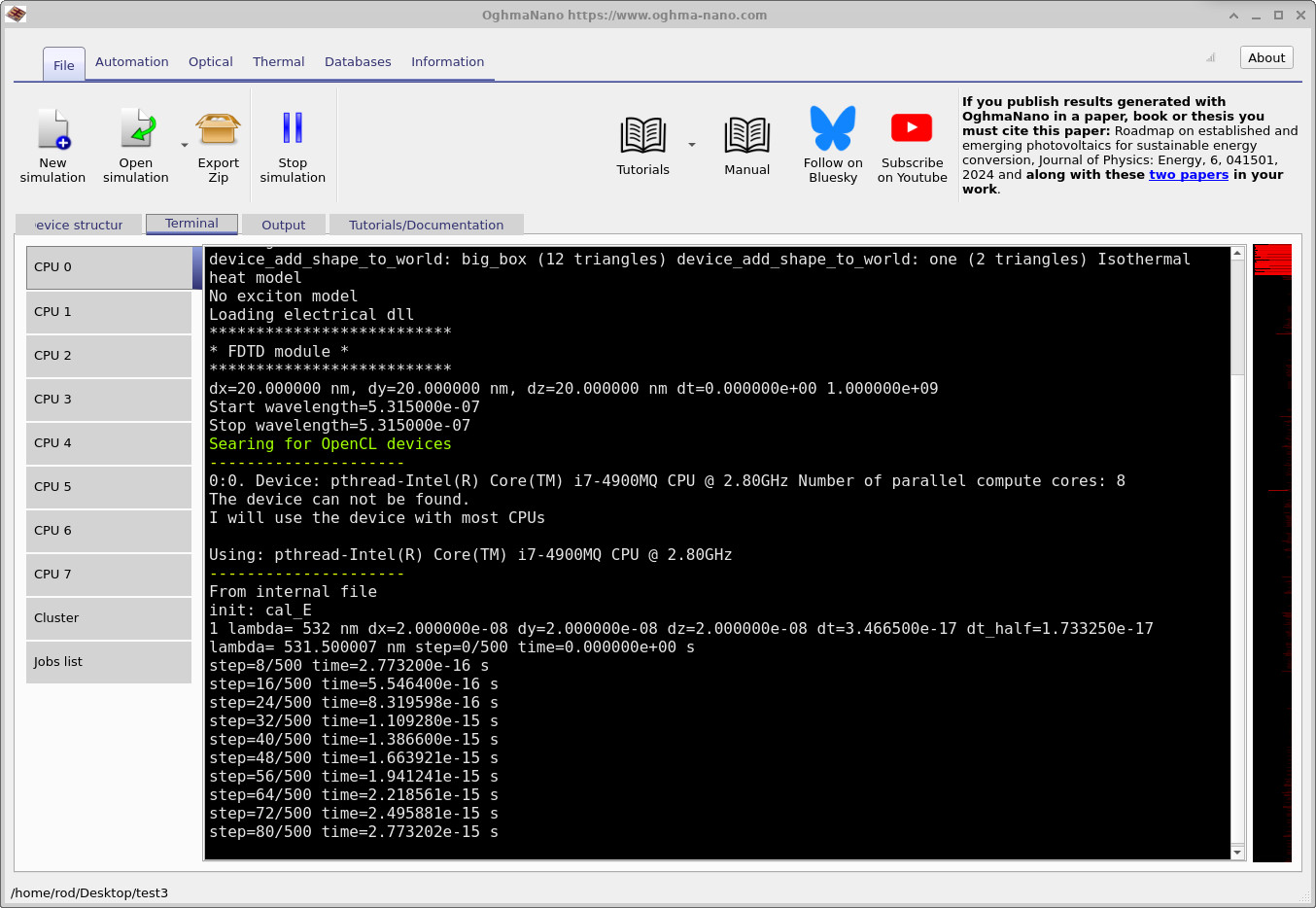
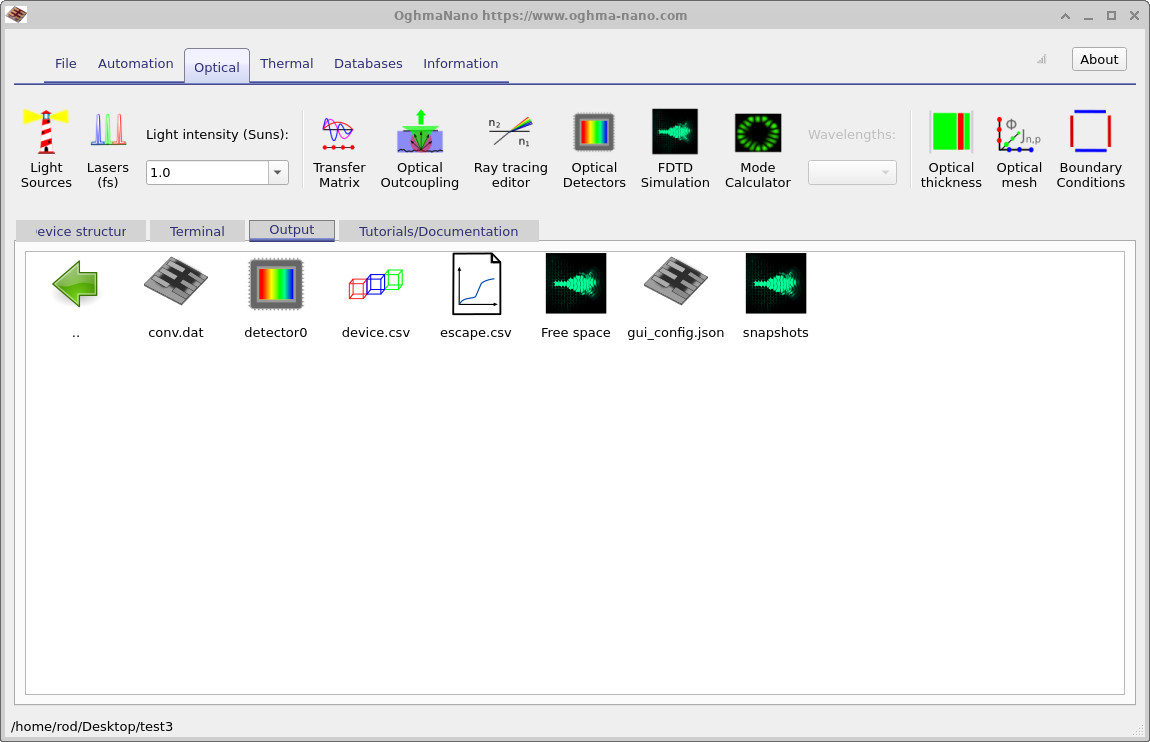
snapshots/ contendo dados de campo resolvidos no tempo.
Na saída do Terminal, observe o texto verde informando Searching for OpenCL devices. Nesse estágio, o programa está examinando seu sistema em busca de GPUs compatíveis. Em sistemas com placa gráfica suportada, o solucionador selecionará a GPU e executará nela o loop de passos de tempo. No exemplo mostrado, o cálculo está sendo executado em um backend de CPU emulando um dispositivo OpenCL, mas em uma workstation moderna a mesma simulação usará automaticamente o processador gráfico para aceleração.
5. Inspecionando a saída e os snapshots do campo
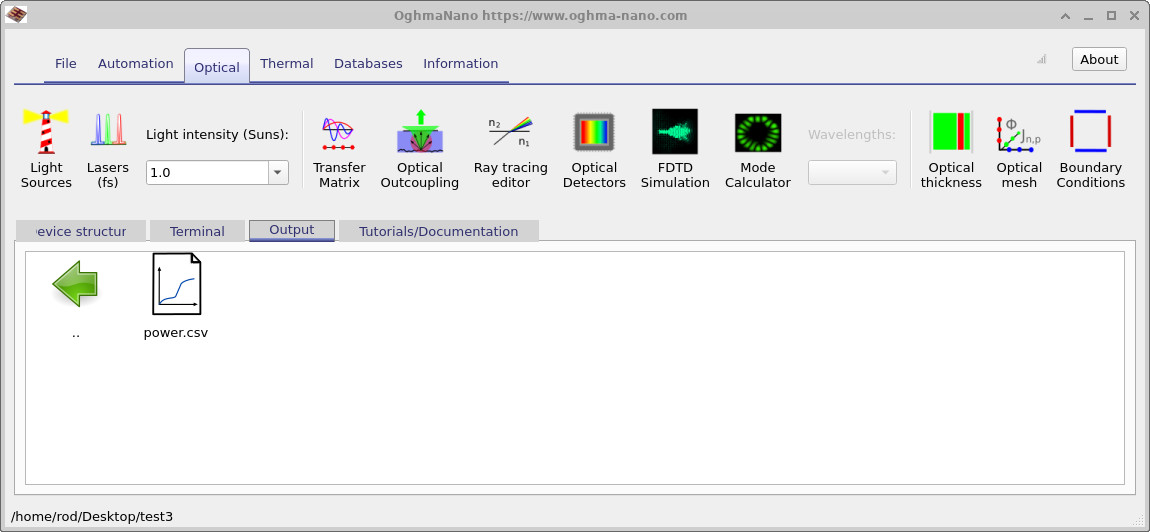
Após a conclusão, mude para a aba Output. Os arquivos gerados estão listados ali.
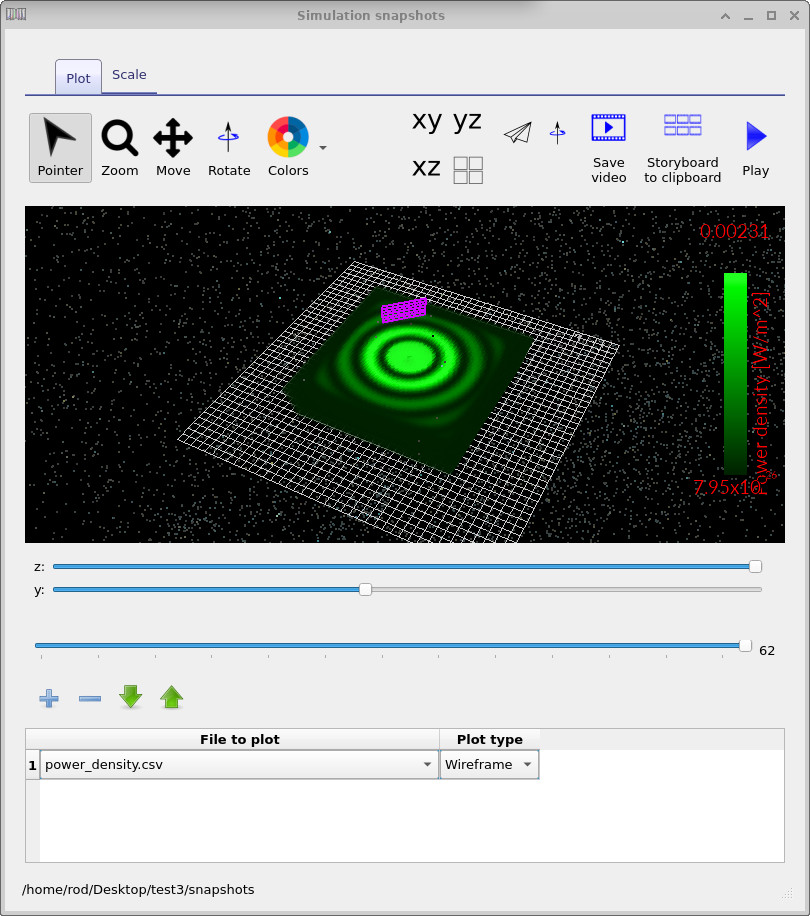
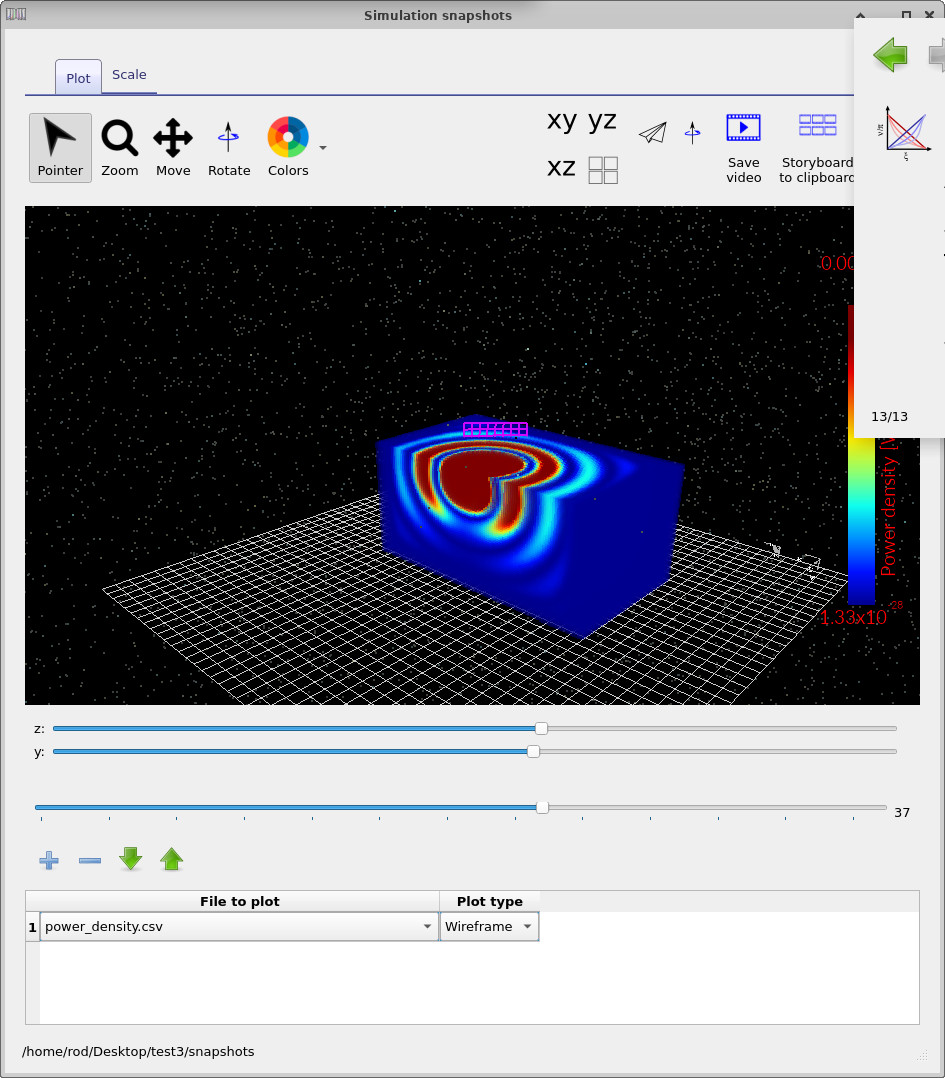
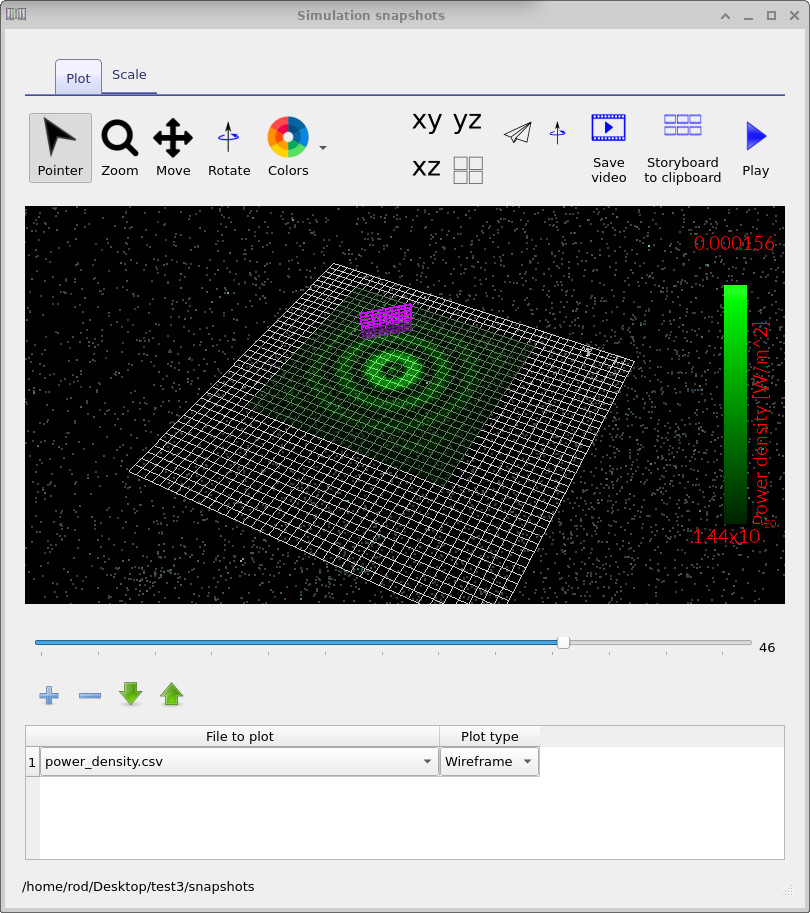
Dê duplo clique no diretório snapshots para abrir o visualizador de snapshots. Selecione power density na lista suspensa na parte inferior da janela. O campo colorido representa a densidade instantânea de energia eletromagnética. Use o controle deslizante horizontal para avançar e retroceder no tempo e os controles deslizantes espaciais para examinar diferentes seções transversais do domínio. Em alguns computadores, especialmente ao executar malhas grandes, o visualizador pode levar um breve momento para responder enquanto carrega cada conjunto de dados.
À medida que você avança no tempo, observará a frente de onda se expandindo pelo domínio. Em espaço livre, sem fronteiras ou estruturas, a propagação é uniforme e simétrica, limitada apenas pelas condições de contorno absorventes nas bordas da caixa computacional.
6. Visualizando a potência no detector
A grade roxa visível na janela principal representa um plano detector colocado dentro do domínio de simulação. Dê duplo clique em detector 0 na aba Output para abrir o traço de potência registrado.
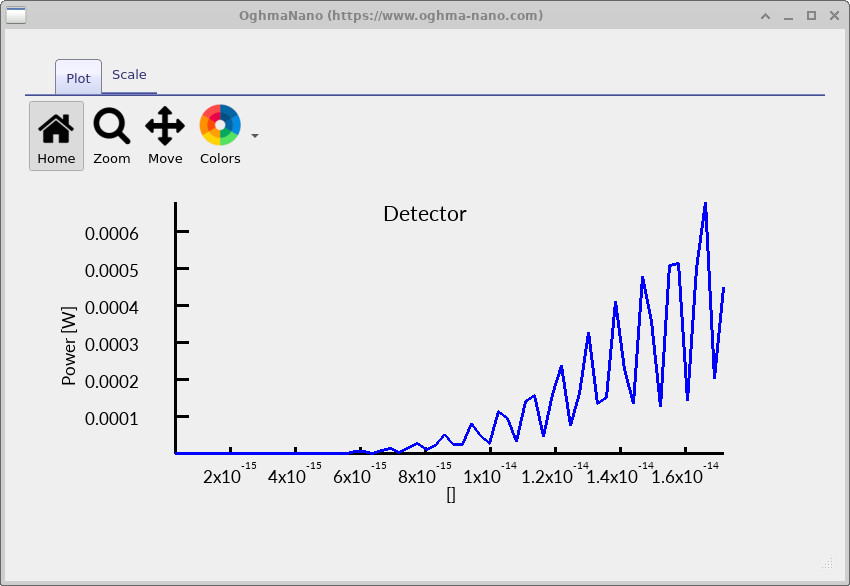
O gráfico resultante mostra a potência eletromagnética atravessando esse plano em função do tempo. Inicialmente, o detector registra sinal zero. À medida que a frente de onda alcança o plano, a potência medida aumenta e então se estabiliza de acordo com o perfil temporal da fonte. Essa configuração simples facilita conectar a propagação visual da onda no visualizador de snapshots com uma medição quantitativa de potência.
Agora você concluiu sua primeira simulação FDTD no OghmaNano. Embora o sistema não contivesse materiais nem dispositivos, ele demonstrou todo o pipeline numérico: definição do mundo, construção da malha, seleção do dispositivo GPU, passos no tempo, visualização de campo e extração do detector. Em tutoriais subsequentes, essas mesmas ferramentas serão aplicadas a sistemas fotônicos e optoeletrônicos estruturados.
7. Acelerando a simulação ao mudar para 2D (XZ)
Muitas vezes, simulações totalmente tridimensionais não são necessárias para compreender estruturas e dispositivos, particularmente quando a física é essencialmente invariante em uma direção. Nesses casos, você pode obter uma aceleração considerável ao reduzir o problema para duas dimensões. Para o exemplo Free space, mudar de um mundo 3D para uma simulação XZ remove toda a dimensão Y da grade computacional. O resultado é menos pontos de malha, menos dados de campo e tempos de execução dramaticamente menores — tipicamente rápidos o suficiente para que novas execuções se tornem efetivamente interativas.
Para fazer isso, volte à faixa Optical, abra Optical mesh e selecione a configuração de malha 2D mostrada em ??. A mudança-chave é que o eixo Y é suprimido, de modo que a simulação se torna um cálculo no plano XZ.
Com a malha agora reduzida a duas dimensões, execute a simulação novamente. Você deverá notar imediatamente que o solucionador
é concluído quase instantaneamente em comparação com o caso 3D. Abra novamente o diretório snapshots/ e percorra
o tempo no visualizador de snapshots
(??).
Como o conjunto de dados é muito menor, o visualizador não apenas carrega mais rápido, como também responde mais rapidamente quando você arrasta o
controle deslizante de tempo ou move os controles de seção transversal espacial.
Um detalhe a observar é que a suavidade percebida da animação pode mudar. Na execução 2D, a simulação avança muito rapidamente e você normalmente está gravando menos quadros, de modo que, ao percorrer o tempo, a evolução pode parecer ligeiramente truncada — simplesmente porque há menos snapshots registrados entre um índice de tempo e o seguinte. Se você quiser acompanhar a propagação da onda com maior detalhe temporal, aumente a quantidade de saída gravada em disco.
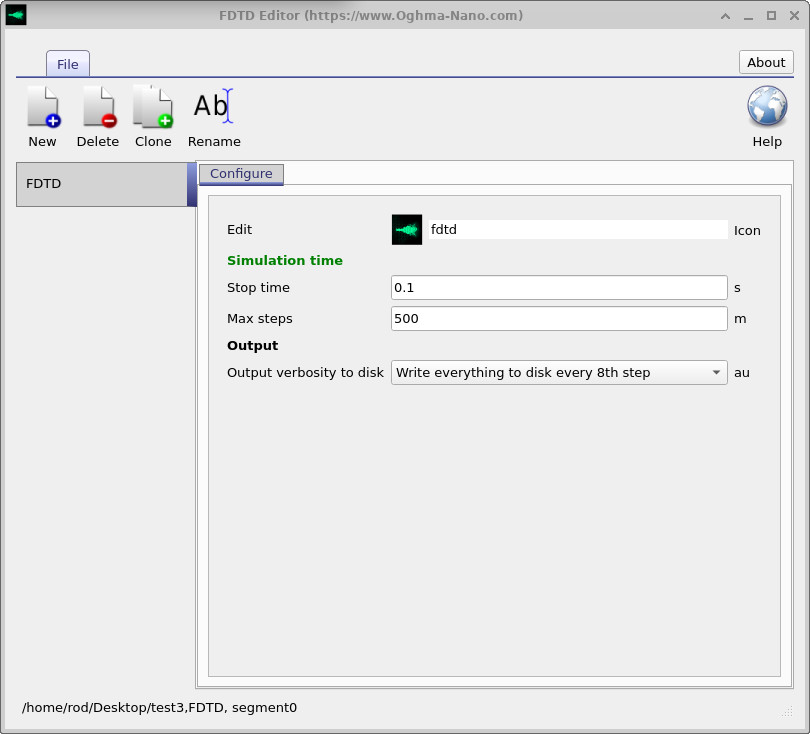
Para fazer isso, vá novamente à aba Optical, clique no botão FDTD simulation para abrir a janela de configuração de FDTD e altere Output verbosity to disk de Write everything to disk every 8th step para Write everything to disk (??). Isso grava um snapshot a cada passo de tempo. Quando você reabrir o visualizador de snapshots, poderá acompanhar a onda propagando-se no tempo com grande exatidão, com resolução temporal muito mais fina durante a reprodução e a navegação.