

Löser für die Moden einer 1D-Plattenwellenleiterstruktur (TE/TM)
In dieser kurzen Einführung verwenden wir den Modenlösungsalgorithmus von OghmaNano, um die Modenprofile von Licht in eindimensionalen Planwellenleitern, zweidimensionalen Planwellenleitern und zweidimensionalen faseroptischen Strukturen zu untersuchen. Wir werden sowohl die transversal-elektrischen (TE-) als auch die transversal-magnetischen (TM-) Moden betrachten, die von diesen Strukturen unterstützt werden. Der Algorithmus findet die geführten Moden, indem er das folgende Eigenwertproblem löst.
Gleichungen für die TE- und TM-Moden
Wenn eine Struktur etwa die gleiche Größe wie die Wellenlänge des Lichts hat, kann sich das Licht nicht frei ausbreiten, sondern bildet stattdessen Muster, die als Modi bezeichnet werden. Diese Modi werden durch den Unterschied im Brechungsindex zwischen den Schichten innerhalb der Struktur eingeschlossen, und jeder Modus hat sein eigenes Feldmuster. Das Verhalten des Lichts wird durch folgende Gleichungen beschrieben:
- TE-Modi: \[ \nabla_{\perp}^{2} E \;+\; \big(k_0^{2} n^{2} - \beta^{2}\big)\,E \;=\; 0 \]
- TM-Modi: \[ \nabla_{\perp}\!\cdot\!\!\left(\frac{1}{n^{2}}\,\nabla_{\perp} H\right) \;+\; \left(k_0^{2} - \frac{\beta^{2}}{n^{2}}\right)\,H \;=\; 0 \]
Dabei wirkt \( \nabla_{\perp} \) in der Ebene, die senkrecht zur Ausbreitungsrichtung steht (z. B. \(x\)–\(y\)), \(E\) und \(H\) sind die Feldkomponenten außerhalb dieser Ebene für TE- und TM-Formulierungen, \( n(x,y) \) ist der (möglicherweise wellenlängenabhängige) Brechungsindex, \( k_0 \) ist die Wellenzahl im freien Raum und \( \beta \) ist die modale Ausbreitungskonstante, die das Berechnungsprogramm zusammen mit den transversalen Feldprofilen ermittelt.
Erstellung der Wellenleitersimulation
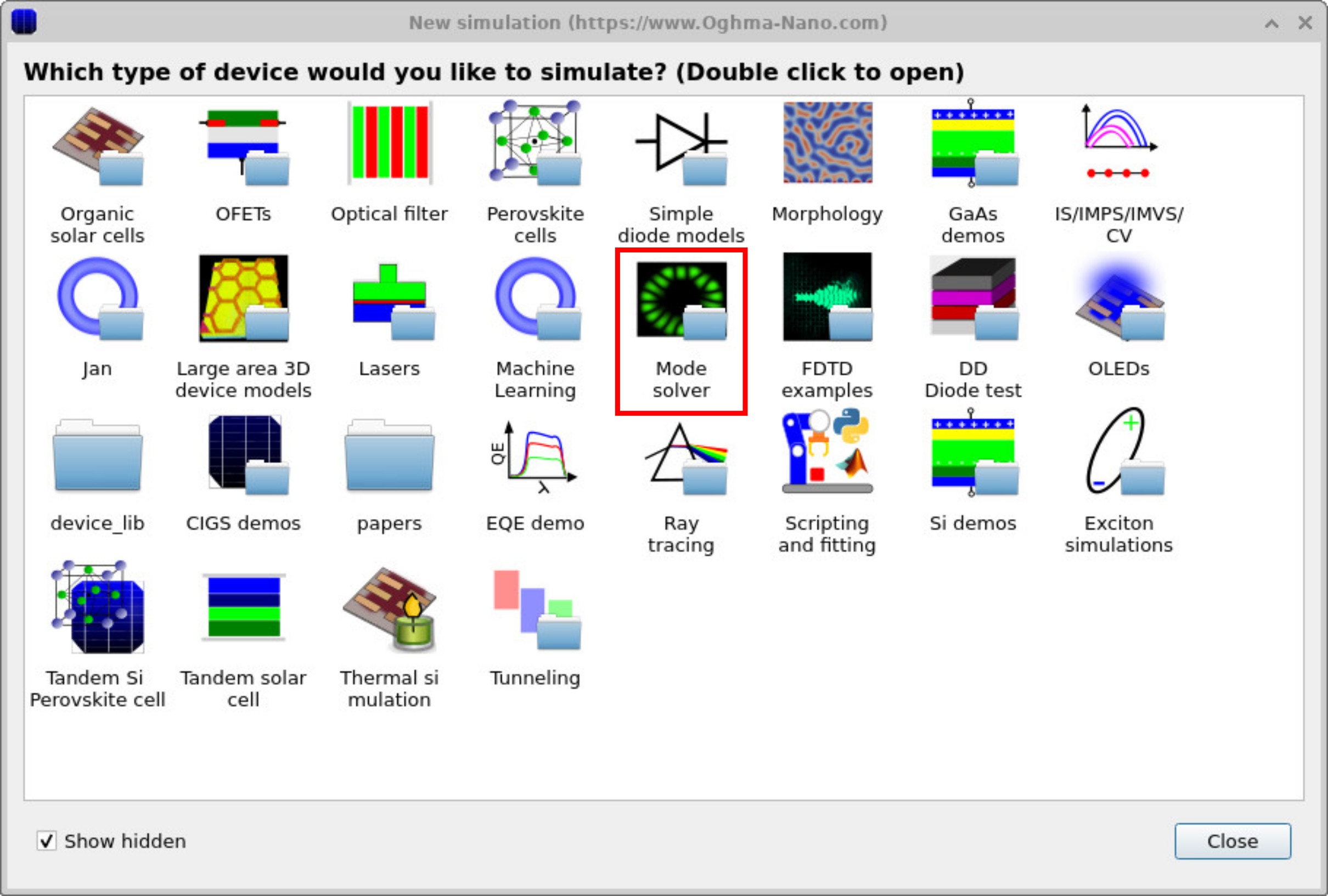
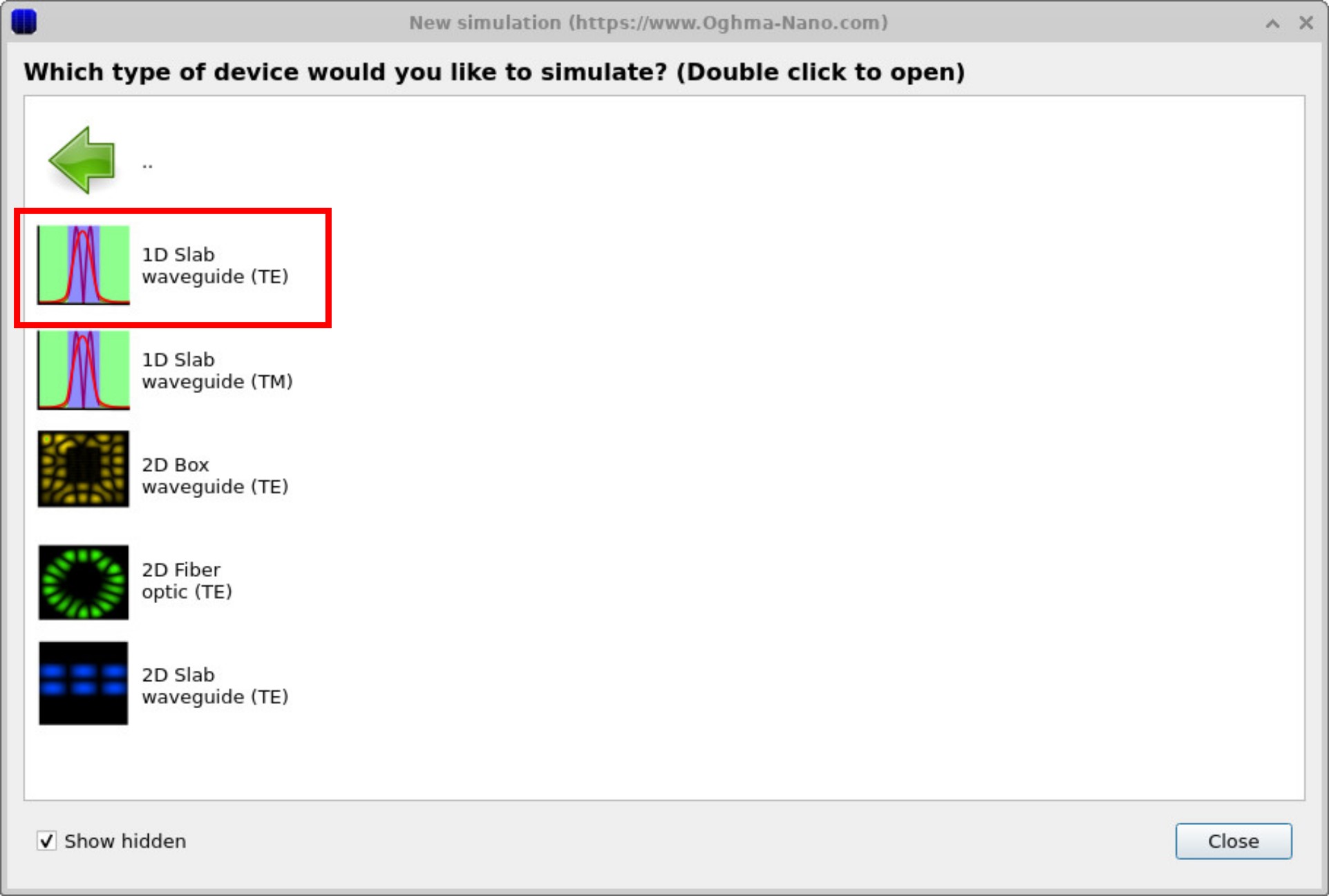
Um Ihre erste Modenlösungsberechnung zu starten, öffnen Sie das Fenster „Neue Simulationen“ über die Registerkarte „Datei“ im Hauptfenster. Doppelklicken Sie auf „Modenlöser“ und anschließend auf „1D-Plattenwellenleiter (TE)“ oder „transversale elektrische Welle“. Speichern Sie die neue Simulation abschließend in einem Ordner auf Ihrer Festplatte.
1. Erste Schritte: 1D-Platte (TE)
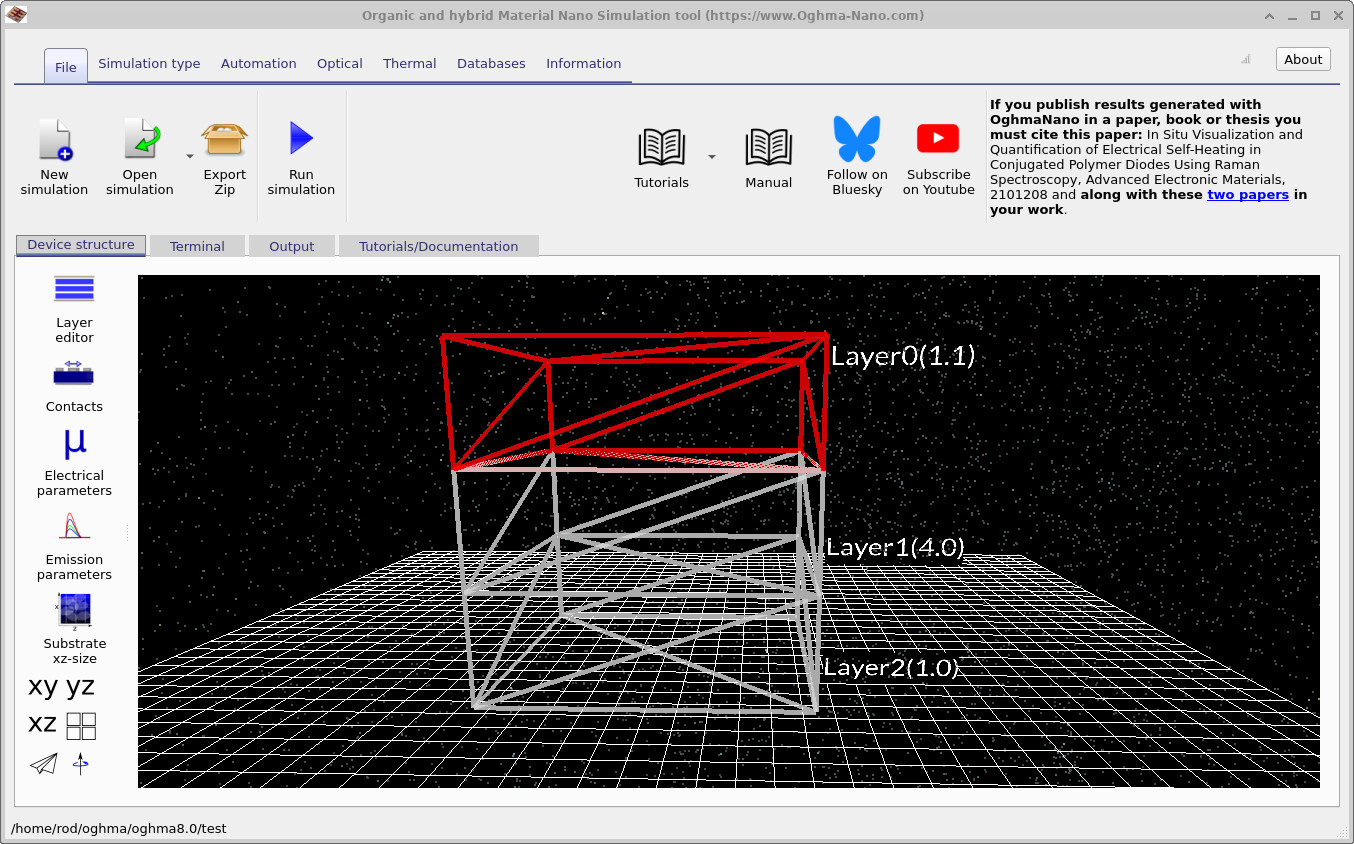
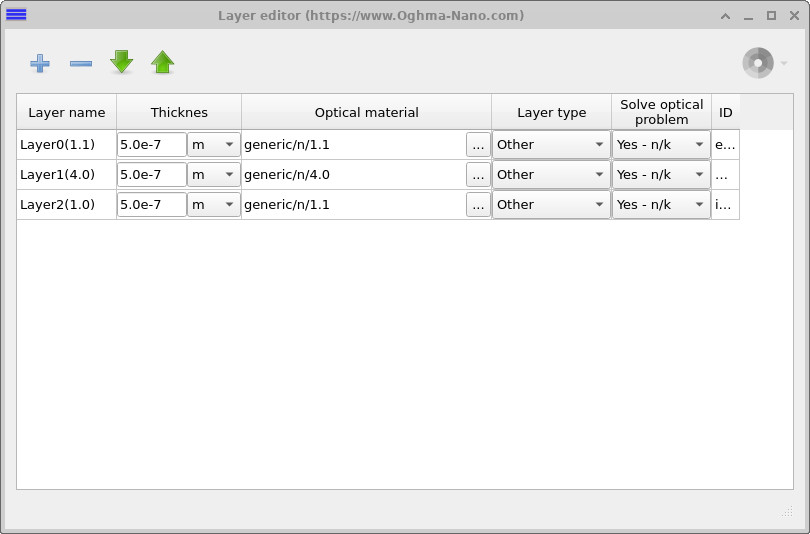
Sobald Sie die Simulation gespeichert haben, wird das in Abbildung 3 dargestellte Fenster angezeigt. Dieses zeigt eine Schichtenstruktur im Epitaxie-Editor. Das Beispiel besteht aus drei Schichten: Schicht 0, Schicht 1 und Schicht 2. Der Brechungsindex in Schicht 1 ist höher als in Schicht 0 und Schicht 2, wodurch eine typische Planwellenleiterstruktur entsteht. Durch Klicken auf die Wiedergabetaste wird die Modenberechnung gestartet. Der Solver sucht nach den in der Struktur unterstützten Moden. Da die Lösungen der Gleichungen nur bei bestimmten, diskreten Wellenlängen existieren, werden nicht alle Wellenlängen unterstützt. Die Wiedergabetaste weist den Solver an, nach diesen unterstützten Moden zu suchen.
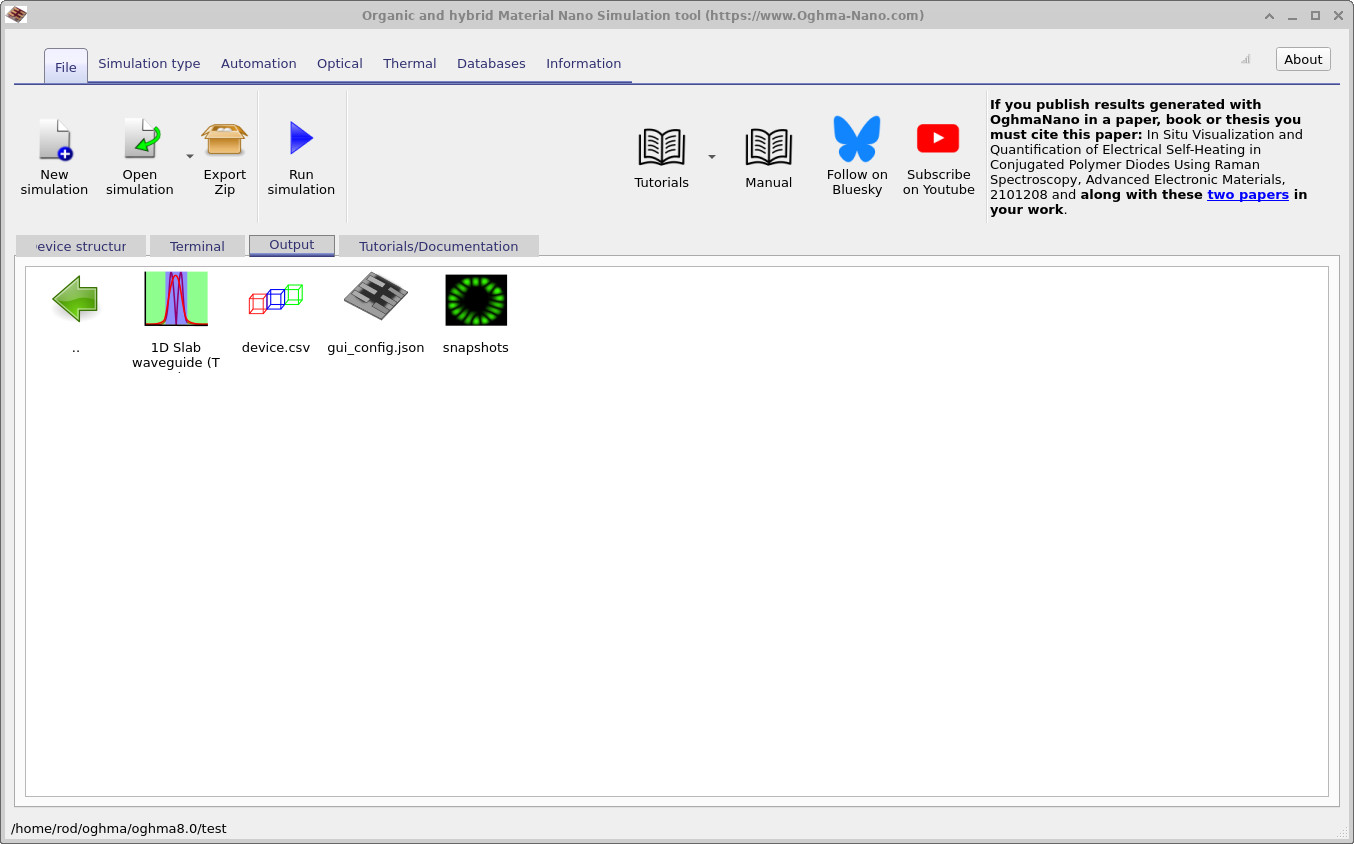
Die benötigte Zeit hängt vom gewählten Wellenlängenbereich und der Komplexität Ihrer Struktur ab, daher kann die Suche eine Weile dauern. Sobald die Suche abgeschlossen ist, wird ein Ausgabeverzeichnis erstellt, das einen Ordner mit Momentaufnahmen enthält (siehe Abbildung 4). Durch Doppelklicken auf diesen Ordner können Sie die vom Solver gefundenen Modi anzeigen.
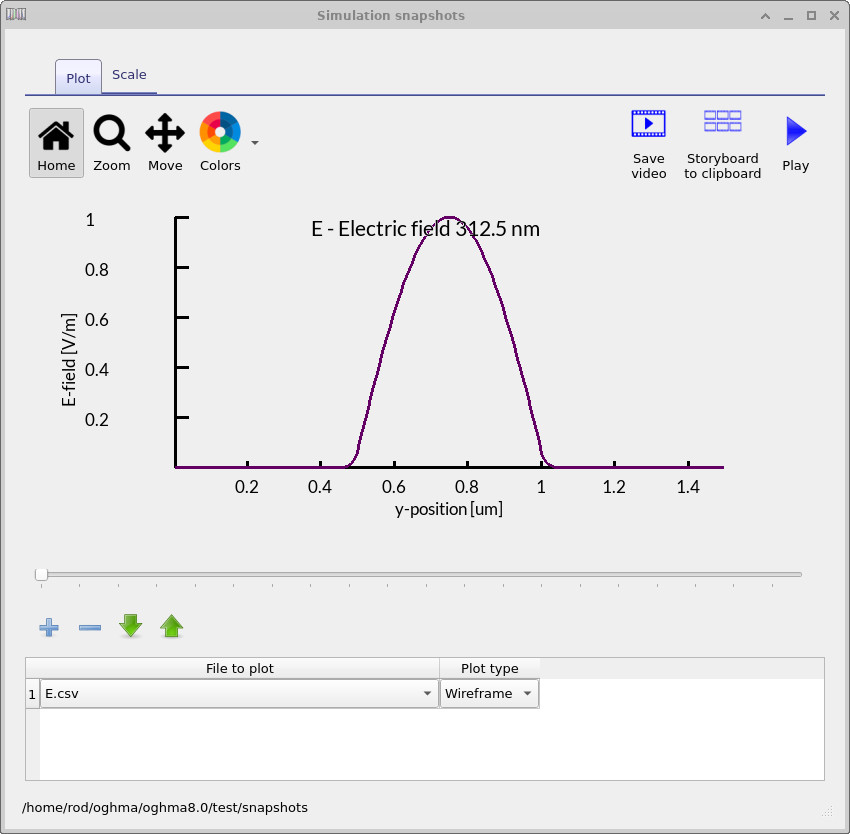
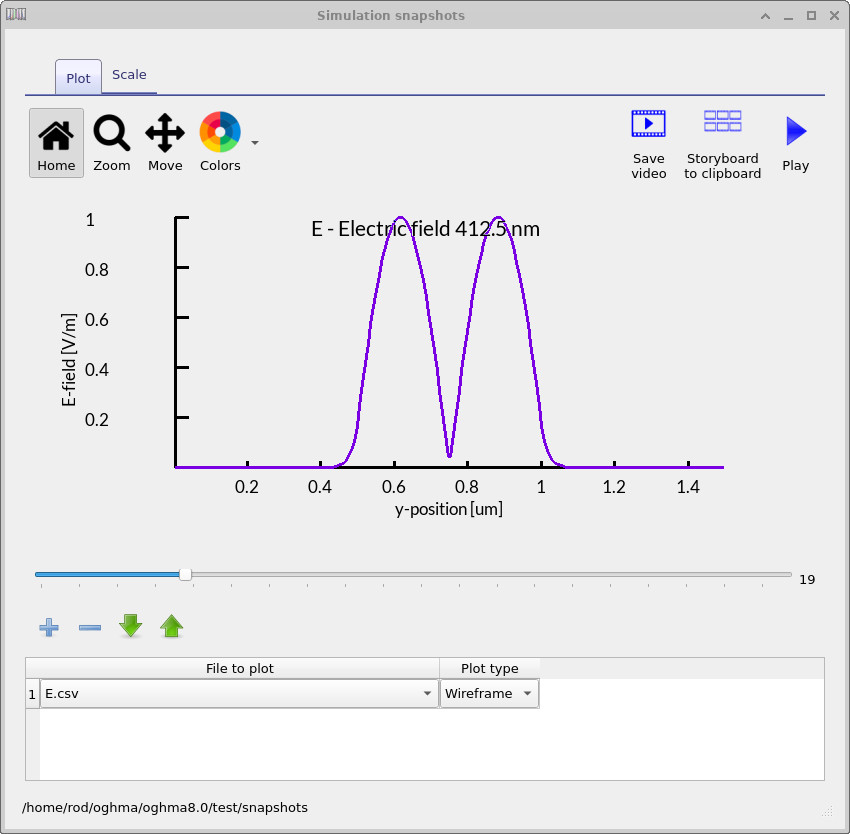
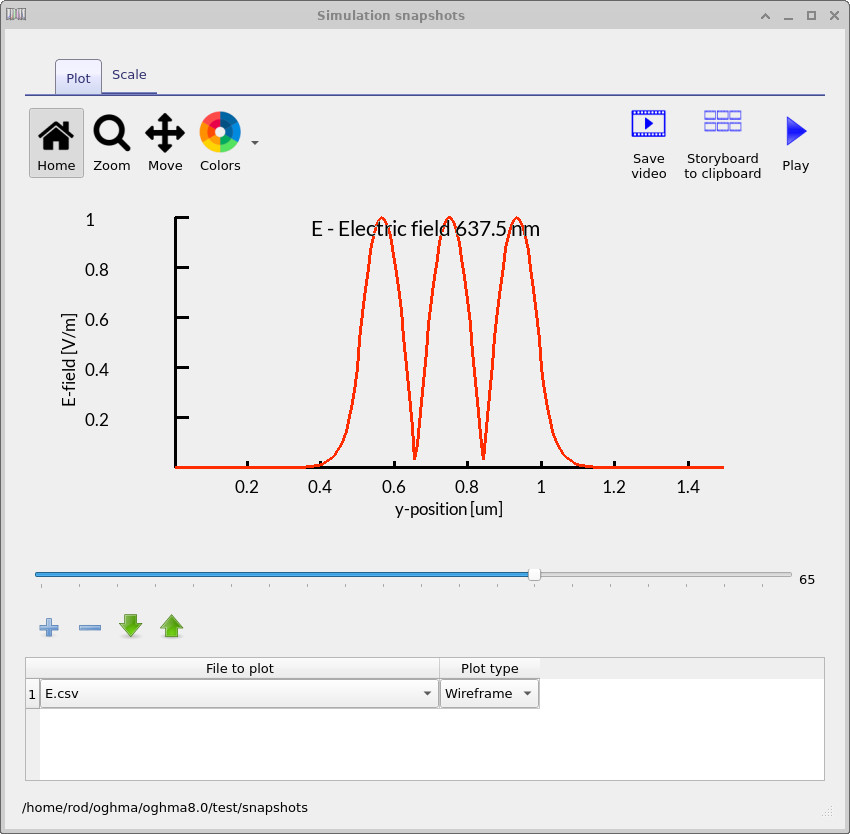
In den Abbildungen 5, 6 und 7 können Sie drei Modi sehen, die der Solver gefunden hat. Um diese Ergebnisse anzuzeigen, öffnen Sie den Ordner mit den Momentaufnahmen, klicken Sie dann auf das Pluszeichen und fügen Sie E.csv zur Liste der anzuzeigenden Felder hinzu. Mithilfe der Schieberegler können Sie die verschiedenen berechneten Modi durchlaufen. Der Solver zeigt Ihnen, welche Modi in der Struktur vorhanden sind und wie deren Feldprofile aussehen.
Hier zeigen wir die ersten drei harmonischen Moden, die in der plattenförmigen Wellenleiterstruktur gefunden wurden. Diese Moden veranschaulichen, wie Licht in der Vorrichtung eingeschlossen und gelenkt werden kann, abhängig von der Wellenlänge und der Geometrie.
2. Umstellung auf TM
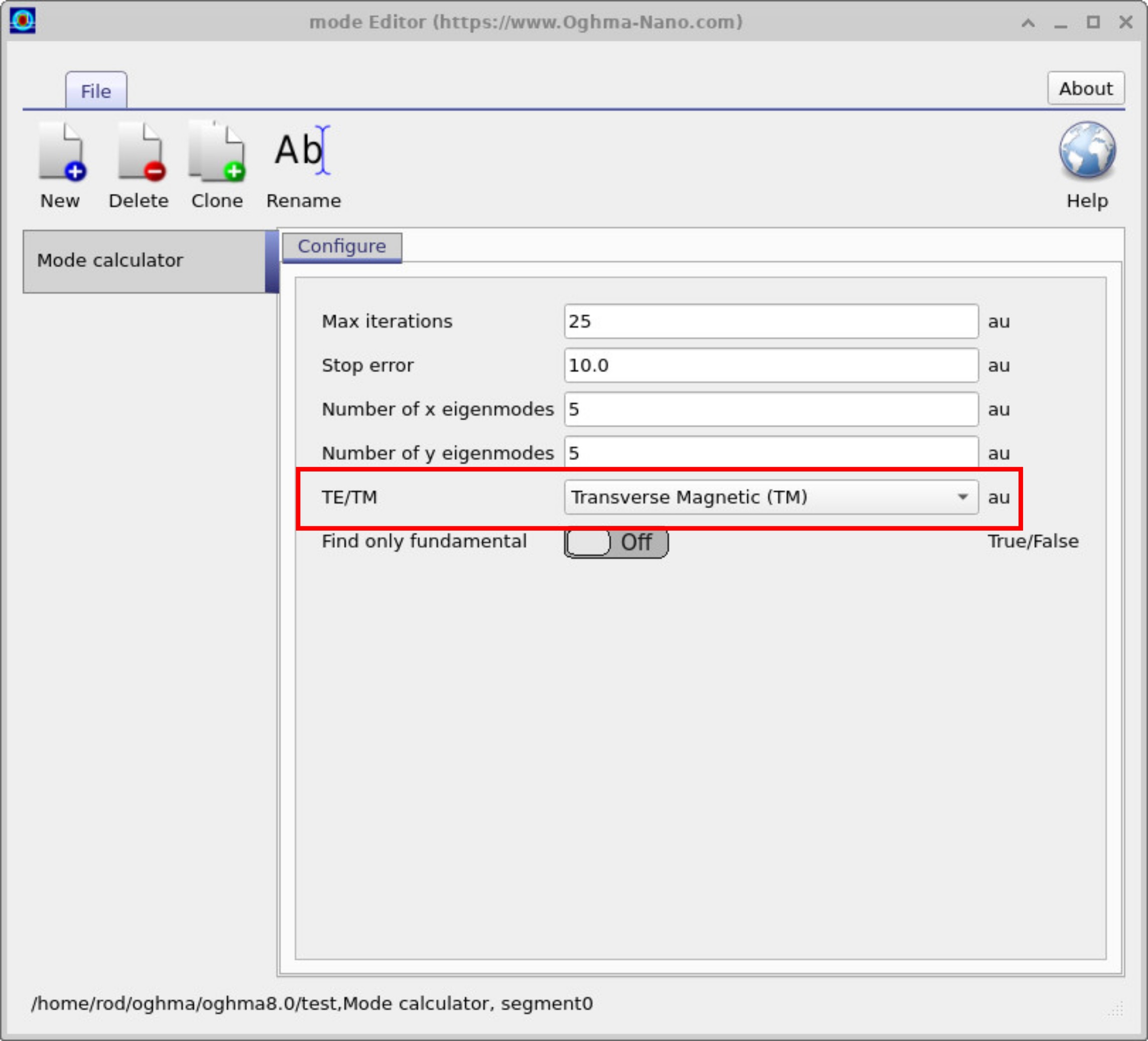
In dem Werkzeug „Optisch → Modenrechner“ ändern Sie die Polarisation auf „Transversal magnetisch (TM)“, führen die Berechnung erneut aus und öffnen Sie die Momentaufnahmen erneut. Aufgrund der Randbedingungen an dielektrischen Grenzflächen zeigen TM-Moden eine charakteristische Feldunterbrechung an den Materialgrenzen (ausgehend von der Kontinuität von D⊥ und nicht von E⊥). Sie sollten im Vergleich zu TE-Moden etwas schärfere Sprünge an den Übergängen zwischen Kern und Ummantelung feststellen.

6. Nächste Schritte
- Variieren Sie die Dicke der Kernschicht und den Brechungsindex, um das Abschneideverhalten von Moden höherer Ordnung zu beobachten.
- Erhöhen Sie die Abtastrate der Wellenlänge, um eine gleichmäßigere Darstellung der Dispersionskurve zu erhalten.
- Wechseln Sie in der 2D-Ansicht zu TM und vergleichen Sie die Ergebnisse von TM mit denen von TE.
- Probieren Sie die Vorlagen für „komplexere 2D-Wellenleiter“ (Rippen-/Streifenwellenleiter) aus, um realistische photonische Schaltungen zu erstellen.
👉 Nächster Schritt: Gehen Sie zu Teil B, um 2D-Plattenwellenleiter zu erstellen und zu simulieren. Dazu gehören die Definition des Gitters, die Auswahl der Wellenlänge und die Suche nach Eigenmoden.