

Lösungsalgorithmus für die Modenberechnung in Glasfasern (TE/TM)
In diesem Tutorial berechnen wir die in zylindrischen Lichtleitern, wie z. B. Glasfasern, vorhandenen, geführten optischen Moden mithilfe des OghmaNano-Programms zur Berechnung optischer Moden. Im Gegensatz zu planaren Lichtleitern begrenzen Glasfasern das Licht in zwei transversalen Dimensionen, wodurch vollständig zweidimensionale, geführte Eigenmoden entstehen. Das Tutorial zeigt, wie man beliebige optische Geometrien erstellt, das optische Netzwerk konfiguriert und die TE- und TM-Modenfeldverteilungen visualisiert.
1. Erstellung der Simulation für die Glasfaser
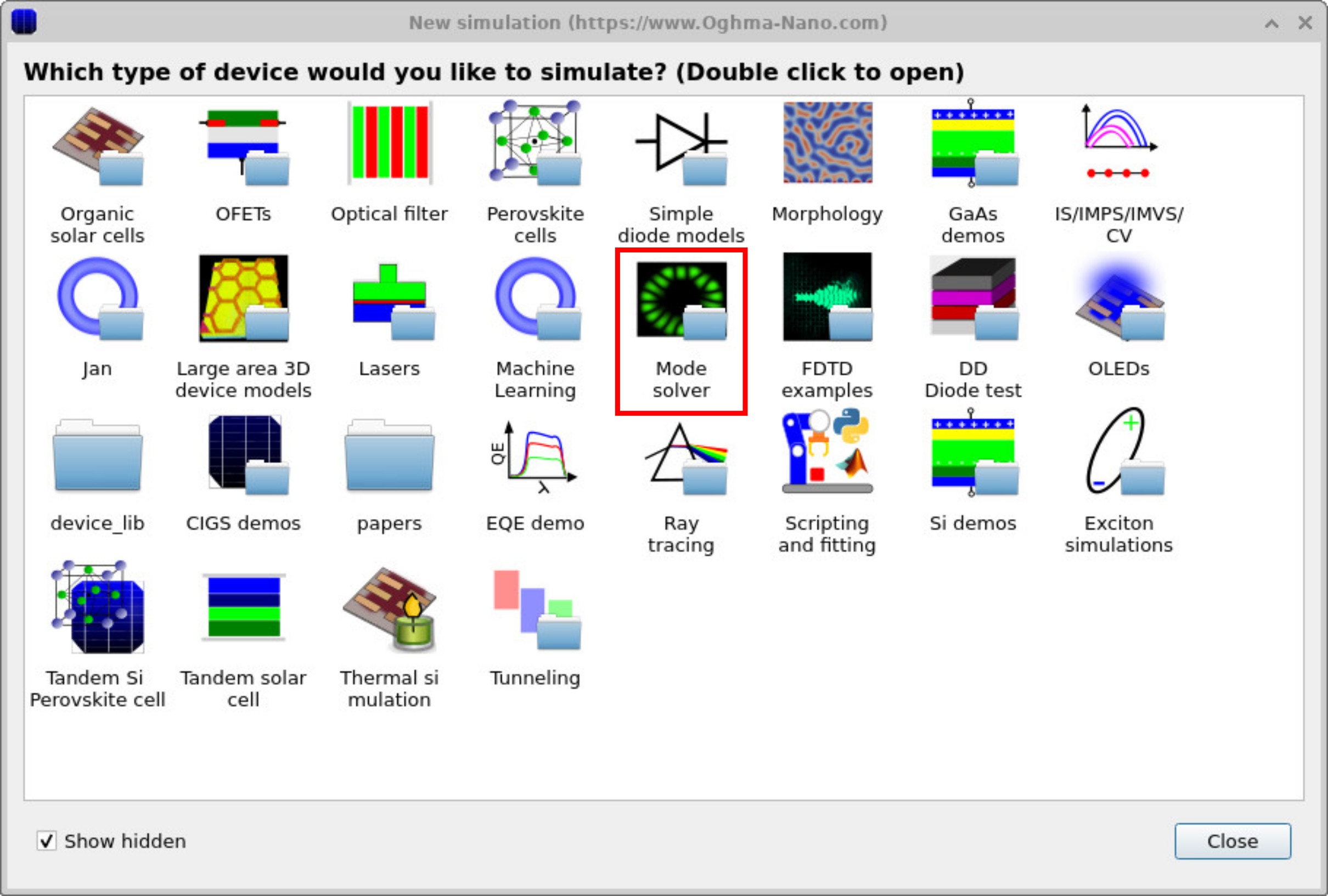
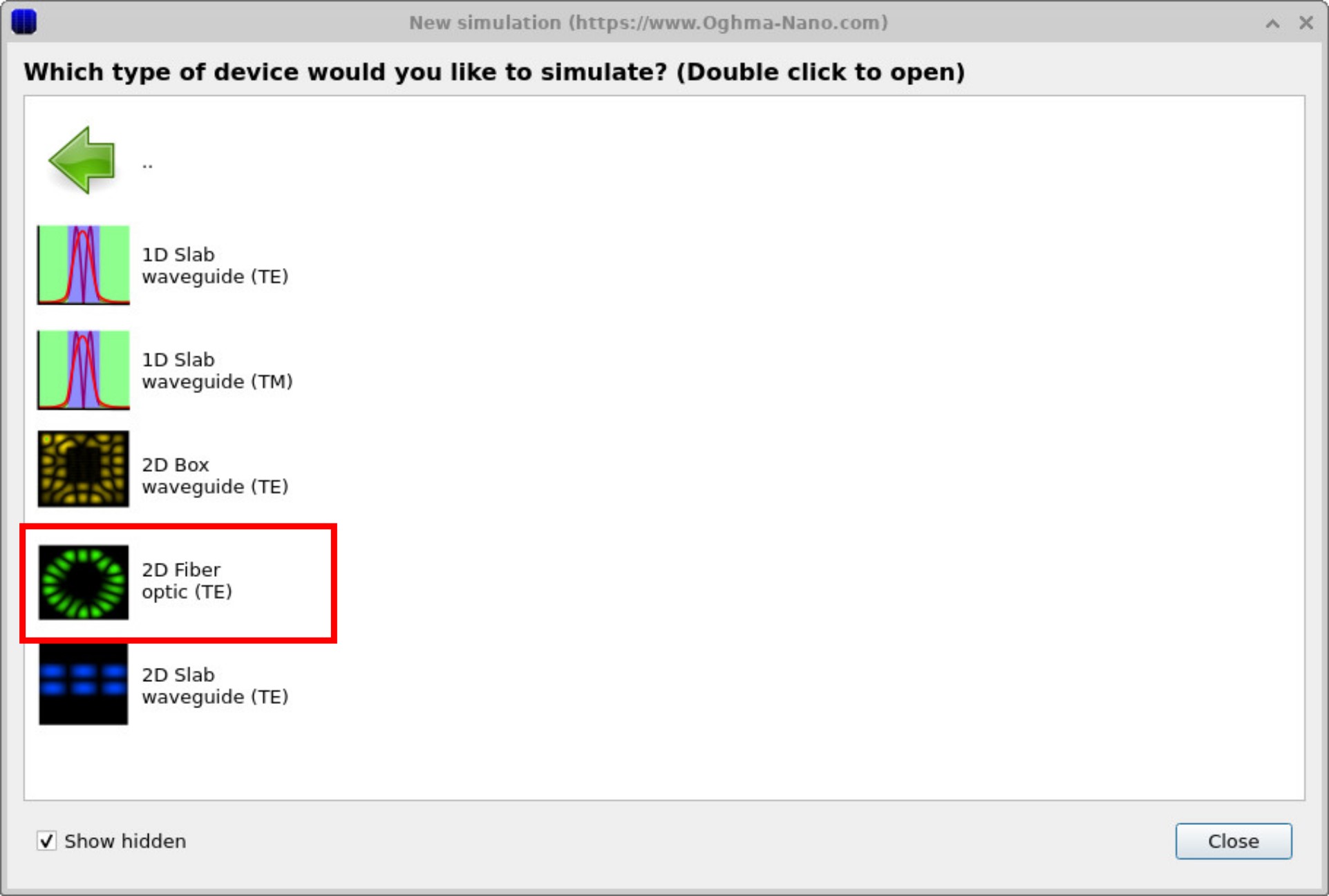
Click New simulation. This opens the library of available device categories, shown in ??. Double-click the Mode solver icon to open the optics examples folder. You’ll see a list of pre-set simulations, including 1D slab waveguides (TE/TM), 2D box guides, 2D slab guides, and a 2D fiber optic template, as shown in ??. For this tutorial, select 2D optical fiber mode solver (TE). When prompted, save the new simulation to a folder you have write access to.💡 Tipp: Für eine optimale Leistung empfiehlt es sich, die Daten auf einem lokalen Laufwerk, z. B. C:\, zu speichern. Simulationen, die auf Netzwerk-, USB- oder Cloud-Ordnern (z. B. OneDrive) gespeichert sind, können aufgrund der hohen Lese- und Schreibaktivität langsamer ausgeführt werden.
2. Erstellung der Fasergeometrie
Klicken Sie auf „Neue Simulation“. Dadurch wird die Bibliothek der verfügbaren Gerätegruppen geöffnet, die in ?? dargestellt ist. Doppelklicken Sie auf das Symbol für den optischen Modenlöser, um den Ordner mit den Beispielen für die Optik zu öffnen. Sie sehen eine Liste vordefinierter Simulationen, darunter 1D-Plattenwellenleiter (TE/TM), 2D-Kastenwellenleiter, 2D-Plattenwellenleiter und eine 2D-Glasfaser-Vorlage, wie in ?? dargestellt. Wählen Sie für dieses Tutorial den 2D-optischen Glasfasermodenlöser (TE) aus. Wenn Sie dazu aufgefordert werden, speichern Sie die neue Simulation in einem Ordner, für den Sie Schreibrechte haben.
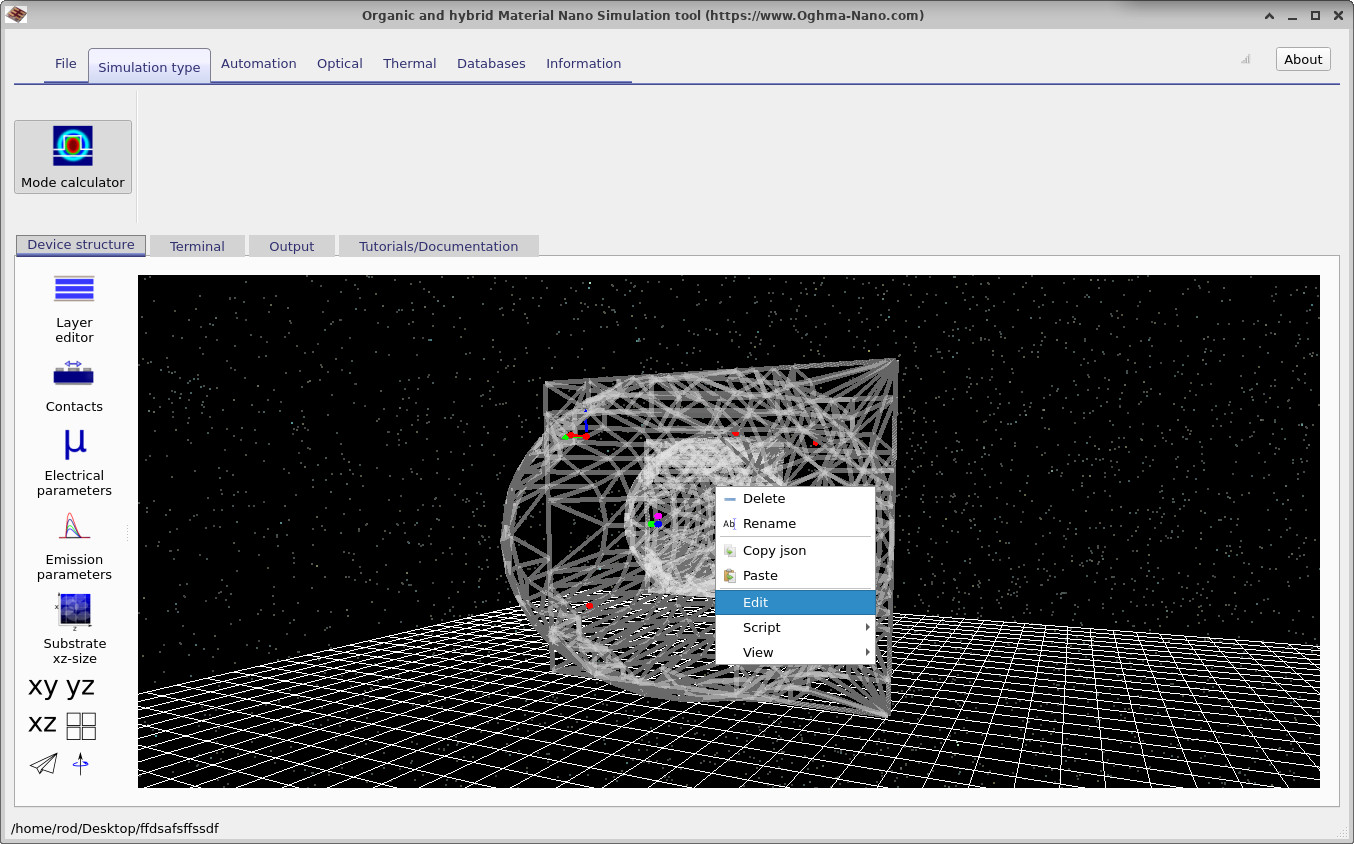
Wenn sich das Hauptfenster der Simulation öffnet, sehen Sie eine Geometrieansicht, die der in ?? gezeigten ähnelt. In diesem Beispiel wurden zwei freiformige Objekte aus der Bibliothek der Formen ineinander platziert, um den Faserquerschnitt zu bilden. Sie können Objekte neu positionieren, indem Sie sie mit der linken Maustaste im Hauptfenster ziehen.
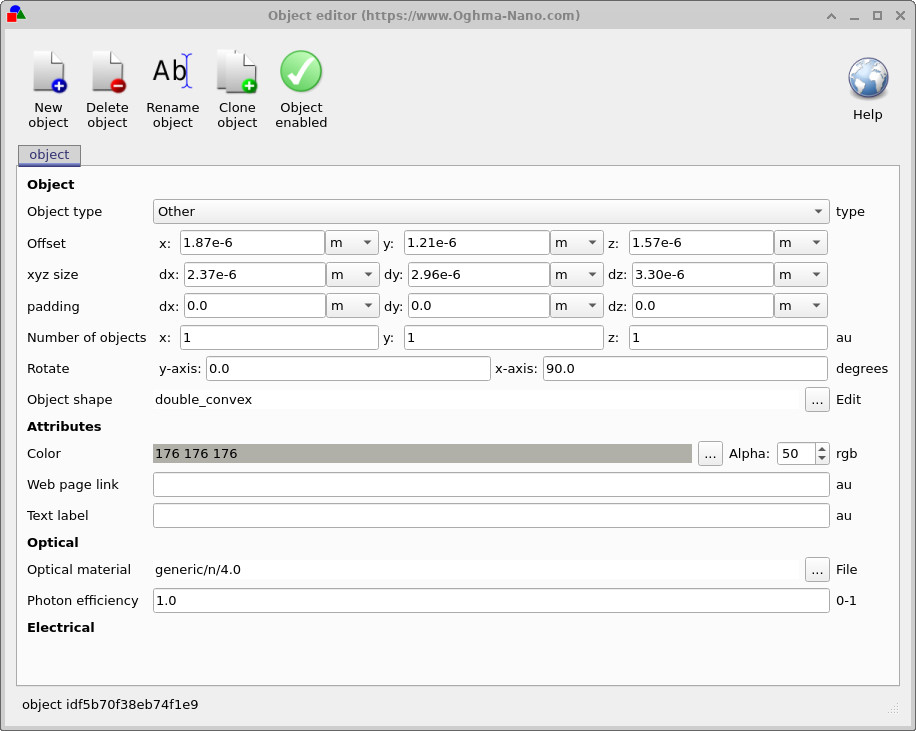
Wenn Sie mit der rechten Maustaste auf das innere Objekt klicken, wird ein Kontextmenü angezeigt (??). Durch Auswahl von „Bearbeiten“ wird der Objekt-Editor geöffnet (??), in dem Sie Eigenschaften wie Material, Brechungsindex, Abmessungen, Ausrichtung und Position ändern können. Mit diesem Editor können Sie die Geometrie präzise anpassen, bevor Sie die optische Modenlöser-Berechnung starten.
3. Ausführen der optischen Modusberechnung
Klicken Sie auf die Schaltfläche „Simulation starten“ (blaues Wiedergabesymbol), um die Berechnung zu starten. Im Vergleich zum eindimensionalen Plattenbeispiel wird dieser Schritt länger dauern, da mehrere zweidimensionale Modi vorhanden sein können, und jeder einzelne erfordert zusätzliche Rechenleistung.
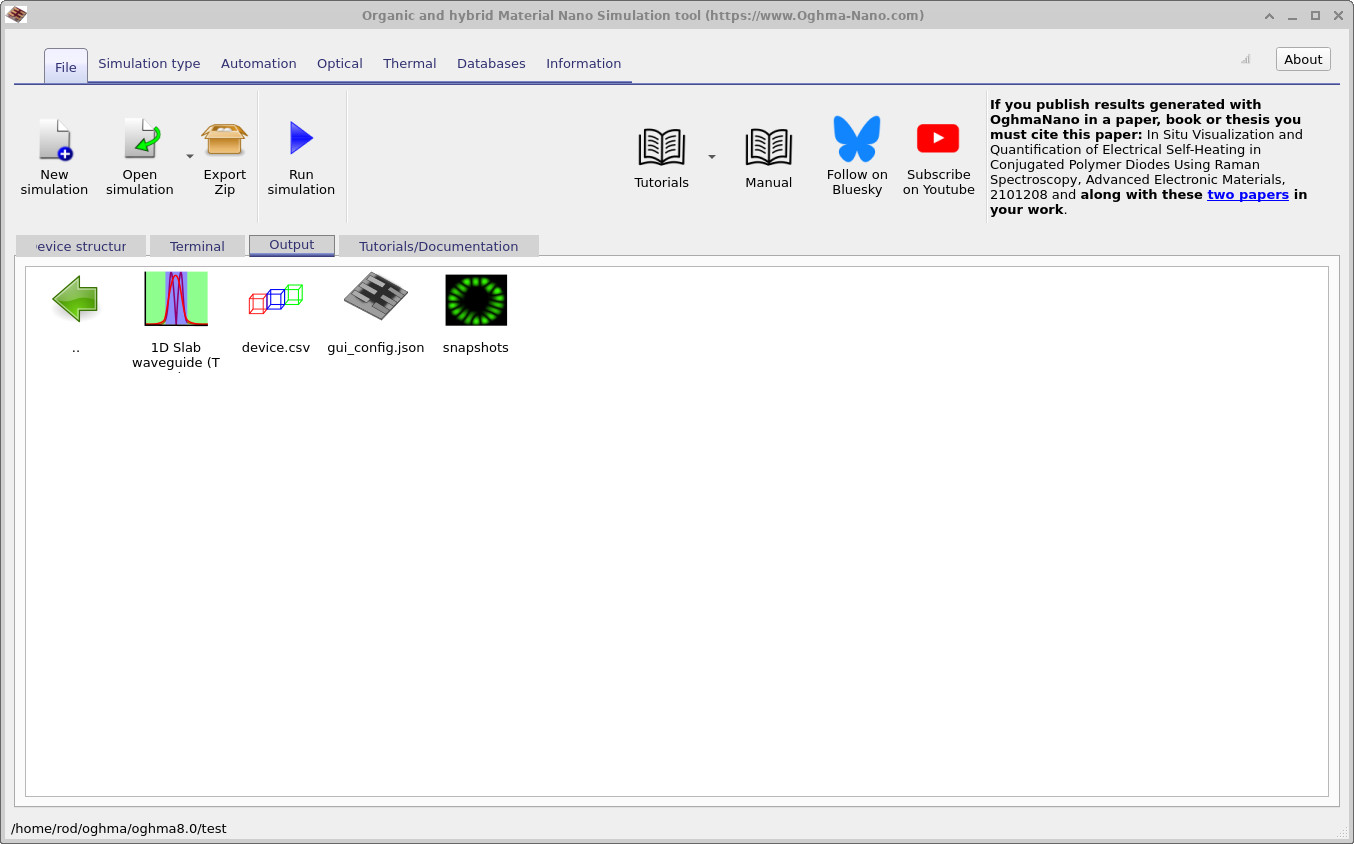
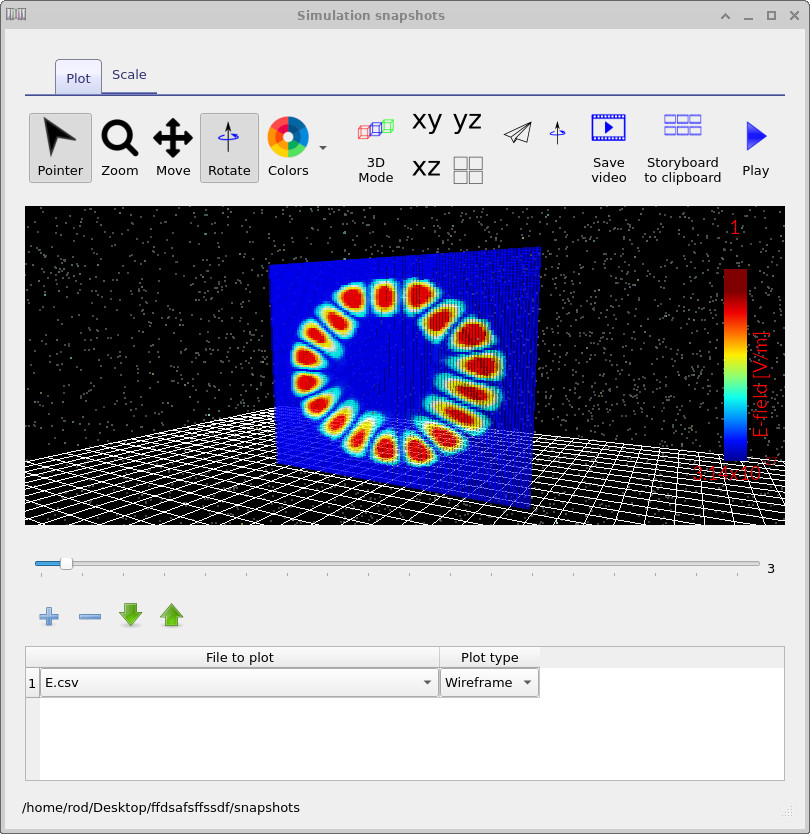
Sobald die Berechnung abgeschlossen ist, gehen Sie zum Reiter „Ausgabe“ im Hauptfenster (??). Es wird ein neues Verzeichnis für die Momentaufnahmen angezeigt, das die berechneten Felddaten enthält. Doppelklicken Sie darauf, um es zu öffnen, und verwenden Sie dann die Schaltfläche „Hinzufügen“ (+), um E.csv zur Liste der Diagramme hinzuzufügen. Mit dem Schieberegler können Sie die verschiedenen optischen Modi durchlaufen, die der Solver gefunden hat. Das Fenster „Momentaufnahmen“ (??) zeigt die Verteilung des elektrischen Feldes für jeden Modus an. In diesem Faserbeispiel sind die Modenprofile leicht asymmetrisch, da der Kern nicht perfekt im Zentrum der Ummantelung liegt. Versuchen Sie, die Position, den Brechungsindex oder den Radius des Kerns anzupassen, um zu untersuchen, wie sich diese Änderungen auf die unterstützten Modi auswirken.

4. Konfiguration des optischen Netzwerks und der Eigenmodensuche
Bevor Sie die Berechnung starten, können Sie die optische Netzstruktur und die Solver-Einstellungen optimieren. Über das Menüband „Optisch“ gelangen Sie zum Editor für die optische Netzstruktur (??), in dem Sie die Gitterauflösung sowohl in X- als auch in Y-Richtung festlegen. Eine ausreichend feine Netzstruktur ist unerlässlich, um ausgeprägte Feldveränderungen, insbesondere in der Nähe von Bereichen mit hohem Brechungsindexunterschied oder kleinen Strukturen, genau zu erfassen.
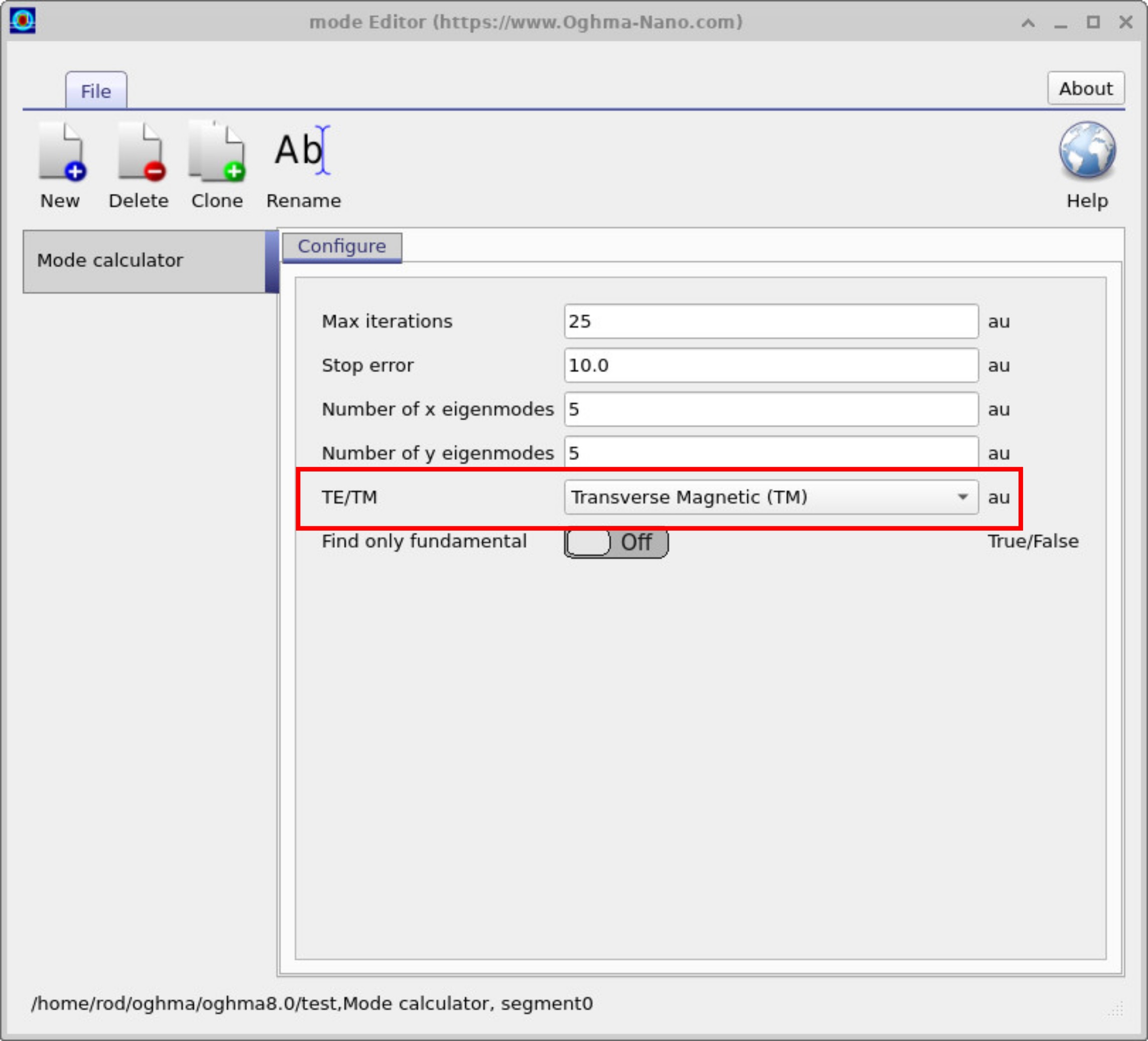
Wenn Sie auf die Schaltfläche „Modenrechner“ klicken, wird das Konfigurationsfenster für die Berechnung geöffnet (??). Hier können Sie die maximale Anzahl der Iterationen, die numerische Toleranz und die Anzahl der zu berechnenden Eigenmoden in den X- und Y-Richtungen festlegen. Mit dem TE/TM-Auswahlschalter können Sie zwischen transversalen elektrischen und transversalen magnetischen Berechnungen wechseln. Dies ist nützlich, um zu vergleichen, wie sich die Polarisation auf die geführten Moden auswirkt.