

Anleitung für großflächige Perowskit-Module, Teil B: Führen Sie die Simulation durch und überprüfen Sie die Ergebnisse.
Großflächige Modulsimulationen sind komplexer als eine einzelne Drift-Diffusions-Simulation, daher lohnt es sich, zu beobachten, was der Solver tut. In diesem Beispiel führt OghmaNano die Simulation in zwei Hauptphasen durch: (i) den optischen Solver (dreidimensionale optische Berechnung) und anschließend (ii) den Solver für den elektrischen Schaltkreis (Kirchhoffsche Strom-/Spannungsgleichungen auf dem Schaltkreisnetz). Die Ausgabe im Terminal ist der schnellste Weg, um Probleme frühzeitig zu erkennen (z. B. einen unterbrochenen Schaltkreis oder fehlende Kontakte).
Schritt 1: Starten Sie die Simulation.
Klicken Sie auf die Schaltfläche „Simulation starten“ (blauer Dreieckspfeil), die in ?? dargestellt ist. Diese Simulation wird eine Weile dauern (es werden eine dreidimensionale optische Simulation und anschließend eine umfangreiche Schaltungsberechnung durchgeführt). Behalten Sie während der Ausführung den Reiter „Terminal“ im Auge, da dieser Echtzeitinformationen über die Konvergenz und die Ströme liefert.

Schritt 2: Verstehen Sie, welche Informationen die Terminalausgabe liefert.
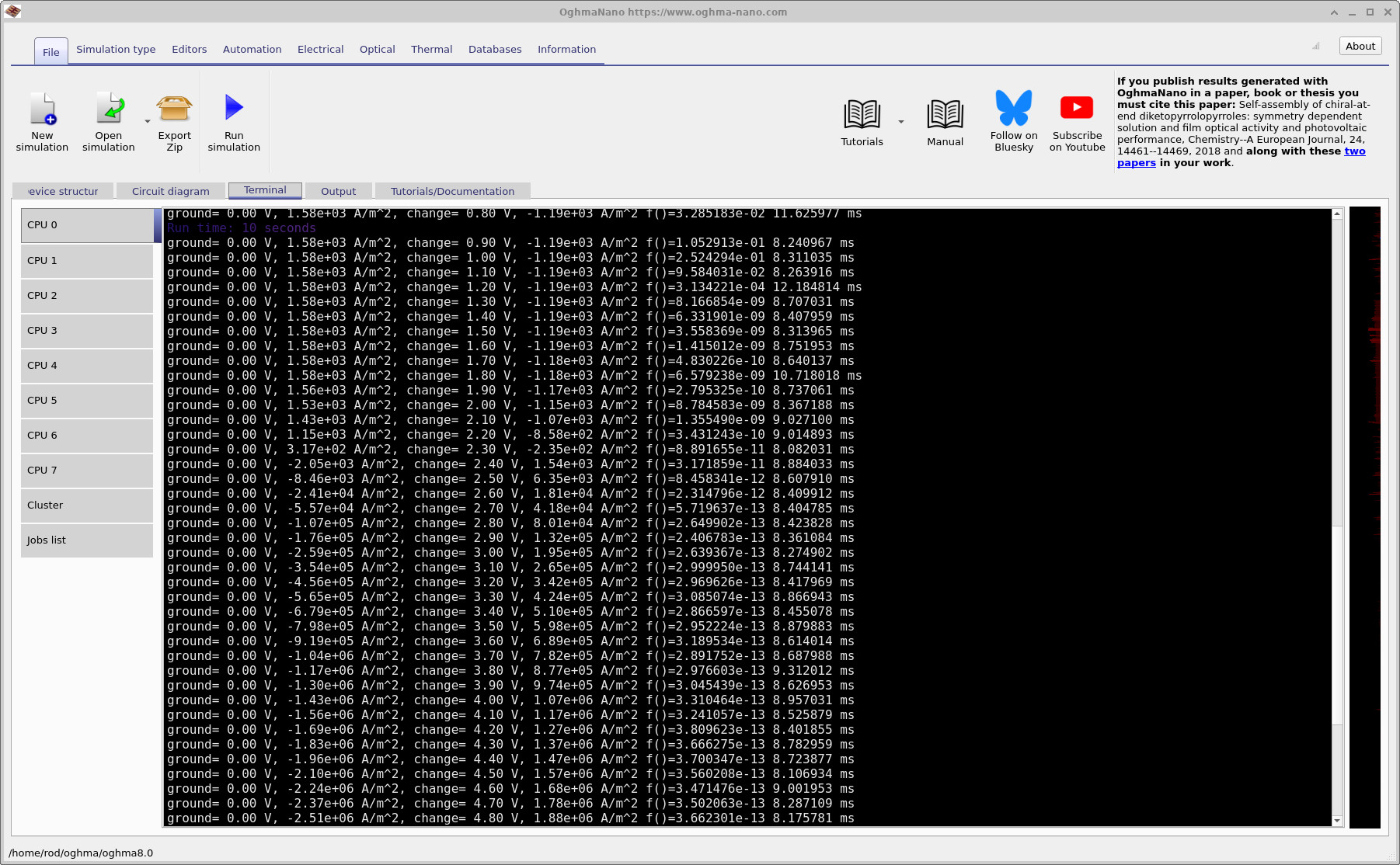
Bei diesen komplexen Simulationen stellt die Terminalausgabe keine bloße „Störinformation“ dar, sondern dient der Diagnose. In ?? können Sie sehen, dass der Solver zunächst die optische Phase durchführt. Dies kann eine Weile dauern, da die Berechnung in 3D erfolgt. Sobald die optische Generierung vorbereitet ist, startet der Solver die elektrische Phase und gibt für jeden Arbeitspunkt eine Zeile aus.
Eine wichtige Zeile sieht wie folgt aus (das Format kann je nach Einstellungen leicht variieren):
- Kontaktspannungen: Zum Beispiel bedeutet
ground = 0.00 V, dass der Masseanschluss auf 0 V gehalten wird;change = 0.10 Vbedeutet, dass der andere Anschluss auf 0,10 V liegt. - Kontaktströme: Zum Beispiel bedeutet
1.58e+03 A/m^2an einem Kontakt und-1.19e+03 A/m^2am anderen, dass Strom in den einen und aus dem anderen Kontakt fließt. Bei 0 V entspricht dies im Wesentlichen der Kurzschlussstromdichte (JSC) des Moduls, da das Gerät beleuchtet ist und bei einer angelegten Spannung von Null Strom liefert. - Konvergenzmetrik: Der gedruckte Wert
f()stellt den Fehler bzw. die Restgröße des Solvers für die elektrische Berechnung dar (die Kirchhoffschen Gesetze über das gesamte Schaltkreisnetz). Man kann sich das in etwa so vorstellen: „Wie gut werden die Gleichungen des Schaltkreises im gesamten Netzwerk erfüllt?“ - Zeit pro Schritt: Die letzte Zahl in der Zeile (in Millisekunden) gibt an, wie lange die Berechnung für diesen bestimmten Arbeitspunkt dauert.
Oftmals beobachtet man größere Fehlerwerte zu Beginn einer Messreihe (insbesondere in der Nähe von 0 V), und diese Fehler können abnehmen, wenn sich der Solver von diesem Punkt entfernt. Als Faustregel gilt: Ich vertraue den Ergebnissen umso mehr, je kleiner die Fehlerwerte sind, die der Solver erreicht, idealerweise bis zu 10-4 oder noch kleiner, und im besten Fall bis zu 10-9 für eine „saubere“ Konvergenz. (In den hier gezeigten Beispielprotokollen können Sie sehen, dass der Fehlerwert im Verlauf der Messreihe tendenziell abnimmt.)
In ?? können Sie etwas sehr Nützliches beobachten: etwa auf halbem Weg während des Messvorgangs ändert sich das Vorzeichen des Stroms am Erdungspunkt, und das Vorzeichen des Stroms am change-Kontakt ändert sich in die entgegengesetzte Richtung. Diese Änderung des Vorzeichens ist genau das, was Sie erwarten, wenn der Messvorgang die VOC-Spannung passiert: unterhalb der VOC-Spannung liefert das beleuchtete Bauelement Strom; oberhalb der VOC-Spannung ist es in Durchlassrichtung geschaltet und verbraucht Strom wie eine Diode. Mit anderen Worten, Sie können oft direkt in der Strom-Spalte beobachten, wie sich die Kennlinie bildet.
💡 Warum sollte man die Terminalausgabe beobachten? Wenn etwas nicht stimmt (z. B. die Schaltung nicht verbunden ist, eine Kontaktmaske das Gitter verfehlt oder ein Bereich nicht richtig definiert ist), wird dies in der Regel sofort sichtbar: Die Ströme fallen gegen Null, die Ströme werden unsinnig oder der Solver kann f() nicht reduzieren. Wenn man das frühzeitig erkennt, kann man sich eine lange Wartezeit ersparen.
Schritt 3: Überprüfen Sie die Ausgabedateien.
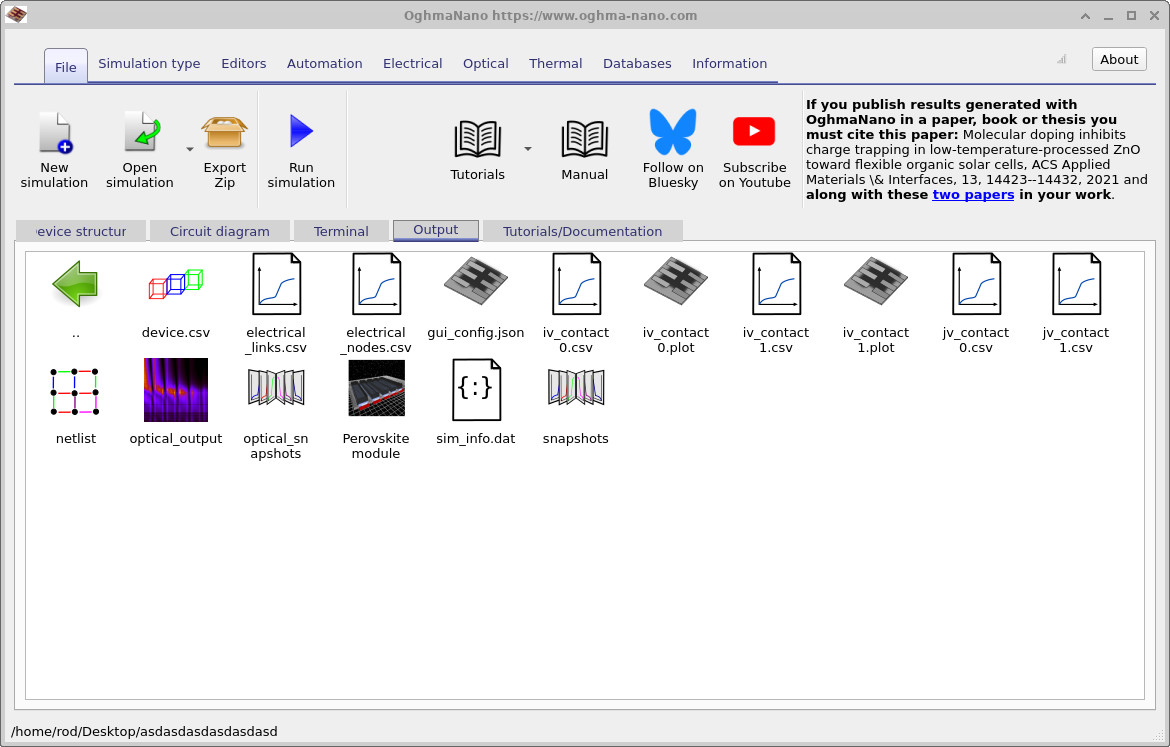
Sobald die Simulation abgeschlossen ist, enthält die Registerkarte „Ausgabe“ eine Reihe von Dateien, wie in ?? dargestellt. Die wichtigsten Ergebnisse für diesen Teil des Tutorials sind die Kontakt-Stromspannungskennlinien: jv_contact0.csv und jv_contact1.csv. Diese enthalten die Stromdichte an jedem Kontakt in Abhängigkeit von der angelegten Spannung.
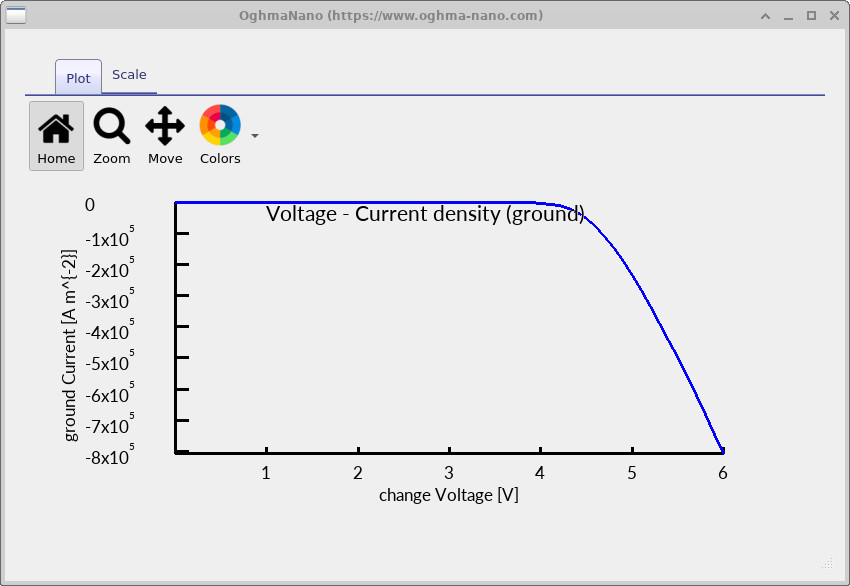
Doppelklicken Sie auf jv_contact0.csv und jv_contact1.csv, um die entsprechenden Diagramme zu erstellen. Beispielhafte Diagramme sind in ?? und ?? dargestellt. Eine vergrößerte Ansicht (nützlich zum Ablesen des VOC-Werts und der Krümmung in der Nähe des Knies) ist in ?? zu sehen.
jv_contact0.csv).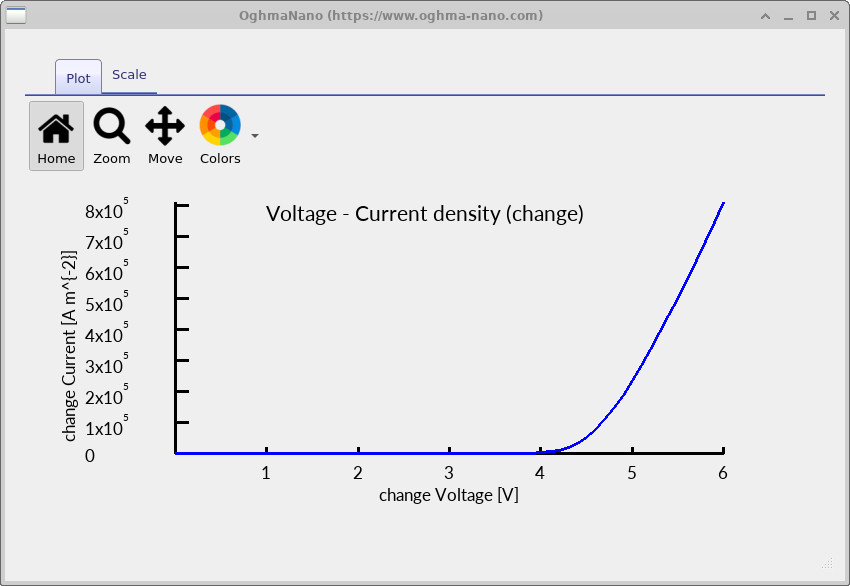
jv_contact1.csv).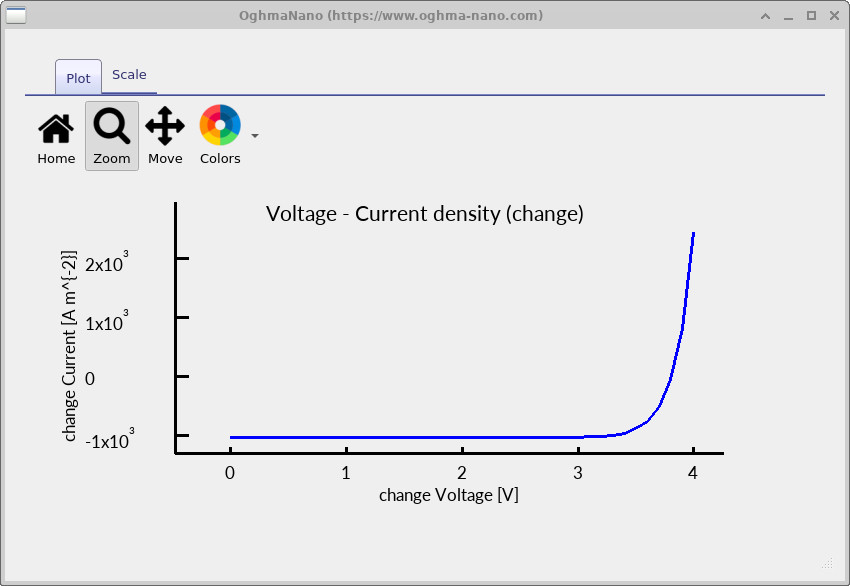
✅ Was Sie erwarten können
Bei Beleuchtung sollten Sie bei 0 V eine von Null verschiedene Stromstärke an den Kontakten (dem Kurzschlussstrom des Moduls, JSC) beobachten. Wenn die Spannung zunimmt, nähert sich der Strom bei VOC dem Wert Null und ändert dann sein Vorzeichen bei Durchlassvorspannung. Wenn die Strom-Spannungs-Kennlinien flach verlaufen (überall nahezu Null), deutet dies in der Regel auf einen unterbrochenen Stromkreis, fehlende Kontakte oder eine geometrische/Masken-Inkompatibilität hin.
Schritt 4: Überprüfen Sie das Solver-Netz und die Schaltungsdarstellung.
Großflächige Simulationen können aufgrund geometrischer Gründe fehlschlagen (falsch positionierte Kontakte, fehlende Bereiche, unbeabsichtigte Lücken). Daher ist es hilfreich zu wissen, wo man nachsehen sollte. Insbesondere:
device.csv– hier sehen Sie das Netz, das der Solver tatsächlich verwendet. Die ansprechende, in 3D dargestellte Ansicht in der Benutzeroberfläche entspricht nicht der intern verwendeten Darstellung des Solvers. Der Solver arbeitet mit einer einfacheren, dreieckigen Darstellung, und wenn es Probleme mit der Geometrie gibt, werden diese hier in der Regel sichtbar.electrical_links.csv– listet die Schaltkreisverbindungen auf (die Elemente, die Knoten miteinander verbinden: Widerstandsleitungen/Diodenverbindungen usw.).electrical_nodes.csv– listet die Kirchhoff-Knoten auf, die bei der Lösung verwendet werden (die Punkte, an denen sich die Ströme zu Null addieren).
Beispielhafte Ansichten dieser Dateien sind in ??, ?? und ?? dargestellt. Im Grunde genommen ist dies dasselbe wie die Lösung eines Standard-Schaltkreises: Knoten + Verbindungen + Kirchhoffsche Gesetze – nur in viel größerem Maßstab.
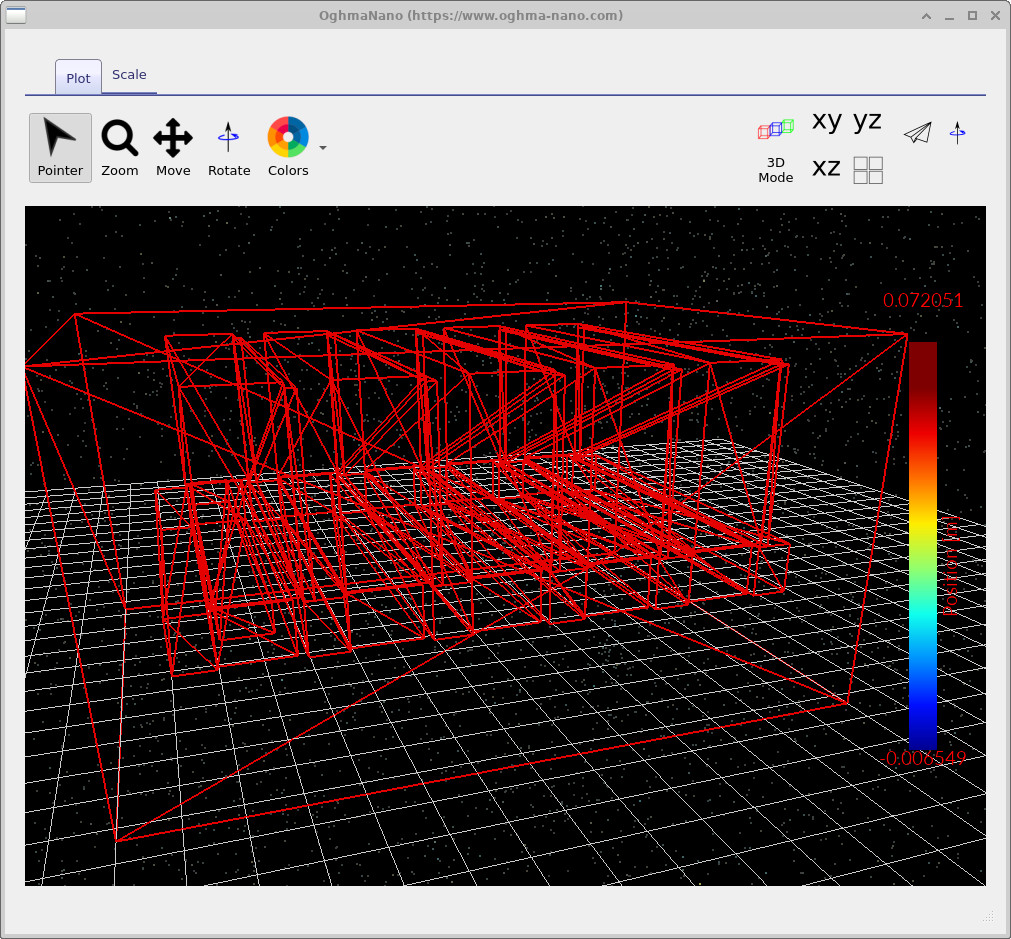
device.csv: Die vereinfachte Darstellung des Gitters, die vom Solver verwendet wird. Wenn es geometrische Fehler gibt, werden diese hier oft deutlich sichtbar.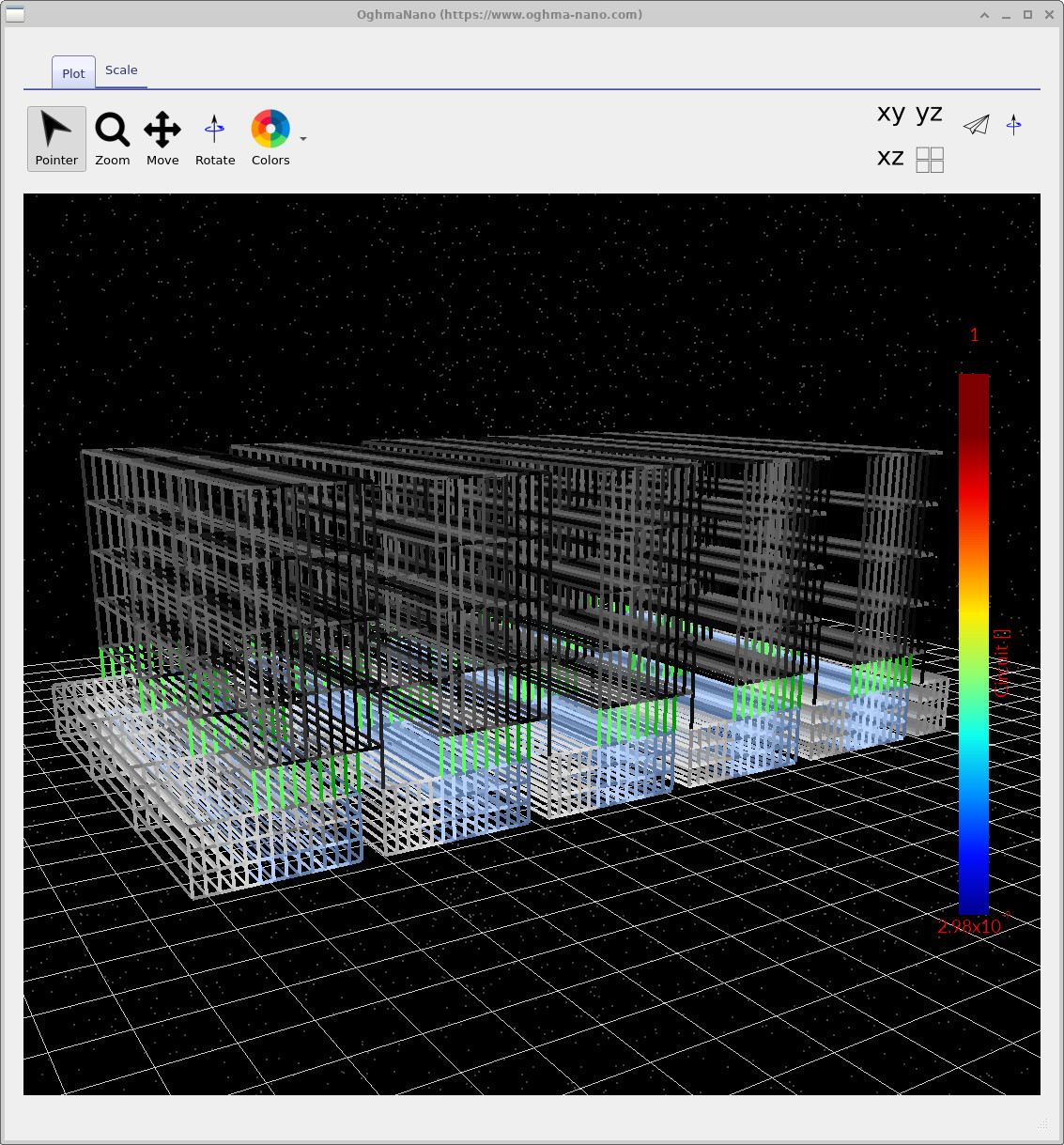
electrical_links.csv: die in der Kirchhoff-Methode verwendeten Schaltungsbeziehungen.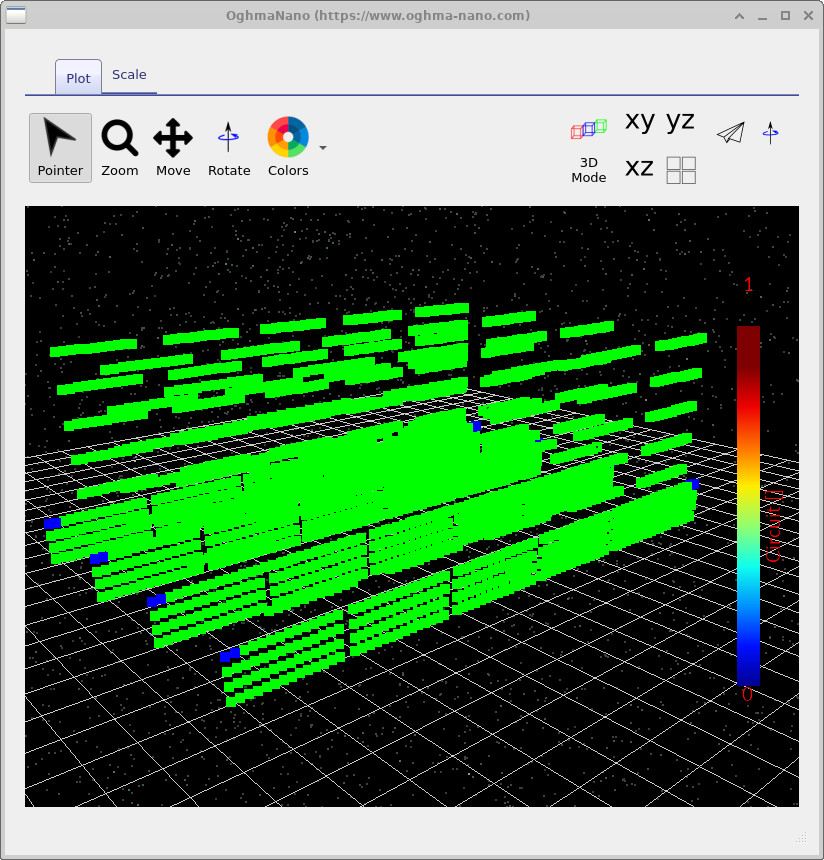
electrical_nodes.csv: die Kirchhoff-Knotenpunkte, die für die Berechnung verwendet werden.Schritt 5: Suchen Sie die optischen Einstellungen (Transfermatrix).
Diese Modulsimulation umfasst die optische Erzeugung, und die entsprechenden optischen Werkzeuge finden Sie im optischen Menüband (??). Klicken Sie auf „Transfermatrix“, um das Fenster „Transfermatrix“ zu öffnen.
Wichtig: Führen Sie das Transfer-Matrix-Tool im Rahmen dieses Tutorials nicht von hier aus aus. Das Transfer-Matrix-Fenster stellt im Wesentlichen eine 1D-Ansicht der Schichtstruktur dar, während diese Simulation 3D ist. Es ist nützlich, um die Konfiguration zu überprüfen und die Material-/Schichtparameter zu testen, aber es ist kein Ersatz für die vollständige 3D-optische Simulation, die Sie gerade durchgeführt haben. Öffnen Sie es vorerst und klicken Sie auf „Konfigurieren“ – wir werden diesen Einstiegspunkt in Teil C verwenden, wenn wir beginnen, gezielte Änderungen vorzunehmen.

Schritt 5: Suchen Sie die optischen Einstellungen (Transfermatrix).
Diese Modulsimulation umfasst die optische Erzeugung, und die entsprechenden optischen Werkzeuge finden Sie im optischen Menüband (??). Klicken Sie auf „Transfermatrix“, um das Fenster „Transfermatrix“ zu öffnen.
Wichtig: Führen Sie das Transfer-Matrix-Tool im Rahmen dieses Tutorials nicht von hier aus aus. Das Transfer-Matrix-Fenster stellt im Wesentlichen eine 1D-Ansicht der Schichtstruktur dar, während diese Simulation 3D ist. Es ist nützlich, um die Konfiguration zu überprüfen und die Material-/Schichtparameter zu testen, aber es ist kein Ersatz für die vollständige 3D-optische Simulation, die Sie gerade durchgeführt haben.
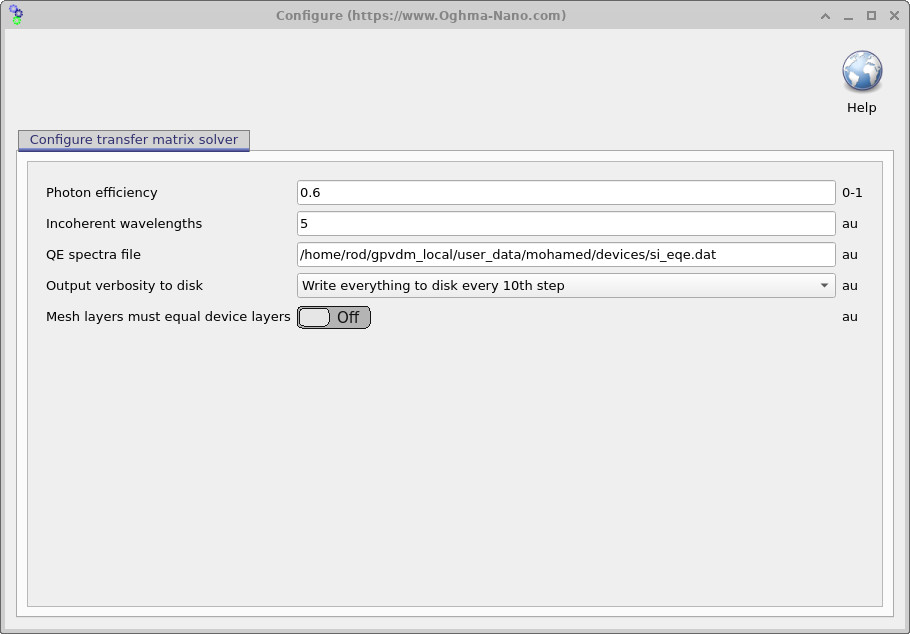
Klicken Sie stattdessen auf die Option „Konfigurieren“ (Zahnradsymbol), um die in ?? gezeigte optische Konfigurationsoberfläche zu öffnen.
Photoneneffizienz und die Diodengleichung für Solarzellen
Die Photonen-Effizienz (manchmal in diesem vereinfachten Kontext auch als interner Quanteneffizienzfaktor bezeichnet) ist ein Skalarmultiplikator, der dem Modell angibt, welcher Anteil der absorbierten Photonen tatsächlich extrahierbare Ladungsträger (Elektronen und Löcher) erzeugt. Wenn die Photonen-Effizienz 0 beträgt, gibt es keinen Photostrom. Wenn sie 1 beträgt, trägt (in diesem vereinfachten Modell) jedes absorbierte Photon zum Photostrom bei. In den meisten realen Geräten liegt ein Wert um 0,6 in einer vernünftigen Größenordnung.
In der Fachsprache der Dioden kann man sich das so vorstellen, dass der Term für den Photostrom in der Gleichung für die beleuchtete Diode skaliert wird:
Hierbei ist \(J_0\) die Diodensättigungsstromdichte, \(n\) der Idealitätsfaktor und \(J_{\mathrm{ph}}\) die aus dem optischen Modell vorhergesagte Photostromdichte (d. h. aus der Berechnung der absorbierten Photonen/der Erzeugung). Der Parameter \(\eta_{\mathrm{ph}}\) ist die Photonenwirksamkeit aus ??, die einfach den Beitrag des Photostromterms skaliert. Die Einstellung von \(\eta_{\mathrm{ph}}=0.6\) bedeutet in diesem effektiven Modell, dass „60 % der absorbierten Photonen zu extrahierbaren Ladungsträgern werden“.
In der Praxis: Wenn Ihre simulierte \(J_\mathrm{SC}\)-Schaltung nicht gut auf das Experiment abgestimmt ist und Sie davon überzeugt sind, dass der elektrische Teil des Schaltungsmodells korrekt ist, ist \(\eta_{\mathrm{ph}}\) eine der schnellsten Möglichkeiten, um den absoluten Stromwert anzupassen. Es ist sehr unwahrscheinlich, dass dieser Wert über 1 liegt; wenn Sie feststellen, dass Sie \(\eta_{\mathrm{ph}} > 1\) benötigen, deutet dies in der Regel darauf hin, dass etwas anderes nicht stimmt (z. B. sind die optischen Konstanten/Absorptionskoeffizienten nicht konsistent).
🧪 Aufgabe: Die Effizienz von Photonen untersuchen.
- Öffnen Sie das Menü „Optische Einstellungen“ und wählen Sie „Übertragungsmatrix“ → „Konfigurieren“ (??).
- Ändern Sie den Wirkungsgrad der Photonen von 0,6 auf einen niedrigeren Wert (z. B. 0,3), führen Sie die Simulation erneut aus und beobachten Sie, wie sich die Kontakt-Kennlinien (JV-Kurven) verändern.
- Versuchen Sie einen höheren Wert (z. B. 0,9) und führen Sie die Berechnung erneut aus. Was passiert mit \(J_\mathrm{SC}\) und der allgemeinen Form der Spannungs-Strom-Kennlinie?
- Nachdem Sie fertig sind, stellen Sie den Photoneneffizienz-Wert wieder auf 0,6 ein.
👉 Nächste Schritte:
- Setzen Sie mit Teil C fort, wo wir beginnen, Parameter zu verändern und modulbezogene Leistungsverluste zu analysieren (Reihenwiderstand, Kontaktbeschränkungen und optische Effekte).
- Kehren Sie zur Anleitung zur Simulation von Perowskit-Solarzellen zurück, um die vollständige Übersicht über das Tutorial anzuzeigen.