

Anleitung für großflächige Perowskit-Module, Teil C: Bearbeiten Sie die Geometrie und passen Sie Ihr eigenes Gerät an.
In Teil A und Teil B haben Sie das Beispiel geöffnet, die Schaltung aufgebaut, die Simulation durchgeführt und die Ergebnisse überprüft. In diesem letzten Teil werden wir die Geometrie des Bauelements bearbeiten und beobachten, wie sich das Verhalten auf Modulebene verändert. Die zentrale Idee ist, dass das Modul ein dreidimensionales Schaltungsmodell mit Photogenerierung ist: Es gibt nichts „Magisches“ daran, dass es sich um ein Perowskit handelt, abgesehen von den optischen Eigenschaften, die Sie dem aktiven Bereich zuweisen.
Schritt 1: Öffnen Sie den Objekt-Editor.
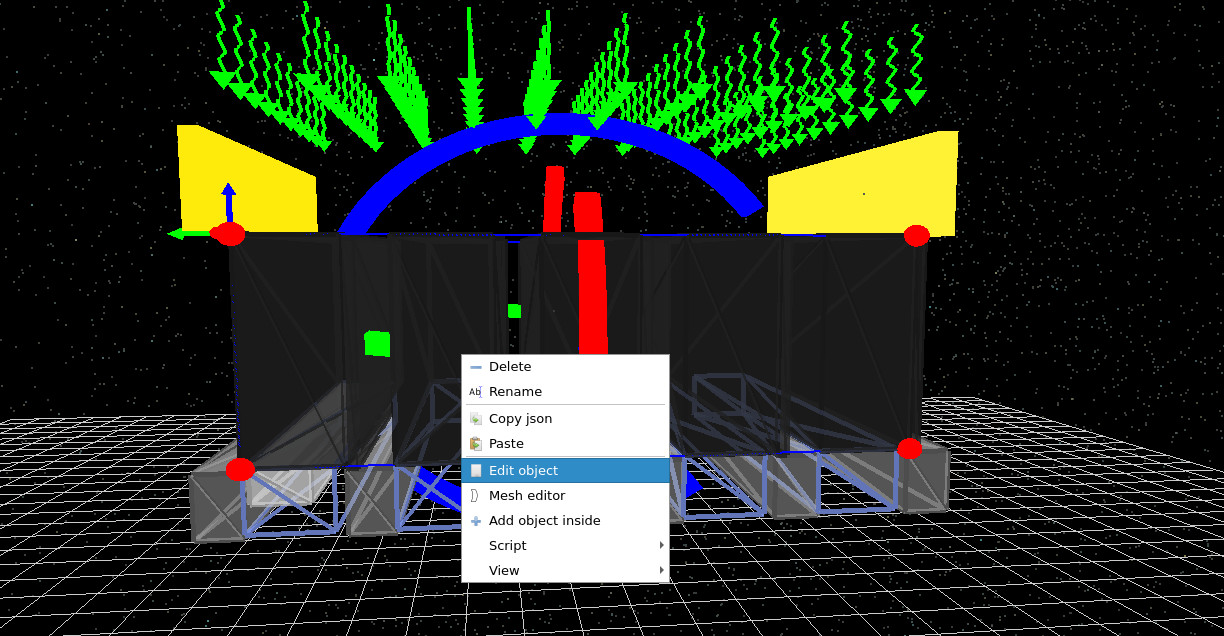
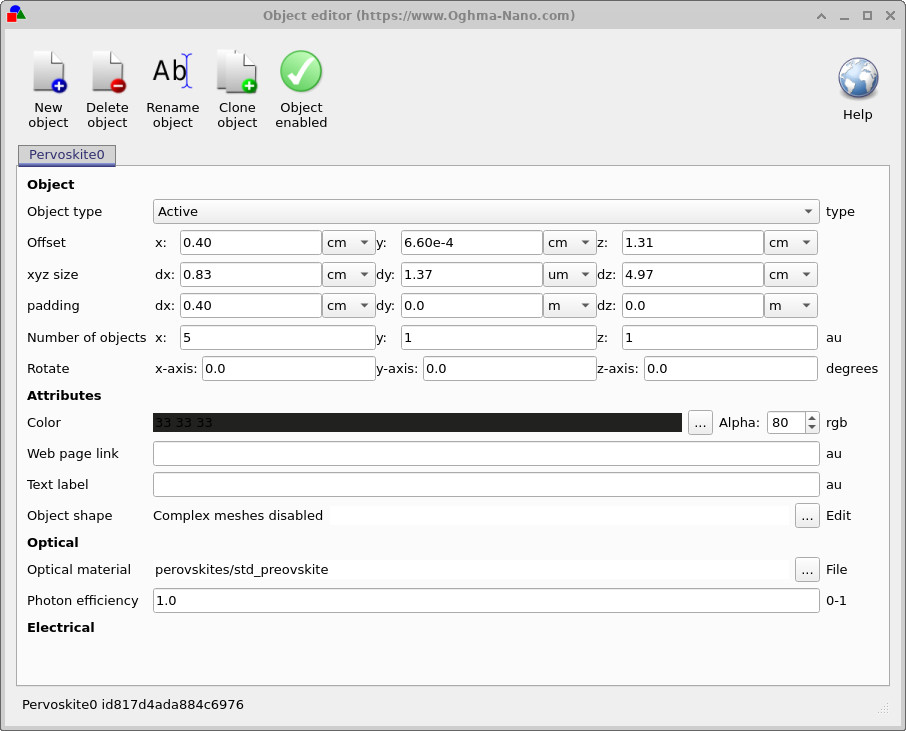
In der 3D-Ansicht klicken Sie mit der rechten Maustaste auf das Gerät, wie in ?? dargestellt, und wählen Sie dann „Objekt bearbeiten“ aus. Dadurch wird der in ?? gezeigte Objekt-Editor geöffnet.
Schritt 2: Optisches Material und Photonenwirkungsgrad
Im Abschnitt „Optik“ des Objekteditors (??) sehen Sie die aktuell zugewiesenen optischen Materialeinstellungen. In diesem Beispiel ist dies auf perovskites/std_perovskite eingestellt.
Dieses „Standard-Perowskit“-Material soll ein repräsentatives Beispiel sein: In der Praxis weichen die in der Fachliteratur angegebenen optischen Konstanten für Materialien vom Typ MAPI/MAPbI3 aufgrund unterschiedlicher Verarbeitungsmethoden, Messverfahren, Anpassungsansätze usw. voneinander ab. Die Verwendung eines gemittelten/repräsentativen Absorptionsspektrums ermöglicht ein sinnvolles Standardverhalten, ohne sich auf einen bestimmten Datensatz festzulegen.
Sie können das optische Material ändern, indem Sie auf die Schaltfläche neben dem Feld für das optische Material klicken. Beachten Sie, dass es sich hierbei zwar um ein Beispiel für ein „Perowskit-Modul“ handelt, die Simulationsengine jedoch im Wesentlichen ein Schaltungsmodell + Photogenerierung ist. Wenn Sie die Absorptionskoeffizienten ändern, steht nichts dagegen, dies in eine andere Geräteklasse (z. B. einen organischen Absorber) umzuwandeln und zu untersuchen, wie sich das Verhalten bei einer Skalierung ändert.
🧪 Aufgabe: Das Absorptionsmaterial austauschen.
- Öffnen Sie den Objekt-Editor (??).
- Im Bereich „Optische Materialien“ klicken Sie auf ... und wählen Sie einen organischen Absorber aus Ihrer Materialdatenbank aus.
- Erstellen Sie das Schaltkreisnetzwerk neu (Registerkarte „Schaltplan“ → Aktualisierungssymbol) und führen Sie die Simulation erneut aus.
- Vergleichen Sie die Kennlinien der Solarzellen mit dem ursprünglichen Perowskit-Material. Welche der folgenden Größen verändert sich am stärksten: \(J_\mathrm{SC}\), \(V_\mathrm{OC}\) oder die Form der Kennlinie?
Schritt 3: Was die wichtigsten Geometriefelder bedeuten.
Der Objekt-Editor bietet eine übersichtliche Reihe von Parametern, die sowohl die Geometrie als auch die Art und Weise definieren, wie das Objekt in das elektrische Netz eingebunden ist.
- Objekttyp = Aktiv: Das bedeutet, dass das Objekt elektrisch aktiv ist und am Stromkreis teilnimmt. Für die Absorberregion sollte dieser Wert auf „Aktiv“ eingestellt sein, andernfalls trägt das Objekt nicht zum elektrischen Modell bei.
- Offset (x, y, z): die Position des Objekts im Raum. Dies ist der Punkt, an dem sich das Objekt im globalen Koordinatensystem „befindet“ bzw. von dem aus es „beginnt“.
- xyz-Abmessungen (dx, dy, dz): die physischen Abmessungen des Objekts. Beachten Sie, dass die y-Abmessung in der Regel deutlich kleiner ist als die x- und z-Abmessungen, da es sich um eine dünnschichtige Struktur handelt.
- Anzahl der Objekte: Dies ist die Funktion zur Erstellung von Kopien. Sie definieren ein Objekt (eine Menge von Parametern/Materialien), und OghmaNano erstellt räumlich versetzte, identische Kopien davon. Genau das benötigen wir für ein Modul mit mehreren Fingern: Alle Finger verwenden identische Parameter, werden aber über das gesamte Gerät wiederholt. Die wichtige Konsequenz ist, dass bei der Bearbeitung des Basiselements alle erstellten Kopien der Finger bearbeitet werden.
In diesem Beispiel wird der Absorberbereich so oft wiederholt, dass das Modul fünf „Finger“ hat. Wenn Sie die Anzahl der Objekte von 5 auf 4 ändern, sollte die 3D-Ansicht aktualisiert werden, sodass ein wiederholter Bereich weniger angezeigt wird (nachdem das Netz neu erstellt bzw. die Ansicht bei Bedarf aktualisiert wurde).
Schritt 4: Reduzieren Sie die Anzahl der Finger im Modul von fünf auf drei.
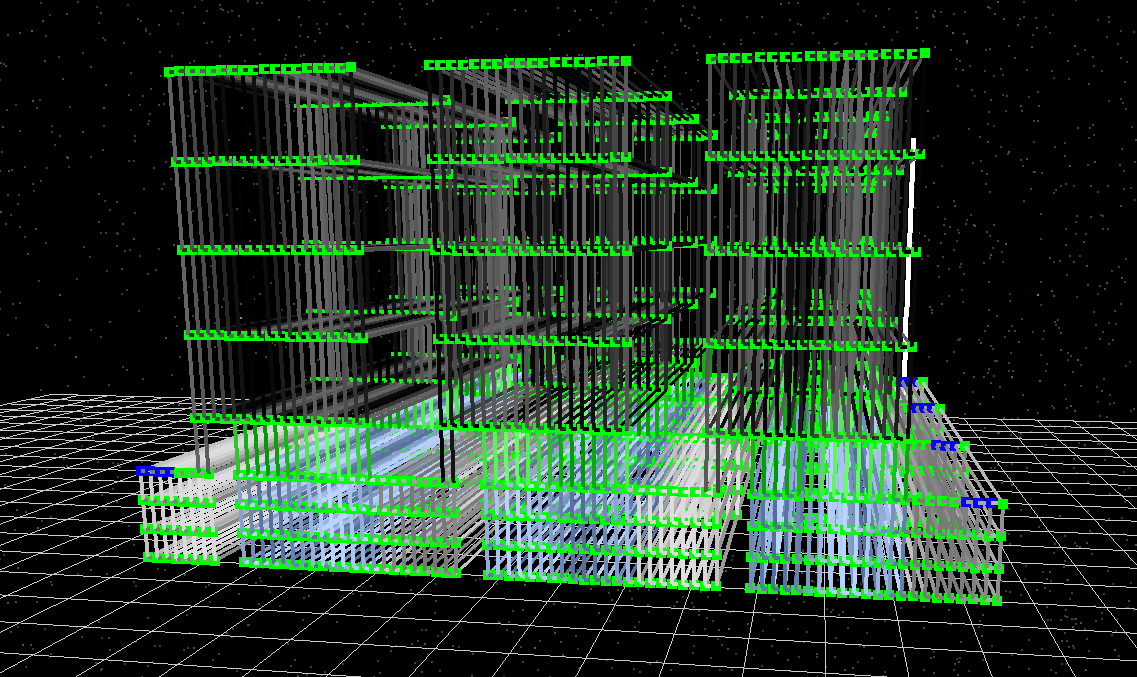
Nun werden wir eine kontrollierte Änderung der Geometrie vornehmen: Wir reduzieren die Anzahl der Finger von fünf auf drei. Dies ist ein guter „Belastungstest“, da er Sie dazu zwingt, sowohl die Geometrie als auch die Kontaktpunkte zu bearbeiten und anschließend zu überprüfen, ob das Netz der Schaltung weiterhin verbunden ist.
Das angestrebte Ergebnis ist ein Netz, das wie ?? aussieht.
Schritt 5: Fehlerbehebung bei der Verbindung der Dreiecksnetze (was schiefgehen kann)
Sobald Sie mit der Bearbeitung der Geometrie beginnen, ist es sehr einfach, ein subtiles Verbindungsproblem zu erzeugen: eine Lücke, eine fehlende Überlappung oder ein Bereich, der nicht tatsächlich in den Schaltkreis integriert ist. Ein Beispiel für diese Art von Problem ist in ?? dargestellt, wo eine sichtbare Lücke vorhanden ist und daher keine Verbindung zwischen zwei Bereichen des Geräts besteht.
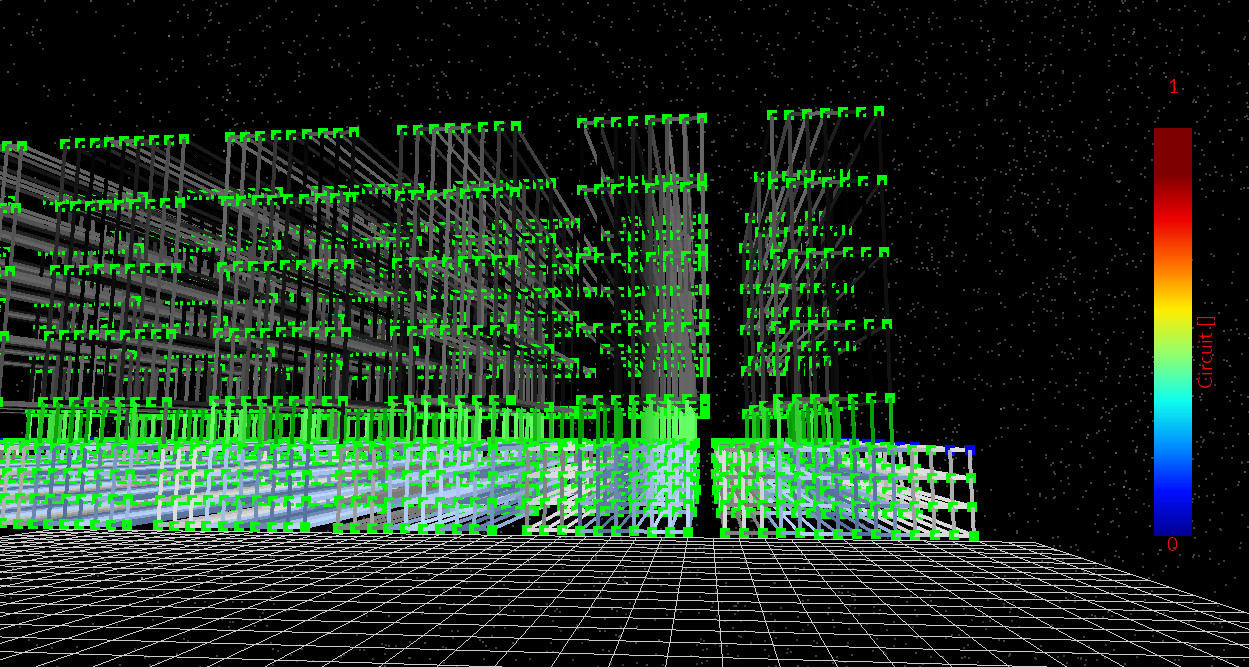
Der entscheidende Punkt ist, dass der Solver auch dann versuchen kann, eine Lösung zu finden, wenn Sie einen nicht verbundenen Schaltkreis erstellt haben, und Sie möglicherweise ein ungewöhnliches Konvergenzverhalten beobachten. Die Ergebnisse sind dann jedoch nicht physikalisch sinnvoll. Der schnellste Weg, dies zu beheben, ist einfach: Erstellen Sie das Netz neu und überprüfen Sie es visuell. Wenn das Netz verbunden ist und die Kontakte an der erwarteten Stelle liegen, sollte die Simulation in der Regel einwandfrei funktionieren.
💡 Fehlerbehebungsregel: Wenn das Netz der Schaltung korrekt ist, ist das Ergebnis in der Regel in Ordnung. Wenn das Netz der Schaltung fehlerhaft ist, lohnt es sich nicht, das Ergebnis zu interpretieren. Überprüfen Sie das Netz nach jeder Änderung der Geometrie sorgfältig.
Was ist der nächste Schritt?
Sie haben jetzt den grundlegenden Arbeitsablauf: Beginnen Sie mit einem Parametersatz für ein kleines Gerät (Materialien + Widerstände), erstellen Sie eine Modulgeometrie, generieren Sie das Schaltkreismesh, führen Sie die Simulation durch und überprüfen Sie die Strom-Spannungs-Kennlinie/die Kontaktströme und die Mesh-Verbindung.
👉 Nächster Schritt: Versuchen Sie, die Leistung Ihres eigenen Geräts zu verbessern.
Ermitteln Sie Parameter von einem Ihrer eigenen, kleinen Bauelemente (z. B. Flächenwiderstände von Elektroden/Kontakten, Diodenparameter und optische Konstanten des Absorbers), geben Sie diese in das Modell ein und führen Sie die gleiche Modulgeometrie aus. Fragen Sie sich dann: Was wird zum begrenzenden Faktor, wenn Sie die Größe erhöhen? In vielen Fällen ist es nicht der inhärente „Wirkungsgrad der Zelle“, sondern Effekte im Modulmaßstab, wie z. B. die laterale Leitfähigkeit der Elektroden, die Kontaktwiderstände oder die geometrieabhängige Stromkonzentration.
Gut gemacht! Sie haben das Tutorial zum Perowskit-Modul abgeschlossen – einschließlich der Bearbeitung der Geometrie, der Neuerstellung des Schaltkreismusters und der Überprüfung der Verbindungen 🎉
👉 Nächste Schritte:
- Kehren Sie zur Anleitung zur Simulation von Perowskit-Solarzellen zurück, um die vollständige Übersicht über das Tutorial anzuzeigen.