

Anleitung für großflächige Perowskit-Module, Teil A: Schneller Einstieg – öffnen Sie das Beispiel und erstellen Sie das Schaltkreisnetz.
Die meisten Simulationen auf Bauelementebene in OghmaNano sind Drift-Diffusions-Simulationen, bei denen der Solver den gekoppelten Ladungsträgertransport und die Elektrostatik detailliert berechnet. Dieser physikalisch fundierte Ansatz ist hervorragend geeignet, um die Funktionsweise eines Bauelements zu verstehen, wird aber rechnerisch zu aufwendig, sobald man über eine einzelne Zelle hinaus zu großflächigen Bauelementen und Modulen übergeht, die aus vielen miteinander verbundenen Teilzellen bestehen.
Dieses Tutorial stellt einen ergänzenden Ansatz vor: Die großflächige Vorrichtung wird als dreidimensionaler elektrischer Schaltkreis dargestellt und mithilfe des kirchhoffschen Stromgesetzes und des kirchhoffschen Spannungsgesetzes analysiert. Anstatt die Elektronen- und Lochströme sowie das elektrostatische Potenzial überall zu verfolgen, betrachtet das Schaltkreismodell die Größen, die für einen Modulentwickler in der Regel von Bedeutung sind: Strom und Spannung. Diese Vereinfachung ist (i) in großem Maßstab deutlich numerisch stabiler und (ii) schnell genug, um die Untersuchung realistischer Modulgeometrien zu ermöglichen.
Konzeptionell wird die dreidimensionale Struktur in eine Reihe von Knoten (Punkte in der Vorrichtung) unterteilt, die durch Verbindungen miteinander verbunden sind. Diese Verbindungen stellen Schaltungselemente wie Widerstände und Dioden dar. Die optische Erzeugung wird mithilfe eines quasi-dreidimensionalen Transfermatrix-Ansatzes berücksichtigt: Eine eindimensionale Transfermatrixberechnung wird über die gesamte Schicht durchgeführt, über die Fläche der Vorrichtung ausgewertet, und das resultierende Erzeugungsprofil wird in das Schaltungsnetzwerk integriert. Das Endergebnis ist ein praktisches Modell, mit dem Fragen zur Skalierung untersucht werden können, wie zum Beispiel: „Meine im Labor entwickelte Vorrichtung hat eine Größe von 20 % bei 1 mm × 1 mm – was passiert, wenn ich sie zu einem Modul vergrößere, und welcher Faktor wird dann zum limitierenden Faktor?“ Dies ist ein Prozess, den wir virtuelle Skalierung nennen.
Die experimentelle Idee: Kohlenstoff-Perowskit-„Finger“, die zu Modulen zusammengefügt werden.
Das Beispielmodul in diesem Tutorial ist von experimentellen Arbeiten der Forschungsgruppe in Swansea inspiriert: Energies 2021, 14, 386, „Triple-Mesoskopische Kohlenstoff-Perowskit-Solarzellen: Materialien, Verarbeitung und Anwendungen“ (Simone M. P. Meroni, Carys Worsley, Dimitrios Raptis und Trystan M. Watson). Sie können die Veröffentlichung über den DOI-Link hier öffnen: https://doi.org/10.3390/en14020386.
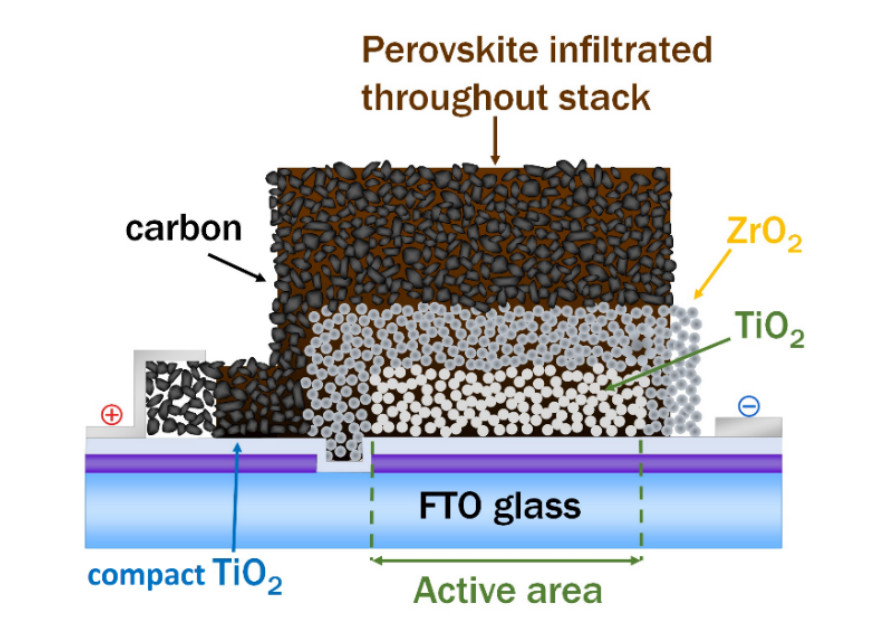
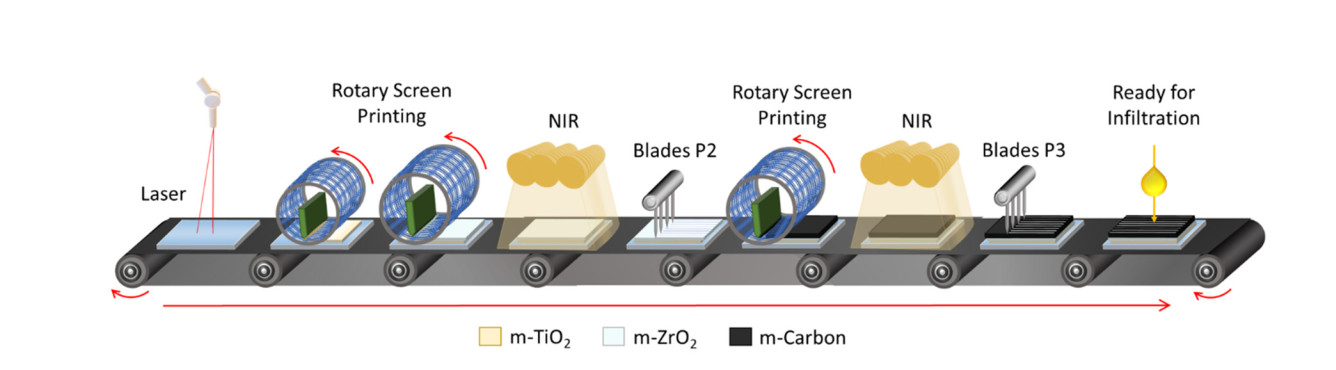
🔗 Veröffentlichung und Lizenz: Die oben genannten Daten stammen aus https://doi.org/10.3390/en14020386. Der Artikel ist im Rahmen einer Open-Access-Lizenz unter der Creative-Commons-Attributionslizenz (CC BY) veröffentlicht: https://creativecommons.org/licenses/by/4.0/ (Copyright: © 2021 von den Autoren; Lizenzgeber MDPI, Basel, Schweiz).
Schritt 1: Erstellen Sie eine neue Perowskit-Modulsimulation.
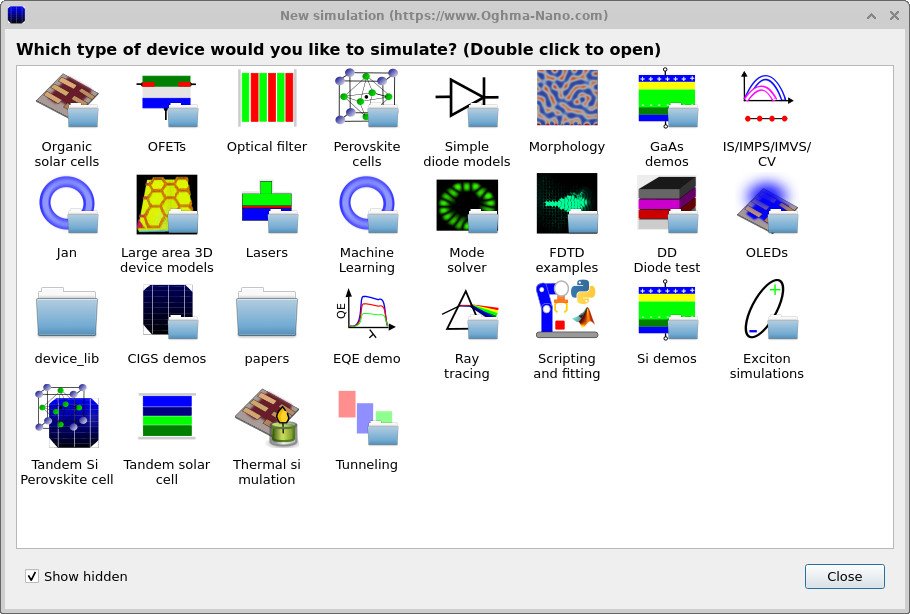
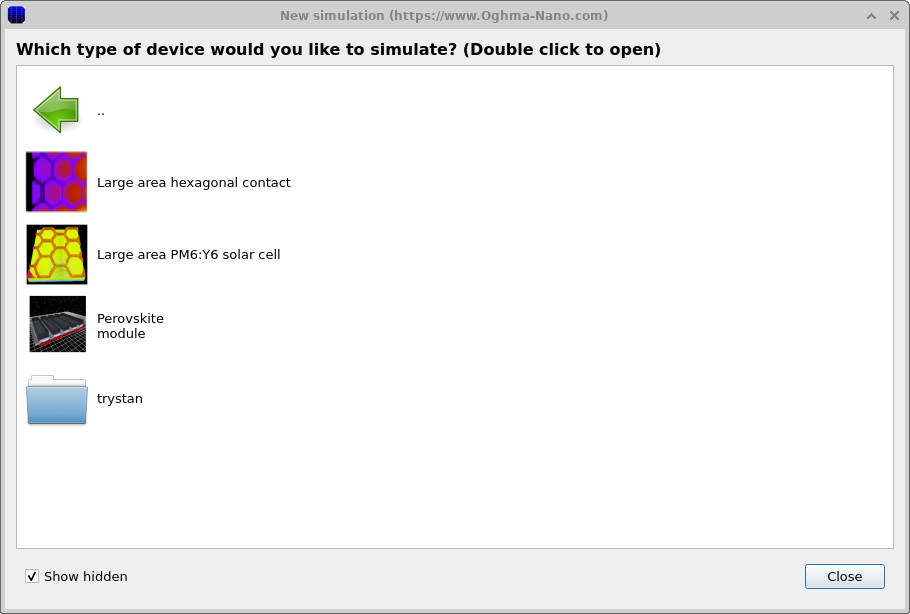
Beginnen Sie im Hauptfenster von OghmaNano und klicken Sie auf „Neue Simulation“. Dadurch wird das Fenster zur Auswahl von Geräten/Bibliotheken geöffnet, wie in ?? dargestellt. Doppelklicken Sie auf „Großflächige 3D-Gerätemodule“ und wählen Sie dann das „Perowskit-Modul“ aus, wie in ?? dargestellt. Wenn Sie dazu aufgefordert werden, speichern Sie die Simulation in einem Ordner, auf den Sie schnellen Lese- und Schreibzugriff haben (z. B. C:\ unter Windows).
💡 Tipp: Speichern Sie Simulationen nicht auf Netzlaufwerken, USB-Sticks oder in Cloud-synchronisierten Ordnern (z. B. OneDrive). Bei großflächigen Simulationen werden in der Regel viele temporäre Dateien erzeugt; die Hintergrundsynchronisierung und die Netzwerklatenz können dazu führen, dass die Ausführung unnötig langsam erscheint.
Schritt 2: Untersuchen Sie die 3D-Struktur und analysieren Sie den aktuellen Stromfluss.
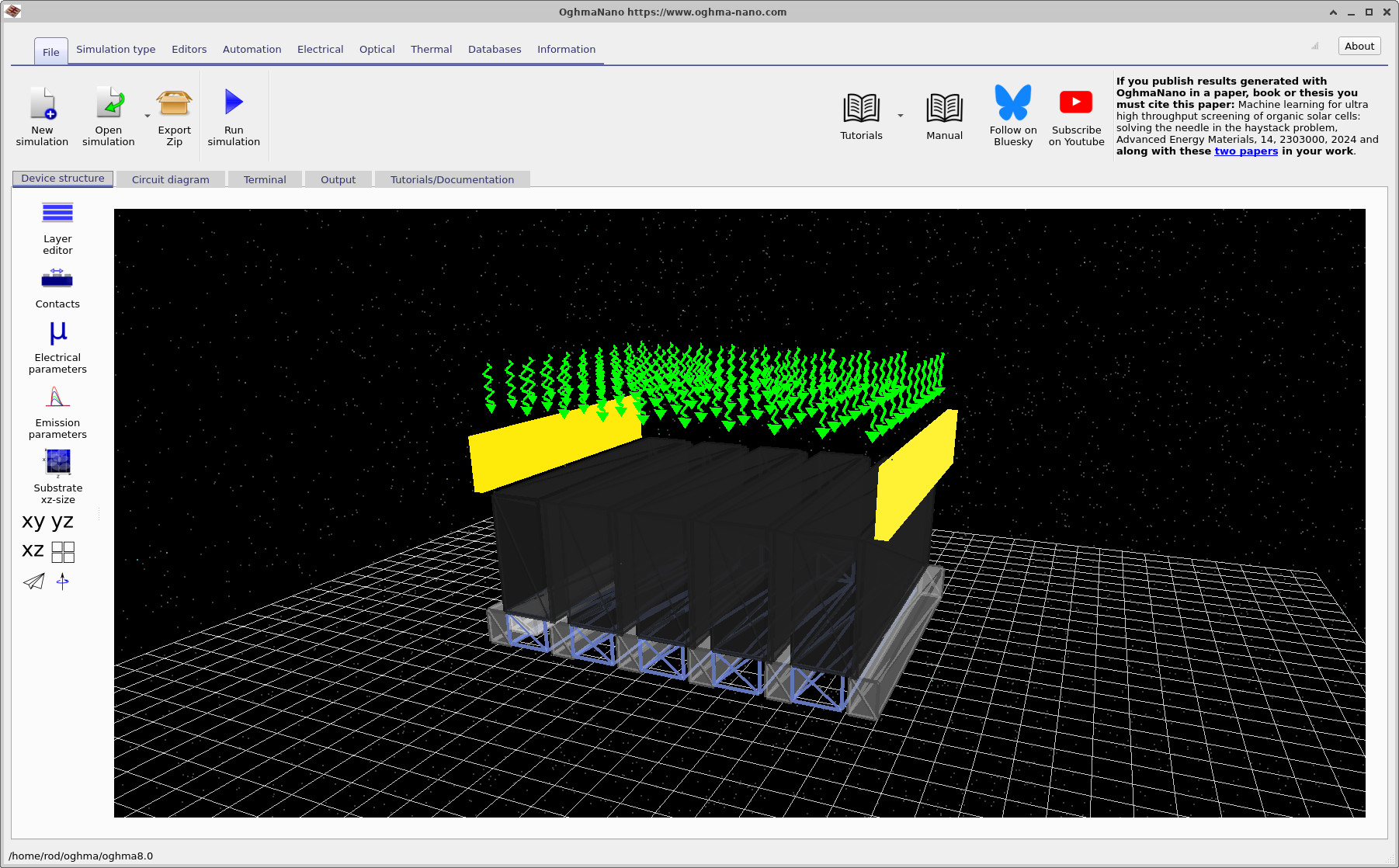
Nachdem Sie die Vorlage ausgewählt haben, öffnet sich das Hauptfenster der Simulation, und Sie sehen die dreidimensionale Struktur des Geräts (??). Dieses Beispiel besteht aus fünf Fingern – jede dunkle „Leiste“ ist ein einzelner Solarzellenfinger innerhalb der größeren Modulgeometrie.
In diesem Bauelement ist die obere, dunkle Region ein mit Perowskit imprägnierter Kohlenstoffkontakt (ein charakteristisches Merkmal dieser dreifachen, mesoskopischen Architektur). Das Modul verbindet die einzelnen Elemente so, dass der Strom einen zickzackförmigen Pfad durch die Struktur nimmt. In der Praxis fließt der Strom von einer Seite ein, durchläuft einen kontaktierten Bereich und wird dann gezwungen, zwischen den einzelnen Elementen „zu springen“ – auf und ab sowie seitwärts –, bis er das Terminal auf der gegenüberliegenden Seite erreicht.
Die Kontaktpunkte können so aussehen, als würden sie im Raum schweben (gelbe Blöcke), aber sie sollten als eine Art von... interpretiert werden. Kontaktmaske: die Region direkt darunter es handelt sich um die Komponente, die nach dem Aufbau des Schaltungsnetzes elektrisch verbunden wird. Es ist wichtig zu beachten, dass in dieser Simulation keines der abgebildeten Objekte Teil der Epitaxieschicht ist. Bei den meisten Bauelementen wird die Struktur im Layereditor definiert, wodurch eine gut strukturierte Epitaxieschicht mit übereinander angeordneten Schichten entsteht, was die Anordnung und Positionierung der Schichten erheblich erleichtert. Bei diesem Bauelement sind jedoch aufgrund seiner komplexen Beschaffenheit alle auf dem Bildschirm sichtbaren Objekte frei im Raum angeordnet und können mit der Maus bewegt werden; eine Kollisionserkennung verhindert, dass sie übereinander verschoben werden. Wenn Objekte sich verhaken, drücken und halten Sie die Taste. Schicht, Verschiebung Beim Ziehen können die Objekte frei an beliebige Stellen verschoben werden. Die Objekte sollten sich nicht überlappen, da dies zu numerischen Problemen führen kann.
Schritt 3: Erstellen Sie das Schaltkreisgitter anhand des 3D-Modells des Geräts.
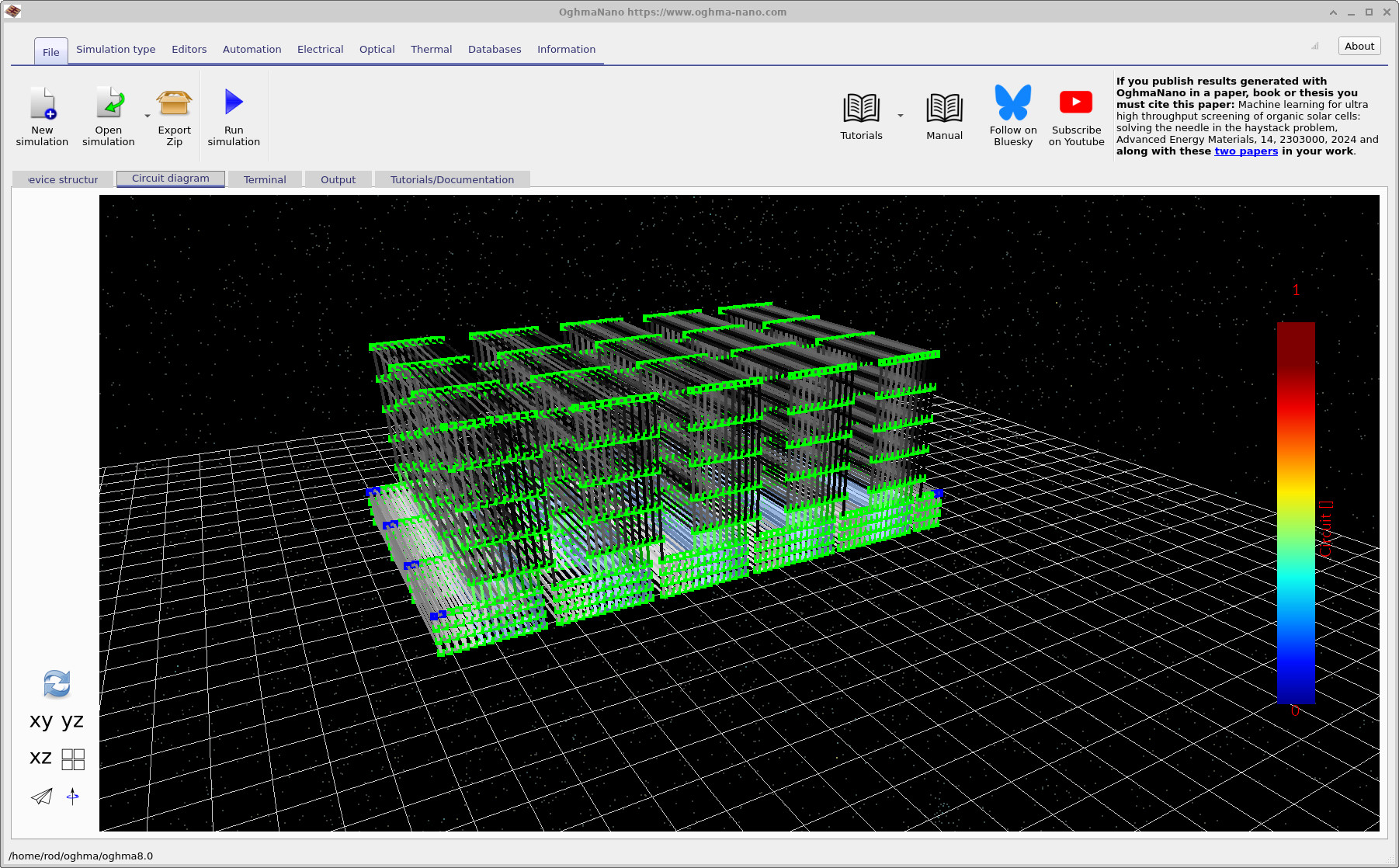
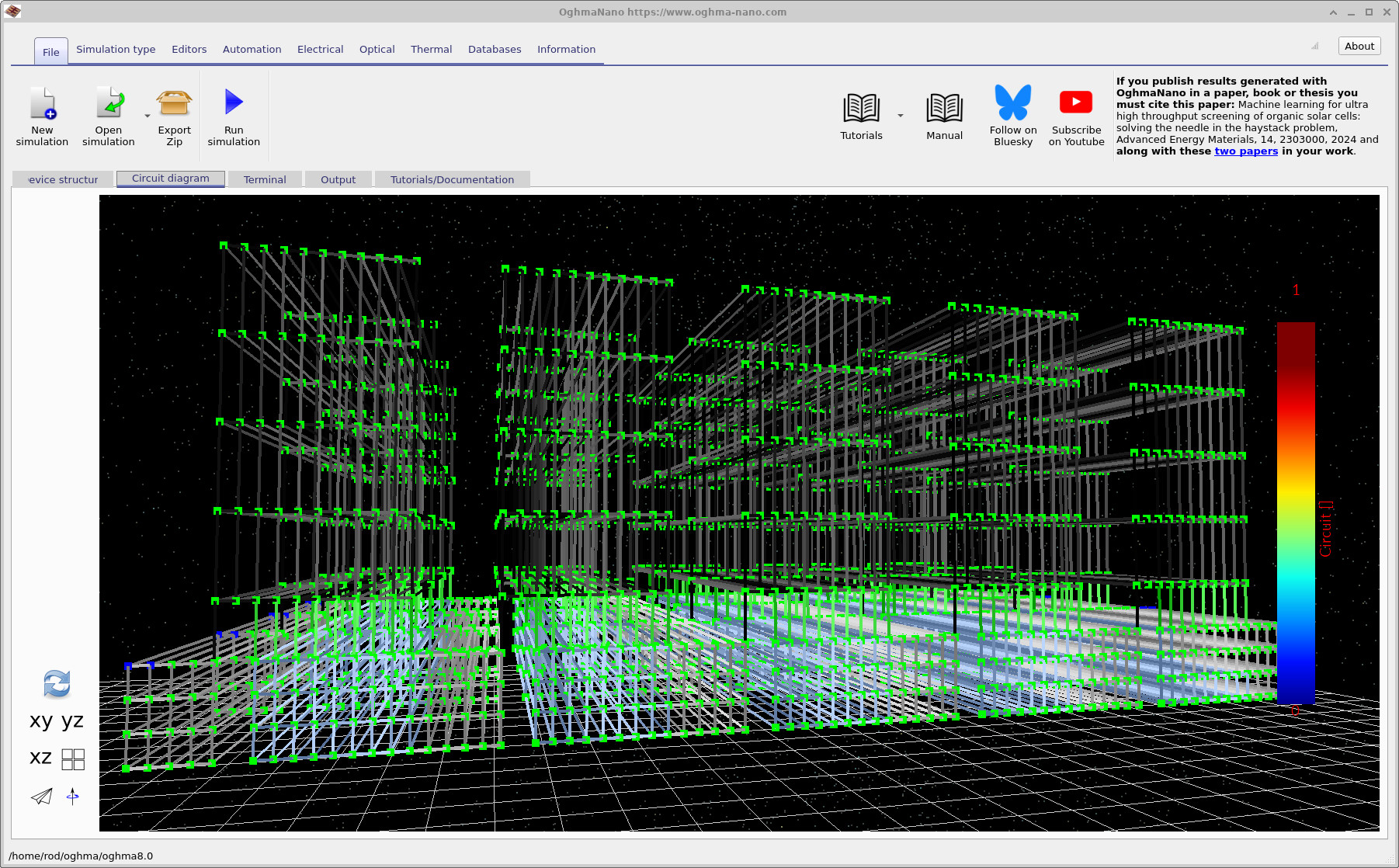
Als Nächstes wechseln Sie zum Reiter „Schaltplan“. In der unteren linken Ecke finden Sie eine Schaltfläche zum Aktualisieren (sie sieht aus wie ein Recycling-Symbol). Klicken Sie darauf, um das Schaltkreisnetz aus der aktuellen 3D-Struktur zu erstellen. Die anfängliche Ansicht wird in ?? angezeigt.
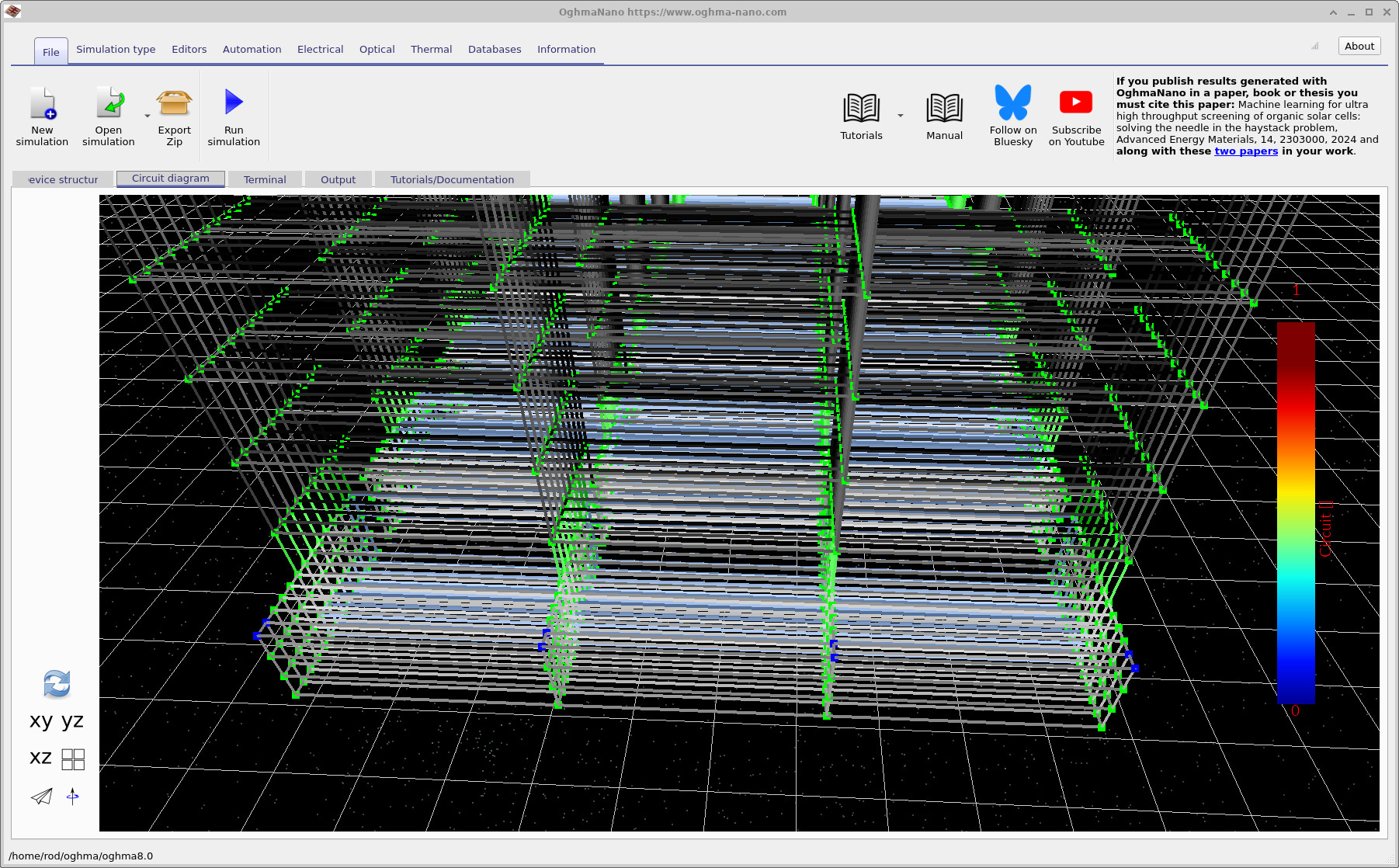
Drehen Sie die Ansicht und zoomen Sie hinein: Sie sehen die Gitterlinien, die die Schaltkreisverbindungen zwischen den Fingern darstellen (?? und ??). Wenn Sie genau hinschauen, werden Sie auch kleine blaue Punkte bemerken – diese kennzeichnen die Kontaktpunkte, und Sie sollten sie direkt unter den gelben Kontaktblöcken in der 3D-Ansicht sehen.
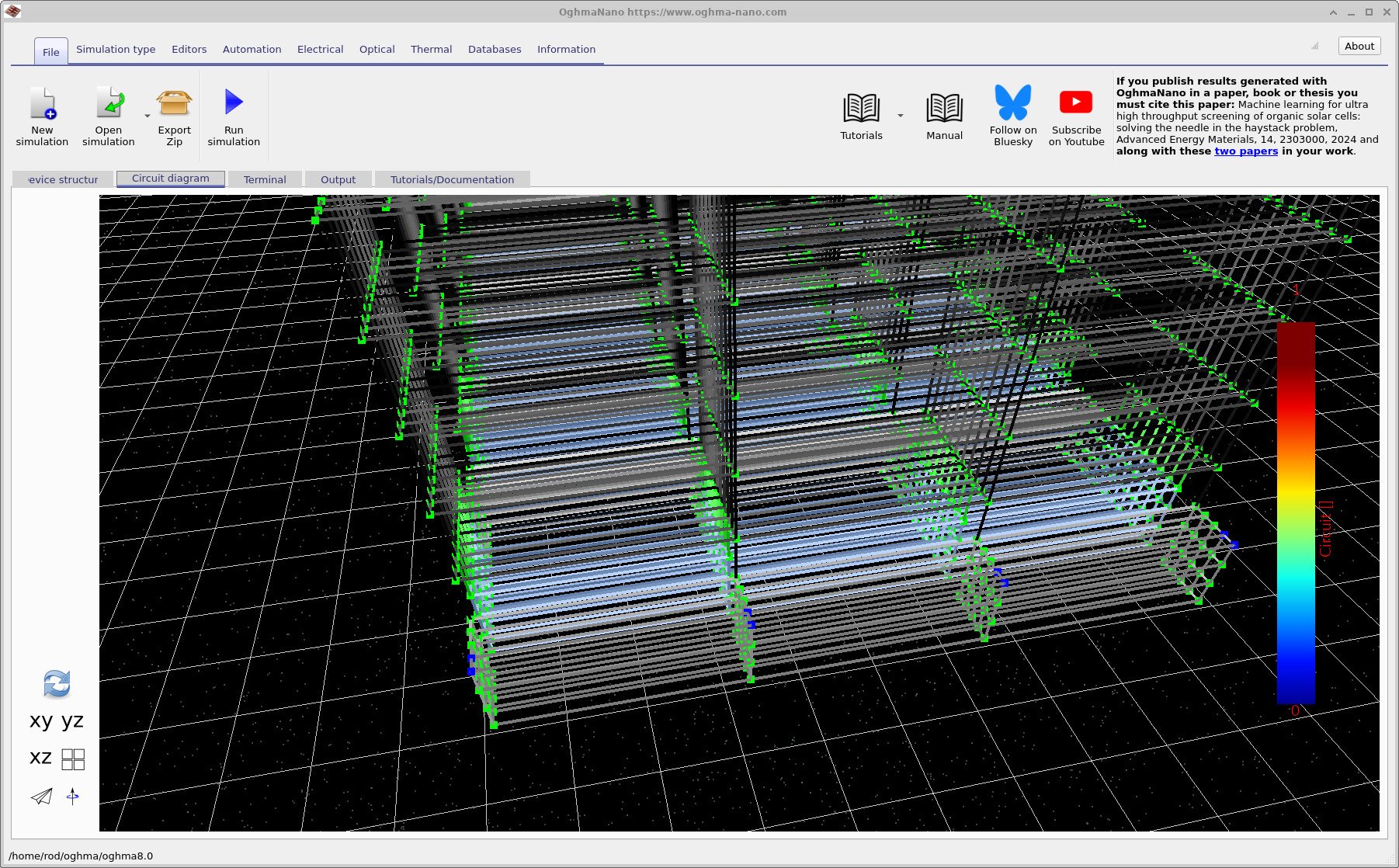
Wenn Sie das Gerät weiter drehen, erhalten Sie eine Ansicht ähnlich ??, die die Mehrfinger-Konnektivität und den „Zickzack“-förmigen Sammelpfad besonders deutlich macht.
Schritt 4: Überprüfen und testen Sie die elektrischen Kontakte.
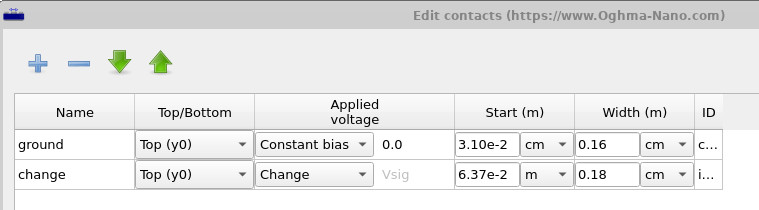
Um die Kontakte direkt zu überprüfen, öffnen Sie den Kontakt-Editor (??). Dieser Editor listet die für die Simulation definierten Kontakte auf und zeigt, wie sie auf das Bauteil angewendet werden (z. B. welche Seite sie einnehmen und welche Vorspannung angelegt wird). Die wichtigste Plausibilitätsprüfung ist einfach: Die hier definierten Kontakte sollten mit (i) den gelben Kontaktblöcken in der 3D-Ansicht und (ii) den blauen Kontaktknoten, die im Schaltkreisgitter sichtbar sind, übereinstimmen.
✅ Was Sie erwarten können
Nachdem das Netz erstellt wurde, sollte die Schaltplanansicht ein dichtes, dreidimensionales Netzwerk von Verbindungen darstellen. Sie sollten in der Lage sein, blaue Knoten zu erkennen, die die Kontakte darstellen, und diese sollten sich direkt unter den Kontaktbereichen befinden, die durch die gelben Blöcke in der dreidimensionalen Ansicht definiert sind. Wenn Sie keine Kontaktknoten an der erwarteten Stelle sehen, sind die wahrscheinlichsten Ursachen: (i) die Kontaktbereiche überlappen nicht mit dem diskretisierten Netz oder (ii) die Kontakte sind im Kontakteditor auf der falschen Seite/im falschen Bereich definiert.
👉 Nächste Schritte:
- Setzen Sie mit Teil B fort, wo wir (detailliert) erläutern, welches Problem das Schaltungsmodell löst, wie die optische Erzeugung integriert wird und warum dieser Ansatz das richtige Werkzeug für Fragestellungen im Modulmaßstab ist.
- Kehren Sie zur Anleitung zur Simulation von Perowskit-Solarzellen zurück, um die vollständige Übersicht über das Tutorial anzuzeigen.