

Einfache Schaltungssimulationen
1. Einleitung
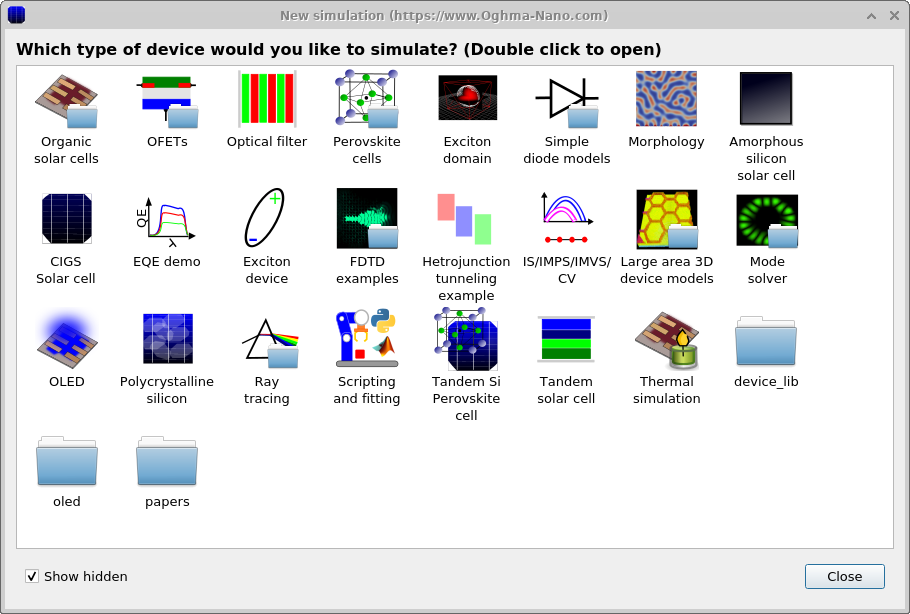
Obwohl umfassende Drift-Diffusions-Simulationen eine leistungsstarke Methode zur detaillierten Analyse des Verhaltens von Bauelementen darstellen – sie erfassen Effekte wie Rekombinationsraten, Trägerbeweglichkeiten und andere mikroskopische Prozesse –, sind sie gleichzeitig von Natur aus komplex in der Durchführung und Interpretation. Sie erfordern zahlreiche Materialparameter, die oft nicht verfügbar sind, und in vielen Fällen ist eine so detaillierte Analyse nicht erforderlich. Manchmal möchte man einfach nur einen Kurzschlusspfad identifizieren, den Reihenwiderstand bestimmen oder ein schnelles Verständnis des Gesamtverhaltens des Bauelements gewinnen. In solchen Fällen ist es oft praktischer, vereinfachte elektrische Modelle zu verwenden. Ein einfaches Ersatzschaltbild, das aus Widerständen, Kondensatoren und idealen Dioden besteht, ist oft ausreichend. Um dies zu unterstützen, bietet OghmaNano einen integrierten Schaltungsrechner an, der in seiner Funktionsweise LTspice ähnelt und es ermöglicht, beliebige Spannungen auf beliebige Schaltungsnetzwerke anzuwenden und realistische elektrische Ergebnisse zu erhalten. Dieser Rechner ist ein direkter Ersatz für die Drift-Diffusions-Engine: die angewendeten Spannungen werden auf die gleiche Weise definiert, und alle experimentellen Modi – wie z. B. Zeitbereich, Frequenzbereich und EQE – bleiben kompatibel. Darüber hinaus kann das zur Berechnung der optischen Absorption verwendete Transfermatrixmodell mit den Dioden gekoppelt werden, wodurch eine konsistente Simulation des Photostroms ermöglicht wird. Mehrere Beispiel-Schaltungssimulationen sind in der Software enthalten und finden sich im Ordner „Einfaches Diodenmodell“ des neuen Simulationsfensters (siehe Abbildung 1).
In diesem Tutorial werden wir mithilfe eines einfachen Schaltkreis-Simulators ein PM6:Y6-Solarzellenmodell erstellen, um auf einfache Weise die Funktionsweise dieser Zelle zu veranschaulichen und ein grundlegendes Verständnis für ihr Verhalten zu entwickeln.
2. Loslegen
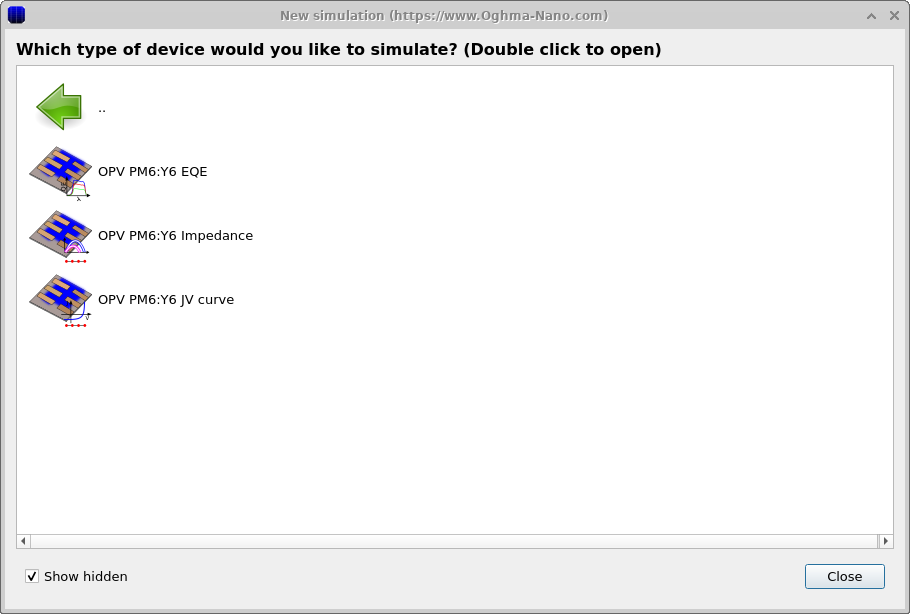
Öffnen Sie über die neue Registerkarte „Neue Simulation“ im Dateimenü das Fenster „Neue Simulation“ (siehe Abbildung 1a). Wenn Sie dann auf „Einfache Diodenmodelle“ doppelklicken, zeigt die Software ein Untermenü mit verfügbaren Schaltungsbeispielen an (siehe Abbildung 1b). Für dieses Tutorial verwenden wir das Beispiel für die OPV-PM6:Y6-Kennlinie. Wir beginnen mit der Kennlinienkurve, da dies die einfachste schaltungsbasierte Simulation ist, die durchgeführt werden kann.
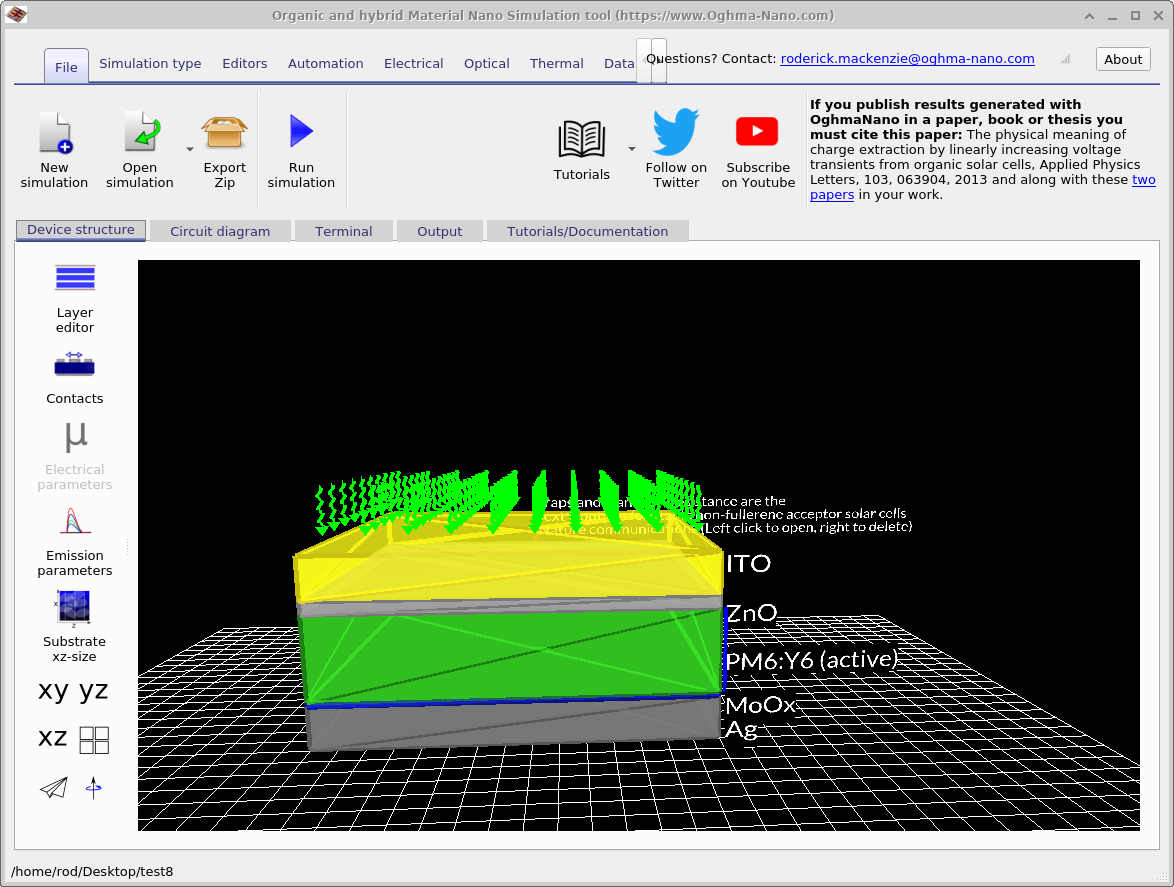
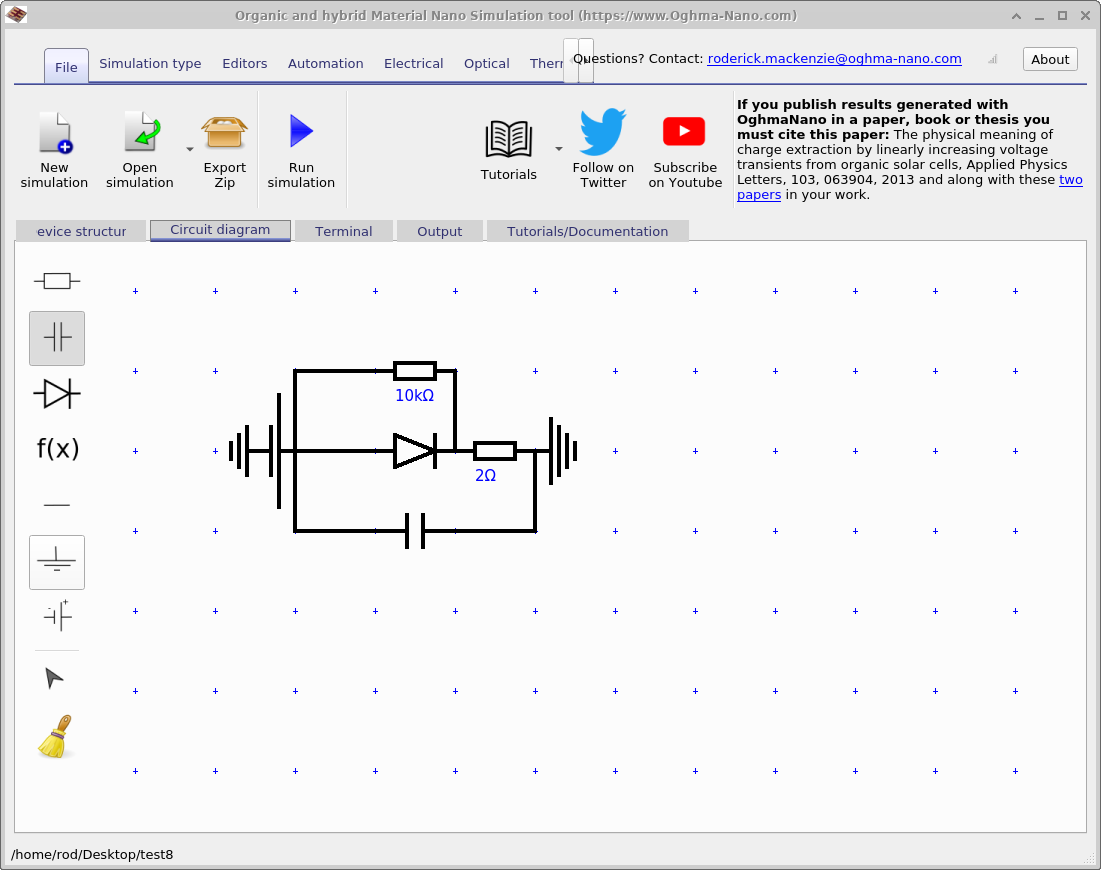
Sobald Sie Ihre neue Simulation gespeichert haben, öffnet sich ein Fenster, das der Standardoberfläche von OghmaNano ähnelt. Dies ist in Abbildung 3 dargestellt. Es sieht aus wie ein normales Simulationsfenster, mit dem Unterschied, dass der Editor für elektrische Parameter ausgegraut ist. Sie werden auch feststellen, dass eine zweite Registerkarte mit der Bezeichnung „Schaltplan“ angezeigt wird. Wenn Sie auf diese Registerkarte klicken, öffnet sich der Schaltplan-Editor, wie in Abbildung 4 dargestellt. Hier wird das Bauelement durch einen einfachen Ersatzschaltkreis dargestellt, der aus einer Diode, einem Reihenwiderstand, einem Nebenschlusswiderstand und einem Kondensator besteht. Dies stellt das einfachste Modell einer Solarzelle dar. Der Kondensator berücksichtigt die geometrische Kapazität der Kontakte, was später wichtig sein wird, wenn wir zeit- und frequenzabhängige Simulationen untersuchen.
3. Die Schaltung bearbeiten
Auf der linken Seite von Abbildung 4 sehen Sie eine Reihe von Standard-Elektrobauteilen, die im Schaltplaneditor verfügbar sind. Dazu gehören ein Widerstand, ein Kondensator, eine Diode, eine Leitung, eine Masse und eine Batterie. Außerdem gibt es zwei Werkzeuge: ein Auswahlwerkzeug zum Auswählen und Bearbeiten von Bauteilen und ein Löschwerkzeug zum Entfernen von Bauteilen. Jede Schaltfläche wird in der Tabelle unten detaillierter beschrieben.
| Komponente/Werkzeug | Gleichung | Beschreibung |
|---|---|---|
| Widerstand | \(V = IR\) | Das Modell berücksichtigt den ohmschen Widerstand in der Schaltung. |
| Kondensator | \(I = C \tfrac{dV}{dt}\) | Speichert und gibt elektrische Ladung ab und stellt dabei geometrische oder parasitäre Kapazität dar. |
| Diode | \(i(t,V) = I_{0}\!\left(e^{\tfrac{qV}{nkT}} - 1\right) - I_{\text{light}}\) | Stellt eine ideale Diode dar; \(I_{\text{light}}\) stammt aus optischen Simulationen. |
| Nichtlineares Element | \(i(t,V) = \left(\tfrac{I_{0} \cdot V}{V_{0} + d}\right)^m\) | Vom Benutzer definierbares, nichtlineares Element für die anspruchsvolle Modellierung von Schaltungen. |
| Draht | — | Ideale Leitung ohne parasitäre Parameter. |
| Erde | — | Massebezug auf 0 V eingestellt. |
| Batterie | — | Legt eine Spannung an den Stromkreis an, wobei der Wert aus dem im Kontakteditor markierten Feld „Änderung“ übernommen wird. |
| Zeiger | — | Dient zum Auswählen und Bearbeiten von Schaltungselementen. |
| Bürste | — | Wurde zum Löschen von Schaltungselementen verwendet. |
Wenn Sie mit einem beliebigen Werkzeug (mit Ausnahme des Pinsels) auf ein beliebiges Schaltungselement klicken, können Sie die Werte der Komponenten ändern, wie in der Abbildung dargestellt. [Abb.: Schaltplan-Bearbeitungsmodus]und wurde vergrößert. [Abb.: Schaltplan-Editor – Komponente zoomen].
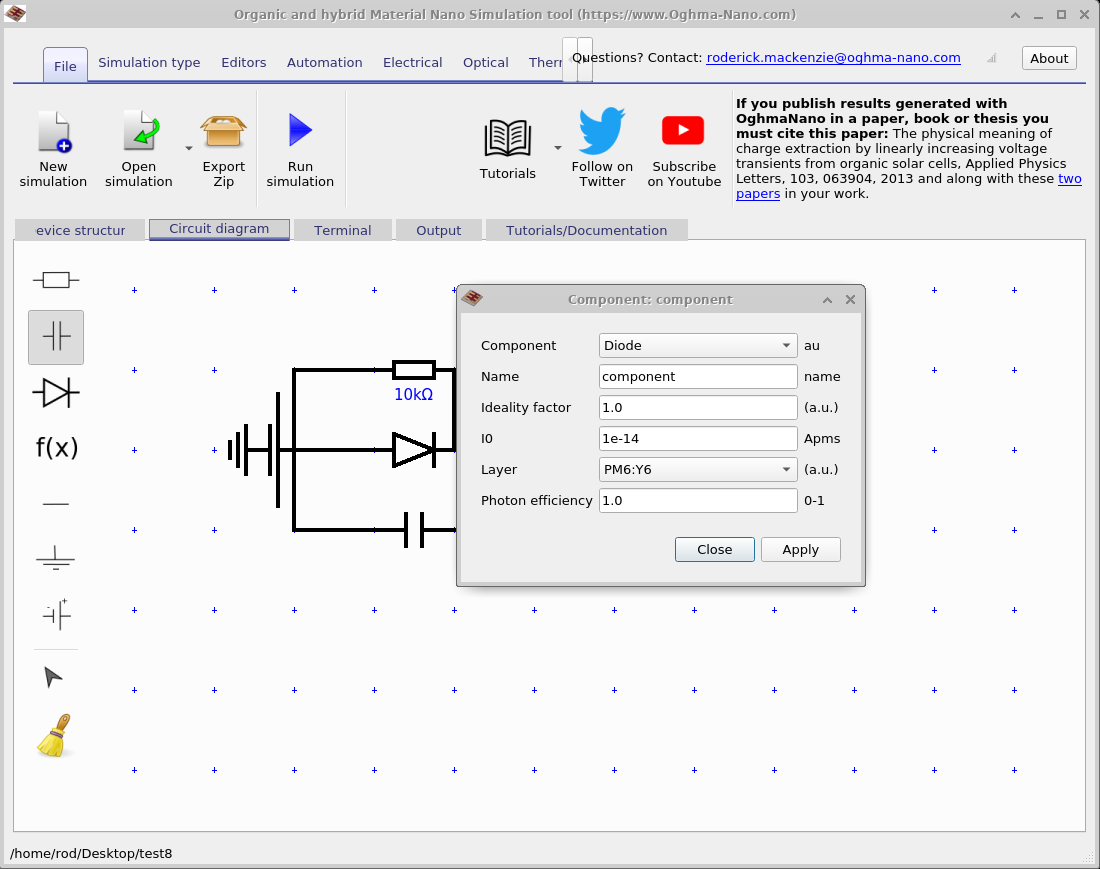
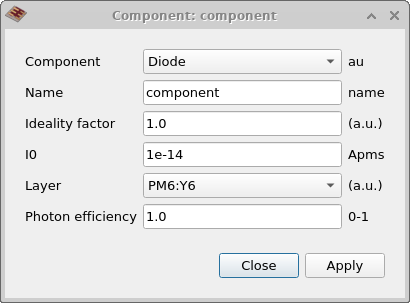
Wenn Sie in der Schaltungseditor-Ansicht auf eine beliebige Komponente klicken, erscheint ein Bearbeitungsfeld, mit dem Sie die Parameter dieser Komponente ändern können. Die meisten dieser Einstellungen sind einfach und leicht verständlich. Die detaillierteste Konfiguration finden Sie beim Diodenmodell, das mehrere zusätzliche Parameter aufweist. Dieses Bearbeitungsfeld wird in Abbildung 5 dargestellt, und die Optionen werden in der Tabelle unten erläutert.
| Parameter | Beschreibung |
|---|---|
| Komponente | Wählt den Typ des Bauelements aus, das das Schaltungselement darstellt. |
| Name | Für das Bauteil kann ein für Menschen lesbares Label vergeben werden; Sie können einen beliebigen Namen wählen. |
| Idealitätsfaktor | Der Idealitätsfaktor der Diode, n. |
| I0 | Sättigungsstrom in der Diodengleichung. |
| Schicht | Die Schicht, die die Diode darstellt; der Lichtstrom wird aus der Erzeugung in dieser Schicht berechnet. |
4. Starten des Schaltplan-Editors
Gehen Sie zum Hauptfenster der Simulation und suchen Sie nach Abspielen Klicken Sie auf die Schaltfläche (▶) oder drücken Sie sie einfach. F9 – um die Simulation durchzuführen. Nach dem Start wertet OghmaNano zunächst das ausgewählte optische Modell aus (z. B. Transfermatrix oder Raytracing) und koppelt dann dessen Ergebnisse in den Schaltungsrechner ein, um den Photostrom des Bauelements zu berechnen. Anschließend wird eine JV-Messung auf genau die gleiche Weise durchgeführt wie bei vollständigen Drift-Diffusions-Simulationen.
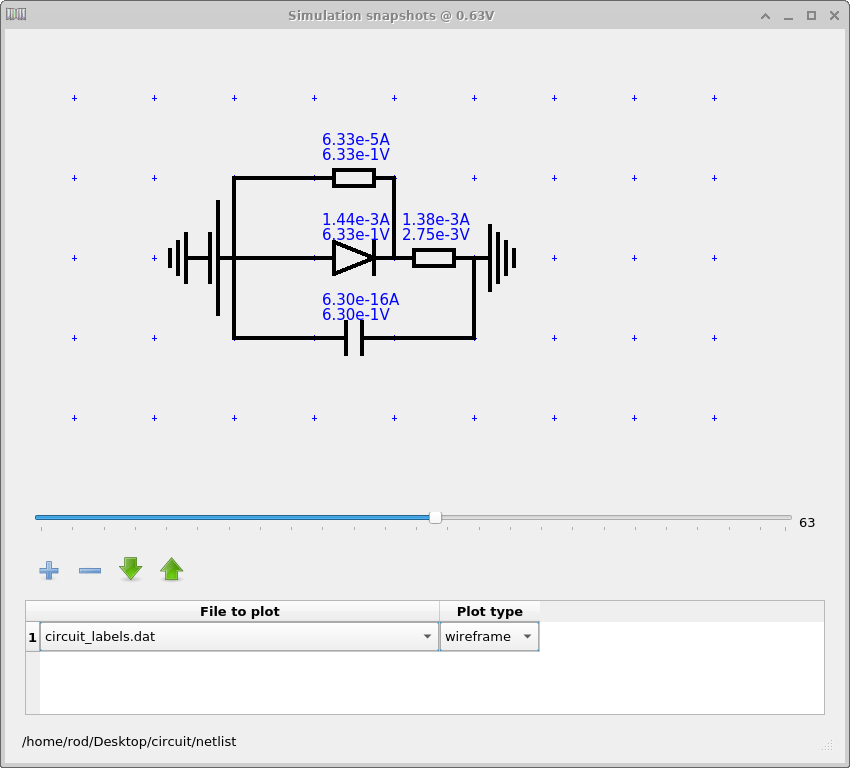
Zusätzlich zu den Standardausgabedateien erstellt der Schaltungslöser auch eine Netzliste. Diese ist in Abbildung 11.2 dargestellt. Durch Doppelklicken auf die Datei netlist wird ein Fenster geöffnet, in dem die Spannung über und der Strom durch jede Komponente in der Schaltung angezeigt werden. Mithilfe des Schiebereglers können Sie die einzelnen Simulationspunkte (Zeit oder Spannung) durchlaufen. Beachten Sie, dass die Netzliste nur dann erstellt wird, wenn im Simulationseditor die Option „Alles auf der Festplatte speichern“ aktiviert ist.
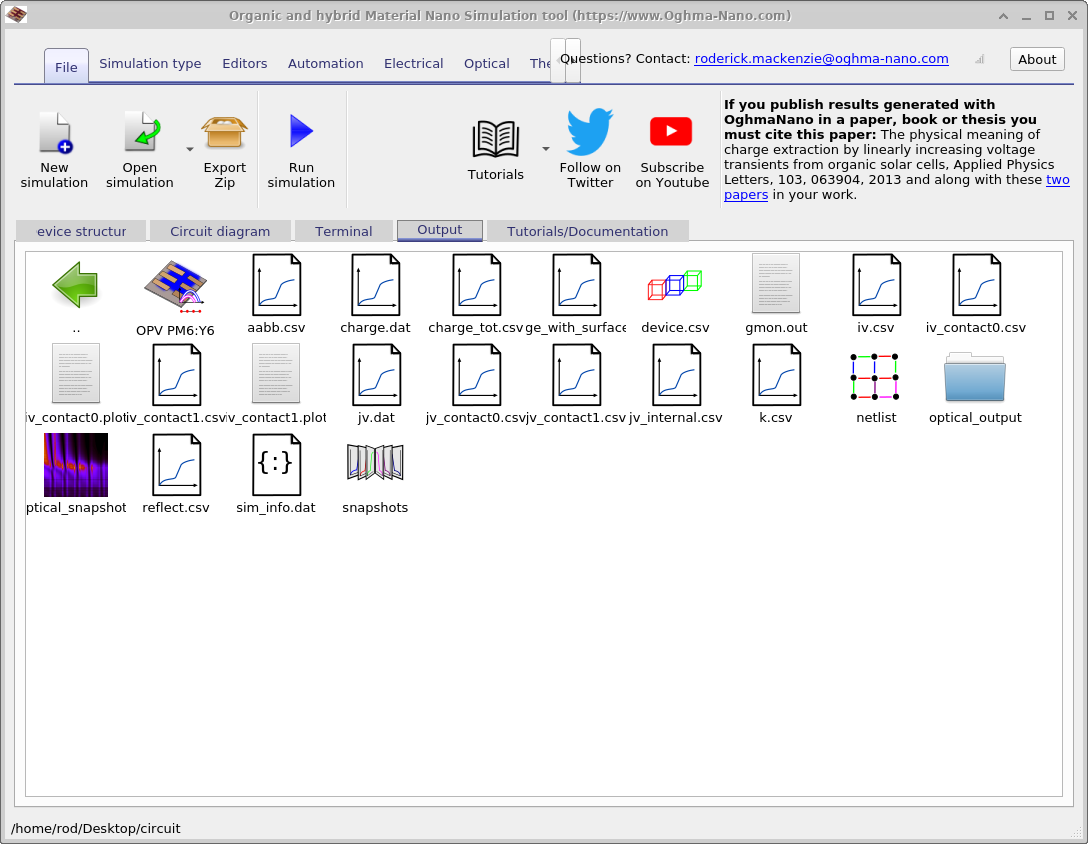
5. Anspruchsvollere Simulationstypen

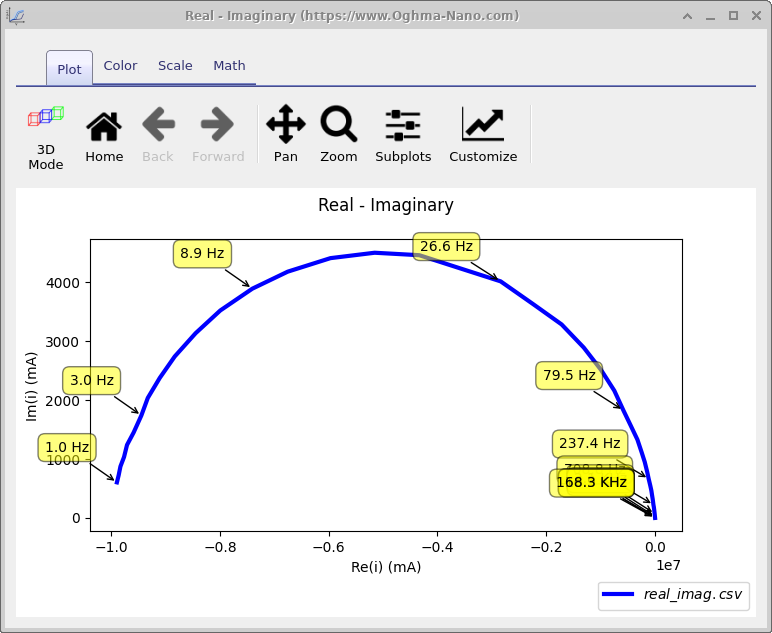
real_imag.csv).Bisher haben wir eine Standard-JV-Simulation durchgeführt, aber da der Schaltungslöser vollständig in alle anderen Tools von OghmaNano integriert ist, können Sie auch eine Vielzahl von erweiterten Analysen durchführen. Indem Sie verschiedene Modi aus der Symbolleiste „Simulationstypen“ im Hauptmenü auswählen, können Sie Suns–VOC-, Suns–JSC-, C–LIV-Simulationen, Impedanzspektroskopie, Kapazität-Spannung-Messungen und EQE-Messungen durchführen. Ein Beispiel ist in Abbildung 9 dargestellt, wo die realen und imaginären Komponenten der Impedanzantwort (real_imag.csv) für das Schaltungsmodell dargestellt werden. Alle diese Tools funktionieren genau wie bei vollständigen Drift-Diffusions-Simulationen, haben hier aber den zusätzlichen Vorteil, dass sie gleichzeitig direkt mit dem optischen Modell gekoppelt sind.
6. Verwenden Sie die Anpassungs-/Scantools zusammen mit Schaltungsmodellen.
Die Schaltungsmodelle werden in der JSON-Struktur auf die gleiche Weise dargestellt wie die Parameter für das Drift-Diffusions-Material, sodass Sie die Anpassungs- und Scan-Tools auch verwenden können, um entweder die Daten an die experimentellen Ergebnisse anzupassen oder verschiedene Schaltungswerte zu durchsuchen.