

Riistvara redaktorRiistvara redaktor

Kõik arvutiprogrammid, sealhulgas OghmaNano, töötavad füüsilisel arvutitehnikaalusel. On olemas palju erinevaid riistvarakombinatsioone, mida saab kasutada mis tahes arvutis; mõnedel arvutitel on suur hulk protsessorituumasid, teistel aga ainult üks. Samuti on arvutitel erinev kogus mälu, kõvakettaruumi ja graafikakaarte. Et kasutaja saaks OghmaNanost maksimaalset kasu, on olemas riistvara redaktor, kus kasutaja saab määrata, kuidas OghmaNano konkreetse arvuti puhul toimib. Sellele pääseb juurde simulatsioonivahekaardi kaudu (??).Kõik arvutiprogrammid, sealhulgas OghmaNano, töötavad füüsilisel arvutitehnikaalusel. On olemas palju erinevaid riistvarakombinatsioone, mida saab kasutada mis tahes arvutis; mõnedel arvutitel on suur hulk protsessorituumasid, teistel aga ainult üks. Samuti on arvutitel erinev kogus mälu, kõvakettaruumi ja graafikakaarte. Et kasutaja saaks OghmaNanost maksimaalset kasu, on olemas riistvara redaktor, kus kasutaja saab määrata, kuidas OghmaNano konkreetse arvuti puhul toimib. Sellele pääseb juurde simulatsioonivahekaardi kaudu (??).
Kui klõpsate sellele, avaneb riistvara redigeerimise aken (??).Kui klõpsate sellele, avaneb riistvara redigeerimise aken (??).
Riistvarakonsool koosneb erinevatest vahelehtedest, mis võimaldavad kasutajal seadeid muuta ja seadme jõudlust testida.Riistvarakonsool koosneb erinevatest vahelehtedest, mis võimaldavad kasutajal seadeid muuta ja seadme jõudlust testida.
Protsessori/graafikakaardi seadete vahekaartProtsessori/graafikakaardi seadete vahekaart
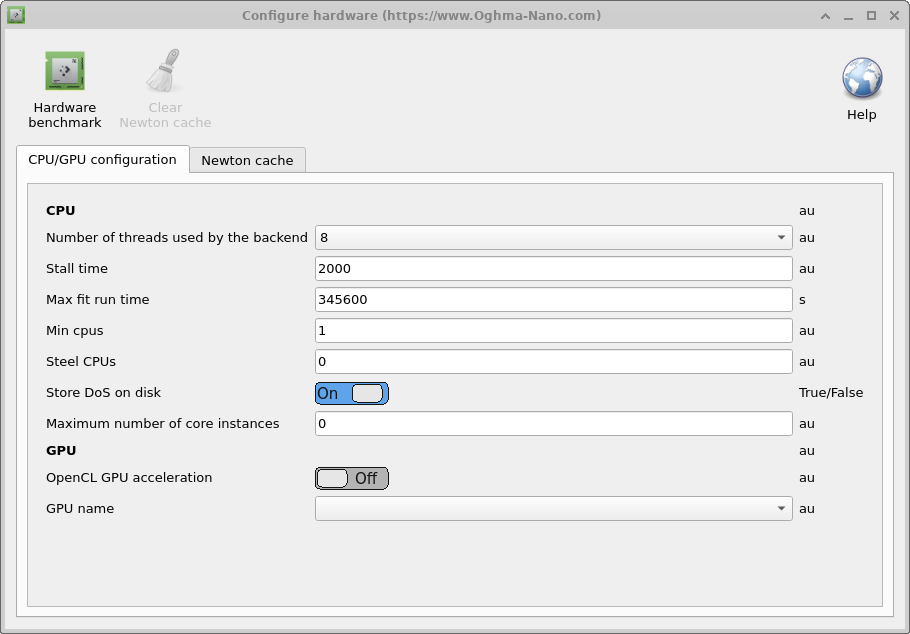
Seda vahelehte kasutatakse OghmaNano ja GPU ning CPU vahelise koostöö seadistamiseks, nagu on kirjeldatud allolevas tabelis. Nagu on üksikasjalikult kirjeldatud käesoleva juhendi teistes osades, koosneb OghmaNano kahest osast: oghma_core.exe, mis on arvutuslik tuum, ja oghma_gui.exe, mis on graafiline kasutajaliides. Mõlema osa toimimist saab siin täpsemalt reguleerida.Seda vahelehte kasutatakse OghmaNano ja GPU ning CPU vahelise koostöö seadistamiseks, nagu on kirjeldatud allolevas tabelis. Nagu on üksikasjalikult kirjeldatud käesoleva juhendi teistes osades, koosneb OghmaNano kahest osast: oghma_core.exe, mis on arvutuslik tuum, ja oghma_gui.exe, mis on graafiline kasutajaliides. Mõlema osa toimimist saab siin täpsemalt reguleerida.
- Taustprotsessi kasutatavate niidide arv: see on OghmaNano oghma_core.exe programmiga kasutatavate niidide maksimaalne arv. See määrab, mitu samaaegset arvutust saab korraga teha, mitu optimeerimissimulatsiooni saab korraga käivitada, mitu niiti kasutatakse FDTD-simulatsioonide jaoks, mitu DoS-i vahemälifaili saab korraga genereerida ja mitu sagedusdomeeni punkti saab korraga kasutada.Taustprotsessi kasutatavate niidide arv: see on OghmaNano oghma_core.exe programmiga kasutatavate niidide maksimaalne arv. See määrab, mitu samaaegset arvutust saab korraga teha, mitu optimeerimissimulatsiooni saab korraga käivitada, mitu niiti kasutatakse FDTD-simulatsioonide jaoks, mitu DoS-i vahemälifaili saab korraga genereerida ja mitu sagedusdomeeni punkti saab korraga kasutada.
- Maksimaalne käivitatavate põhiprotsesside arv: see määrab maksimaalse arvu oghma_core.exe protsesse, mida saab käivitada graafilise liidese kaudu. Kui käivitakse parameetrite skaneerimine, siis see määrab maksimaalse arvu samaaegselt käivitatavaid simulatsioone. Kui taustprotsessi kasutatavate niidide arv on seatud väärtusele 4 ja käivitatakse FDTD-simulatsioon, siis seatakse maksimaalne käivitatavate põhiprotsesside arv väärtusele 8. Seejärel käivitab graafiline liides 8 oghma_core.exe protsessi, millest igaüks kasutab 4 niiti, mistõttu on vaja kokku 32 protsessori südamikku.Maksimaalne käivitatavate põhiprotsesside arv: see määrab maksimaalse arvu oghma_core.exe protsesse, mida saab käivitada graafilise liidese kaudu. Kui käivitakse parameetrite skaneerimine, siis see määrab maksimaalse arvu samaaegselt käivitatavaid simulatsioone. Kui taustprotsessi kasutatavate niidide arv on seatud väärtusele 4 ja käivitatakse FDTD-simulatsioon, siis seatakse maksimaalne käivitatavate põhiprotsesside arv väärtusele 8. Seejärel käivitab graafiline liides 8 oghma_core.exe protsessi, millest igaüks kasutab 4 niiti, mistõttu on vaja kokku 32 protsessori südamikku.
- Arvutusaeg: Kui OghmaNano programmi käivitatakse superarvutis ilma järelvalveta, võib see mõnikord peatuda, tõenäoliselt I/O- või võrguvea tõttu. Seda valikut saab kasutada ühe simulatsiooni maksimaalse pikkuse määramiseks. Ühe simulatsiooniga mõtlen ma ühte JV-graafikut, ühte ajadomeeni simulatsiooni või ühte sagedusdomeeni simulatsiooni, aga mitte terviklikku analüüsi, mis hõlmaks tuhandete üksiksimulatsioonide käitamist. Seega, kui määrata väärtuseks 2000 sekundit, lõpetab arvutusprogramm töö, kui näiteks ühe JV-simulatsiooni kestus ületab 2000 sekundit. Reaalsuses peaks iga üksik simulatsioon kestma vaid mõne sekundi, seega toimib see valik kaitsena, kui midagi on läinud väga valesti.Arvutusaeg: Kui OghmaNano programmi käivitatakse superarvutis ilma järelvalveta, võib see mõnikord peatuda, tõenäoliselt I/O- või võrguvea tõttu. Seda valikut saab kasutada ühe simulatsiooni maksimaalse pikkuse määramiseks. Ühe simulatsiooniga mõtlen ma ühte JV-graafikut, ühte ajadomeeni simulatsiooni või ühte sagedusdomeeni simulatsiooni, aga mitte terviklikku analüüsi, mis hõlmaks tuhandete üksiksimulatsioonide käitamist. Seega, kui määrata väärtuseks 2000 sekundit, lõpetab arvutusprogramm töö, kui näiteks ühe JV-simulatsiooni kestus ületab 2000 sekundit. Reaalsuses peaks iga üksik simulatsioon kestma vaid mõne sekundi, seega toimib see valik kaitsena, kui midagi on läinud väga valesti.
- Maksimaalne käivitusaja pikkus: see on maksimaalne aeg, mille jooksul võib oghma_core.exe programm mälus töötada. Kui mõni simulatsioon või arvutus võtab kauem aega kui see, siis see katkestatakse, et vältida simulatsioonide lõputut käitamist. Vaikimisi väärtus on 4 päeva.Maksimaalne käivitusaja pikkus: see on maksimaalne aeg, mille jooksul võib oghma_core.exe programm mälus töötada. Kui mõni simulatsioon või arvutus võtab kauem aega kui see, siis see katkestatakse, et vältida simulatsioonide lõputut käitamist. Vaikimisi väärtus on 4 päeva.
- Mitmetuumalised protsessorid: mõnikord, kui OghmaNano käivitatakse ühisarvutis, võib juhtuda, et üks kasutaja käivitab simulatsiooni, samal ajal kui teine kasutaja kasutab märkimisväärset arvu tuumadest. Mõne aja pärast teise kasutaja simulatsioonid lõpevad ja arvutis on kasutamata protsessorid. Kui see valik on seatud väärtusele „True”, siis OghmaNano jälgib vabade protsessorite arvu ja kui neid on rohkem, kasutab ta neid.Mitmetuumalised protsessorid: mõnikord, kui OghmaNano käivitatakse ühisarvutis, võib juhtuda, et üks kasutaja käivitab simulatsiooni, samal ajal kui teine kasutaja kasutab märkimisväärset arvu tuumadest. Mõne aja pärast teise kasutaja simulatsioonid lõpevad ja arvutis on kasutamata protsessorid. Kui see valik on seatud väärtusele „True”, siis OghmaNano jälgib vabade protsessorite arvu ja kui neid on rohkem, kasutab ta neid.
- Minimaalsed protsessorid: kasutatakse koos ülaltoodud „Steel CPUs” valikuga, et määrata minimaalne arv kasutatavaid protsessoreid.Minimaalsed protsessorid: kasutatakse koos ülaltoodud „Steel CPUs” valikuga, et määrata minimaalne arv kasutatavaid protsessoreid.
- DoS salvestab andmed kettale: OghmaNano salvestab otsingutabelid kettale, et kiirendada simulatsioone. Kui see valik on seatud väärtusele „false”, siis otsingutabelid ei salvestata.DoS salvestab andmed kettale: OghmaNano salvestab otsingutabelid kettale, et kiirendada simulatsioone. Kui see valik on seatud väärtusele „false”, siis otsingutabelid ei salvestata.
- OpenCL GPU kiirendus: see funktsioon lubab või keelab GPU kiirenduse, mida kasutatakse peamiselt FDTD-simulatsioonide ajal.OpenCL GPU kiirendus: see funktsioon lubab või keelab GPU kiirenduse, mida kasutatakse peamiselt FDTD-simulatsioonide ajal.
- GPU nimi: Valib, millist GPU-d kasutada.GPU nimi: Valib, millist GPU-d kasutada.
Newtoni vahemäluNewtoni vahemälu
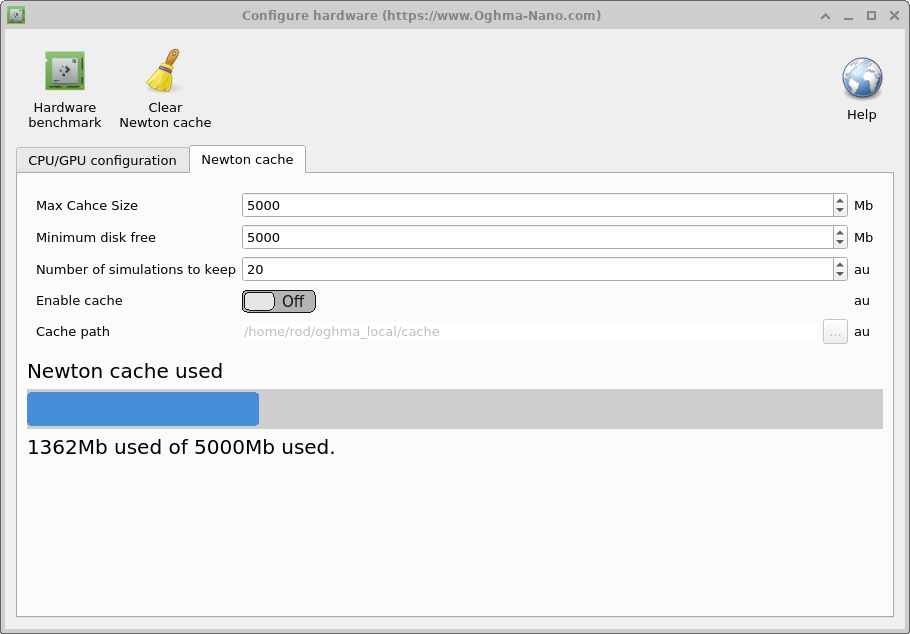
Kui tehakse simulatsioone, kus kasutatakse suurt arvu hariliku diferentsiaalvõrrandite süsteeme (ODE), näiteks ühemõõtmeliste seadmete puhul, millel on palju lõksude olekuid ja palju ruumilisi punkte, või kui tehakse kahemõõtmelisi OFET-simulatsioone, võib iga pingeastme arvutamine võtta aega. See on tingitud asjaolust, et lahendaja peab iga pingeastme jaoks kasutama Newtoni meetodit, kuni see läheneb lahendile. Iga lahendaja sammu korral tuleb koostada Jacobi maatriks, see ümber pöörata, korrutada jääkidega ja arvutada välja kõikide lahendaja muutujate väärtused. See võib võtta märkimisväärse aja iga sammu kohta (2000 ms). Üks võimalus selle probleemi vältimiseks on salvestada varem arvutatud vastused kettale ja seejärel, kui kasutaja palub lahendajal arvutada juba varem arvutatud probleem, saab vastuse lihtsalt kettalt välja võtta, selle asemel et seda uuesti arvutada. See on väga kasulik OLED-ide kujundamisel, kus püütakse optimeerida seadme optilist struktuuri, jättes samas elektrilise struktuuri muutmata. On võimalik teha uusi optilisi simulatsioone, kasutades juba varem arvutatud elektrilisi lahendusi. Konfiguratsioonivalikud on esitatud allolevas tabelis.Kui tehakse simulatsioone, kus kasutatakse suurt arvu hariliku diferentsiaalvõrrandite süsteeme (ODE), näiteks ühemõõtmeliste seadmete puhul, millel on palju lõksude olekuid ja palju ruumilisi punkte, või kui tehakse kahemõõtmelisi OFET-simulatsioone, võib iga pingeastme arvutamine võtta aega. See on tingitud asjaolust, et lahendaja peab iga pingeastme jaoks kasutama Newtoni meetodit, kuni see läheneb lahendile. Iga lahendaja sammu korral tuleb koostada Jacobi maatriks, see ümber pöörata, korrutada jääkidega ja arvutada välja kõikide lahendaja muutujate väärtused. See võib võtta märkimisväärse aja iga sammu kohta (2000 ms). Üks võimalus selle probleemi vältimiseks on salvestada varem arvutatud vastused kettale ja seejärel, kui kasutaja palub lahendajal arvutada juba varem arvutatud probleem, saab vastuse lihtsalt kettalt välja võtta, selle asemel et seda uuesti arvutada. See on väga kasulik OLED-ide kujundamisel, kus püütakse optimeerida seadme optilist struktuuri, jättes samas elektrilise struktuuri muutmata. On võimalik teha uusi optilisi simulatsioone, kasutades juba varem arvutatud elektrilisi lahendusi. Konfiguratsioonivalikud on esitatud allolevas tabelis.
Newtoni vahemälu kasutamisel on teatud lisakulu, seega soovitan seda kasutada ainult siis, kui elektrilise probleemi lahendamine on väga aeglane. Tehniliselt töötab Newtoni vahemälu nii, et arvutab Fermi tasemete ja potentsiaalide MD5-summa, et genereerida elektrilise probleemi hajutusväärtus. Seejärel võrreldakse seda andmetega, mis on salvestatud kettal. Kui leitakse varem arvutatud lahendus, värskendatakse Fermi tasemeid/potentsiaale, kasutades kettal leitud väärtusi. Vahemälu salvestatakse oghma_local vahemälus, kus iga varem lahendatud probleem salvestatakse uue binaarfailina. Iga simulatsiooni käivitus genereerib indeksfaili, kuhu salvestatakse kõik selle simulatsiooni MD5-summad. Kui vahemälu on täis, kustutab OghmaNano simulatsioonitulemused partiidena, lähtudes indeksifailidest.Newtoni vahemälu kasutamisel on teatud lisakulu, seega soovitan seda kasutada ainult siis, kui elektrilise probleemi lahendamine on väga aeglane. Tehniliselt töötab Newtoni vahemälu nii, et arvutab Fermi tasemete ja potentsiaalide MD5-summa, et genereerida elektrilise probleemi hajutusväärtus. Seejärel võrreldakse seda andmetega, mis on salvestatud kettal. Kui leitakse varem arvutatud lahendus, värskendatakse Fermi tasemeid/potentsiaale, kasutades kettal leitud väärtusi. Vahemälu salvestatakse oghma_local vahemälus, kus iga varem lahendatud probleem salvestatakse uue binaarfailina. Iga simulatsiooni käivitus genereerib indeksfaili, kuhu salvestatakse kõik selle simulatsiooni MD5-summad. Kui vahemälu on täis, kustutab OghmaNano simulatsioonitulemused partiidena, lähtudes indeksifailidest.
- Maksimaalne vahemälu suurus: määrab vahemälu maksimaalse suuruse megabaitides. Soovitan kasutada umbes 1 GB.Maksimaalne vahemälu suurus: määrab vahemälu maksimaalse suuruse megabaitides. Soovitan kasutada umbes 1 GB.
- Minimaalne vaba kettaruumi hulk: määrab minimaalse kettaruumi, mis on vajalik vahemälu kasutamiseks. See valik on mõeldud selleks, et vältida vahemälu kettaruumi täielikku täitumist. Soovitan määrata selle umbes 5 GB-le.Minimaalne vaba kettaruumi hulk: määrab minimaalse kettaruumi, mis on vajalik vahemälu kasutamiseks. See valik on mõeldud selleks, et vältida vahemälu kettaruumi täielikku täitumist. Soovitan määrata selle umbes 5 GB-le.
- Säilitatavate simulatsioonide arv: see määrab maksimaalse arvu simulatsioonide käivitusi, mida säilitatakse. Soovitan määrata selle vahemikku 20–100.Säilitatavate simulatsioonide arv: see määrab maksimaalse arvu simulatsioonide käivitusi, mida säilitatakse. Soovitan määrata selle vahemikku 20–100.
- Luba vahemälu: see lülitab Newtoni vahemälu sisse või välja. Vaikimisi ja soovitatud seade on „False”.Luba vahemälu: see lülitab Newtoni vahemälu sisse või välja. Vaikimisi ja soovitatud seade on „False”.
Riistvara võrdlusuuringRiistvara võrdlusuuring
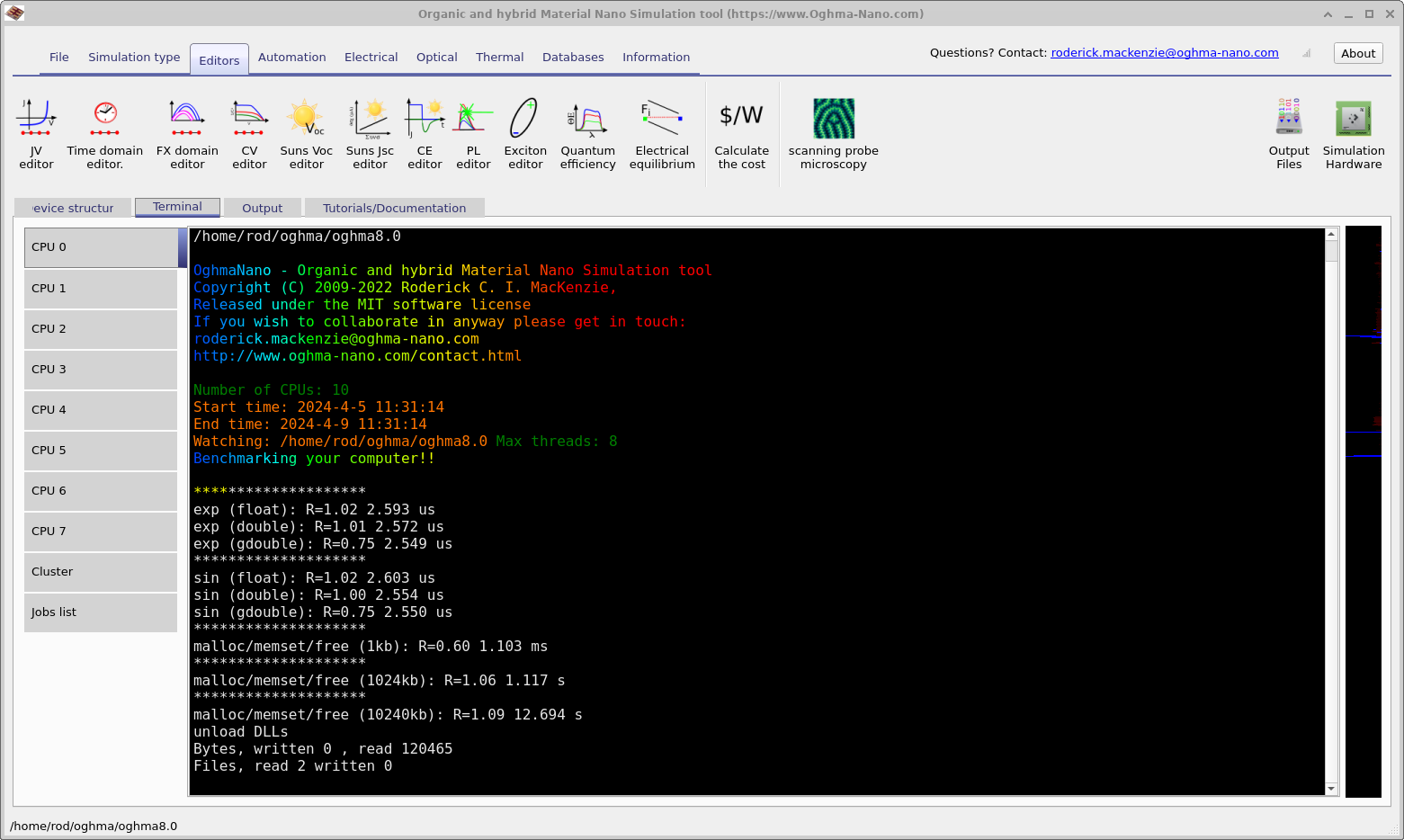
Riistvaraakna (??) ülaosas vasakul küljel on nupp, mille nimi on „Riistvara test”. Kui sellele nuppu vajutada, siis OghmaNano teeb teie riistvarale testi. Sellise testi tulemused on näha aknas (??). See test mõõdab teie protsessori võimekust arvutada siinus- ja eksponentfunktsioone ning eraldada ja vabastada mäluruume. See näitab, kui kaua võttis mõne tuhande operatsiooni sooritamine, ning kuvab ka R-väärtuse (ehk Rodericki väärtuse). See väärtus on määratletud kui R = arvutuse sooritamiseks kulunud aeg teie arvutis / arvutuse sooritamiseks kulunud aeg minu arvutis. Seega tähendavad väiksemad väärtused, et teie arvuti on minu omast kiirem. Minu arvuti on Intel(R) Core(TM) i7-4900MQ CPU @ 2.80GHz, mis asub 2017. aasta Lenovo ThinkPadi sülearvutis. Seega peaksid enamik tänapäevaseid arvuteid olema kiirem. Kui teil on hea protsessori jõudlus, kuid teie simulatsioonid töötavad aeglasemalt kui minu YouTube'i videod, siis on see peaaegu kindlasti tingitud halvast andmete edastuskiirusest, mille põhjuseks võivad olla viirusevastased programmid, simulatsioonide salvestamine OneDrive'i, võrgupõhiste ketaste kasutamine või aeglase USB-mäluseadme kasutamine.Riistvaraakna (??) ülaosas vasakul küljel on nupp, mille nimi on „Riistvara test”. Kui sellele nuppu vajutada, siis OghmaNano teeb teie riistvarale testi. Sellise testi tulemused on näha aknas (??). See test mõõdab teie protsessori võimekust arvutada siinus- ja eksponentfunktsioone ning eraldada ja vabastada mäluruume. See näitab, kui kaua võttis mõne tuhande operatsiooni sooritamine, ning kuvab ka R-väärtuse (ehk Rodericki väärtuse). See väärtus on määratletud kui R = arvutuse sooritamiseks kulunud aeg teie arvutis / arvutuse sooritamiseks kulunud aeg minu arvutis. Seega tähendavad väiksemad väärtused, et teie arvuti on minu omast kiirem. Minu arvuti on Intel(R) Core(TM) i7-4900MQ CPU @ 2.80GHz, mis asub 2017. aasta Lenovo ThinkPadi sülearvutis. Seega peaksid enamik tänapäevaseid arvuteid olema kiirem. Kui teil on hea protsessori jõudlus, kuid teie simulatsioonid töötavad aeglasemalt kui minu YouTube'i videod, siis on see peaaegu kindlasti tingitud halvast andmete edastuskiirusest, mille põhjuseks võivad olla viirusevastased programmid, simulatsioonide salvestamine OneDrive'i, võrgupõhiste ketaste kasutamine või aeglase USB-mäluseadme kasutamine.