

עורך חומרהעורך חומרה

כל תוכנות המחשב, כולל OghmaNano, פועלות על חומרה פיזית. קיימות אפשרויות רבות לשילובים של חומרה שניתן למצוא בכל מחשב; בחלק מהמחשבים יש מספר גדול של ליבות מעבד, בעוד שאחרים כוללים רק ליבה אחת. באופן דומה, מחשבים מגיעים עם כמויות שונות של זיכרון, שטח אחסון בדיסק קשיח ויחידות עיבוד גרפיות (GPU). כדי לסייע למשתמש להפיק את המיטב מ-OghmaNano, קיים עורך חומרה שבו המשתמש יכול להגדיר כיצד OghmaNano תתנהג במחשב מסוים. ניתן לגשת אליו דרך חלון הכרטיסייה "סימולציה" (??).כל תוכנות המחשב, כולל OghmaNano, פועלות על חומרה פיזית. קיימות אפשרויות רבות לשילובים של חומרה שניתן למצוא בכל מחשב; בחלק מהמחשבים יש מספר גדול של ליבות מעבד, בעוד שאחרים כוללים רק ליבה אחת. באופן דומה, מחשבים מגיעים עם כמויות שונות של זיכרון, שטח אחסון בדיסק קשיח ויחידות עיבוד גרפיות (GPU). כדי לסייע למשתמש להפיק את המיטב מ-OghmaNano, קיים עורך חומרה שבו המשתמש יכול להגדיר כיצד OghmaNano תתנהג במחשב מסוים. ניתן לגשת אליו דרך חלון הכרטיסייה "סימולציה" (??).
אם תלחצו על זה, יפתח חלון עורך החומרה (??).אם תלחצו על זה, יפתח חלון עורך החומרה (??).
חלון החומרה מורכב ממספר לשוניות, המאפשרות למשתמש לערוך את ההגדרות ולבצע גם בדיקות ביצועים במכשיר שלו.חלון החומרה מורכב ממספר לשוניות, המאפשרות למשתמש לערוך את ההגדרות ולבצע גם בדיקות ביצועים במכשיר שלו.
לשונית הגדרות מעבד/כרטיס מסךלשונית הגדרות מעבד/כרטיס מסך
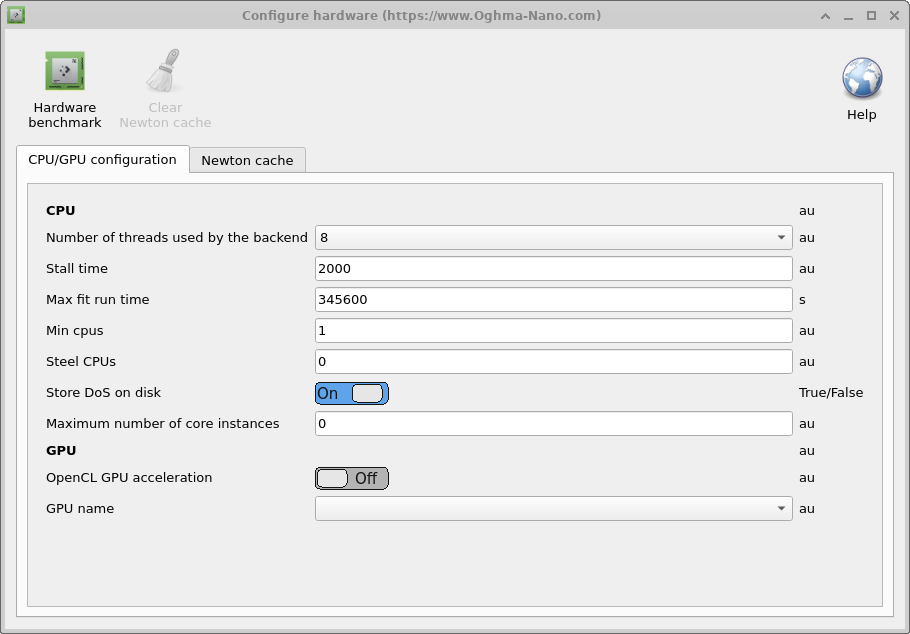
לשונית זו משמשת להגדרת אופן הפעולה של OghmaNano עם מעבד הגרפי (GPU) ומעבד המרכזי (CPU), כפי שמתואר בטבלה שלהלן. כפי שמתואר בחלקים אחרים של מדריך זה, ל-OghmaNano יש שני חלקים: oghma_core.exe, שהוא המרכיב החישובי, ו-oghma_gui.exe, שהוא ממשק המשתמש הגרפי. ניתן לכוונן כאן את אופן הפעולה של שני החלקים הללו של המודל.לשונית זו משמשת להגדרת אופן הפעולה של OghmaNano עם מעבד הגרפי (GPU) ומעבד המרכזי (CPU), כפי שמתואר בטבלה שלהלן. כפי שמתואר בחלקים אחרים של מדריך זה, ל-OghmaNano יש שני חלקים: oghma_core.exe, שהוא המרכיב החישובי, ו-oghma_gui.exe, שהוא ממשק המשתמש הגרפי. ניתן לכוונן כאן את אופן הפעולה של שני החלקים הללו של המודל.
- מספר השרשורים שבהם משתמש המודול האחורי: זהו המספר המרבי של שרשורים ש-OghmaNano oghma_core.exe יכול להשתמש בהם. זה קובע את הדברים הבאים: מספר ההתאמות הסימולטניות שניתן להריץ; המספר המרבי של סימולציות אופטימיזציה שניתן להריץ בו-זמנית; המספר המרבי של שרשורים שמשמשים לסימולציות FDTD; המספר המרבי של קבצי מטמון DoS שניתן ליצור בו-זמנית; מספר נקודות בתחום התדר שניתן להריץ בו-זמנית.מספר השרשורים שבהם משתמש המודול האחורי: זהו המספר המרבי של שרשורים ש-OghmaNano oghma_core.exe יכול להשתמש בהם. זה קובע את הדברים הבאים: מספר ההתאמות הסימולטניות שניתן להריץ; המספר המרבי של סימולציות אופטימיזציה שניתן להריץ בו-זמנית; המספר המרבי של שרשורים שמשמשים לסימולציות FDTD; המספר המרבי של קבצי מטמון DoS שניתן ליצור בו-זמנית; מספר נקודות בתחום התדר שניתן להריץ בו-זמנית.
- מספר מרבי של מופעים של הליבה: הגדרה זו קובעת את המספר המרבי של מופעים של oghma_core.exe שניתן להפעיל באמצעות ממשק המשתמש הגרפי. אם מבוצע סריקת פרמטרים, הגדרה זו תגדיר את המספר המרבי של סימולציות בו-זמניות שניתן לבצע באותו זמן. אם הערך של "מספר השרשורים שבהם משתמש המערכת האחורית" מוגדר ל-4, ומבוצעת סימולציית FDTD, ואז מוגדר "מספר מרבי של מופעים של הליבה" ל-8, אז ממשק המשתמש הגרפי יפעיל 8 מופעים של oghma_core.exe, כאשר כל אחד מהם משתמש ב-4 שרשורים. כך יידרשו 32 ליבות מעבד.מספר מרבי של מופעים של הליבה: הגדרה זו קובעת את המספר המרבי של מופעים של oghma_core.exe שניתן להפעיל באמצעות ממשק המשתמש הגרפי. אם מבוצע סריקת פרמטרים, הגדרה זו תגדיר את המספר המרבי של סימולציות בו-זמניות שניתן לבצע באותו זמן. אם הערך של "מספר השרשורים שבהם משתמש המערכת האחורית" מוגדר ל-4, ומבוצעת סימולציית FDTD, ואז מוגדר "מספר מרבי של מופעים של הליבה" ל-8, אז ממשק המשתמש הגרפי יפעיל 8 מופעים של oghma_core.exe, כאשר כל אחד מהם משתמש ב-4 שרשורים. כך יידרשו 32 ליבות מעבד.
- זמן השהייה: לעיתים, כאשר מריצים את OghmaNano על מחשב-על ללא השגחה, התוכנה עלולה להפסיק לפעול, ייתכן בשל שגיאת קלט/פלט או שגיאת רשת. אפשר להשתמש באפשרות זו כדי להגדיר את משך הזמן המקסימלי של סימולציה בודדת. כאשר אני מתייחס ל"סימולציה בודדת", אני מתכוון לעקומה בודדת של JV, סימולציה בודדת בתחום הזמן או סימולציה בודדת בתחום התדר, אך לא להתאמה שלמה שתכלול הרצת אלפי סימולציות בודדות. לכן, עם ערך של 2000 שניות, הפותר יפסיק לפעול, למשל, אם סימולציית JV בודדת אורכת יותר מ-2000 שניות. במציאות, כל סימולציה בודדת אמורה להימשך רק כמה שניות, ולכן אפשרות זו משמשת כמעין "בלם אחרון" במקרה שמשהו השתבש מאוד.זמן השהייה: לעיתים, כאשר מריצים את OghmaNano על מחשב-על ללא השגחה, התוכנה עלולה להפסיק לפעול, ייתכן בשל שגיאת קלט/פלט או שגיאת רשת. אפשר להשתמש באפשרות זו כדי להגדיר את משך הזמן המקסימלי של סימולציה בודדת. כאשר אני מתייחס ל"סימולציה בודדת", אני מתכוון לעקומה בודדת של JV, סימולציה בודדת בתחום הזמן או סימולציה בודדת בתחום התדר, אך לא להתאמה שלמה שתכלול הרצת אלפי סימולציות בודדות. לכן, עם ערך של 2000 שניות, הפותר יפסיק לפעול, למשל, אם סימולציית JV בודדת אורכת יותר מ-2000 שניות. במציאות, כל סימולציה בודדת אמורה להימשך רק כמה שניות, ולכן אפשרות זו משמשת כמעין "בלם אחרון" במקרה שמשהו השתבש מאוד.
- זמן ריצה מקסימלי: זהו הזמן המרבי שבו התהליך oghma_core.exe יכול לפעול בזיכרון. אם סימולציה או תהליך התאמה כלשהו יימשך זמן רב יותר מהערך הזה, הוא יופסק. זהו אמצעי מניעה נוסף כדי למנוע מסימולציות לפעול ללא הגבלת זמן. ערך ברירת המחדל הוא 4 ימים.זמן ריצה מקסימלי: זהו הזמן המרבי שבו התהליך oghma_core.exe יכול לפעול בזיכרון. אם סימולציה או תהליך התאמה כלשהו יימשך זמן רב יותר מהערך הזה, הוא יופסק. זהו אמצעי מניעה נוסף כדי למנוע מסימולציות לפעול ללא הגבלת זמן. ערך ברירת המחדל הוא 4 ימים.
- מעבדי CPU מבוססי מתכת: לעיתים, כאשר מריצים את OghmaNano על מחשב שמשתמשים בו מספר משתמשים, אחד המשתמשים יפעיל הדמיה בזמן שמשתמש אחר משתמש במספר גדול של ליבות. לאחר זמן מה, ההדמיות של המשתמש השני יסיימו את פעולתן, והמחשב יישאר עם מעבדים במצב סרק. אם אפשרות זו מוגדרת כ-True, אז OghmaNano תנטר את מספר המעבדים הפנויים, ואם יהיו זמינים מעבדים נוספים, היא תשתמש בהם.מעבדי CPU מבוססי מתכת: לעיתים, כאשר מריצים את OghmaNano על מחשב שמשתמשים בו מספר משתמשים, אחד המשתמשים יפעיל הדמיה בזמן שמשתמש אחר משתמש במספר גדול של ליבות. לאחר זמן מה, ההדמיות של המשתמש השני יסיימו את פעולתן, והמחשב יישאר עם מעבדים במצב סרק. אם אפשרות זו מוגדרת כ-True, אז OghmaNano תנטר את מספר המעבדים הפנויים, ואם יהיו זמינים מעבדים נוספים, היא תשתמש בהם.
- מספר מעבדים מינימלי: אפשרות זו משמשת יחד עם האפשרות שלמעלה, "מעבדי Steel", כדי להגדיר את המספר המינימלי של מעבדים שייעשה בהם שימוש.מספר מעבדים מינימלי: אפשרות זו משמשת יחד עם האפשרות שלמעלה, "מעבדי Steel", כדי להגדיר את המספר המינימלי של מעבדים שייעשה בהם שימוש.
- שמור את נתוני DoS בדיסק: OghmaNano שומר טבלאות חיפוש בדיסק כדי להאיץ הדמיות. אם אפשרות זו מוגדרת ל-"שגוי", טבלאות החיפוש לא יישמרו.שמור את נתוני DoS בדיסק: OghmaNano שומר טבלאות חיפוש בדיסק כדי להאיץ הדמיות. אם אפשרות זו מוגדרת ל-"שגוי", טבלאות החיפוש לא יישמרו.
- האצת GPU באמצעות OpenCL: אפשרות זו מאפשרת או משביתה את האצת ה-GPU, והיא משמשת בעיקר במהלך סימולציות FDTD.האצת GPU באמצעות OpenCL: אפשרות זו מאפשרת או משביתה את האצת ה-GPU, והיא משמשת בעיקר במהלך סימולציות FDTD.
- שם מעבד גרפי: בוחר את מעבד הגרפי שישמש.שם מעבד גרפי: בוחר את מעבד הגרפי שישמש.
מטמון ניוטוןמטמון ניוטון
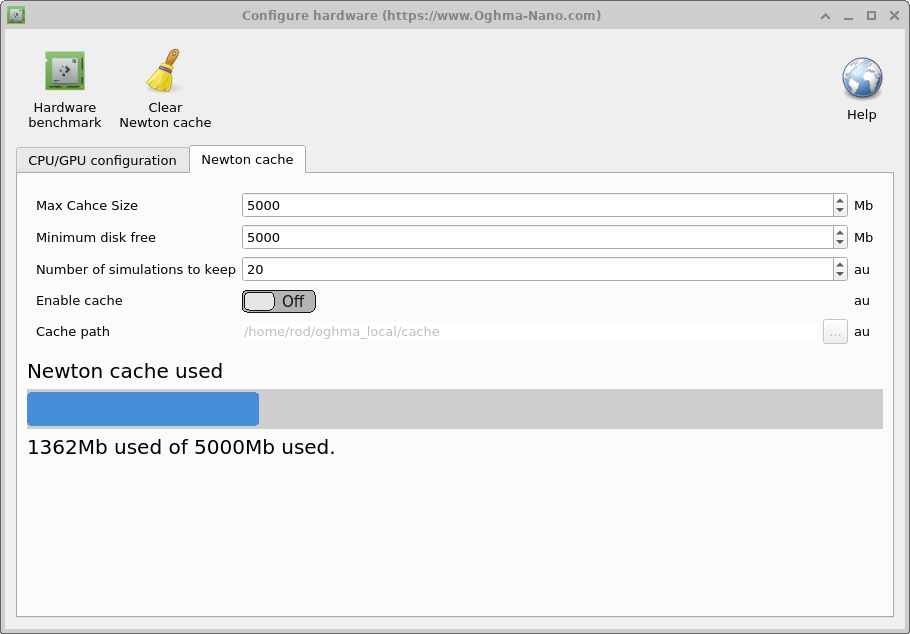
כאשר מריצים הדמיות עם מספר גדול של משוואות דיפרנציאליות רגילות (ODEs), כגון התקנים חד-ממדיים עם מספר רב של מצבי לכידה ונקודות מרחביות, או כאשר מריצים הדמיות דו-ממדיות של OFET, כל שלב של מתח עשוי לקחת זמן רב לחישוב. זאת מכיוון שהפתרון חייב לפתור כל שלב מתח באמצעות שיטת ניוטון עד שהוא מתכנס. עבור כל שלב פתרון, יש לבנות את מטריצת יעקובי, להפוך את המטריצה, להכפיל אותה בשאריות ולחשב עדכונים לכל משתני הפתרון. זה יכול לקחת זמן ניכר לכל שלב (2000 מילישניות). גישה לעקיפת בעיה זו היא לשמור תשובות שחושבו בעבר בדיסק, ואז, כאשר המשתמש מבקש מהפתרון לחשב בעיה שכבר חושבה, ניתן לאחזר את התשובה במקום לחשב אותה מחדש. זה שימושי מאוד בתכנון OLED, שבו מנסים לייעל את המבנה האופטי של ההתקן אך משאירים את המבנה החשמלי ללא שינוי. ניתן להריץ הדמיות אופטיות חדשות עם פתרונות חשמליים שכבר חושבו מראש. אפשרויות התצורה מוצגות בטבלה שלהלן.כאשר מריצים הדמיות עם מספר גדול של משוואות דיפרנציאליות רגילות (ODEs), כגון התקנים חד-ממדיים עם מספר רב של מצבי לכידה ונקודות מרחביות, או כאשר מריצים הדמיות דו-ממדיות של OFET, כל שלב של מתח עשוי לקחת זמן רב לחישוב. זאת מכיוון שהפתרון חייב לפתור כל שלב מתח באמצעות שיטת ניוטון עד שהוא מתכנס. עבור כל שלב פתרון, יש לבנות את מטריצת יעקובי, להפוך את המטריצה, להכפיל אותה בשאריות ולחשב עדכונים לכל משתני הפתרון. זה יכול לקחת זמן ניכר לכל שלב (2000 מילישניות). גישה לעקיפת בעיה זו היא לשמור תשובות שחושבו בעבר בדיסק, ואז, כאשר המשתמש מבקש מהפתרון לחשב בעיה שכבר חושבה, ניתן לאחזר את התשובה במקום לחשב אותה מחדש. זה שימושי מאוד בתכנון OLED, שבו מנסים לייעל את המבנה האופטי של ההתקן אך משאירים את המבנה החשמלי ללא שינוי. ניתן להריץ הדמיות אופטיות חדשות עם פתרונות חשמליים שכבר חושבו מראש. אפשרויות התצורה מוצגות בטבלה שלהלן.
שימוש במטמון ניוטון כרוך בעלויות מסוימות, ולכן אני ממליץ עליו רק כאשר פתרון הבעיה החשמלית הוא איטי מאוד. מבחינה טכנית, מטמון ניוטון פועל על ידי חישוב סכום MD5 של רמות פרמי והפוטנציאלים, ומשתמש בתוצאה כדי ליצור ערך גיבוב (hash) של הבעיה החשמלית. לאחר מכן, ערך זה מושווה לנתונים הקיימים בדיסק. אם נמצאה תשובה מחושבת מראש, רמות פרמי/הפוטנציאלים מתעדכנים לערכים שנמצאו בדיסק. המטמון מאוחסן במטמון oghma_local, וכל פתרון שחושב מראש מאוחסן כקובץ בינארי חדש. כל הרצת סימולציה יוצרת קובץ אינדקס, שבו מאוחסנים כל סכומי MD5 מהסימולציה הזו. כאשר המטמון מתמלא, OghmaNano מוחק את תוצאות הסימולציה בקבוצות, בהתבסס על קבצי האינדקס.שימוש במטמון ניוטון כרוך בעלויות מסוימות, ולכן אני ממליץ עליו רק כאשר פתרון הבעיה החשמלית הוא איטי מאוד. מבחינה טכנית, מטמון ניוטון פועל על ידי חישוב סכום MD5 של רמות פרמי והפוטנציאלים, ומשתמש בתוצאה כדי ליצור ערך גיבוב (hash) של הבעיה החשמלית. לאחר מכן, ערך זה מושווה לנתונים הקיימים בדיסק. אם נמצאה תשובה מחושבת מראש, רמות פרמי/הפוטנציאלים מתעדכנים לערכים שנמצאו בדיסק. המטמון מאוחסן במטמון oghma_local, וכל פתרון שחושב מראש מאוחסן כקובץ בינארי חדש. כל הרצת סימולציה יוצרת קובץ אינדקס, שבו מאוחסנים כל סכומי MD5 מהסימולציה הזו. כאשר המטמון מתמלא, OghmaNano מוחק את תוצאות הסימולציה בקבוצות, בהתבסס על קבצי האינדקס.
- גודל זיכרון מטמון מקסימלי: מגדיר את הגודל המקסימלי של זיכרון המטמון ב-MB. אני ממליץ על גודל של כ-1GB.גודל זיכרון מטמון מקסימלי: מגדיר את הגודל המקסימלי של זיכרון המטמון ב-MB. אני ממליץ על גודל של כ-1GB.
- נפח דיסק מינימלי פנוי: מגדיר את הנפח המינימלי של שטח הדיסק הנדרש לשימוש במטמון. אפשרות זו נועדה למנוע מצב שבו המטמון ממלא את הדיסק. הייתי ממליץ להגדיר אותו בסביבות 5 ג'יגה-בייט.נפח דיסק מינימלי פנוי: מגדיר את הנפח המינימלי של שטח הדיסק הנדרש לשימוש במטמון. אפשרות זו נועדה למנוע מצב שבו המטמון ממלא את הדיסק. הייתי ממליץ להגדיר אותו בסביבות 5 ג'יגה-בייט.
- מספר הסימולציות שיש לשמור: הגדרה זו קובעת את המספר המרבי של הרצות סימולציה שיש לשמור. אני ממליץ להגדיר אותו בין 20 ל-100.מספר הסימולציות שיש לשמור: הגדרה זו קובעת את המספר המרבי של הרצות סימולציה שיש לשמור. אני ממליץ להגדיר אותו בין 20 ל-100.
- הפעלת מטמון: אפשרות זו מאפשרת או משביתה את מטמון ניוטון. ברירת המחדל וההמלצה הן להשאיר אותו במצב כבוי (False).הפעלת מטמון: אפשרות זו מאפשרת או משביתה את מטמון ניוטון. ברירת המחדל וההמלצה הן להשאיר אותו במצב כבוי (False).
מבחן ביצועים לחומרהמבחן ביצועים לחומרה
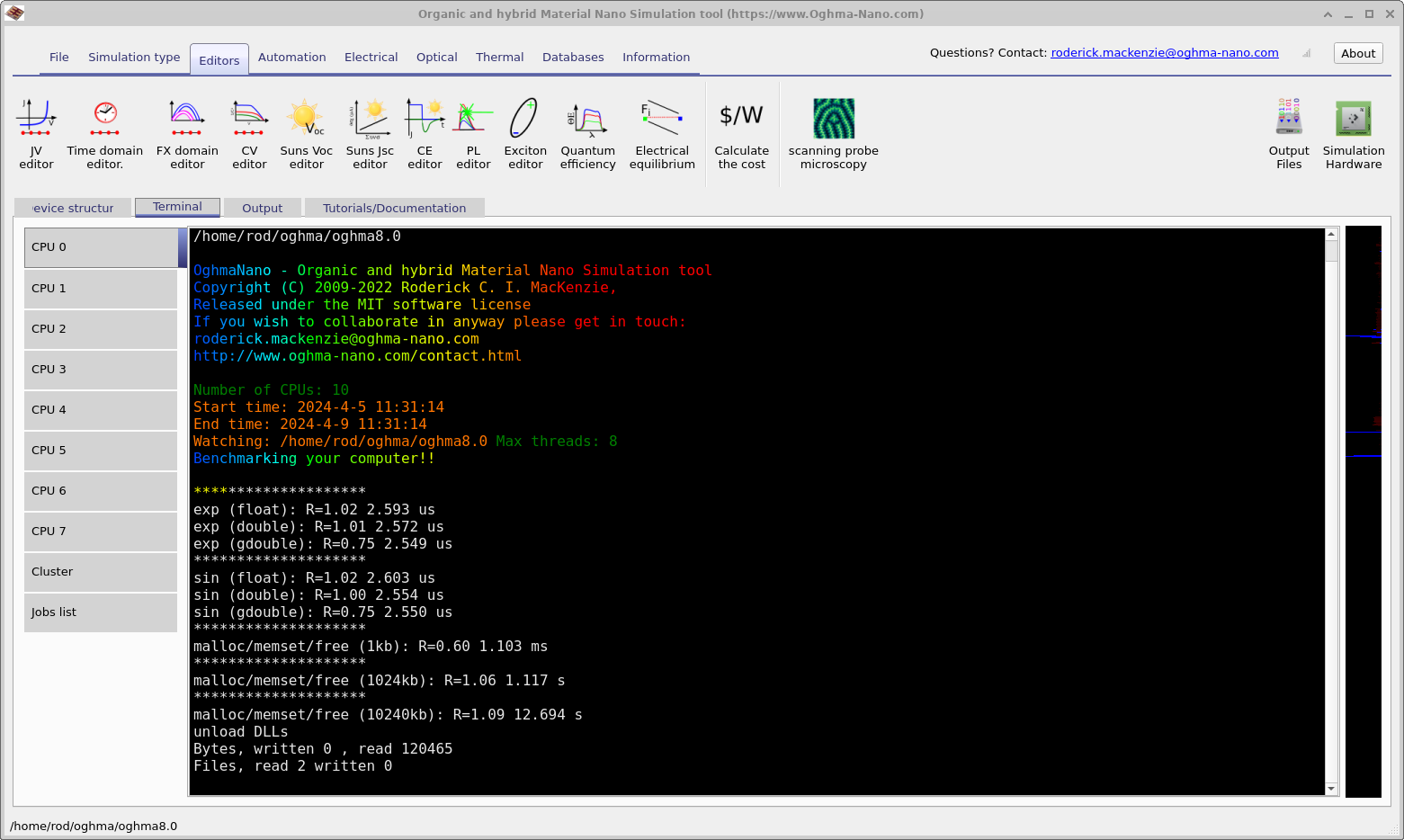
בפינה השמאלית העליונה של חלון החומרה (??) יש כפתור בשם "בדיקת ביצועי חומרה". אם לוחצים עליו, OghmaNano תבצע בדיקת ביצועים לחומרה שלכם, ואת תוצאות הבדיקה ניתן לראות ב-??. בדיקה זו מודדת את יכולת המעבד שלכם לבצע חישובים של סינוס, אקספוננט ואת היכולת להקצות ולשחרר זיכרון בחלקים. היא מציגה כמה זמן לקח לבצע כמה אלפי פעולות, וכן את הערך R (המכונה גם רודריק). ערך זה מוגדר כך: R = זמן החישוב במחשב שלכם / זמן החישוב במחשב שלי. לכן, ערכים קטנים יותר מצביעים על כך שהמחשב שלכם מהיר יותר מהמחשב שלי. המחשב שלי הוא Intel(R) Core(TM) i7-4900MQ CPU @ 2.80GHz, המותקן במחשב נייד Lenovo ThinkPad משנת 2017. לכן, רוב המחשבים המודרניים צריכים להיות מהירים יותר. אם יש לכם ביצועי מעבד טובים, אך הסימולציות שלכם רצות לאט יותר מסרטוני היוטיוב שלי, סביר להניח שהבעיה היא במהירות קלט/פלט (IO) ירודה, הנגרמת על ידי תוכנות אנטי-וירוס, אחסון הסימולציות ב-OneDrive, שימוש בכוננים מרושתים, שימוש בכונני USB איטיים וכו'.בפינה השמאלית העליונה של חלון החומרה (??) יש כפתור בשם "בדיקת ביצועי חומרה". אם לוחצים עליו, OghmaNano תבצע בדיקת ביצועים לחומרה שלכם, ואת תוצאות הבדיקה ניתן לראות ב-??. בדיקה זו מודדת את יכולת המעבד שלכם לבצע חישובים של סינוס, אקספוננט ואת היכולת להקצות ולשחרר זיכרון בחלקים. היא מציגה כמה זמן לקח לבצע כמה אלפי פעולות, וכן את הערך R (המכונה גם רודריק). ערך זה מוגדר כך: R = זמן החישוב במחשב שלכם / זמן החישוב במחשב שלי. לכן, ערכים קטנים יותר מצביעים על כך שהמחשב שלכם מהיר יותר מהמחשב שלי. המחשב שלי הוא Intel(R) Core(TM) i7-4900MQ CPU @ 2.80GHz, המותקן במחשב נייד Lenovo ThinkPad משנת 2017. לכן, רוב המחשבים המודרניים צריכים להיות מהירים יותר. אם יש לכם ביצועי מעבד טובים, אך הסימולציות שלכם רצות לאט יותר מסרטוני היוטיוב שלי, סביר להניח שהבעיה היא במהירות קלט/פלט (IO) ירודה, הנגרמת על ידי תוכנות אנטי-וירוס, אחסון הסימולציות ב-OneDrive, שימוש בכוננים מרושתים, שימוש בכונני USB איטיים וכו'.