

Tutoriel sur la simulation IMPS
1. Introduction
La spectroscopie du photocourant à modulation d’intensité (IMPS) permet d’étudier la manière dont le photocourant d’un dispositif réagit à une faible modulation sinusoïdale de la lumière incidente. En pratique, l’illumination est représentée par \( I_{\mathrm{light}}(t) = I_{0} + \Delta I \, e^{i\omega t} \), et la réponse du photocourant qui en résulte peut être exprimée par \( J(t) = J_{0} + \Delta J \, e^{i(\omega t + \phi)} \).
Le rapport \[ H(\omega) = \frac{\Delta J(\omega)}{\Delta I(\omega)} \] définit la fonction de transfert IMPS complexe, dont l’amplitude et la phase permettent de mieux comprendre les principes physiques sous-jacents. À haute fréquence, la faible capacité de collecte des porteurs limite la réponse, tandis qu’à basse fréquence, le photCourant suit plus fidèlement la modulation de la lumière. Des caractéristiques telles que les arcs et les pics dans les diagrammes de Nyquist ou de Bode peuvent être attribuées aux temps de transport des charges, aux durées de vie de la recombinaison et à la cinétique interfaciale.
Grâce à OghmaNano, vous pouvez simuler les caractéristiques courant-tension (IMPS) directement sur un modèle de dispositif et générer des diagrammes de Nyquist et de Bode qui reflètent les données expérimentales. Cela vous permet de distinguer les rôles du transport, de la recombinaison et des résistances de contact, et de tester des hypothèses avant ou en parallèle des mesures en laboratoire.
2. Premiers pas
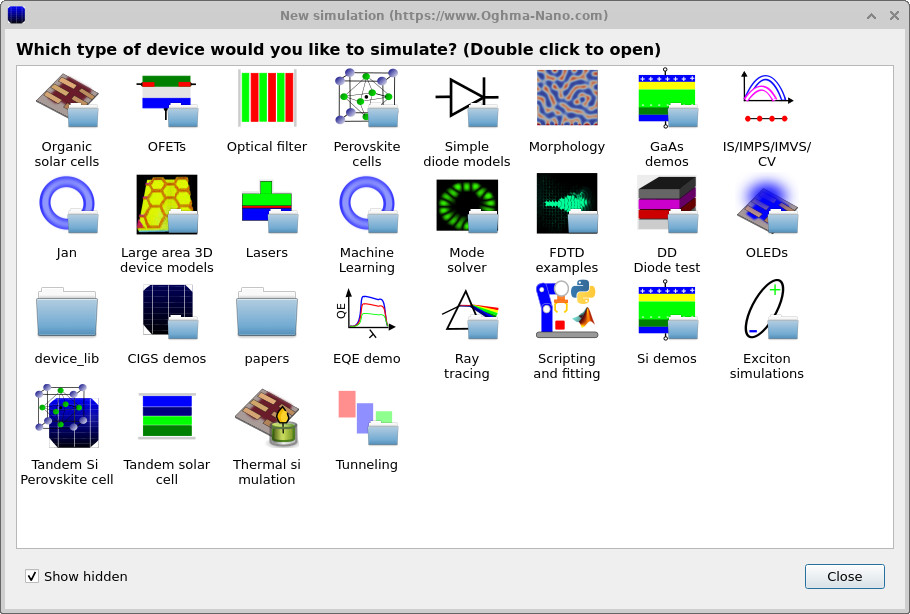
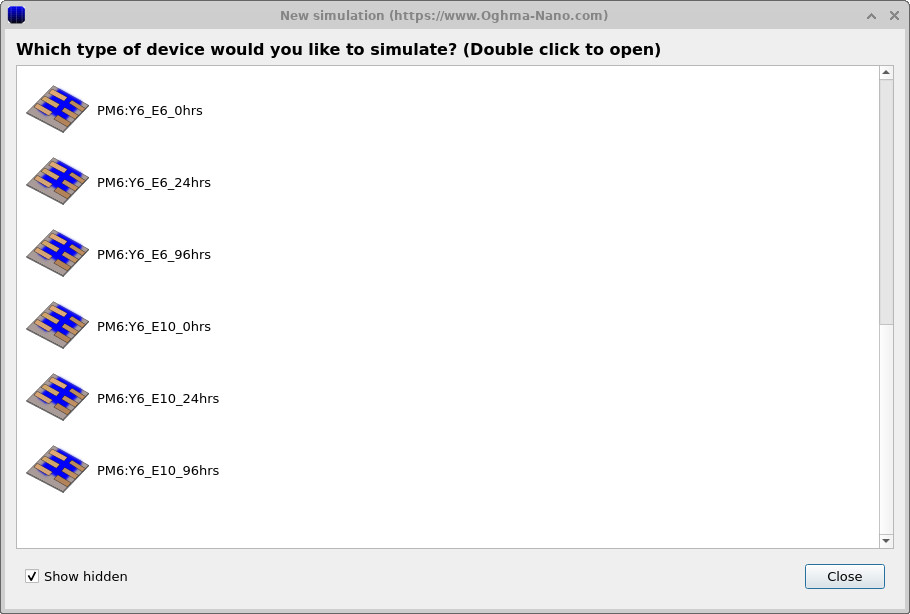
Pour commencer, ouvrez la fenêtre « Nouvelle simulation » (voir ??) et double-cliquez sur la catégorie « Cellules solaires organiques ». Ce dossier contient une série d’appareils de démonstration OPV adaptés à l’exécution de simulations IMPS. Dans la liste qui apparaît (voir ??), sélectionnez un appareil de démonstration PM6:Y6 (par exemple, PM6:Y6_E6_0hrs). Cela vous fournira un projet préconfiguré avec des paramètres par défaut appropriés, ce qui vous permettra d’exécuter IMPS directement sans avoir à créer un appareil à partir de zéro.
3. Vérifiez la configuration d’IMPS.
Dans la fenêtre principale, ouvrez l’éditeur FX Domain à partir du ruban « Éditeurs », puis cliquez sur l’onglet IMPS (spectroscopie du photocourant à intensité modulée).
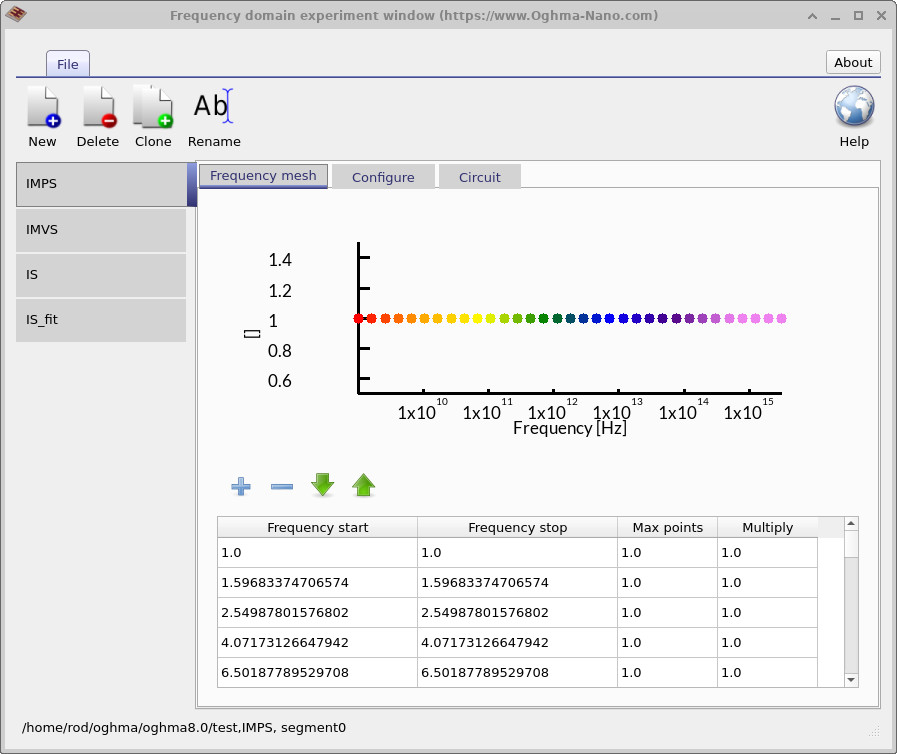
Vérifiez la grille de fréquences pour voir quels points de fréquence seront simulés (??). Ici, la grille est définie comme un ensemble de points individuels (ce qui est utile pour faire correspondre les fréquences expérimentales), mais vous pouvez également utiliser une plage continue avec une fréquence de début/fin et un nombre maximal de points. Pour augmenter l’espacement entre les points, ajustez le facteur Multiply de 1.0 à une valeur supérieure à 1 (par exemple, 1.05) pour un espacement géométrique ; les valeurs inférieures à 1 réduisent l’espacement.
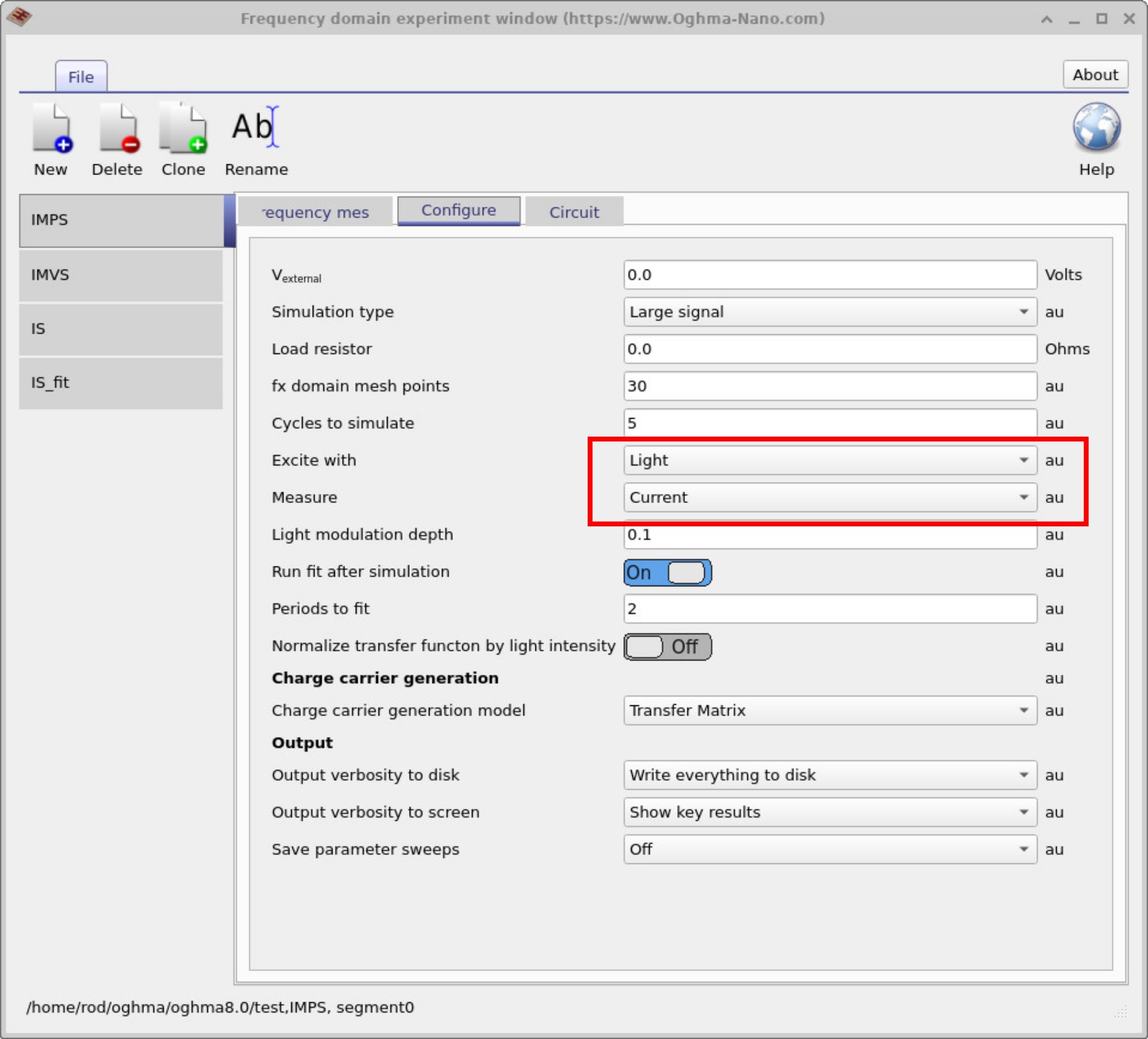
Ensuite, ouvrez l’onglet « Configuration » (??). Pour les mesures IMPS, réglez « Excite with » sur « Light » et « Measure » sur « Current ». Maintenez la tension de polarisation externe Vexternal à 0 V pour les mesures IMPS en court-circuit, et choisissez une faible amplitude de modulation de la lumière (par exemple, 0.1 en unités relatives) afin de rester dans le domaine de réponse linéaire. Ces paramètres définissent une expérience IMPS standard dans OghmaNano.
4. Définir le mode de simulation.
Toutes les simulations dans le domaine fréquentiel définies dans l’éditeur FX (par exemple, IMPS, IMVS et IS) apparaîtront sous forme de boutons dans le ruban du type de simulation. Avant de lancer la simulation IMPS, assurez-vous que le bouton du mode IMPS est sélectionné (enfoncé) ; sinon, un autre mode pourrait être exécuté (voir ??).

4. Lancer la simulation et afficher les résultats.
À partir de fenêtre principale de simulation, ouvrez Fichier ruban et clic Exécuter la simulation. (??). Vous pouvez également appuyer sur F9 en guise de raccourci lorsque la fenêtre principale est active.
Une fois l’exécution du programme IMPS terminée, accédez à l’onglet « Résultats » pour trouver les fichiers de résultats générés (??). Les fichiers typiques comprennent fx_real.csv, fx_imag.csv, fx_phi.csv et real_imag.csv, qui servent à afficher les courbes de Bode et de Nyquist.

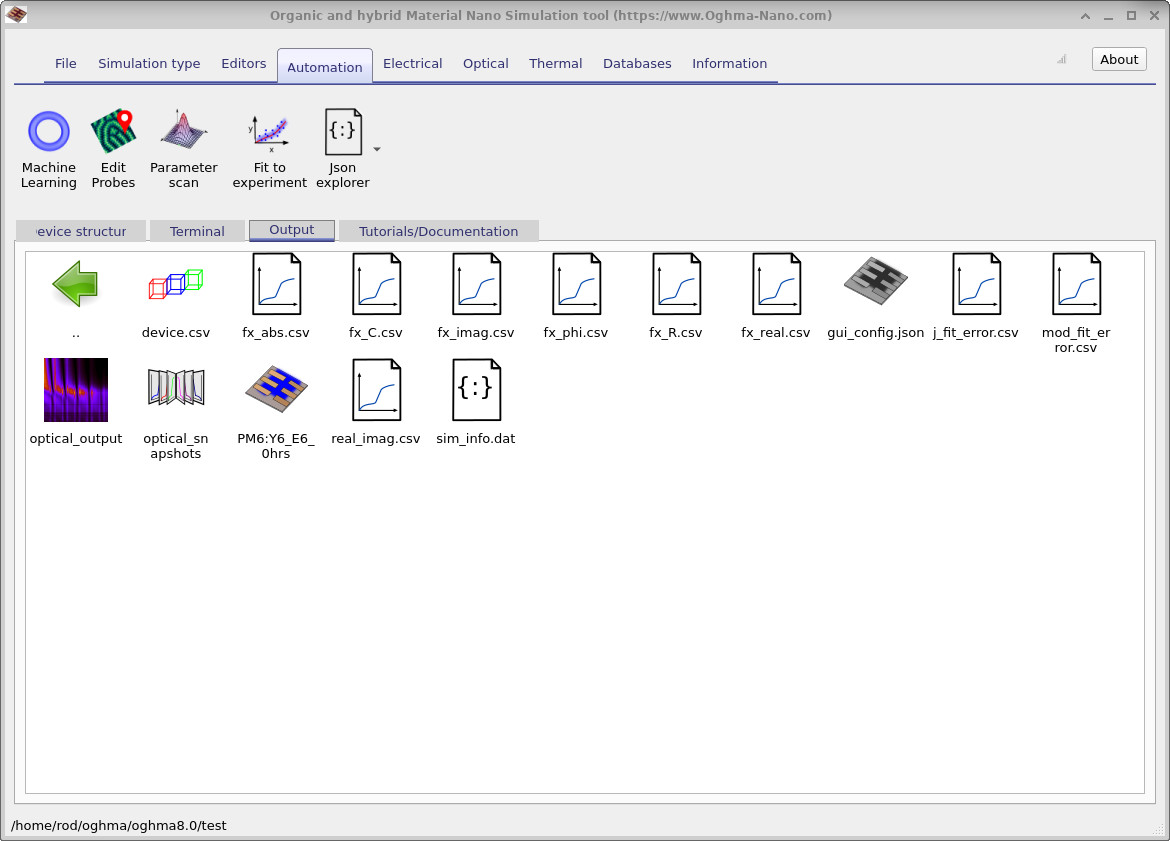
fx_real.csv, fx_imag.csv, fx_phi.csv, real_imag.csv) pour la représentation graphique de Bode et de Nyquist.5. Interprétation des diagrammes de Bode et de Nyquist.
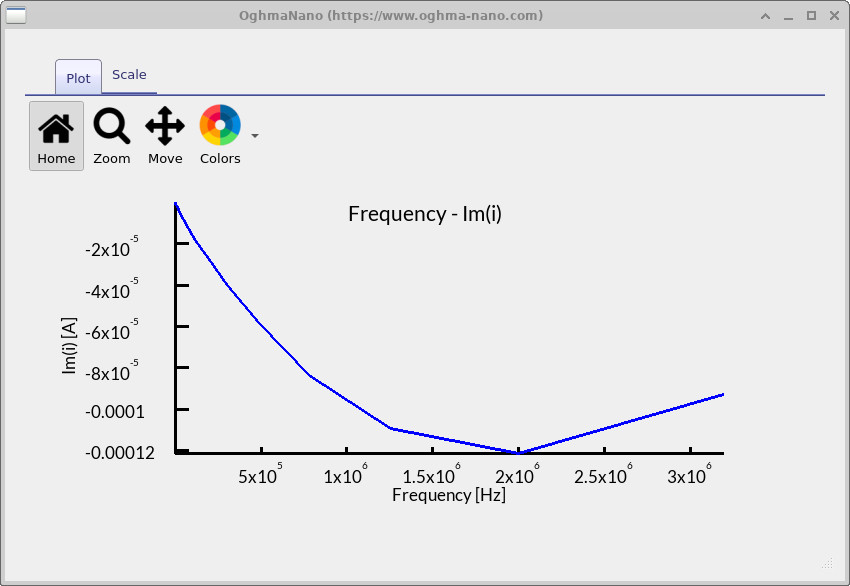
fx_real.csv).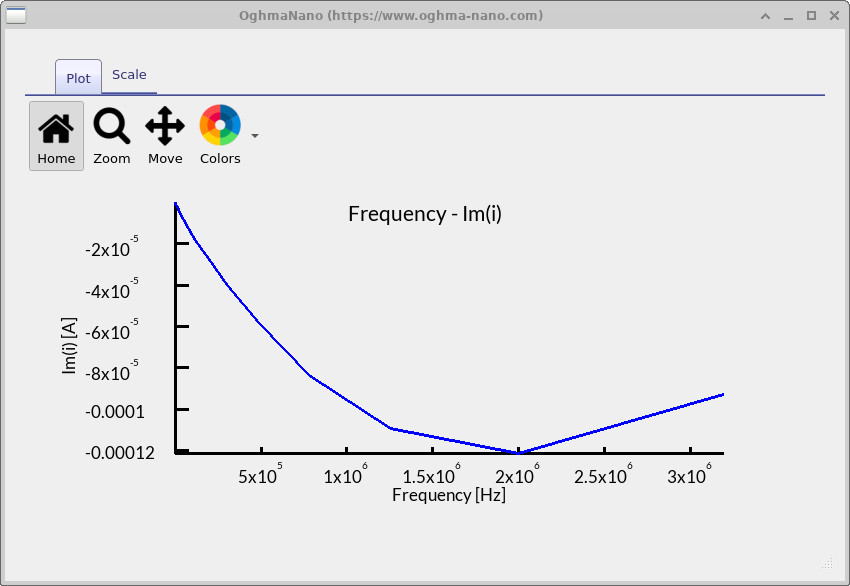
fx_imag.csv).
fx_phi.csv).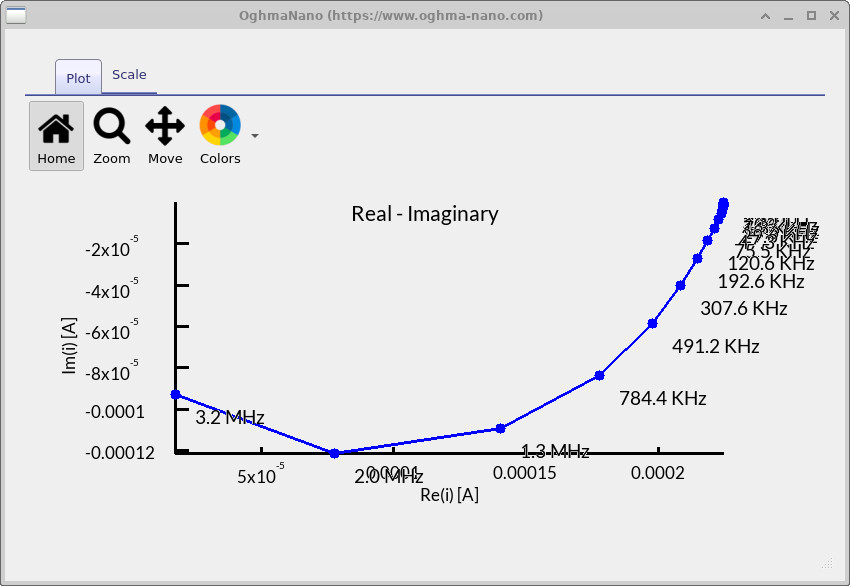
real_imag.csv).Une fois la simulation IMPS terminée, vous pouvez examiner les résultats en double-clic les fichiers de sortie dans le Résultat Tab. Avant de commencer, n’oubliez pas que vous pouvez appuyer sur L lorsqu’on visualise un graphique et que l’on souhaite activer ou désactiver l’échelle logarithmique de l’axe des ordonnées, et Changement ; poste ; quart de travail.+L pour activer ou désactiver une échelle logarithmique sur l’axe des x. Ces raccourcis facilitent la mise en évidence des caractéristiques sur une large plage de valeurs, et ils sont particulièrement utiles pour les données IMPS, où sont présents à la fois des processus rapides et lents.
fx_real.csv– Diagramme de Bode (partie réelle) (??) : il représente la composante en phase du photCourant. Dans ce dispositif, la partie réelle diminue progressivement avec la fréquence, ce qui confirme que les porteurs de charge sont collectés efficacement à basse fréquence, mais que cette collecte ne peut plus se maintenir lorsque la modulation dépasse environ \(10^5\)–\(10^6\) Hz. Cette diminution marque le début des limitations liées au transport et à la recombinaison.fx_imag.csv– Diagramme de Bode (imaginaire) (??) : il affiche la composante en déphasage. La vallée négative que l’on observe ici, autour de \(1.5 \times 10^6\)–\(2.0 \times 10^6\) Hz, indique la période de recombinaison ou de transport dominante. La fréquence de cette vallée correspond à une constante de temps de \(\tau \approx 1 / (2 \pi f) \sim 0.1\ \mu\text{s}\), ce qui signifie que les porteurs de charge réagissent sur une échelle de temps inférieure à la microseconde.fx_phi.csv– Diagramme de Bode (diagramme de phase) (??) : il indique l’écart de phase entre le photoco courant et le signal lumineux modulé. À basse fréquence, la phase est proche de 0°, ce qui confirme une réponse quasi instantanée. Dans la plage des MHz, la phase se déplace fortement vers des valeurs négatives (jusqu’à environ -80°), ce qui indique que la recombinaison est le facteur dominant et que la réponse de l’appareil est de plus en plus retardée.real_imag.csv– Diagramme de Nyquist (??) : présente les mêmes informations dans le plan complexe. La seule courbe que l’on observe, centrée autour de 200 kHz à 1 MHz, indique qu’un processus de type RC domine la réponse de l’appareil. Sa taille relativement faible suggère que la recombinaison est importante, mais pas catastrophique, et les valeurs de fréquence correspondent à l’échelle de temps observée dans les diagrammes de Bode.
Ensemble, les graphiques IMPS montrent que ce dispositif réagit efficacement à la modulation de la lumière lente, les porteurs étant bien collectés aux basses fréquences. Les caractéristiques nettes observées autour de 1 à 2 MHz indiquent le processus dominant de recombinaison/transport, avec une constante de temps caractéristique de l’ordre de \(\tau \sim 0.1\ \mu\text{s}\). Aux fréquences plus élevées, le photCourant diminue rapidement, car le dispositif ne peut pas réagir plus vite. Globalement, le spectre révèle un seul goulot d’étranglement dynamique bien défini : le dispositif se comporte comme un simple système RC où le transport et la recombinaison fixent une limite de vitesse effective pour la conversion de la lumière modulée en photCourant.
Vous trouverez ci-dessous une présentation des principaux fichiers de sortie du système IMPS et de leur contenu.
| Fichier | Sommaire |
|---|---|
fx_abs.csv |
Dépendance de la réponse du photocourant absolu par rapport à la fréquence. |
fx_C.csv |
Spectre de la capacité calculée en fonction des fréquences de modulation. |
fx_imag.csv |
Partie déphasée (imaginaire) du photCourant en fonction de la fréquence. |
fx_phi.csv |
Angle de phase entre la modulation de la lumière et le photocourant résultant. |
fx_R.csv |
Résistance efficace mesurée à chaque fréquence de modulation. |
fx_real.csv |
Composante en phase (réelle) du photCourant en fonction de la fréquence. |
real_imag.csv |
Représentation de Nyquist illustrant la relation entre les composantes réelle et imaginaire du photocourant. |
📝 Vérifiez si vous avez bien compris (IMPS)
- Que révèle la zone de fréquence basse et stable dans le diagramme de Bode (partie réelle) concernant l’efficacité de la collecte des porteurs de charge ?
- Comment peut-on établir un lien entre le minimum observé sur le diagramme de Bode (partie imaginaire) et la durée de vie des porteurs de charge ou le temps de transport ?
- Pourquoi la courbe de Bode (en phase) présente-t-elle une déviation négative aux fréquences plus élevées, et quelles en sont les implications en matière de recombinaison ?
- Quelles informations le diagramme de Nyquist fournit-il sur l’équilibre entre la collecte et la recombinaison ?
- À quoi vous attendriez-vous en termes de modification de la réponse de l’IMPS lorsqu’elle est soumise à une lumière plus intense, et pourquoi ?
💡 Tâches : Essayez de modifier différents paramètres de l’appareil et observez comment la réponse de l’IMPS change :
- Résistance de dérivation : dans la section « Ruban électrique » sous « Composants parasites », augmentez la résistance de dérivation à une valeur très élevée (par exemple, \(10^{12}\ \Omega\)), puis réduisez-la à 100 Ω ou 10 Ω. Comparez les diagrammes de Nyquist et de Bode dans chaque cas.
- Mobilités des porteurs de charge : dans l’éditeur des paramètres électriques, augmentez les mobilités des électrons et des trous d’un facteur de 100. Relancez la simulation IMPS et vérifiez comment la position en fréquence des pics évolue.
- Niveau d’éclairage : dans l’onglet « Optique », basculez entre les modes « sombre » et « 1 soleil ». Observez comment les caractéristiques de l’IMPS évoluent en fonction de la photogénération.
✅ Résultats attendus
- Résistance de dérivation : une résistance de dérivation plus élevée permet d’obtenir des courbes de Nyquist plus nettes et des signaux IMPS plus forts. Des valeurs faibles (100 à 10 Ω) aplatissent les spectres, réduisent l’amplitude du signal et masquent les caractéristiques de recombinaison.
- Mobilités des porteurs de charge : grâce à un transport plus rapide, les pics de l’IMPS se déplacent vers des fréquences plus élevées. Par exemple, une diminution dans le diagramme de Bode imaginaire, passant de \(10^5\ \text{Hz}\) à \(3\times10^5\ \text{Hz}\), indique que la durée de vie effective des porteurs de charge a diminué, passant de \(\tau \approx 1.6\ \mu\text{s}\) à \(\tau \approx 0.5\ \mu\text{s}\). Une réduction de la mobilité déplace les caractéristiques vers des fréquences plus basses et élargit les courbes.
- Éclairage : dans l’obscurité, la réponse de l’IMPS disparaît (absence de photCourant). Avec un éclairage équivalent à celui du soleil, des caractéristiques de Bode et de Nyquist bien définies apparaissent. Un éclairage plus intense augmente généralement l’amplitude du signal et peut modifier les caractéristiques si les voies de recombinaison changent en fonction de taux de génération plus élevés.
6. Résumé et prochaines étapes
Dans ce tutoriel, vous avez appris à configurer et à exécuter une simulation IMPS (spectroscopie du photocourant modulé en intensité) dans OghmaNano, ainsi qu’à interpréter les diagrammes de Bode et de Nyquist qui en résultent. Vous avez vu comment le comportement aux basses fréquences reflète une collecte efficace des porteurs de charge, comment les caractéristiques aux fréquences moyennes mettent en évidence les phénomènes de recombinaison ou les limitations du transport, et comment la diminution aux hautes fréquences indique les limites dynamiques du dispositif. Le même processus peut être appliqué non seulement aux cellules solaires organiques, mais aussi aux pérovskites, aux cellules tandem et à d’autres dispositifs optoélectroniques où la dynamique du photocourant est importante. Pour une analyse plus approfondie, exportez les données au format CSV afin d’extraire les durées de vie des porteurs de charge, d’ajuster des modèles cinétiques ou de comparer les résultats avec des mesures expérimentales.
👉 Prochaines étapes :
- Continuez à Partie C : Spectroscopie photovoltaique à intensité modulée (SPIM) afin d’étudier la manière dont les dispositifs stockent et libèrent les charges, et comment les dynamiques de recombinaison peuvent être déduites des réponses en tension obtenues sous un éclairage modulé.
- 📘 Retour à introduction à l’électronique organique pour une vue d’ensemble plus large du sujet.