

Guide pratique sur la spectroscopie d’impédance.
1. Introduction
La spectroscopie d’impédance (SI) permet d’étudier un dispositif en appliquant une faible perturbation de tension sinusoïdale autour d’un point de fonctionnement en courant continu choisi, et mesure la réponse complexe du courant. L’impédance complexe est \(\displaystyle Z(\omega)=\frac{\tilde V(\omega)}{\tilde I(\omega)}\), à partir de laquelle nous analysons \(\mathrm{Re}[Z]\), \(\mathrm{Im}[Z]\), l’amplitude \(|Z|\) et la phase \(\phi\). Chez OghmaNano, la SI est réalisée à l’aide des outils du domaine fréquentiel (FX) et produit à la fois des graphiques de Bode (en fonction de la fréquence) et de Nyquist (−Im en fonction de Re). Ce tutoriel explique comment configurer la grille de fréquences, effectuer une SI sur une pile OPV/pérovskite standard et interpréter les principales caractéristiques. Les mêmes méthodes présentées dans ce tutoriel peuvent être appliquées à tout dispositif doté de contacts électriques, y compris les transistors organiques à effet de champ (OFET), les dispositifs à base de pérovskite, les capteurs et les lasers.
2. Premiers pas
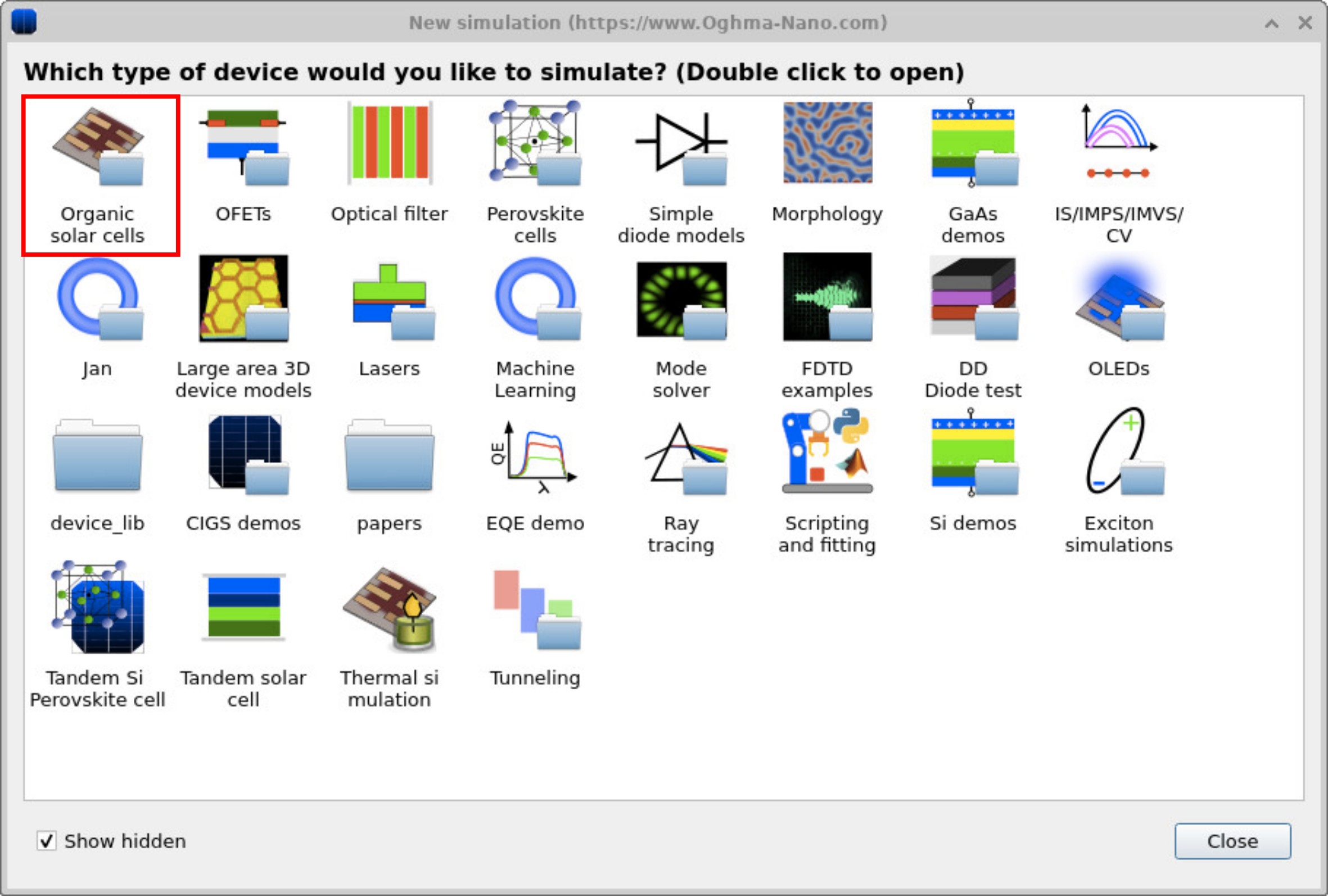
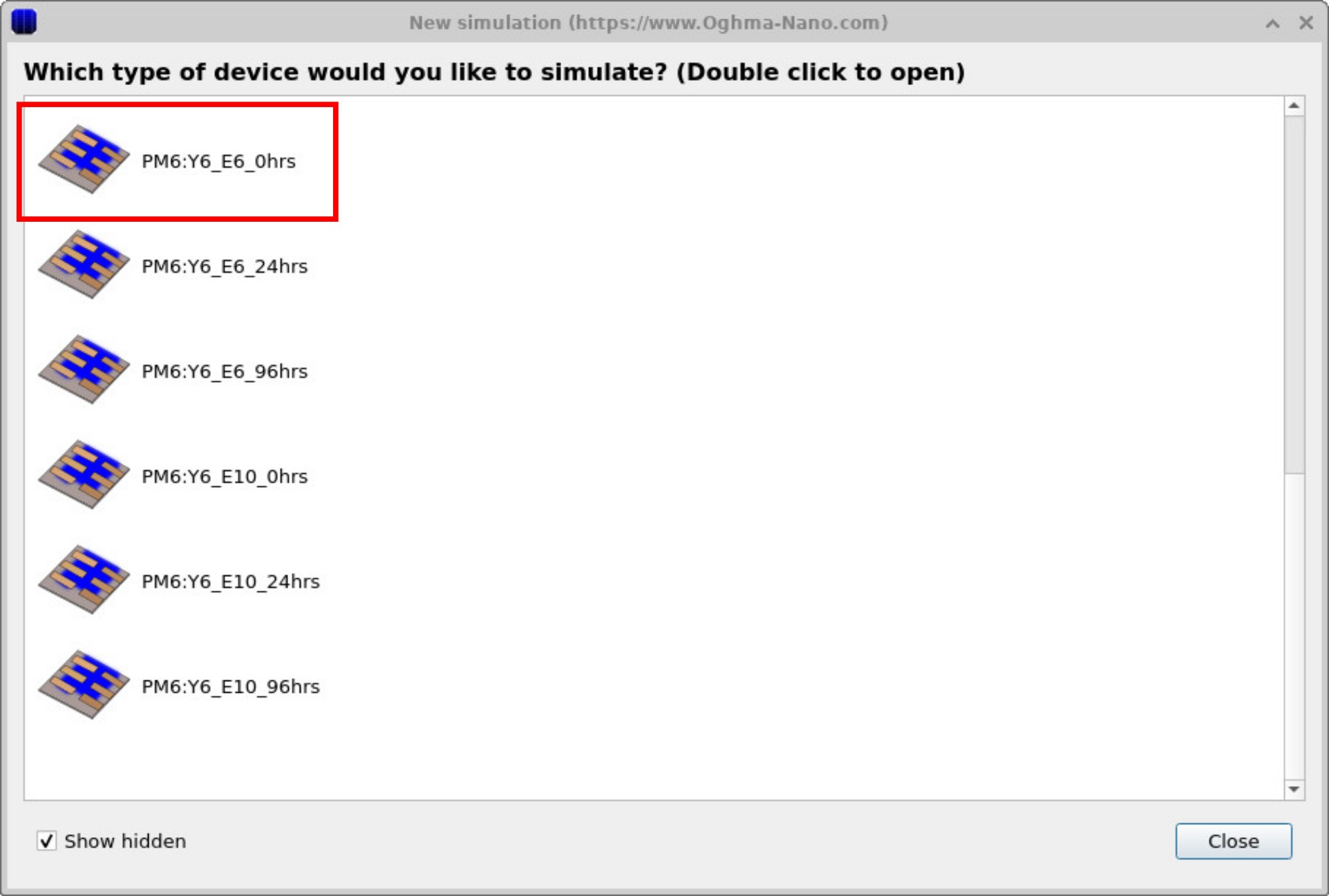
À partir de l’onglet « Nouvelle simulation » dans le ruban du fichier, ouvrez la fenêtre « Nouvelle simulation » (voir ??). Choisissez « Cellules solaires organiques », puis sélectionnez un appareil de démonstration PM6:Y6_E6_0hrs préconfiguré pour démarrer (voir ??). Cet appareil ne présente rien de particulièrement spécial, à l’exception du fait qu’il dispose de modes de simulation d’impédancemétrie préconfigurés. Nous utiliserons les outils du domaine FX pour effectuer une impédancemétrie autour d’un point de fonctionnement nominal.
3. Analysez la simulation IS.
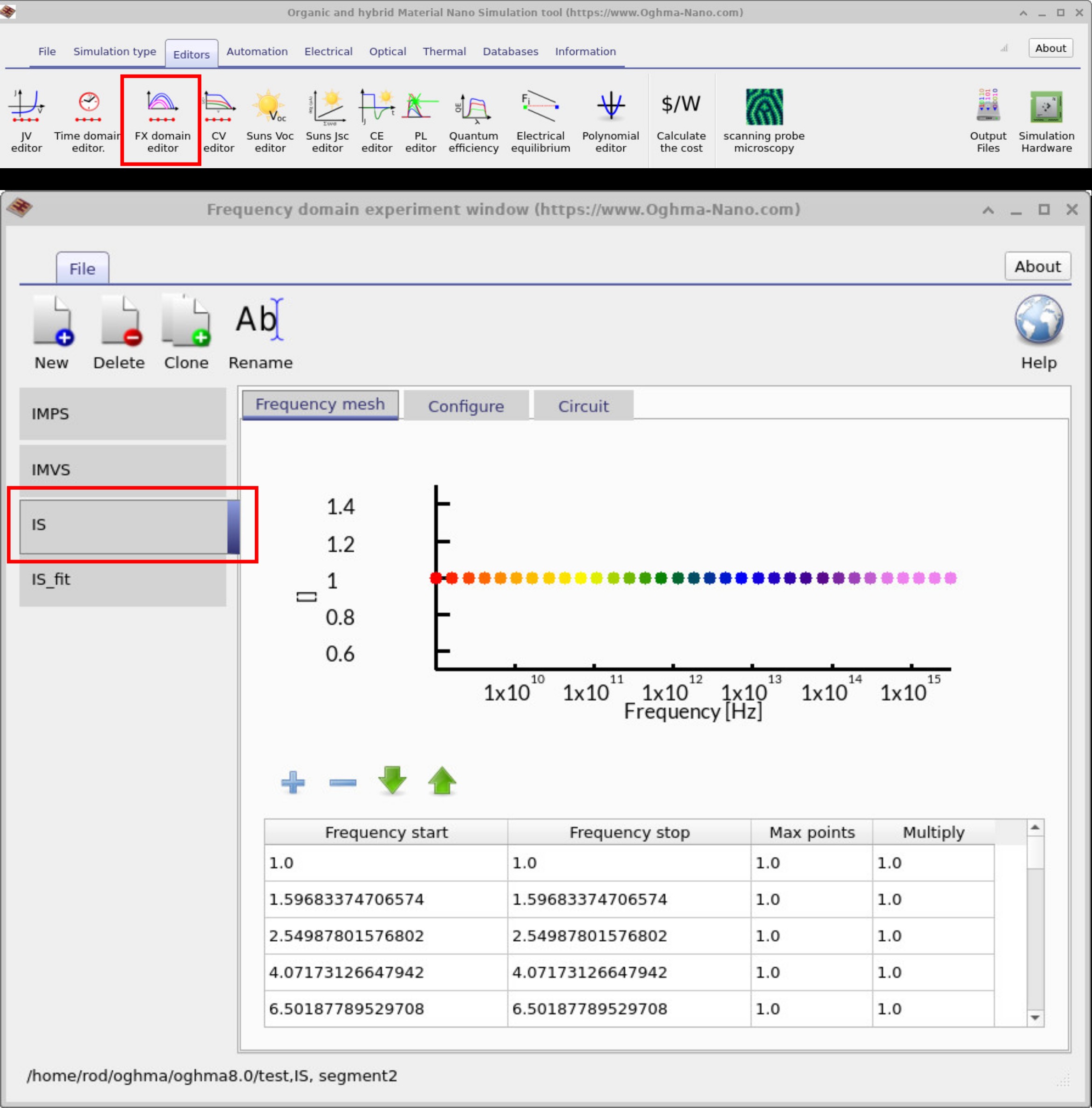
En allant dans le ruban « Éditeurs » de la fenêtre principale et en cliquant sur « Éditeur de domaine FX », vous verrez apparaître l’éditeur de domaine fréquentiel. Cliquez sur l’onglet « IS » (spectroscopie d’impédance).
Si vous examinez ensuite la grille de fréquences, vous pouvez voir quelles fréquences seront simulées (??). Dans cet exemple, les fréquences individuelles sont énumérées, car la simulation a été initialement conçue pour correspondre à un ensemble de données expérimentales. Cependant, rien ne vous empêche de définir une plage continue avec une fréquence de début, une fréquence de fin et un nombre maximal de points. Si vous souhaitez que l’espacement entre les points augmente, vous pouvez ajuster la valeur de Multiply de 1.0 à, par exemple, 1.05 ou 0.01.
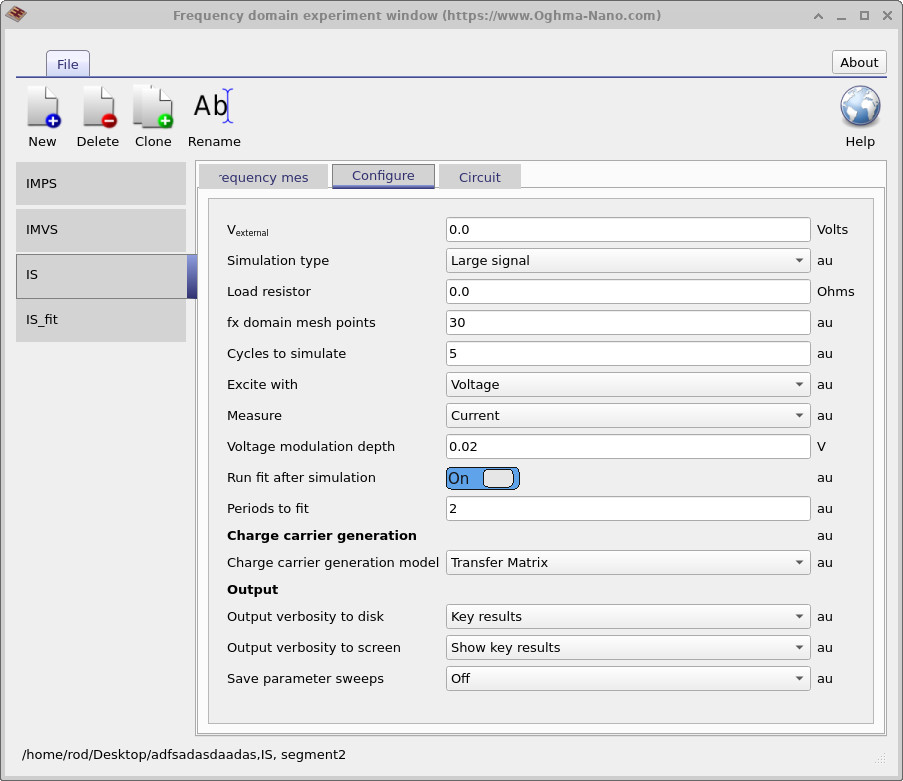
La figure suivante (??) présente l’onglet « Configuration », qui permet de contrôler le déroulement de la simulation. Ici, une simulation de spectroscopie d’impédance est définie. La tension de polarisation externe (Vexternal) est réglée sur 0 V, de sorte que le dispositif est simulé en court-circuit. L’excitation est appliquée sous forme de tension, tandis que la réponse mesurée est le courant. Cette configuration représente une simulation typique de spectroscopie d’impédance, avec une amplitude de modulation de tension de 0,02 V. Ce sont les principaux paramètres qui régissent l’expérience de spectroscopie d’impédance.
4. Exécution de la simulation et affichage des résultats.
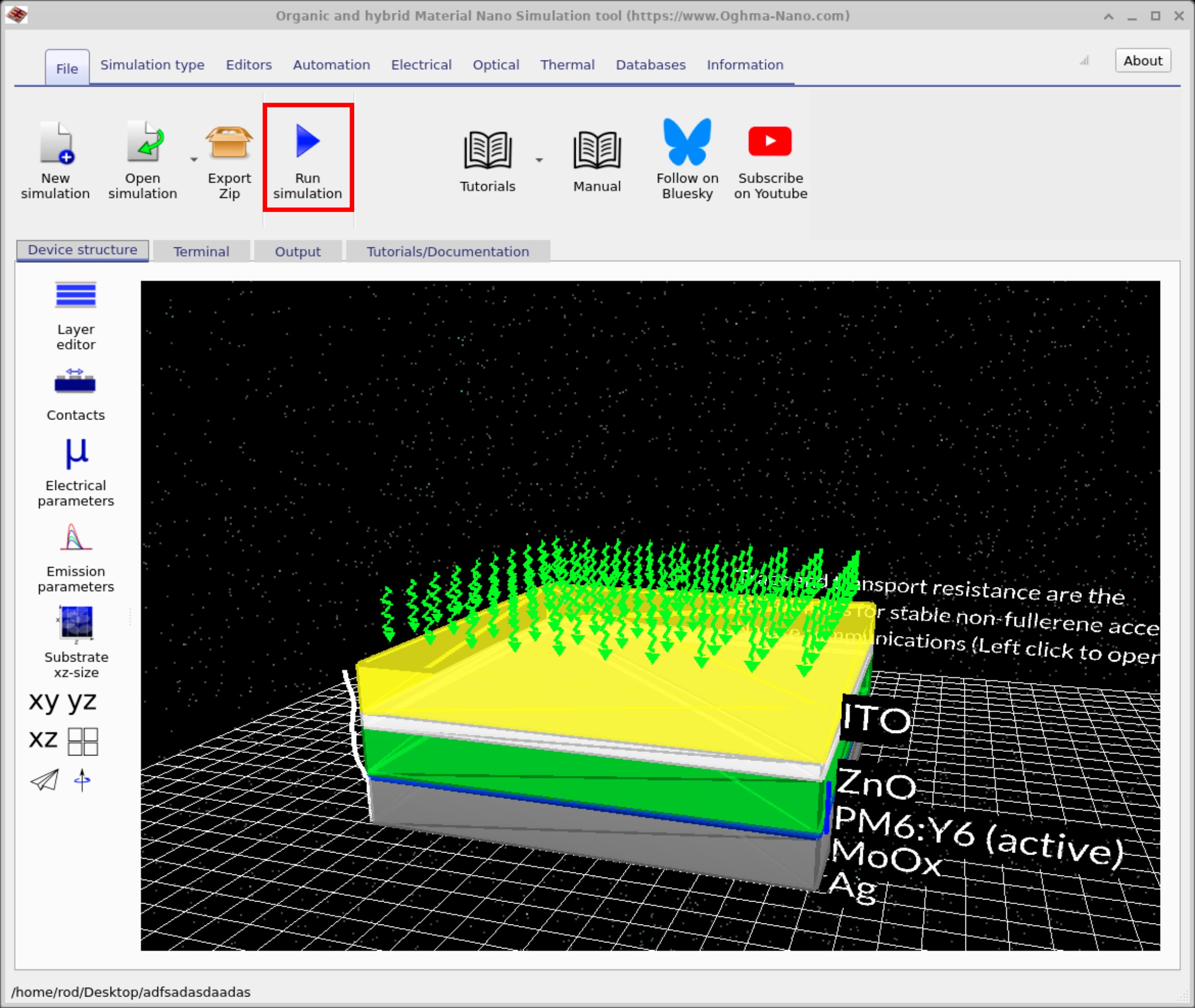
Comme d’habitude, commencez par revenir à fenêtre principale de simulation et en cliquant sur Fichier ruban. Ensuite, cliquez. Exécuter la simulation. (??). Autrement, vous pouvez simplement appuyer sur F9 pendant que la fenêtre principale est affichée.
Une fois la simulation terminée – ce qui peut prendre un certain temps, car elle doit calculer les résultats pour toutes les longueurs d’onde – accédez à l’onglet « Résultats ». Vous y trouverez les différents fichiers de sortie générés par la simulation (??).
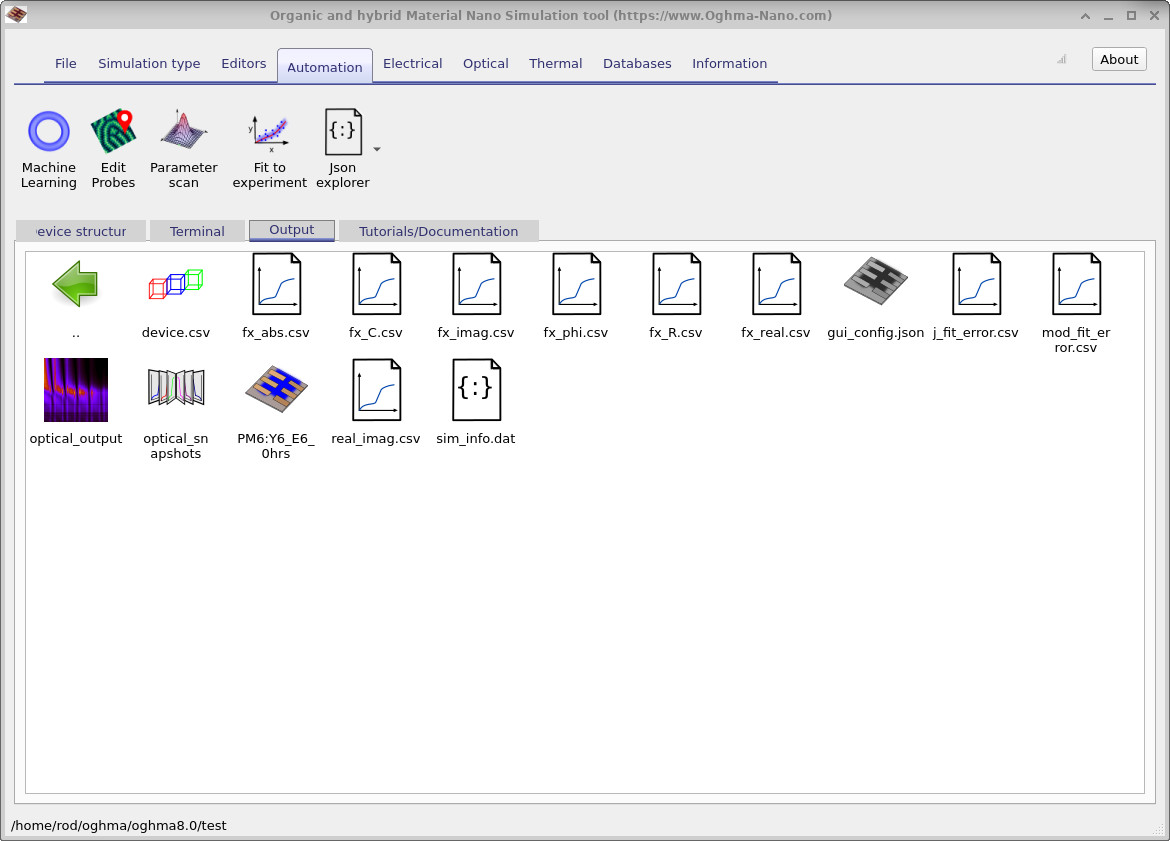
fx_abs.csv, fx_C.csv, fx_imag.csv, fx_phi.csv, fx_R.csv), ainsi que les données de configuration et les données relatives aux erreurs d’ajustement, afin de permettre une analyse plus approfondie.5. Interprétation des diagrammes de Bode et de Nyquist.
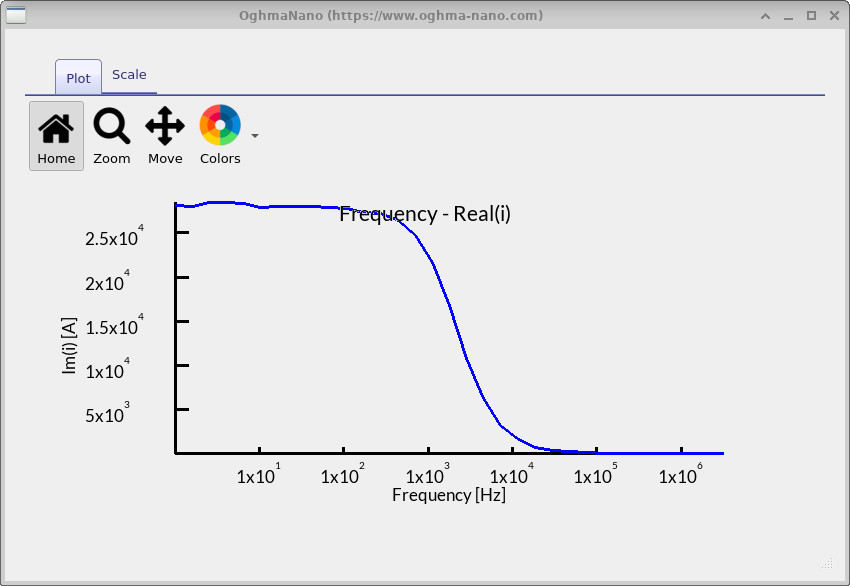
fx_real.csv).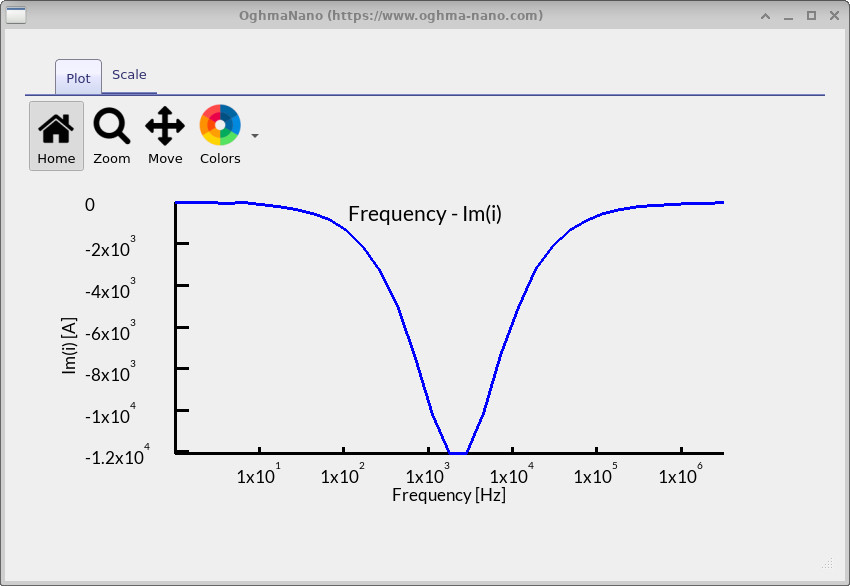
fx_imag.csv).
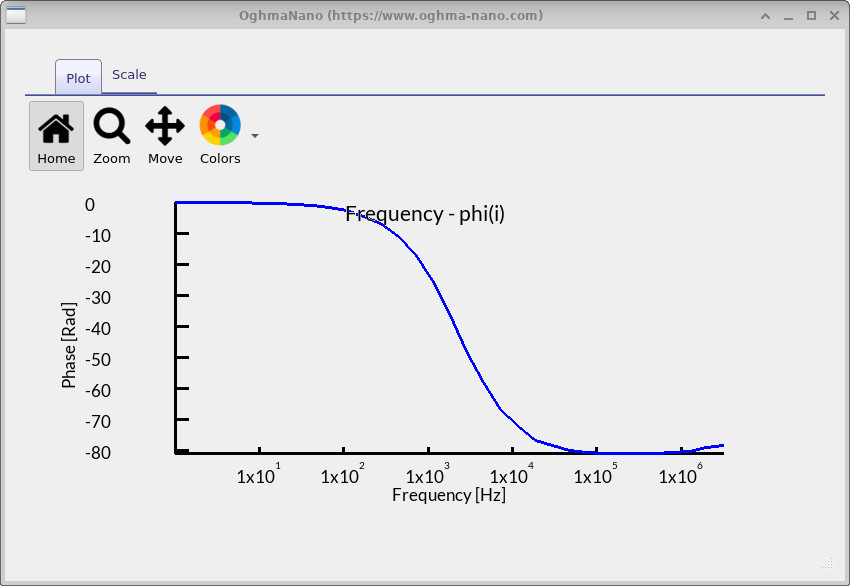
fx_phi.csv).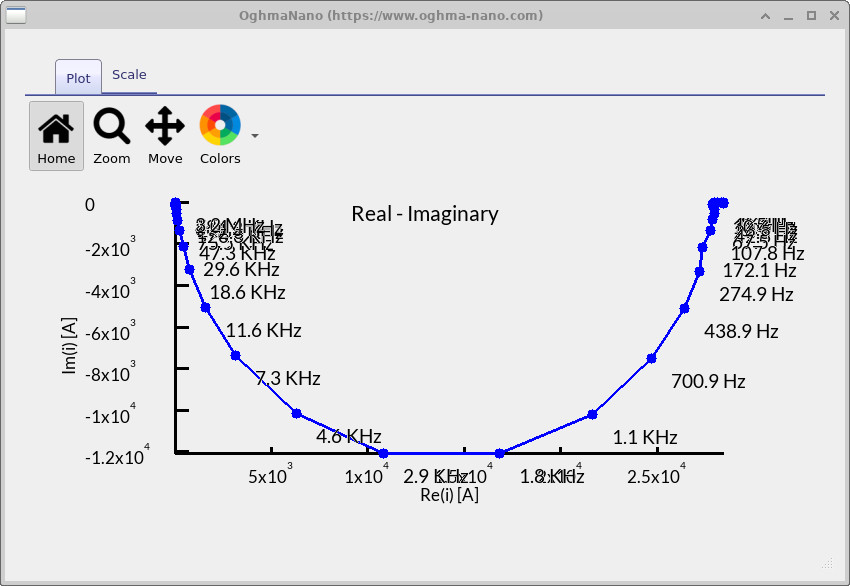
Une fois la simulation terminée, vous pouvez examiner les résultats en double-clic les fichiers de sortie de l’IS dans Résultat Tab. Avant de commencer, veuillez noter que vous pouvez appuyer sur L lorsqu’on visualise un graphique et que l’on souhaite activer ou désactiver l’échelle logarithmique de l’axe des ordonnées, et Changement ; poste ; quart de travail.+L pour activer ou désactiver une échelle logarithmique pour l’axe des x. Ces outils sont utiles pour mettre en évidence les caractéristiques de manière plus claire. Essayez donc de les appliquer dès que vous ouvrez chaque graphique. Chaque fichier de sortie correspond à une partie différente du spectre d’impédance :
fx_real.csv– Diagramme de Bode (partie réelle) (??) : il affiche la partie réelle de l’impédance. À basses fréquences, cela correspond à la résistance en courant continu de l’appareil, tandis qu’à hautes fréquences, la courbe se stabilise et représente la résistance série/de contact. Dans vos résultats, vous pouvez observer une baisse entre \(10^3\) et \(10^4\) Hz, ce qui indique que l’appareil cesse de suivre les variations du courant alternatif.fx_imag.csv– Diagramme de Bode (partie imaginaire) (??) : il représente la partie imaginaire de l’impédance. On observe une baisse (pic négatif) aux environs de \(10^3\)–\(10^4\) Hz, ce qui indique un processus de relaxation dans le dispositif, c’est-à-dire la fréquence à laquelle la charge accumulée ne peut plus suivre le signal appliqué.fx_phi.csv– Diagramme de Bode (en phase) (??) : il indique la différence de phase entre la tension appliquée et le courant mesuré. À basse fréquence, la phase est proche de 0° (comportement similaire à celui d’une résistance), puis elle diminue jusqu’à environ −80° à la même fréquence que le minimum de la partie imaginaire, ce qui indique un comportement capacitif, et enfin, elle revient à 0° à haute fréquence (comportement à nouveau similaire à celui d’une résistance).real_imag.csv– Diagramme de Nyquist (??) : il combine les parties réelle et imaginaire en une seule courbe. On peut y observer un grand demi-cercle, caractéristique d’un processus RC. Son diamètre indique la résistance, et le point situé en haut correspond à la même plage de fréquences que celle mise en évidence dans les diagrammes de Bode. Cette vérification croisée confirme que la caractéristique principale de cet appareil est un seul élément RC dominant.
Ensemble, ces graphiques montrent que votre dispositif est dominé par un seul processus RC dans la plage de fréquences \(10^3\)–\(10^4\) Hz. À très basses fréquences, l’impédance est déterminée par la résistance totale du dispositif ; à très hautes fréquences, elle est limitée par la résistance de contact ou de série. La forte forme de demi-cercle et les caractéristiques correspondantes observées sur les graphiques de Bode suggèrent qu’un chemin résistif-capacitif particulier (probablement lié au stockage et au transport de charges dans la couche active ou aux interfaces) régit la réponse en fréquence. En pratique, cela signifie que le dispositif se comporte comme un circuit RC relativement simple : résistif aux extrémités, avec un processus de relaxation capacitif clair entre les deux. Comprendre où se situe ce processus dans le spectre de fréquences vous permet de le relier à la physique sous-jacente, par exemple, en déterminant si le facteur limitant est le transport de charges, la capacité interfaciale ou la résistance de contact.
Un résumé de tous les fichiers est présenté ci-dessous.
| Nom du fichier | Description |
|---|---|
fx_abs.csv |
Graphique représentant la fréquence en fonction de la valeur absolue du courant. |
fx_C.csv |
Graphique représentant la fréquence en fonction de la capacité. |
fx_imag.csv |
Graphique représentant la fréquence en fonction de la composante imaginaire du courant. |
fx_phi.csv |
Graphique représentant la fréquence en fonction de l’angle de phase. |
fx_R.csv |
Graphique de la fréquence en fonction de la résistance. |
fx_real.csv |
Graphique représentant la fréquence en fonction de la composante réelle du courant. |
real_imag.csv |
Diagramme de Nyquist représentant les parties réelle et imaginaire du courant en fonction de la fréquence. |
6. Résumé et prochaines étapes
Dans ce tutoriel, vous avez appris à configurer et à exécuter une spectroscopie d’impédance (SI) dans OghmaNano, à examiner les graphiques de Bode et de Nyquist, et à établir un lien entre leurs caractéristiques et la physique des dispositifs. Les mêmes méthodes peuvent être appliquées aux dispositifs à base de pérovskite, aux transistors organiques à effet de champ (OFET), aux diodes électroluminescentes (DEL) et aux capteurs. Pour une analyse plus approfondie, essayez d’exporter les données au format CSV afin d’ajuster les circuits équivalents ou de les comparer aux données expérimentales.
📝 Vérifiez si vous avez bien compris (spectroscopie d’impédance).
- Dans un diagramme de Nyquist, que vous renseignent la taille et la position d’un demi-cercle sur la résistance et la capacité du dispositif ?
- Comment peut-on relier le pic observé sur le diagramme de Bode (imaginaire) au point le plus élevé d’un demi-cercle de Nyquist ?
- Que révèle le diagramme de Bode (diagramme de phase) quant au comportement du dispositif : présente-t-il davantage de caractéristiques résistives ou capacitives ?
- Que se passe-t-il avec la réponse du courant d’impulsion (IS) si vous augmentez ou diminuez la résistance de dérivation dans la bande conductrice ?
- Comment les variations de l’intensité lumineuse (de l’obscurité à une lumière équivalente à celle du soleil) modifient-elles les spectres d’impédance, et quels processus physiques ces changements révèlent-ils ?
💡 Tâches : étudier la manière dont le syndrome d’IMPS réagit aux différents changements physiques et parasitaires :
- Résistances série et de dérivation : dans la section « Ruban électrique » de la fenêtre principale, ouvrez l’éditeur des composants parasites. Augmentez la résistance de dérivation jusqu’à la valeur \(10^{16}\ \Omega\), puis réduisez-la à des valeurs telles que 100 Ω ou 10 Ω, et relancez la simulation IMPS.
- Mobilités des porteurs de charge : dans l’éditeur des paramètres électriques de la structure du dispositif, ajustez les mobilités des électrons et des trous. Essayez de les augmenter de deux ordres de grandeur et observez comment les courbes de Bode et de Nyquist de l’IMPS se modifient.
- Niveau d’éclairage : dans l’onglet « Optique » de la fenêtre principale, modifiez l’intensité lumineuse, en passant de « 1 soleil » à « obscurité ». Comparez les spectres IMPS obtenus en conditions d’éclairage et en conditions d’obscurité.
✅ Résultats attendus
- Résistance série/shunt : l’augmentation de la résistance shunt réduit les courants de fuite, ce qui permet d’obtenir des arcs plus nets sur le graphique de Nyquist de l’IMPS. La réduction de la résistance shunt à environ 100 Ω ou moins augmente les courants de fuite, ce qui aplatit la réponse et diminue l’amplitude du signal de photocourant réel sur toutes les fréquences.
- Mobilités des porteurs de charge : des mobilités plus élevées améliorent le transport et l’extraction des charges, ce qui décale la fréquence caractéristique de l’IMPS (creux dans la partie imaginaire / pic de l’arc de Nyquist) vers des valeurs plus élevées. Des mobilités plus faibles élargissent et augmentent l’arc, déplaçant les caractéristiques vers des fréquences plus basses et mettant en évidence les limitations du transport.
- En l’absence de lumière, les signaux IMPS sont très faibles et dominés par les fuites et le bruit de fond. Sous un éclairage équivalent à celui du soleil, la photogénération amplifie la réponse du photocourant, et la recombinaison introduit des caractéristiques distinctes, ce qui a souvent pour effet d’accentuer le pic principal et de modifier les transitions de phase.
👉 Prochaines étapes :
- Continuez à Partie C : Spectroscopie photovoltaique à intensité modulée (SPIM) afin d’étudier la manière dont les dispositifs stockent et libèrent les charges, et comment les dynamiques de recombinaison peuvent être déduites des réponses en tension obtenues sous un éclairage modulé.
- 📘 Retour à introduction à l’électronique organique pour une vue d’ensemble plus large du sujet.