

Навчальний посібник з імпедансної спектроскопії
1. Вступ
Імпедансна спектроскопія (ІС) досліджує пристрій шляхом створення невеликих синусоїдальних коливань напруги навколо обраної точки постійного струму та вимірює комплексний струмовий відгук. Комплексний імпеданс становить \(\displaystyle Z(\omega)=\frac{\tilde V(\omega)}{\tilde I(\omega)}\), на основі якого ми аналізуємо \(\mathrm{Re}[Z]\), \(\mathrm{Im}[Z]\), амплітуду \(|Z|\) і фазу \(\phi\). В OghmaNano ІС виконується за допомогою інструментів у частотній області (FX) і генерує графіки Боде (у залежності від частоти) і Найквіста (−Im у залежності від Re). У цьому посібнику показано, як налаштувати частотну сітку, виконати ІС на стандартному багатошаровому зразку OPV/перовськиту та інтерпретувати основні характеристики. Ті самі методи, продемонстровані в цьому посібнику, можна застосувати до будь-якого пристрою з електричними контактами, включно з OFET, перовськитними пристроями, сенсорами та лазерами.
2. Початок роботи
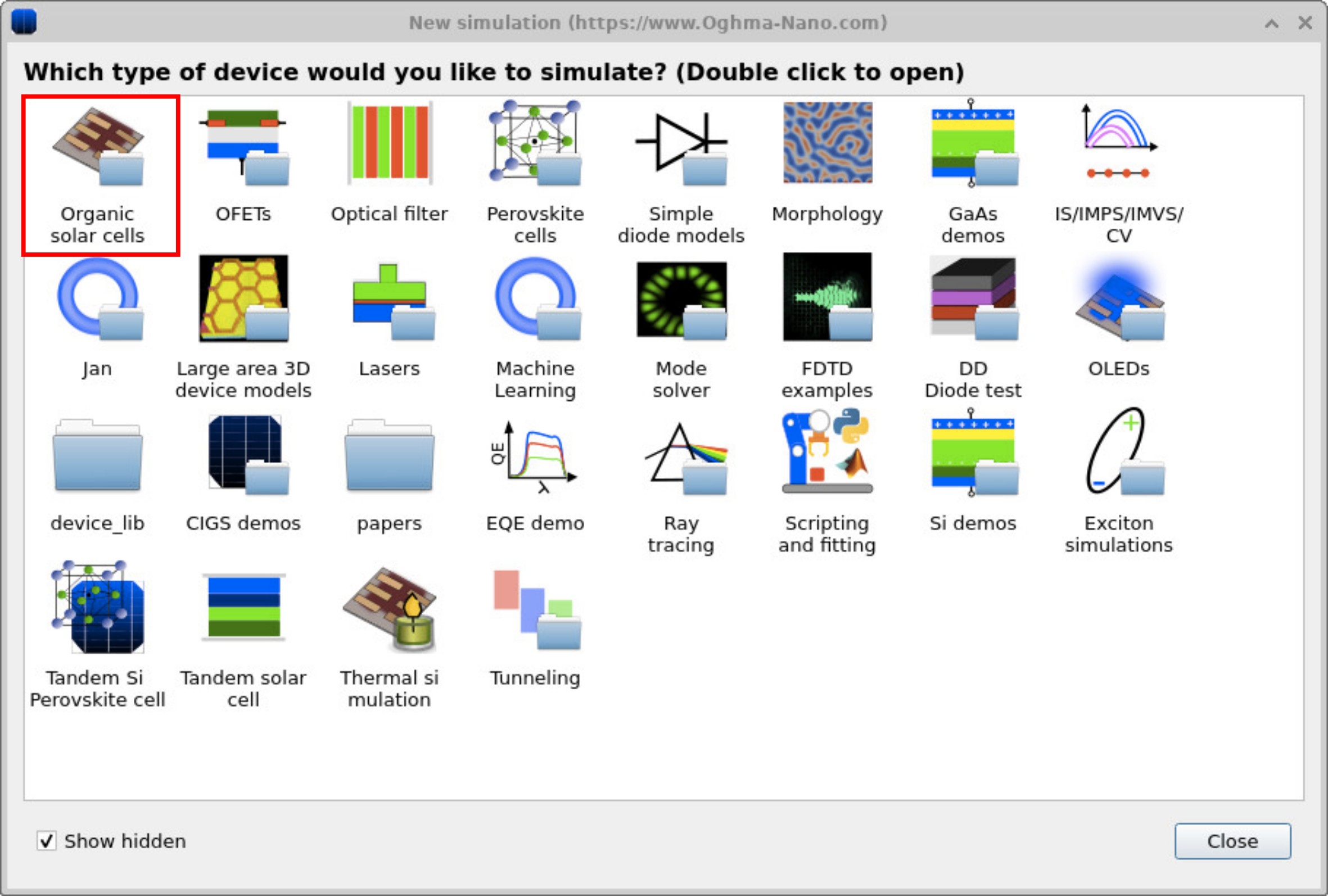
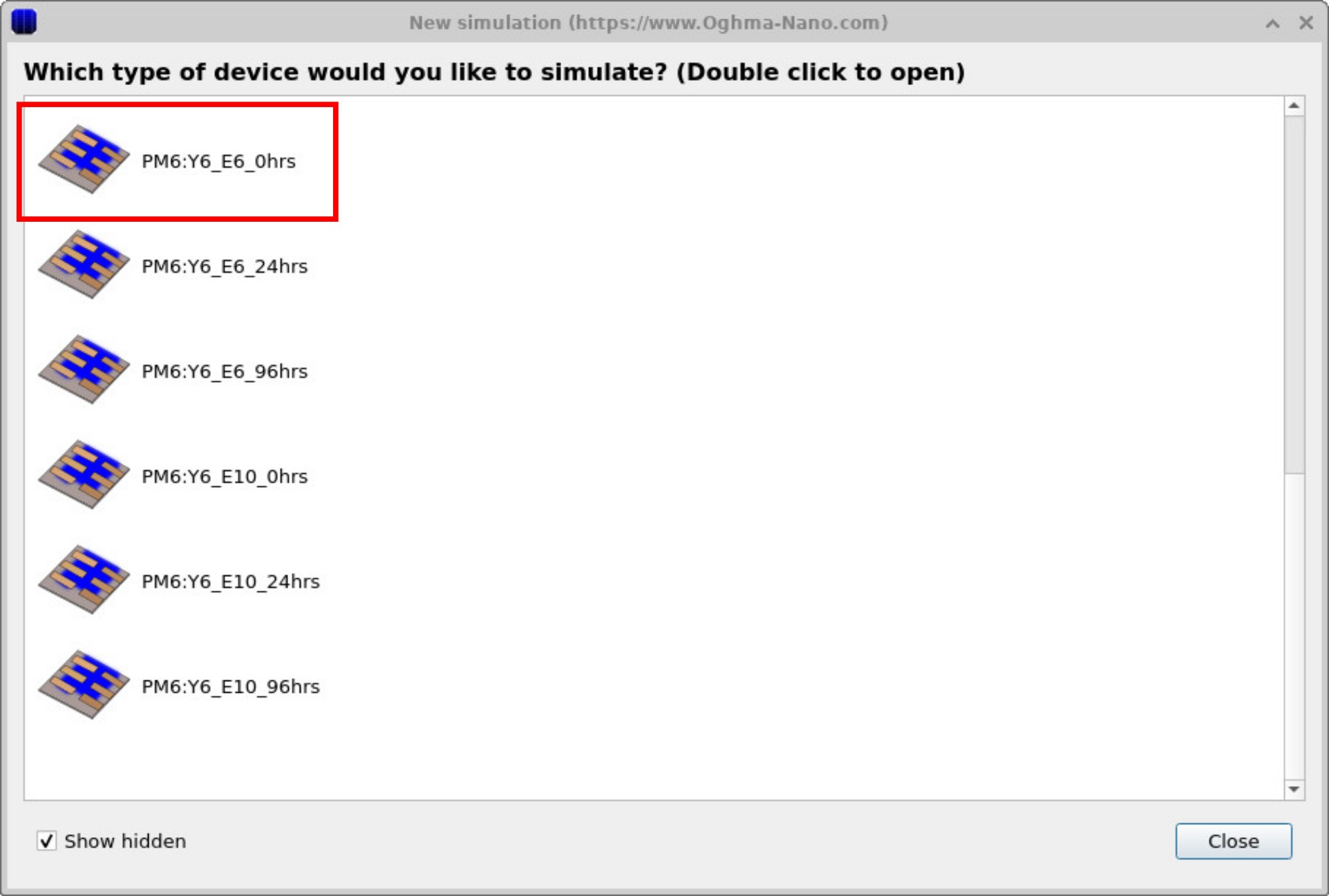
На вкладці «Нове моделювання» в стрічці інструментів файлу відкрийте вікно «Нове моделювання» (див. ??). Оберіть «Органічні сонячні елементи», а потім виберіть готовий демонстраційний пристрій PM6:Y6_E6_0hrs, щоб розпочати роботу (див. ??). Цей пристрій не має жодних особливих характеристик, окрім того, що в ньому попередньо налаштовано режими моделювання імпедансної спектроскопії. Ми використовуватимемо інструменти доменної області FX для проведення імпедансної спектроскопії навколо номінальної робочої точки.
3. Перегляньте результати моделювання IS.
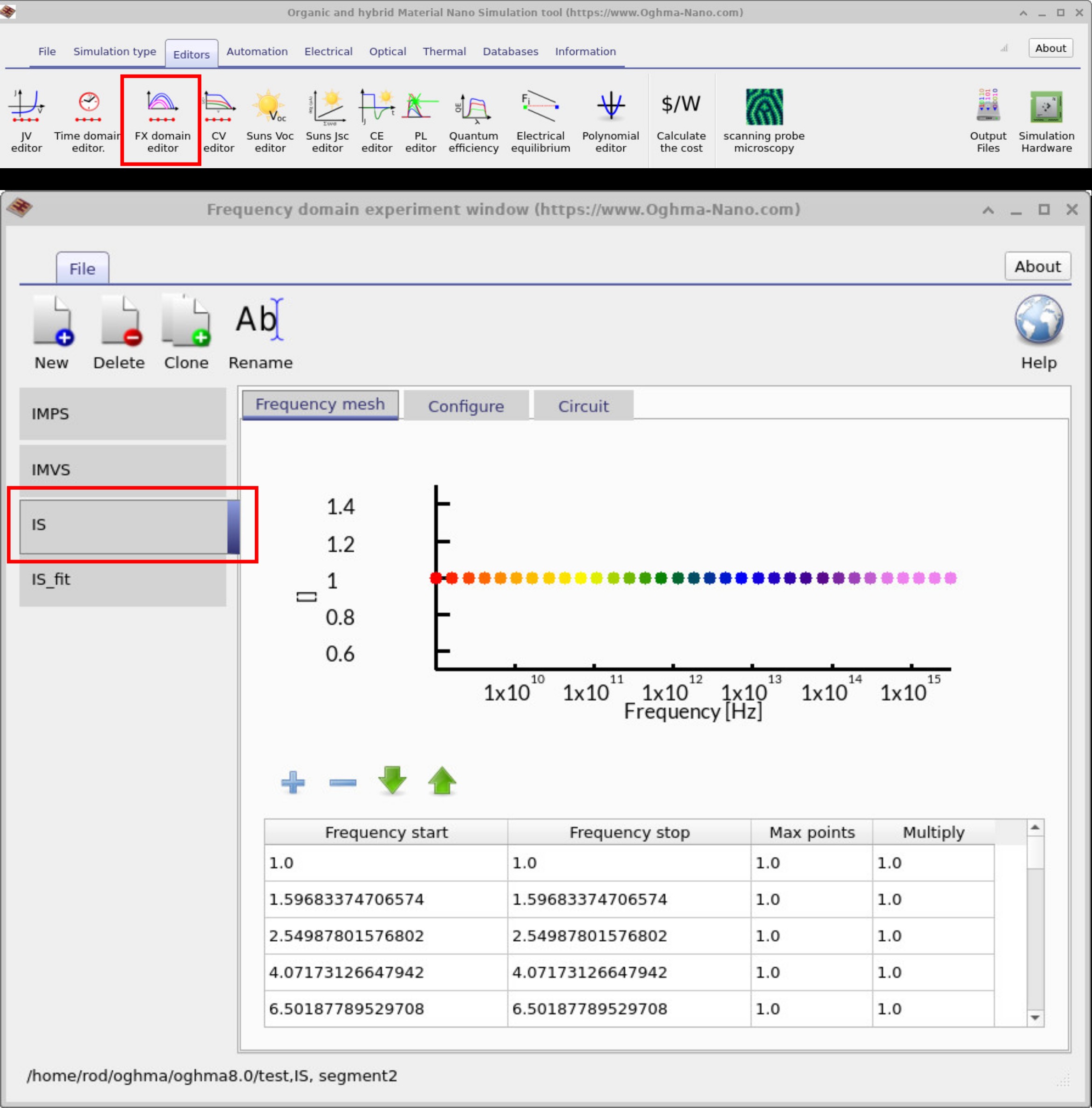
Перейдіть на вкладку «Редагування» в головному вікні та натисніть «Редактор ефектів», щоб відкрити вікно редактора частотної області. Натисніть на вкладку «IS» (імпедансна спектроскопія).
Якщо ви подивитеся на сітку частот, ви зможете побачити, які частотні точки будуть використані для моделювання (??). У цьому прикладі перелічено окремі частотні точки, оскільки початково моделювання було розроблено для узгодження з експериментальним набором даних. Однак немає жодних причин, чому ви не можете визначити безперервний діапазон із початковою частотою, кінцевою частотою та максимальною кількістю точок. Якщо ви хочете, щоб відстань між точками збільшувалася, ви можете змінити значення Multiply від 1.0 до, наприклад, 1.05 або 0.01.
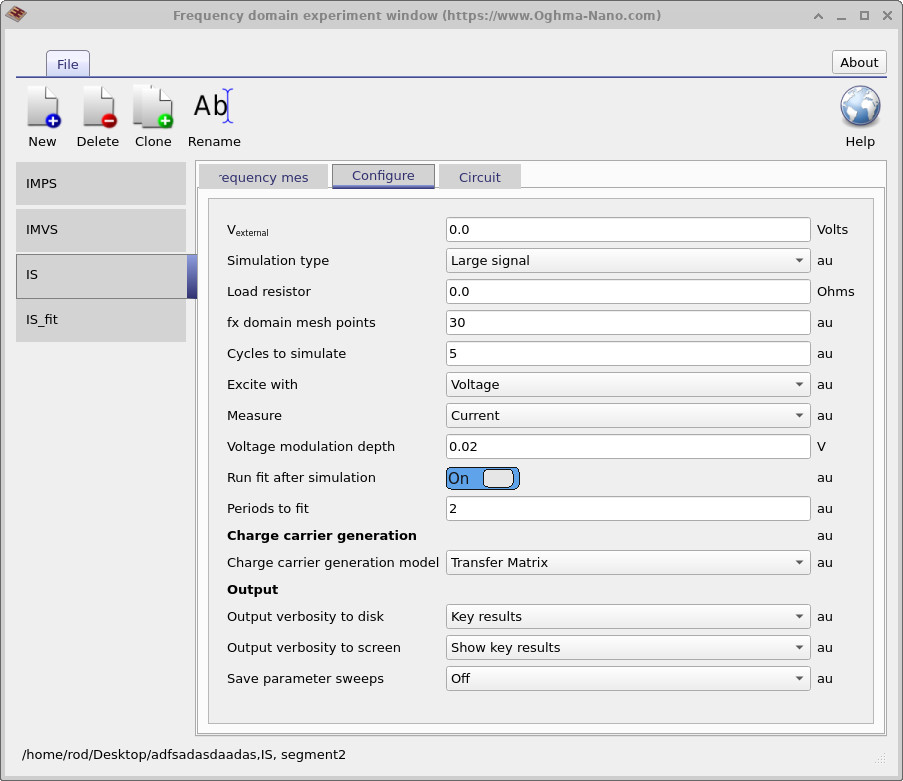
На наступній схемі (??) показано вкладку «Налаштування», яка визначає, як відбувається моделювання. Тут задано параметри моделювання імпедансної спектроскопії. Зовнішня напруга (Vexternal) встановлена на 0 В, тому пристрій моделюється в умовах короткого замикання. Збудження подається у вигляді напруги, а вимірювана величина – струм. Ця конфігурація представляє типове моделювання імпедансної спектроскопії з глибиною модуляції напруги 0,02 В. Це ключові параметри, які визначають хід експерименту з імпедансної спектроскопії.
4. Запуск моделювання та отримання результатів.
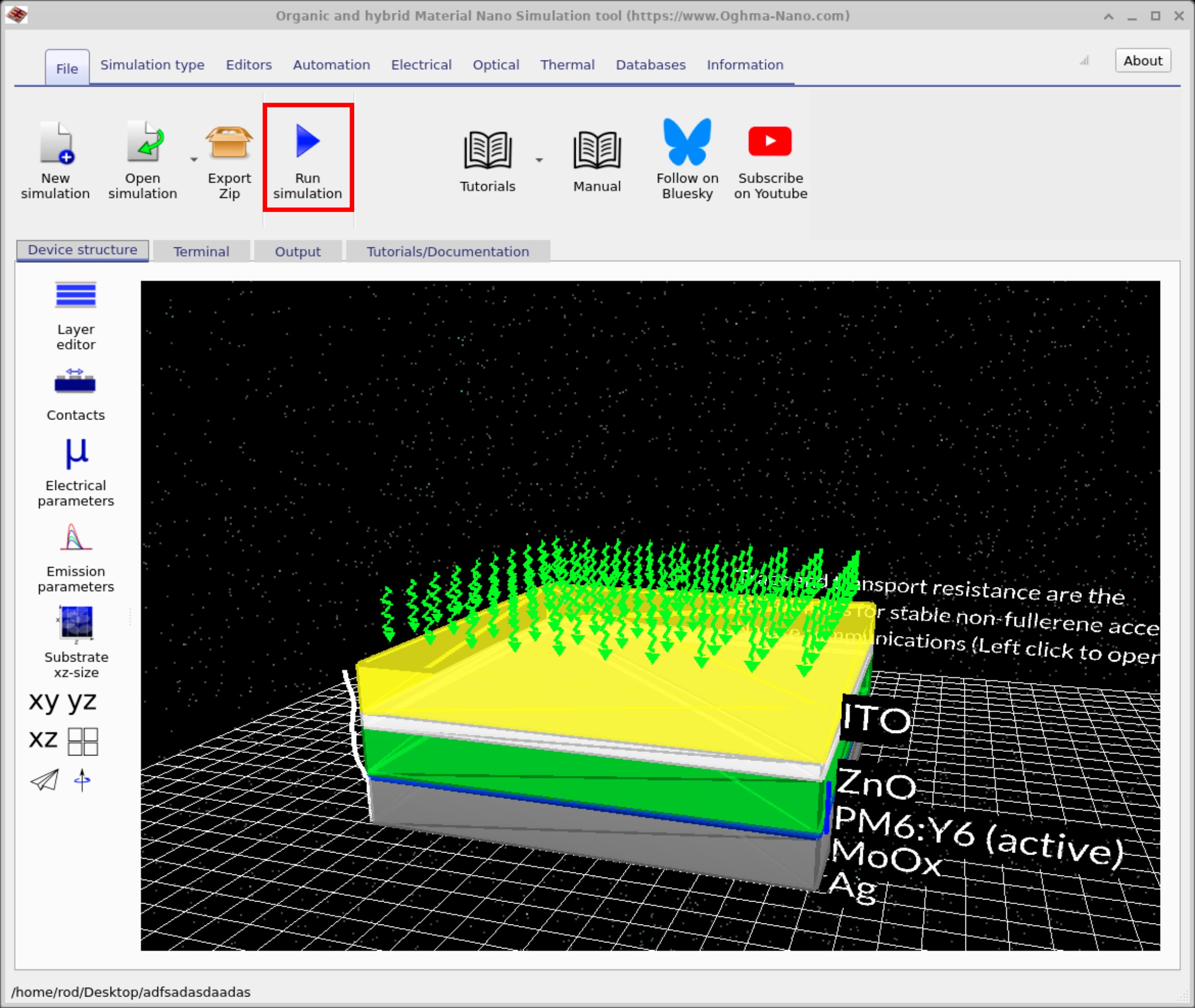
Як завжди, почніть із того, що поверніться до основне вікно моделювання і натиснувши на Файл стрічка. Потім натисніть. Запустити моделювання. (??). Або ж ви можете просто натиснути. F9 у той час як основне вікно відкрито.
Після завершення моделювання — на що може знадобитися певний час, оскільки необхідно обчислити результати для всіх довжин хвиль — перейдіть до вкладки «Результати». Тут ви знайдете різні файли результатів, згенеровані під час моделювання (??).
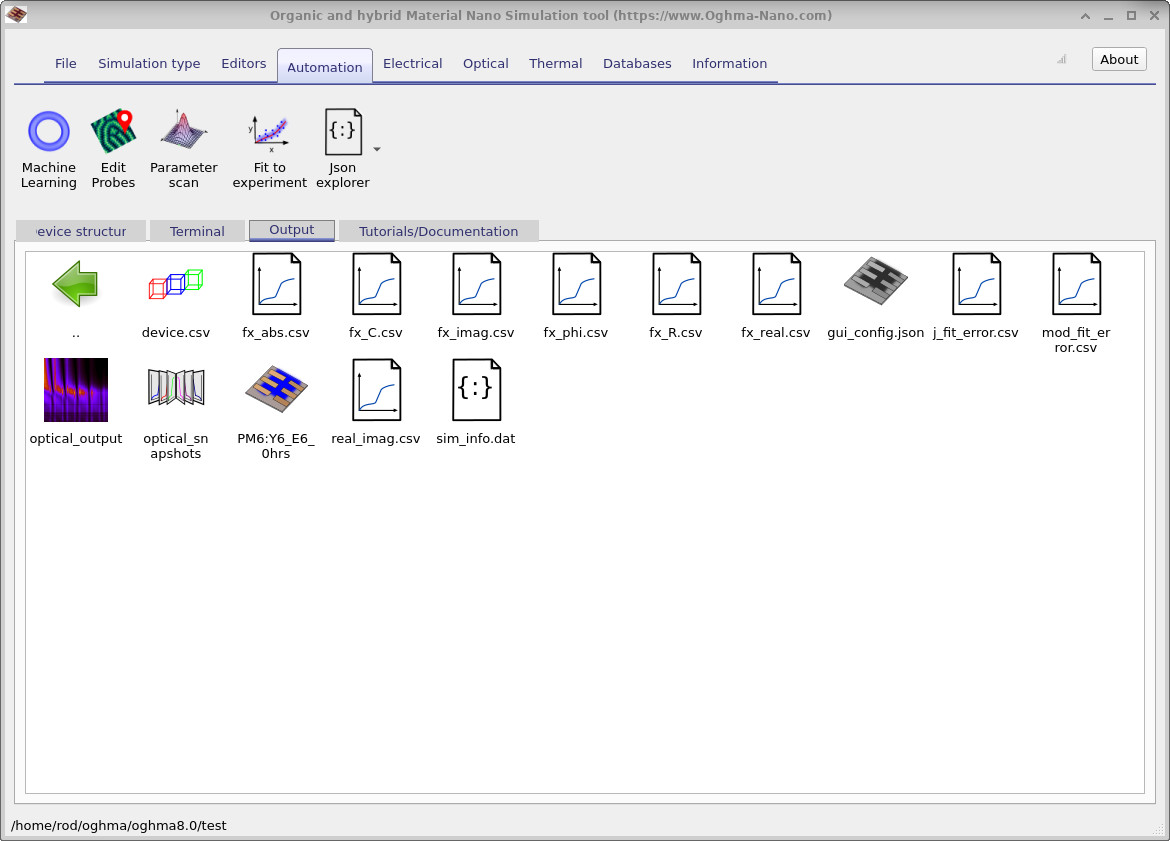
fx_abs.csv, fx_C.csv, fx_imag.csv, fx_phi.csv, fx_R.csv), а також дані про конфігурацію та похибки, що виникли під час обчислень, для подальшого аналізу.5. Аналіз графіків Боде та Найквіста
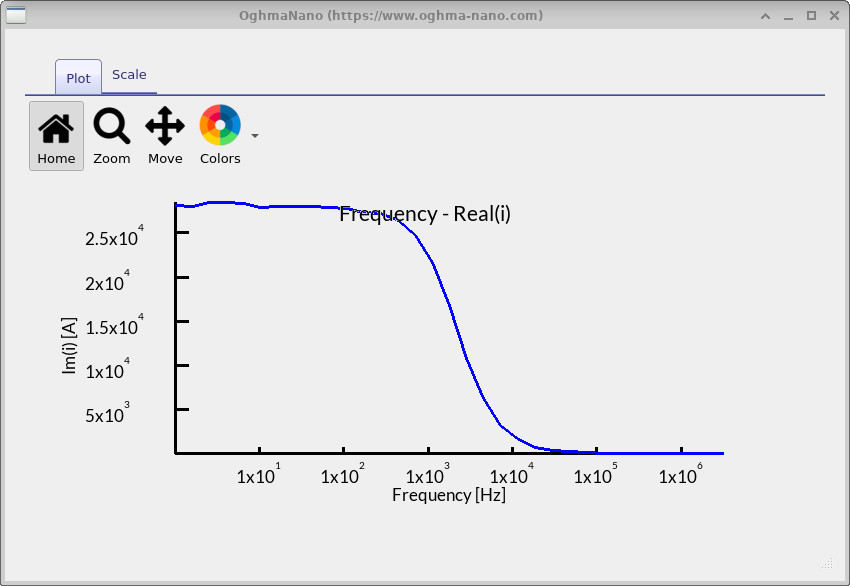
fx_real.csv).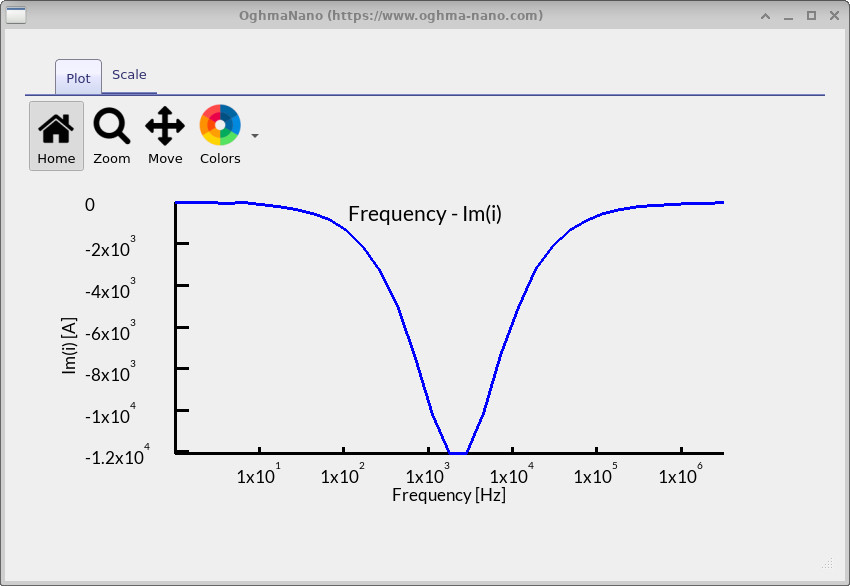
fx_imag.csv).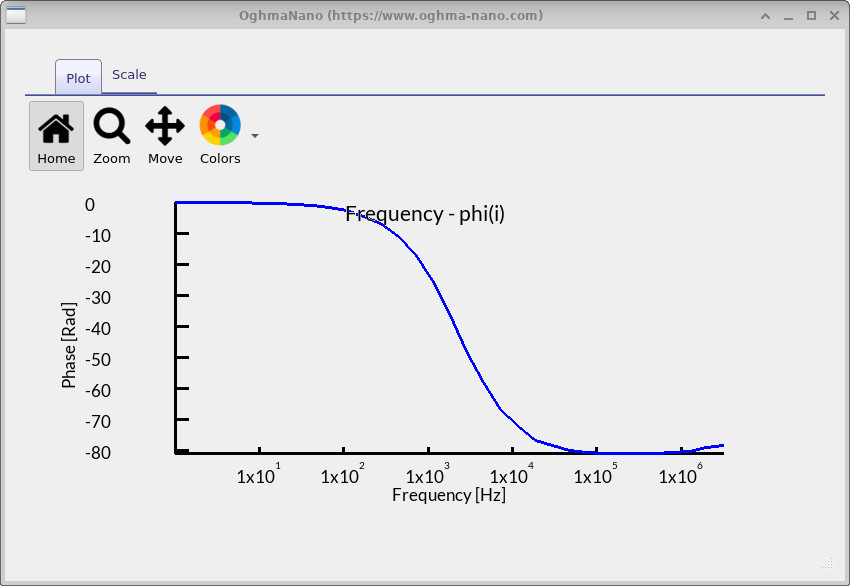
fx_phi.csv).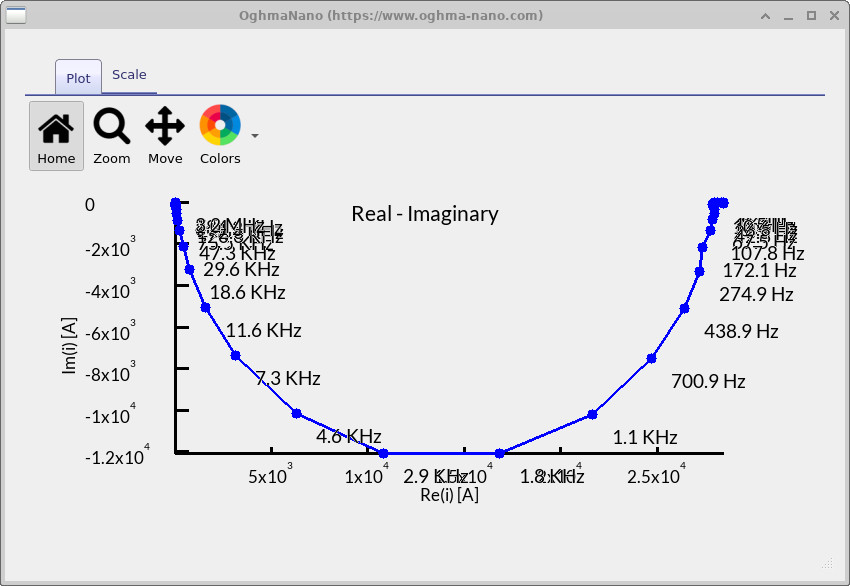
Після завершення моделювання ви можете переглянути результати, скориставшись функцією: подвійне клацання мишею вихідні файли IS, що знаходяться в Результат / Вивід Зверніть увагу: перед початком роботи ви можете натиснути. Л під час перегляду графіка, на якому можна перемкнути логарифмічну шкалу осі Y, і Зміна; переміщення; зсув; перехід.+Л щоб перемкнути логарифмічну шкалу осі X. Ці інструменти корисні для чіткішого виділення особливостей, тому спробуйте застосувати їх одразу після відкриття кожного графіку. Кожен файл, що генерується, відповідає певній частині спектра імпедансу:
fx_real.csv– Графік Боде (реальна частина) (??): відображає реальну частину імпедансу. На низьких частотах це відповідає постійному опору пристрою, тоді як на високих частотах він вирівнюється до послідовного/контактного опору. У ваших результатах ви можете побачити зниження в діапазоні від \(10^3\) до \(10^4\) Гц, де пристрій перестає реагувати на зміни змінного струму.fx_imag.csv– Діаграма Боде (уявна частина) (??): відображає уявну частину імпедансу. Приблизно в діапазоні \(10^3\)–\(10^4\) Гц спостерігається провал (негативний пік), що вказує на процес релаксації в пристрої, тобто на частоту, на якій накопичений заряд більше не може підтримувати відповідність прикладеному сигналу.fx_phi.csv– Діаграма Боде (фазова характеристика) (??): відображає різницю фаз між прикладеною напругою та виміряним струмом. На низьких частотах фаза близька до 0° (поведінка, подібна до резистора), потім зменшується до приблизно −80° на тій самій частоті, що й мінімум на графіку, демонструючи ємнісну поведінку, і, нарешті, повертається до 0° на високих частотах (знову резистивна поведінка).real_imag.csv– Діаграма Найквіста (??): об’єднує дійсну та уявну частини в одну криву. На ній можна побачити велику півколову лінію, яка є характерною ознакою RC-процесу. Її діаметр визначає опір, а точка у верхній частині відповідає тому самому діапазону частот, який виділено на діаграмах Боде. Ця перевірка підтверджує, що основною особливістю цього пристрою є єдиний, виразний RC-елемент.
У сукупності ці графіки показують, що у вашому пристрої домінує єдиний RC-процес у діапазоні \(10^3\)–\(10^4\) Гц. При дуже низьких частотах імпеданс визначається загальним опором пристрою; при дуже високих частотах він обмежується контактним/послідовним опором. Виражена напівколова форма та відповідні характеристики на графіках Боде свідчать про те, що певний резистивно-ємнісний канал (найімовірніше, пов’язаний із накопиченням і транспортуванням заряду в активному шарі або на межах) визначає частотну характеристику. На практиці це означає, що пристрій поводиться як досить проста RC-схема: резистивний на крайніх частотах, з чітким ємнісним релаксаційним процесом між ними. Розуміння того, де саме розташований цей процес у частотному спектрі, допомагає встановити зв’язок між ним і фізичними процесами, що лежать в основі, наприклад, чи є вузьким місцем транспортування заряду, ємність на межах або контактний опір.
Нижче наведено зведену інформацію про всі файли.
| Назва файлу | Опис |
|---|---|
fx_abs.csv |
Графік залежності частоти від абсолютної величини струму. |
fx_C.csv |
Графік залежності частоти від ємності. |
fx_imag.csv |
Графік залежності частоти від уявної складової струму. |
fx_phi.csv |
Графік залежності частоти від фазового кута. |
fx_R.csv |
Графік залежності частоти від опору. |
fx_real.csv |
Графік залежності частоти від дійсної складової струму. |
real_imag.csv |
Діаграма Найквіста, що відображає залежність дійсних і уявних частин струму від частоти. |
6. Підсумок і наступні кроки
У цьому навчальному посібнику ви дізналися, як налаштувати та запустити імпедансну спектроскопію (ІС) в OghmaNano, переглядати графіки Боде та Найквіста та встановлювати зв’язок між їхніми характеристиками та фізикою пристрою. Ті самі методи можна застосувати до перовськитних пристроїв, OFET, світлодіодів і датчиків. Для більш глибокого аналізу спробуйте експортувати дані у форматі CSV, щоб створити еквівалентні схеми або порівняти їх з експериментальними даними.
📝 Перевірте, чи добре ви розумієте матеріал (імпедансна спектроскопія).
- На графіку Найквіста, що відображає характеристики пристрою, що саме розмір і положення півкола вказують на опір і ємність цього пристрою?
- Як можна пов’язати пік на графіку Боде (уявна частина) з найвищою точкою півкола Найквіста?
- Що показує графік Боде (фазова характеристика) щодо того, чи пристрій поводиться більше як резистор, чи як конденсатор?
- Як зміниться реакція ІС, якщо збільшити або зменшити опір шунтуючого резистора в електричній струмопровідній доріжці?
- Як зміни в освітленості (від темряви до освітлення одним джерелом світла) впливають на спектри імпедансу, і які фізичні процеси відображають ці зміни?
💡 Завдання: дослідити, як IMPS реагує на різні фізичні та паразитарні зміни:
- Послідовний і паралельний опір: у розділі «Електрична схема» головного вікна відкрийте редактор «Паразитні компоненти». Збільште значення паралельного опору до \(10^{16}\ \Omega\), потім зменште його до значень, таких як 100 Ом або 10 Ом, і повторно запустіть моделювання IMPS.
- Подвижність носіїв заряду: у редакторі електричних параметрів структури пристрою відрегулюйте подвижність електронів і дірок. Спробуйте збільшити їх на два порядки і поспостерігайте, як змінюються графіки імпедансної спектроскопії (IMPS) у вигляді діаграм Боде та Найквіста.
- Рівень освітленості: на вкладці «Оптика» головного вікна змініть інтенсивність світла від «1 сонце» до «темрява». Порівняйте спектри IMPS в умовах освітлення та в темряві.
✅ Очікувані результати
- Послідовний/паралельний опір: збільшення паралельного опору зменшує струми витоку, що забезпечує чіткішу форму дуги на графіку Найквіста IMPS. Зменшення паралельного опору до ~100 Ом або нижче збільшує струми витоку, згладжує криву відгуку та зменшує реальний сигнал фотоструму на всіх частотах.
- Подвижність носіїв заряду: вища подвижність покращує транспорт і вилучення заряду, зсуваючи характерну частоту імпедансної спектроскопії (мінімум в уявній частині / пік на кривій Найквіста) до вищих значень. Нижча подвижність розширює та збільшує криву, переміщуючи особливості до нижчих частот і підкреслюючи обмеження транспорту.
- Освітлення: в умовах темряви сигнали IMPS дуже слабкі, на них домінують фонові витоки та шум. При освітленні, еквівалентному дії одного сонця, фотогенерація посилює фотострум, а рекомбінація створює чіткі характеристики, часто посилюючи основну дугу та змінюючи фазові переходи.
👉 Наступні кроки:
- Продовжуйте вивчення Частина C: Спектроскопія фотонапруги з модуляцією інтенсивності (IMVS), щоб дослідити, як пристрої накопичують і вивільняють заряд, і як можна отримати інформацію про динаміку рекомбінації на основі зміни напруги під впливом модульованого світла.
- 📘 Поверніться до розділу вступ до органічної електроніки, щоб отримати більш загальне уявлення про цю тему.