

Προσαρμογή πειραματικών δεδομένων
1. Επισκόπηση
Ακριβώς όπως μπορείτε να εφαρμόσετε την εξίσωση της διόδου σε μια σκοτεινή καμπύλη JV για να εξαγάγετε τον παράγοντα ιδανικότητας, το OghmaNano σας επιτρέπει να εφαρμόσετε πλήρη μοντέλα συσκευών απευθείας σε πειραματικά δεδομένα. Βαθμονομώντας την προσομοίωση με τις μετρήσεις σας, μπορείτε να ανακτήσετε φυσικά σημαντικές παραμέτρους – κινητικότητες, πυκνότητες καταστάσεων παγίδων, αντιστάσεις επαφής, συντελεστές ανασυνδυασμού – εντός ενός αυτοσυνεπούς πλαισίου. Σε σύγκριση με απλές αναλυτικές φόρμουλες, μια προσαρμογή που βασίζεται στη φυσική διατηρεί τη σύζευξη οπτικο-ηλεκτρικών ιδιοτήτων και παρέχει πληρέστερη και πιο αξιόπιστη εικόνα για τους μηχανισμούς που διέπουν την απόδοση. Αυτό το εκπαιδευτικό πρόγραμμα παρουσιάζει τη διαδικασία προσαρμογής στο OghmaNano και δείχνει πώς να επιλέξετε μεταβλητές, να επιλέξετε αλγορίθμους ελαχιστοποίησης και να εκτελέσετε αποτελεσματικές και αναπαραγώγιμες προσαρμογές.
2. Το πρώτο σας ρούχο που σας ταιριάζει απόλυτα.
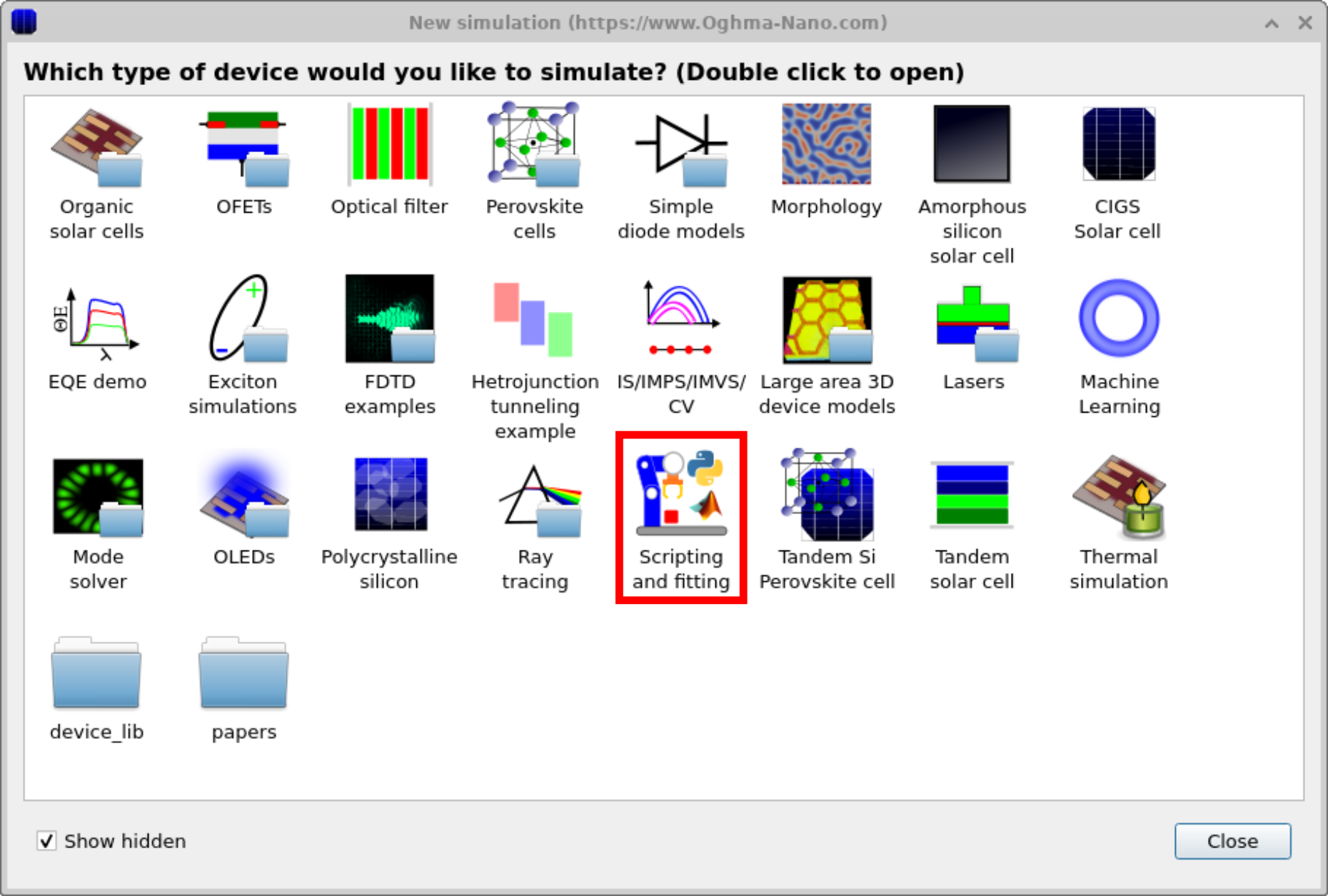
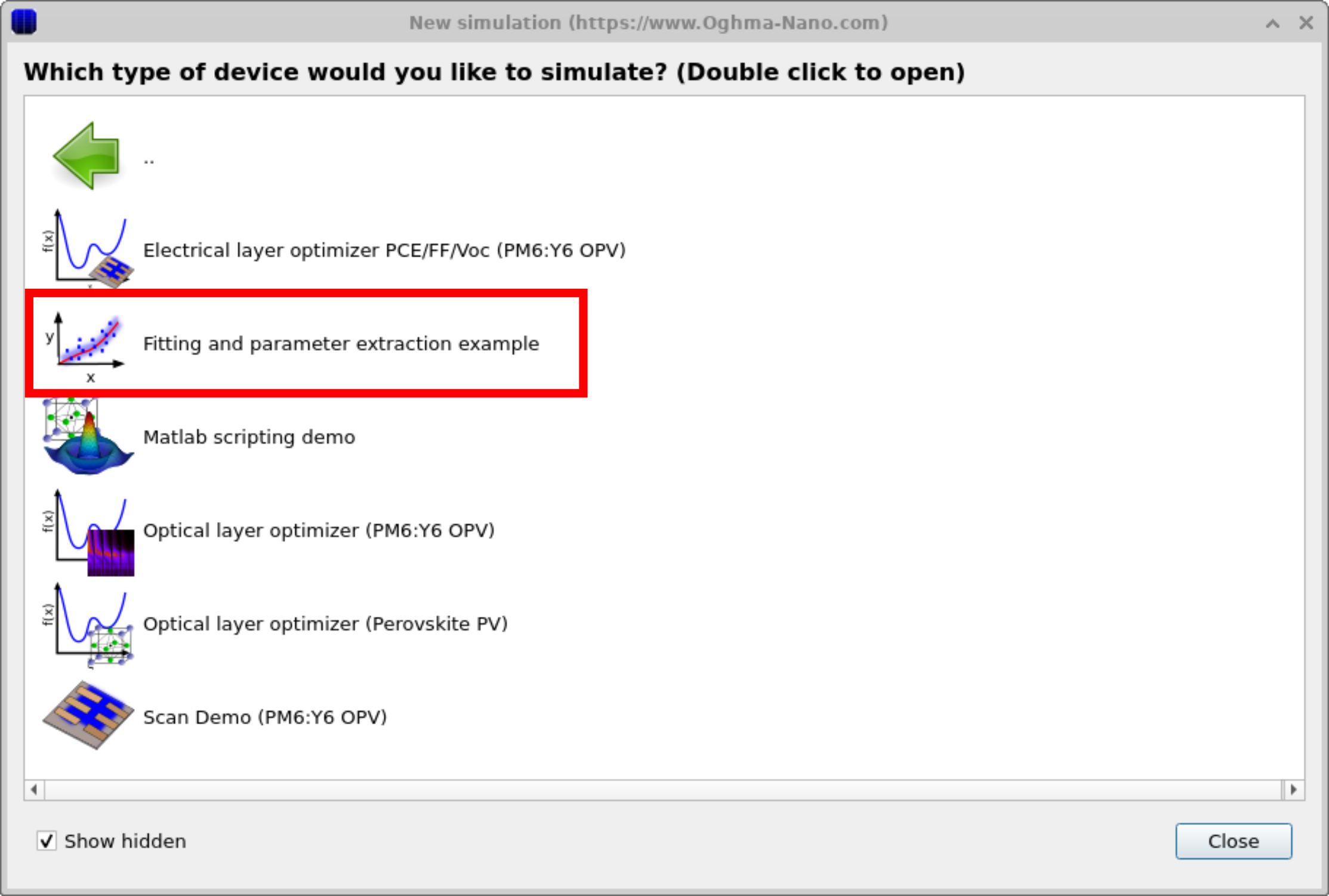
Το OghmaNano περιλαμβάνει αρκετές επιδείξεις προσομοιώσεων που απεικονίζουν τον τρόπο προσαρμογής μοντέλων σε πειραματικά δεδομένα. Μία από αυτές χρησιμοποιεί ένα απλό μοντέλο διάχυσης ως παράδειγμα. Για να αποκτήσετε πρόσβαση σε αυτήν, κάντε κλικ στο εικονίδιο "Νέα προσομοίωση" στην καρτέλα "Αρχείο" για να ανοίξετε το παράθυρο "Νέα προσομοίωση" (Εικόνα ??). Από εκεί, κάντε διπλό κλικ στην κατηγορία "Σενάρια και προσαρμογή" για να ανοίξετε τον φάκελο που εμφανίζεται στην Εικόνα ??. Επιλέξτε το παράδειγμα "Προσαρμογή και εξαγωγή παραμέτρων" για να φορτώσετε ένα έργο επίδειξης. Όταν ανοίξει, εκτελεί μια απλή προσομοίωση ηλιακού κυψελίδας (Εικόνα ??). Αν και αυτή η επίδειξη επικεντρώνεται σε μια ηλιακή κυψελίδα, η μηχανή προσαρμογής μπορεί να εφαρμοστεί σε οποιαδήποτε προσομοίωση και σύνολο πειραματικών δεδομένων.
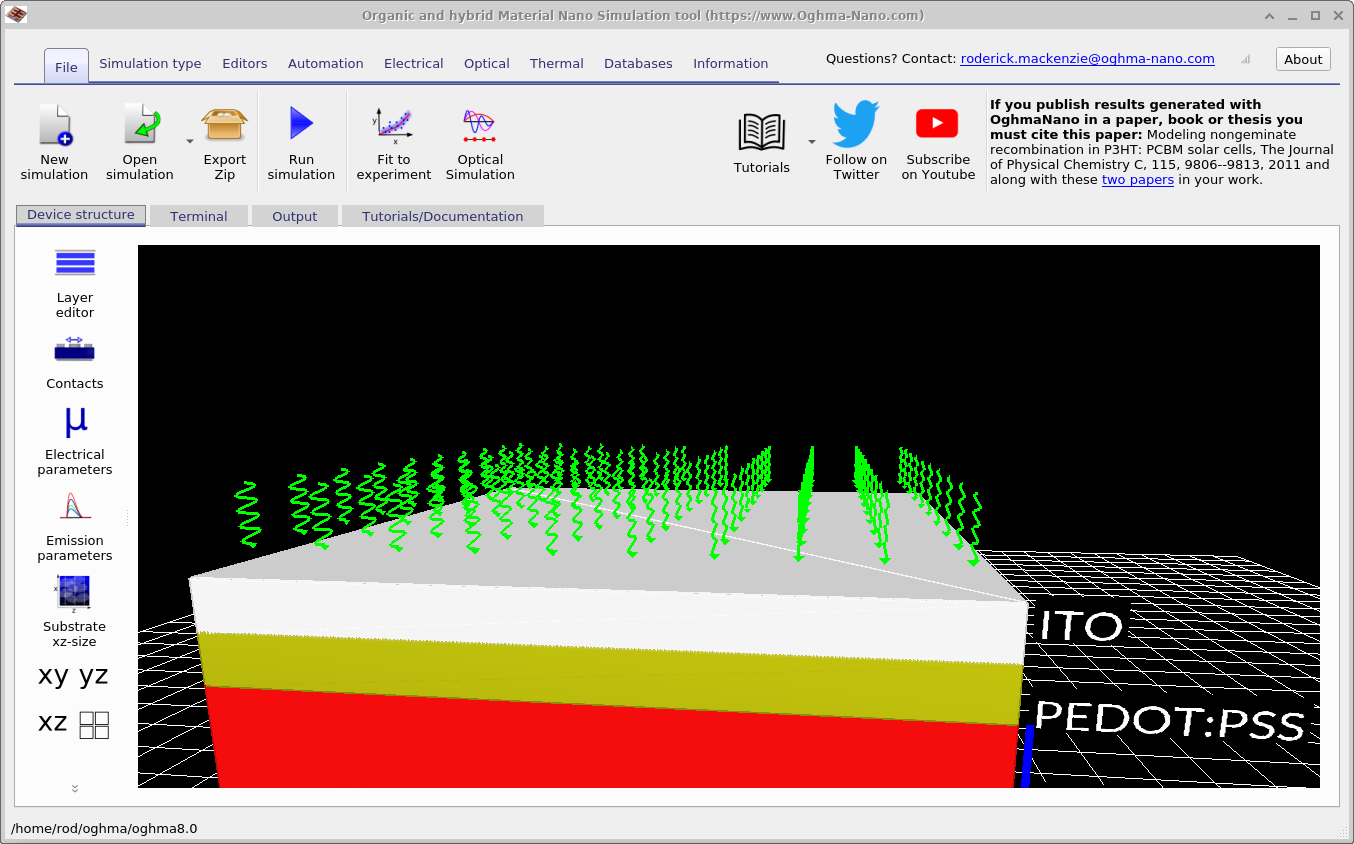
Αφού αποθηκεύσετε τη νέα προσομοίωση, θα εμφανιστεί το κύριο παράθυρο της προσομοίωσης (??). Από εκεί, μεταβείτε στην καρτέλα "Αυτοματισμός" (επισημαίνεται με κόκκινο) και επιλέξτε το εικονίδιο "Προσαρμογή στην πειραματική ρύθμιση" για να αποκτήσετε πρόσβαση στο παράθυρο προσαρμογής ??.
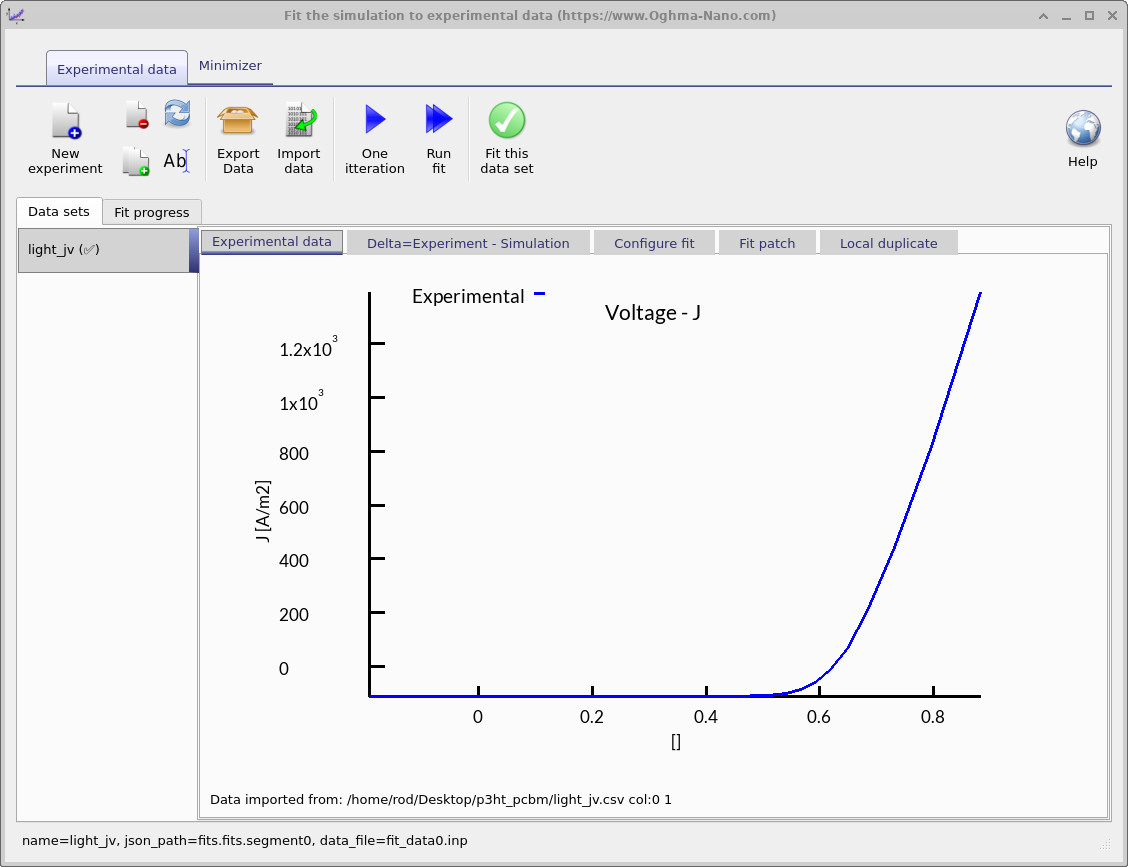
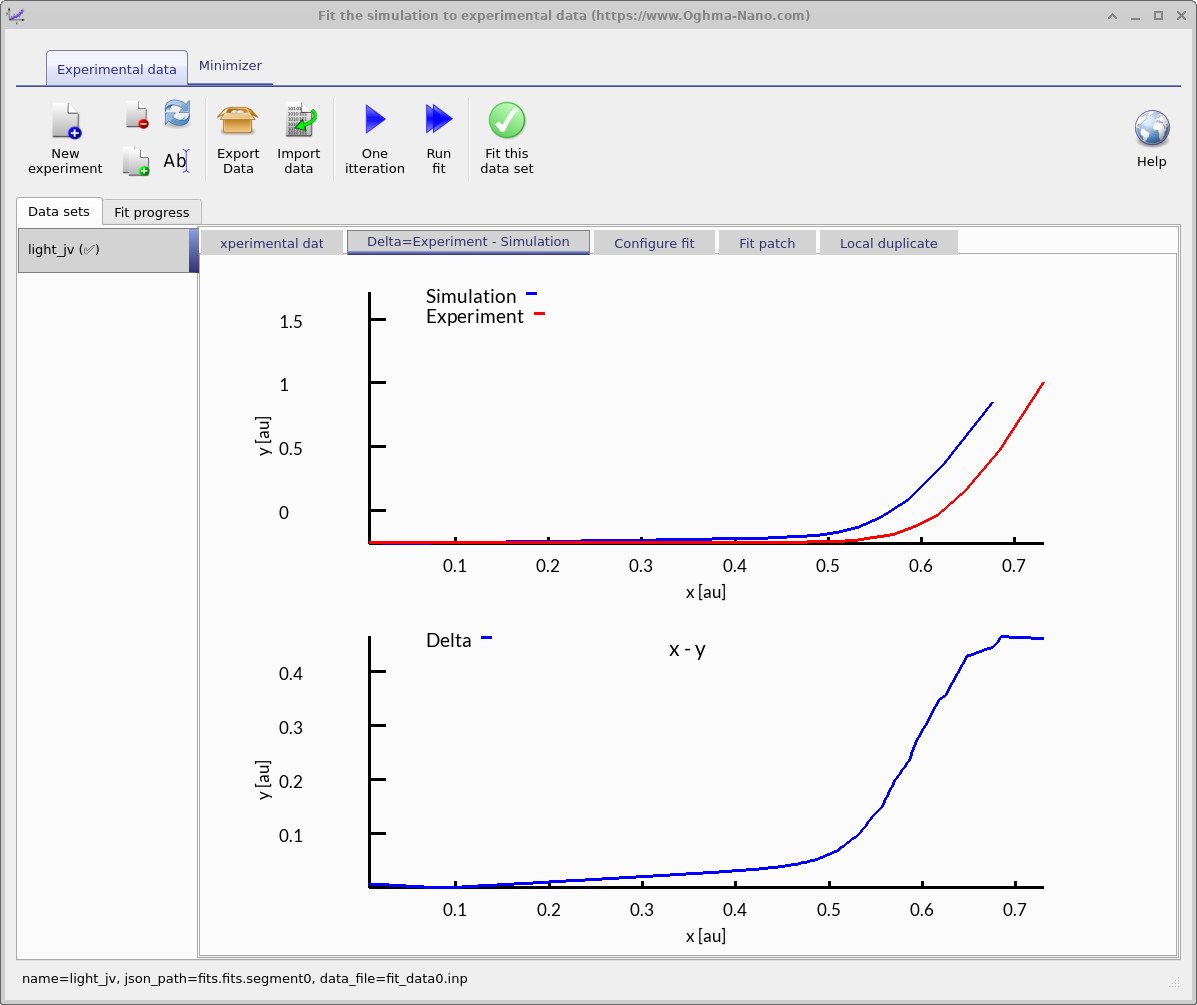
Το παράθυρο προσαρμογής καθορίζει τον τρόπο με τον οποίο πραγματοποιείται η βελτιστοποίηση: προσδιορίζει ποια σύνολα πειραματικών δεδομένων χρησιμοποιούνται και ποιες μεταβλητές προσομοίωσης ρυθμίζονται. Μπορείτε να προσαρμόσετε σε ένα μόνο σύνολο δεδομένων, όπως φαίνεται εδώ, ή σε πολλαπλά σύνολα δεδομένων ταυτόχρονα για πιο ακριβή εξαγωγή παραμέτρων. Στην Εικόνα ??, η μπλε γραμμή αντιπροσωπεύει την πειραματική καμπύλη JV που θα χρησιμοποιηθεί για την προσαρμογή.
💡 Πρακτική άσκηση: Χρήση του παραθύρου προσαρμογής.
- Εργασία 1 – Μία επανάληψη: Κάντε κλικ στο κουμπί «Μία επανάληψη» για να ενημερώσετε την προβολή προσαρμογής (??a). Στην καρτέλα «Δέλτα = Πείραμα – Προσομοίωση», θα δείτε την προσομοιωμένη καμπύλη I-V (μπλε) να επικαλύπτεται στην πειραματική καμπύλη I-V (κόκκινη), καθώς και την πράσινη καμπύλη δέλτα, η οποία ορίζεται σημείο προς σημείο ως \( \Delta(V) = J_{\mathrm{exp}}(V) - J_{\mathrm{sim}}(V) \). Ένα καλό σημείο εκκίνησης είναι όταν η πράσινη καμπύλη είναι κοντά στο μηδέν σε όλο το εύρος της τάσης.
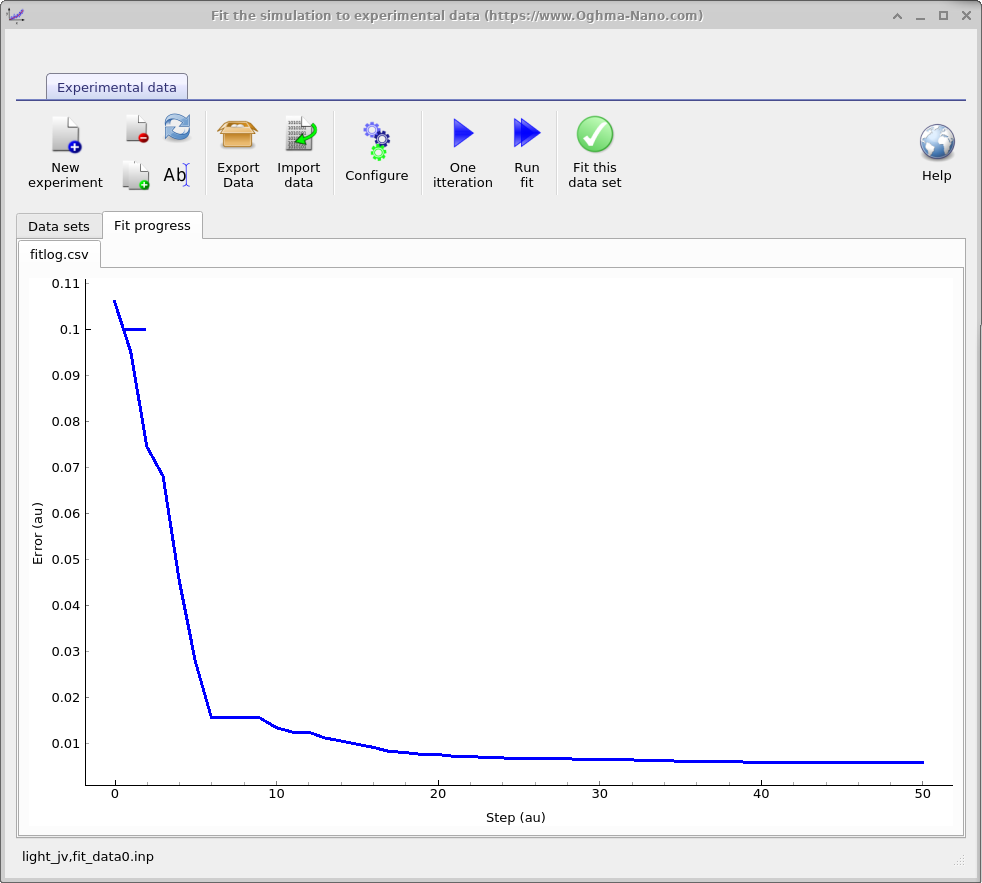
- Εργασία 2 – Εκτέλεση βελτιστοποίησης: Πατήστε «Εκτέλεση βελτιστοποίησης» για να ξεκινήσετε την αυτόματη διαδικασία ελαχιστοποίησης (πατώντας ξανά θα διακοπεί η διαδικασία). Κατά τη διάρκεια των πρώτων βημάτων, το σφάλμα ενδέχεται να αυξηθεί προσωρινά, αλλά στη συνέχεια θα πρέπει να μειωθεί καθώς οι προσομοιωμένες και οι πειραματικές καμπύλες συγκλίνουν. Μεταβείτε στην καρτέλα «Πρόοδος βελτιστοποίησης» για να σχεδιάσετε το σφάλμα σε σχέση με την επανάληψη (??b). Αυτό το γράφημα αποθηκεύεται επίσης στο
fitlog.csvστον κατάλογο της προσομοίωσης για εξωτερική σχεδίαση. Σε μια τυπική ρύθμιση, αυτό το στάδιο διαρκεί περίπου 30 δευτερόλεπτα.
3. Προσθήκη και αφαίρεση δεδομένων.
Το κύριο παράθυρο προσαρμογής παρέχει μια εργαλειοθήκη με εντολές που ελέγχουν τον τρόπο με τον οποίο προστίθενται, διαχειρίζονται και προσαρμόζονται τα πειράματα. Αυτά τα κουμπιά σάς επιτρέπουν να εισαγάγετε ή να αφαιρέσετε σύνολα δεδομένων, να διαμορφώσετε ποιες παράμετροι μεταβάλλονται και να ξεκινήσετε ή να σταματήσετε τη διαδικασία προσαρμογής. Οι πιο σημαντικές επιλογές είναι:
- Νέο πείραμα: Προσθέτει ένα επιπλέον πειραματικό σύνολο δεδομένων στο παράθυρο προσαρμογής. Για παράδειγμα, μπορείτε να συμπεριλάβετε τόσο μια καμπύλη φωτεινού ρεύματος όσο και μια καμπύλη σκοτεινού ρεύματος. Η προσαρμογή σε πολλαπλά σύνολα δεδομένων βελτιώνει την αξιοπιστία των εξαγόμενων παραμέτρων, αλλά ταυτόχρονα καθιστά τη διαδικασία προσαρμογής πιο αργή και πιο απαιτητική.
- Διαγραφή πειράματος: Αφαιρεί το επιλεγμένο σύνολο δεδομένων από την προσαρμογή.
- Πείραμα κλωνοποίησης: Δημιουργεί ένα αντίγραφο του τρέχοντος συνόλου δεδομένων.
- Μετονομασία πειράματος: Σας επιτρέπει να μετονομάσετε το επιλεγμένο σύνολο δεδομένων.
- Εξαγωγή δεδομένων: Αποθηκεύει την τρέχουσα προσαρμογή και τα δεδομένα ως συμπιεσμένο αρχείο zip.
- Εισαγωγή δεδομένων: Φορτώνει εξωτερικά πειραματικά δεδομένα στο παράθυρο προσαρμογής (δείτε την ενότητα "Οδηγός Εισαγωγής" για λεπτομέρειες).
- Ρύθμιση: Ανοίγει το παράθυρο διαμόρφωσης, όπου ορίζονται οι μεταβλητές που θα τροποποιηθούν κατά τη διαδικασία προσαρμογής (επεξηγείται λεπτομερώς παρακάτω).
- Μία επανάληψη: Εκτελεί ένα μόνο βήμα προσαρμογής για να ελέγξει πόσο κοντά είναι η προσομοίωση στα πειραματικά δεδομένα. Συνιστάται να χρησιμοποιήσετε αυτήν την επιλογή και να προσαρμόσετε τις παραμέτρους χειροκίνητα μέχρι να έχετε ένα ικανοποιητικό αρχικό σημείο, πριν εκτελέσετε την αυτόματη προσαρμογή.
- Εκτέλεση αυτόματης προσαρμογής: Ξεκινά τον αυτοματοποιημένο αλγόριθμο προσαρμογής. Η διαδικασία συνεχίζεται μέχρι να διακοπεί χειροκίνητα, πατώντας ξανά το κουμπί.
- Προσαρμογή στο σύνολο δεδομένων: Ενεργοποιεί ή απενεργοποιεί την προσαρμογή για το τρέχον επιλεγμένο σύνολο δεδομένων.
4. Η μπάρα ελαχιστοποίησης.
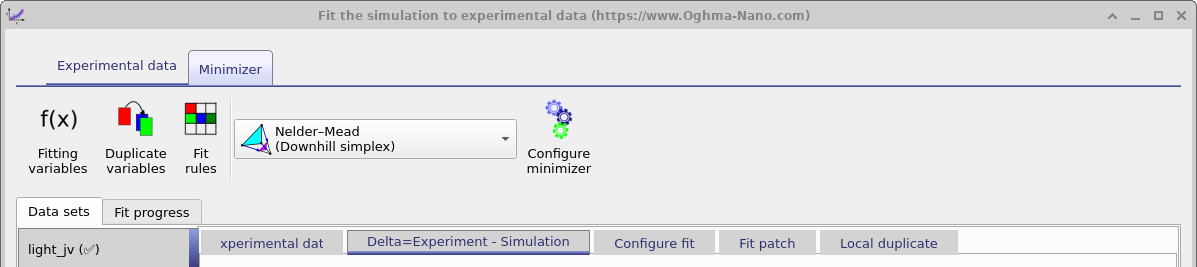
Η καρτέλα "Minimizer" παρέχει έλεγχο στον αλγόριθμο βελτιστοποίησης που χρησιμοποιείται κατά τη διαδικασία προσαρμογής. Από αυτήν την καρτέλα, μπορείτε να επιλέξετε ποιον αλγόριθμο ελαχιστοποίησης θα εφαρμόσετε (για παράδειγμα, τον προεπιλεγμένο αλγόριθμο Nelder–Mead) και να διαμορφώσετε τις ρυθμίσεις του. Η καρτέλα περιλαμβάνει επίσης εργαλεία για τη διαχείριση των μεταβλητών προσαρμογής, την αντιγραφή παραμέτρων και την εφαρμογή μαθηματικών κανόνων για τον περιορισμό της προσαρμογής. Ρυθμίζοντας αυτές τις επιλογές, μπορείτε να ελέγξετε τον τρόπο με τον οποίο ο αλγόριθμος εξερευνά τον χώρο των παραμέτρων, να εξισορροπήσετε την ταχύτητα με την ακρίβεια και να διασφαλίσετε ότι εφαρμόζονται φυσικά σημαντικοί περιορισμοί κατά τη διάρκεια της διαδικασίας προσαρμογής.
5. Ρύθμιση των μεταβλητών ώστε να ταιριάζουν.
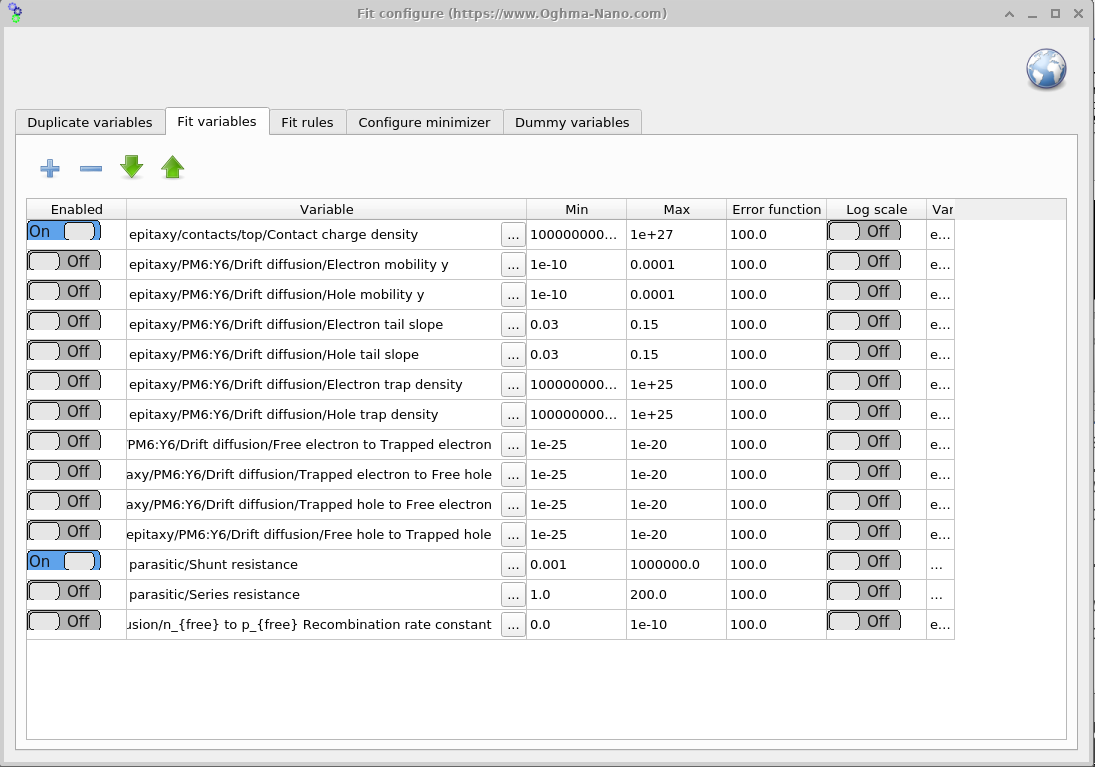
Για να ανοίξετε το παράθυρο των μεταβλητών προσαρμογής, μεταβείτε στην καρτέλα "Ελαχιστοποιητής" στο παράθυρο προσαρμογής (Εικόνα ??) και κάντε κλικ στην επιλογή "Μεταβλητές προσαρμογής". Αυτό το πλαίσιο (Εικόνα ??) σάς επιτρέπει να επιλέξετε ποιες παράμετροι θα μεταβληθούν κατά τη διάρκεια της προσαρμογής και να ορίσετε τα όριά τους. Για ταχύτητα και αξιοπιστία, ξεκινήστε με ένα μικρό σύνολο συμμετρικών παραμέτρων· προσθέστε περισσότερες (ή εισαγάγετε ασυμμετρία) μόνο αφού έχετε μια λογική αρχική προσαρμογή.
Ο πίνακας των μεταβλητών "Fit" περιέχει επτά στήλες: Ενεργοποιημένη, Μεταβλητή, Ελάχιστη, Μέγιστη, Συνάρτηση σφάλματος, Λογαριθμική κλίμακα και Μεταβλητή (JSON).
- Ενεργοποιημένο: Ενεργοποιεί ή απενεργοποιεί τη λειτουργία της μεταβλητής.
- Μεταβλητή: Περιγράφει την τροχιά της μεταβλητής που θα υπολογιστεί στα αγγλικά.
- Ελάχιστη: Η ελάχιστη τιμή που μπορεί να πάρει η μεταβλητή.
- Max: Η μέγιστη τιμή που μπορεί να λάβει η μεταβλητή.
- Συνάρτηση σφάλματος: Ποινή που προστίθεται στο συνολικό σφάλμα προσαρμογής εάν η μεταβλητή ξεπεράσει το ελάχιστο και μέγιστο εύρος της. Αυτό ωθεί αποτελεσματικά τον αλγόριθμο πίσω στα επιτρεπτά όρια.
- Λογαριθμική κλίμακα: Προσαρμόζει την παράμετρο σε μια λογαριθμική κλίμακα. Χρήσιμη για μεταβλητές που καλύπτουν μεγάλο εύρος τιμών, ώστε να διασφαλίζεται ότι εξερευνάται ολόκληρο το εύρος.
- Μεταβλητή (JSON): Συνήθως κρυφή· αντιπροσωπεύει την πλήρη διαδρομή της παραμέτρου σε μορφή
json. Το backend χρησιμοποιεί αυτή τη διαδρομή, ενώ η αγγλική διαδρομή προορίζεται μόνο για λόγους αναγνωσιμότητας και ενδέχεται να μην είναι πάντα ακριβής.
6. Αντιγραφή μεταβλητών
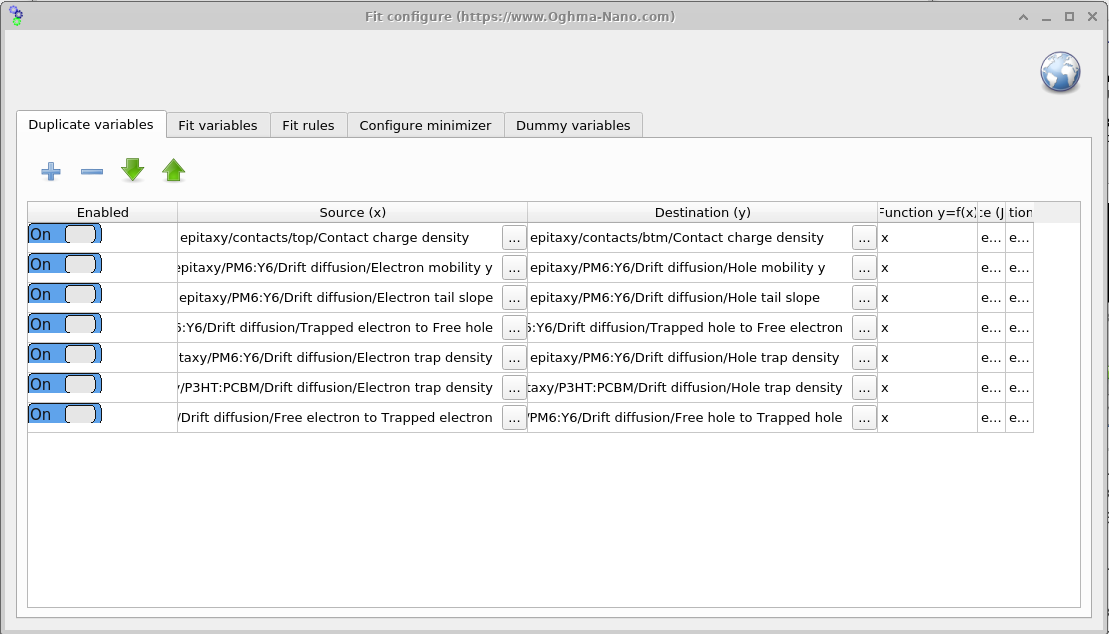
Ανοίξτε το παράθυρο "Αντίγραφο μεταβλητών" από την κορδέλα του "Ελαχιστοποιητή" (??). Αυτό το εργαλείο αντιγράφει μια παράμετρο προέλευσης σε μια παράμετρο προορισμού σε κάθε επανάληψη. Στο παράδειγμα της συμμετρικής συσκευής, προσαρμόζουμε μόνο την παράμετρο της πλευράς των ηλεκτρονίων και χρησιμοποιούμε την επιλογή "Αντίγραφο μεταβλητών" για να αντιγράψουμε την τιμή της στην αντίστοιχη παράμετρο των οπών, διατηρώντας τις ίσες κατά τη διάρκεια της προσαρμογής (δείτε ??).
Η στήλη "Συνάρτηση y = f(x)" ορίζει τον τρόπο με τον οποίο μετατρέπεται η αρχική τιμή x πριν εγγραφεί στην τελική θέση y. Η προεπιλεγμένη ρύθμιση x πραγματοποιεί απλή αντιγραφή· είναι επίσης δυνατές και άλλες επιλογές, όπως 2*x (διπλασιασμός της τιμής) ή x + 0.05 (εφαρμογή μετατόπισης).
7. Κανόνες προσαρμογής.
Το παράθυρο "Κανόνες Βελτιστοποίησης" (??), στο οποίο έχετε πρόσβαση από την κορδέλα "Ελαχιστοποιητής", σας επιτρέπει να εφαρμόσετε μαθηματικούς περιορισμούς στη διαδικασία προσαρμογής. Οι κανόνες προσθέτουν μια ποινή στη συνάρτηση σφάλματος κάθε φορά που παραβιάζεται μια συνθήκη. Για παράδειγμα, μπορείτε να επιβάλλετε ότι μια παράμετρος πρέπει πάντα να είναι μεγαλύτερη από μια άλλη ή να εφαρμόσετε μια ποινή εάν μια μεταβλητή αποκλίνει εκτός ενός αποδεκτού εύρους. Αυτό βοηθά στη διατήρηση της φυσικής σημασίας της προσαρμογής και αποτρέπει τον ελαχιστοποιητή από το να εξερευνήσει μη ρεαλιστικούς συνδυασμούς παραμέτρων.
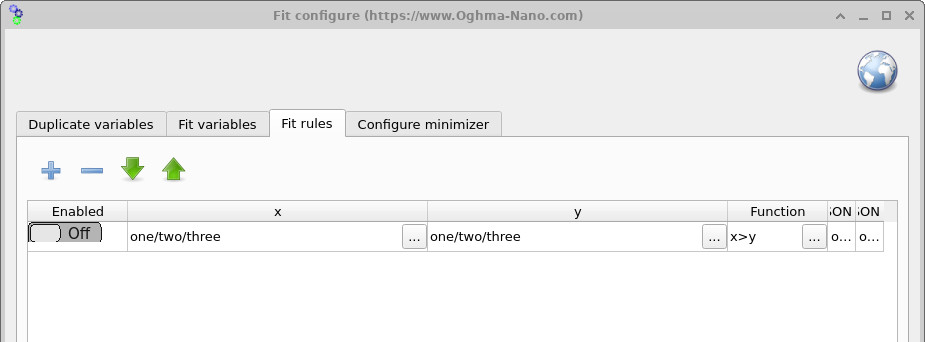
x > y, για να επιβάλουν σχέσεις μεταξύ των παραμέτρων. Εάν ένας κανόνας παραβιαστεί, προστίθεται ένα επιπλέον σφάλμα στην προσαρμογή, καθοδηγώντας τον αλγόριθμο ελαχιστοποίησης πίσω σε μια έγκυρη περιοχή του χώρου των παραμέτρων.💡 Βασικές συμβουλές και κόλπα για την εφαρμογή:
- Γενικά, η διαδικασία προσαρμογής είναι περίπλοκη και απαιτεί μεγάλη υπομονή και χειροκίνητη ρύθμιση. Μην περιμένετε ότι θα αρκεί να πατήσετε ένα κουμπί και να λειτουργήσει αυτόματα – θα πρέπει να εργαστείτε προσεκτικά για να επιτύχετε ικανοποιητικά αποτελέσματα.
- Εάν η προσαρμογή δεν λειτουργεί, μπορεί να υπάρχει κάποιο πρόβλημα με τις φυσικές παραδοχές που έχετε κάνει σχετικά με τη συσκευή σας. Το μοντέλο θα προσαρμόζεται μόνο σε δεδομένα που είναι φυσικά εύλογα, επομένως, εάν υπάρχει μια απόκλιση κατά μια τάξη μεγέθους, επανεξετάστε τι ζητάτε από το μοντέλο να κάνει. Για παράδειγμα, εάν δεν μπορείτε να επιτύχετε την αντιστοίχιση του \(J_{sc}\) σε ένα ηλιακό κύτταρο, θα μπορούσε να οφείλεται στο γεγονός ότι το υλικό σας δεν απορροφά αρκετά φωτόνια για να επιτευχθεί η επιθυμητή τιμή \(J_{sc}\);
- Διαφορετικά σύνολα δεδομένων παρέχουν διαφορετικούς τύπους πληροφοριών. Για παράδειγμα, η σκοτεινή καμπύλη JV ενός ηλιακού στοιχείου παρέχει πληροφορίες σχετικά με την αντίσταση παράκαμψης, την αντίσταση σειράς και ορισμένες λεπτομέρειες σχετικά με την κινητικότητα/ανασυνδυασμό. Η φωτεινή καμπύλη JV, ωστόσο, δεν παρέχει σχεδόν καμία πληροφορία σχετικά με την αντίσταση παράκαμψης, επομένως μην περιμένετε ότι θα δώσει ακριβείς εκτιμήσεις για το \(R_{shunt}\). Να σκέφτεστε πάντα ποιες πληροφορίες περιέχουν τα δεδομένα σας πριν ερμηνεύσετε τις προσαρμοσμένες παραμέτρους.
- Η διαδικασία προσαρμογής λειτουργεί ως εξής: 1) εκτελείται μια προσομοίωση· 2) υπολογίζεται η διαφορά μεταξύ των αριθμητικών και των πειραματικών αποτελεσμάτων· 3) τροποποιούνται οι παράμετροι· 4) εκτελείται ξανά η προσομοίωση και ελέγχεται αν μειώνεται το σφάλμα· 5) εάν το σφάλμα μειώνεται, η αλλαγή της παραμέτρου γίνεται αποδεκτή και η διαδικασία επαναλαμβάνεται. Αυτό μπορεί να απαιτήσει εκατοντάδες ή χιλιάδες επαναλήψεις. Επομένως, κάθε μεμονωμένη προσομοίωση πρέπει να εκτελείται γρήγορα. Για παράδειγμα, εάν το πλέγμα σας έχει 1000 σημεία, δοκιμάστε να το μειώσετε σε 10 για την προσαρμογή· εάν έχετε 1000 χρονικά βήματα, μειώστε τα σε 100. Κάθε βελτίωση στην ταχύτητα της βασικής προσομοίωσης επιταχύνει τη διαδικασία προσαρμογής.
- Η εγγραφή αρχείων στον δίσκο είναι το πιο αργό τμήμα οποιασδήποτε υπολογιστικής διαδικασίας. Ακόμη και οι σύγχρονοι δίσκοι SSD είναι περίπου 30 φορές πιο αργοί από την κύρια μνήμη (π.χ. 456 MB/s έναντι 12.800 MB/s για PC3-12800). Η χρήση μονάδων USB, δικτυακού αποθηκευτικού χώρου ή υπηρεσιών cloud όπως το OneDrive/Dropbox επιδεινώνει ακόμη περισσότερο την κατάσταση. Για μέγιστη ταχύτητα, αποθηκεύετε πάντα τις προσομοιώσεις σε έναν τοπικό δίσκο SSD (όχι σε έναν δικτυακό ή μηχανικό δίσκο).
- Προσπαθήστε να ελαχιστοποιήσετε τον αριθμό των αρχείων που παράγει η προσομοίωσή σας. Απενεργοποιήστε τις περιττές εξόδους, όπως οι στιγμιότυπα, η οπτική έξοδος ή οι δυναμικοί φάκελοι. Μια σωστά διαμορφωμένη προσομοίωση θα πρέπει να παράγει περίπου 50 αρχεία. Εάν δείτε εκατοντάδες, διερευνήστε γιατί.
- Αν και η προσαρμογή μπορεί να γίνει μέσω του γραφικού περιβάλλοντος, συχνά είναι αργή. Μια καλή πρακτική είναι να ρυθμίσετε τις παραμέτρους προσαρμογής στο γραφικό περιβάλλον, αλλά να τις εκτελέσετε από τη γραμμή εντολών (οι οδηγίες δίνονται παρακάτω).
- Επειδή η διαδικασία προσαρμογής δημιουργεί πολλά αρχεία στον δίσκο, το λογισμικό προστασίας από ιούς μπορεί να επιβραδύνει τη διαδικασία, καθώς σαρώνει κάθε αρχείο. Εάν αυτό γίνει πρόβλημα, εξετάστε το ενδεχόμενο να εξαιρέσετε τον φάκελο της προσομοίωσής σας από τη σάρωση σε πραγματικό χρόνο.
👉 Επόμενο βήμα: Συνεχίστε στην ενότητα Μέρος Β για πιο προηγμένες μεθόδους προσαρμογής.