

Προηγμένες τεχνικές εφαρμογής
Πώς λειτουργεί η διαδικασία τοποθέτησης.
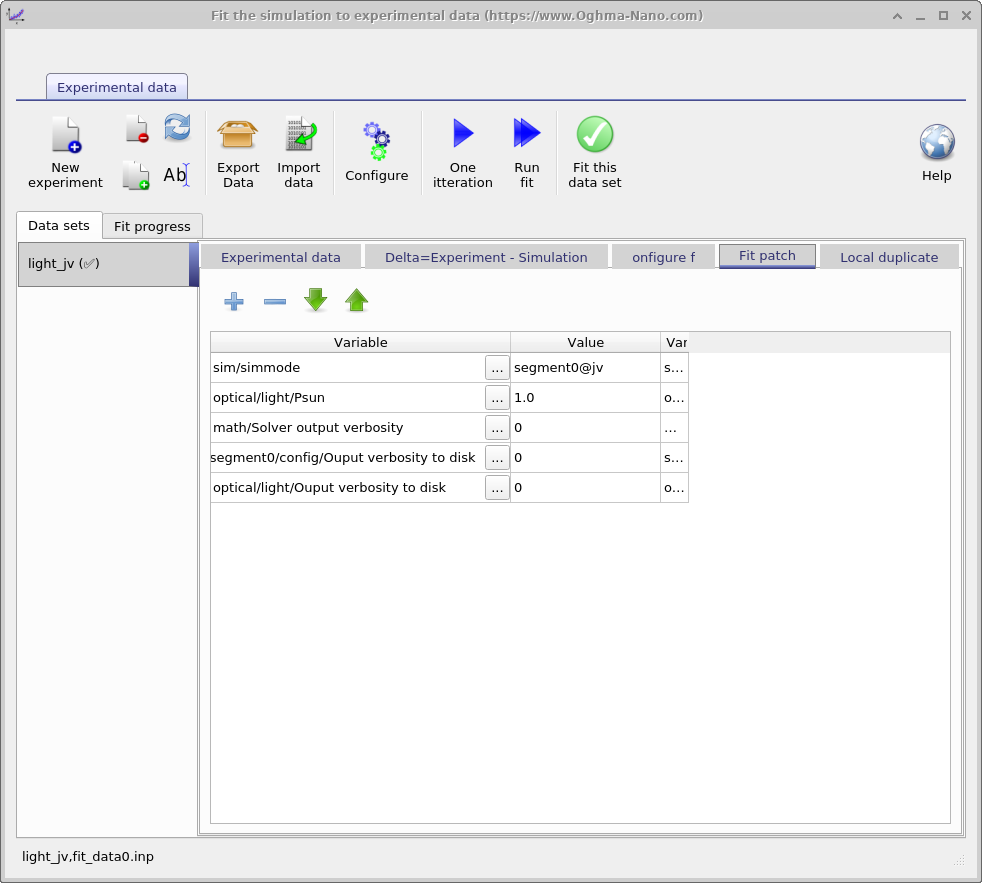
Όταν κάνετε κλικ στο κουμπί "Εκτέλεση προσαρμογής", το OghmaNano δημιουργεί έναν νέο φάκελο μέσα στον φάκελο της προσομοίωσης, ο οποίος ονομάζεται "sim". Αυτός είναι ο φάκελος στον οποίο πραγματοποιείται η διαδικασία προσαρμογής. Μέσα σε αυτόν τον φάκελο, το OghmaNano θα δημιουργήσει έναν νέο φάκελο για κάθε σύνολο δεδομένων που προσπαθείτε να προσαρμόσετε και θα τοποθετήσει σε κάθε φάκελο τα αρχεία sim.json (και sim.oghma) από τον κύριο φάκελο της προσομοίωσης. Σε αυτό το σημείο, τα αρχεία sim.json σε όλους τους φακέλους είναι πανομοιότυπα. Στη συνέχεια, χρησιμοποιώντας το περιεχόμενο του "patch προσαρμογής" (δείτε την εικόνα 16.12), το περιεχόμενο κάθε αρχείου sim.json θα ενημερωθεί. Αυτή η διαδικασία ονομάζεται "εφαρμογή ενημερώσεων" στα αρχεία προσομοίωσης. Αυτή η διαδικασία σας επιτρέπει να προσαρμόσετε τις παραμέτρους σε κάθε φάκελο προσομοίωσης, ώστε να ταιριάζουν με το σύνολο δεδομένων που προσπαθείτε να προσαρμόσετε. Για παράδειγμα, μπορεί να θέλετε ένα σύνολο δεδομένων να έχει τις τιμές optical/light/Psun ρυθμισμένες στο 1.0 και ένα άλλο να είναι ρυθμισμένο στο 0.0, ώστε να μπορείτε να προσαρμόσετε μια καμπύλη JV ενός ηλιακού κύκλου και μια καμπύλη JV σε σκοτεινό περιβάλλον. Αφού εφαρμοστούν οι ενημερώσεις σε κάθε φάκελο, ξεκινά η διαδικασία προσαρμογής. Κατά τη διάρκεια αυτής της διαδικασίας, οι μεταβλητές προσαρμογής στα αρχεία sim.json στον φάκελο "sim" ενημερώνονται. Κατά τη διάρκεια της προσαρμογής, ο αλγόριθμος συχνά παράγει προσαρμογές που είναι χειρότερες από την τρέχουσα καλύτερη προσπάθεια και μόνο περιστασιακά παράγει προσαρμογές που είναι καλύτερες από την τρέχουσα καλύτερη προσπάθεια. Μόνο όταν επιτευχθεί μια καλύτερη προσαρμογή, το αρχείο sim.json θα ενημερωθεί στον κύριο φάκελο της προσομοίωσης και οι καμπύλες στο GUI θα ενημερωθούν επίσης.
Προσαρμογή χωρίς τη γραφική διεπαφή χρήστη.
Το GUI είναι ένας πολύ εύκολος και αποτελεσματικός τρόπος για να ρυθμίσετε μια προσαρμογή. Ωστόσο, απαιτεί σημαντικό χρόνο επεξεργασίας για να ενημερωθεί η διεπαφή χρήστη κατά τη διάρκεια της προσαρμογής, γεγονός που επιβραδύνει τη διαδικασία. Επομένως, εάν εκτελείτε πολλές προσαρμογές ή προσαρμόζετε δύσκολα προβλήματα, η προσαρμογή χωρίς το GUI μπορεί να είναι ταχύτερη. Αυτή η ενότητα καλύπτει τον τρόπο εκτέλεσης προσαρμογών από τη γραμμή εντολών των Windows:
-
Αρχικά, ρυθμίστε την προσομοίωσή σας με τον συνηθισμένο τρόπο χρησιμοποιώντας το γραφικό περιβάλλον χρήστη. Εκτελέστε μία μόνο επανάληψη της προσαρμογής για να βεβαιωθείτε ότι τα αποτελέσματα είναι σωστά. Στη συνέχεια, κλείστε το γραφικό περιβάλλον χρήστη.
-
Στη συνέχεια, πρέπει να ενημερώσουμε τα Windows για το πού μπορούν να βρουν το OghmaNano, συνήθως έχει εγκατασταθεί στο C:\Program Files x86\OghmaNano. Εάν ανοίξετε αυτόν τον φάκελο, θα δείτε πολλά αρχεία. Όμως, τα δύο σημαντικότερα είναι τα oghma.exe και oghma_core.exe. Το αρχείο oghma.exe είναι η γραφική διεπαφή χρήστη (GUI), ενώ το oghma_core.exe είναι ο βασικός επιλυτής προβλημάτων, και πρόκειται για εντελώς ανεξάρτητα προγράμματα. Ο βασικός επιλυτής προβλημάτων μπορεί να εκτελεστεί χωρίς τη γραφική διεπαφή χρήστη. Για να ενημερώσουμε τα Windows σχετικά με τη θέση αυτών των αρχείων, πρέπει να προσθέσουμε το C:\Program Files x86\OghmaNano στη διαδρομή των Windows. Αυτό μπορεί να γίνει ακολουθώντας αυτές τις https://docs.microsoft.com/en-us/previous-versions/office/developer/sharepoint-2010/ee537574(v=office.14) οδηγίες. Αυτές οι οδηγίες είναι για μια σύγχρονη έκδοση των Windows, αλλά στο σύστημά σας, ορισμένα στοιχεία μπορεί να βρίσκονται σε ελαφρώς διαφορετικές θέσεις. Στις περισσότερες εκδόσεις των Windows, η διαδικασία είναι περίπου η ίδια. Εάν κολλήσετε, αναζητήστε στο Google "προσθήκη διαδρομής στα Windows".
-
Κάντε κλικ στο μενού "Έναρξη" και πληκτρολογήστε "cmd" και πατήστε Enter για να ανοίξετε ένα παράθυρο γραμμής εντολών των Windows. Πληκτρολογήστε:
oghma_core.exe --helpΣημειώστε ότι υπάρχει διπλή παύλα πριν από τη λέξη "help", όχι απλή παύλα.
Αυτό θα πρέπει να εμφανίσει κάποια βοήθεια για το OghmaNano. Εάν εμφανιστεί, τότε έχουμε καταφέρει να ενημερώσουμε τα Windows σχετικά με τη θέση του αρχείου oghma_core.exe. Εάν λάβετε κάποιο μήνυμα σφάλματος, δοκιμάστε ξανά το βήμα 2 (ή/και επανεκκινήστε τον υπολογιστή σας).
-
Τώρα που τα Windows γνωρίζουν πού βρίσκεται το αρχείο oghma_core.exe, μπορούμε να μεταβούμε στον φάκελο της προσομοίωσής μας. Χρησιμοποιήστε την εντολή cd για να μεταβείτε στον φάκελο όπου είναι αποθηκευμένη η προσομοίωση που θέλετε να εκτελέσετε.
-
Πρώτα, εκτελέστε την εντολή oghma_core.exe για να ελέγξετε αν η προσομοίωσή σας λειτουργεί σωστά. Εάν όχι, ελέγξτε ξανά το αρχείο της προσομοίωσής σας.
-
Τώρα, εκτελέστε μια μεμονωμένη προσαρμογή πληκτρολογώντας:
oghma_core.exe --1fitΕλέγξτε τα αποτελέσματα στον φάκελο "sim", χρησιμοποιήστε το αγαπημένο σας πρόγραμμα γραφικών για να συγκρίνετε τα αποτελέσματα με τα πειραματικά δεδομένα. Σημειώστε ότι τα πειραματικά δεδομένα είναι αποθηκευμένα στο αρχείο fit_data(0-1).inp.
-
Εάν όλα πήγαν καλά με το προηγούμενο βήμα, μπορείτε να εκτελέσετε μια πραγματική προσομοίωση πληκτρολογώντας:
oghma_core.exe --fitΚαι πάλι, χρησιμοποιήστε διπλή παύλα πριν από την εντολή "fit". Πατήστε Ctrl+C για να διακόψετε τη διαδικασία "fit". Μπορείτε να παρακολουθήσετε την πρόοδο της σύγκλισης σχεδιάζοντας το αρχείο "fitlog.csv".