

Fortgeschrittene Anbringungstechniken
Wie der Anpassungsprozess abläuft.
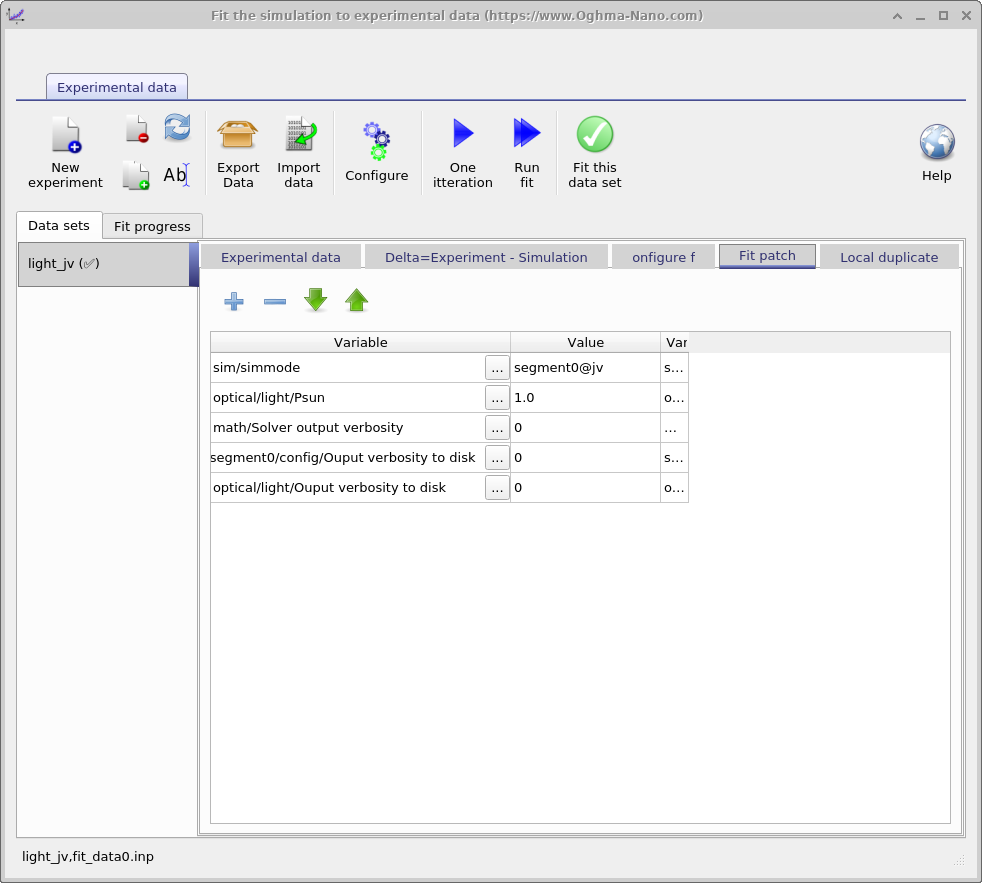
Wenn Sie auf die Schaltfläche „Ausführen“ klicken, erstellt OghmaNano ein neues Verzeichnis innerhalb des Simulationsverzeichnisses mit dem Namen „sim“. In diesem Verzeichnis findet der Anpassungsprozess statt. Innerhalb dieses Verzeichnisses erstellt OghmaNano für jeden Datensatz, den Sie anpassen möchten, ein neues Verzeichnis und füllt jedes Verzeichnis mit den Dateien „sim.json“ und „sim.oghma“ aus Ihrem Hauptsimulationsverzeichnis. An diesem Punkt sind die Dateien „sim.json“ in allen Verzeichnissen identisch. Anschließend werden mithilfe des Inhalts des Anpassungs-„Patches“ (siehe Abbildung 16.12) die Inhalte jeder „sim.json“-Datei aktualisiert. Dieser Vorgang wird als „Patchen“ der Simulationsdateien bezeichnet. Dieser Prozess ermöglicht es Ihnen, Parameter in jedem Simulationsverzeichnis so anzupassen, dass sie dem Datensatz entsprechen, den Sie anpassen möchten. Beispielsweise möchten Sie möglicherweise, dass ein Datensatz die Werte „optisch/Licht/Psun = 1,0“ und ein anderer „0,0“ hat, um die Anpassung einer 1-Sonnen-JV-Kurve und einer Dunkel-JV-Kurve zu ermöglichen. Nachdem jedes Verzeichnis gepatcht wurde, beginnt der Anpassungsprozess. Während dieses Prozesses werden die Anpassungsvariablen in den „sim.json“-Dateien im Verzeichnis „sim“ aktualisiert. Während der Anpassung erzeugt der Algorithmus oft Anpassungen, die schlechter sind als der aktuelle beste Versuch, und nur manchmal Anpassungen, die besser sind als der aktuelle beste Versuch. Nur wenn eine bessere Anpassung erzielt wird, wird die „sim.json“-Datei im Hauptsimulationsverzeichnis und die Kurven in der GUI aktualisiert.
Anpassung ohne grafische Benutzeroberfläche
Die grafische Benutzeroberfläche (GUI) ist eine sehr einfache und effiziente Methode, um eine Anpassung vorzunehmen. Allerdings benötigt die Aktualisierung der Benutzeroberfläche während der Anpassung eine beträchtliche Menge an CPU-Leistung, was den Anpassungsprozess verlangsamt. Wenn Sie also viele Anpassungen vornehmen oder schwierige Probleme lösen müssen, kann die Anpassung ohne GUI schneller sein. In diesem Abschnitt wird beschrieben, wie Sie die Anpassung über die Windows-Befehlszeile durchführen können:
-
Richten Sie zunächst Ihre Simulation wie gewohnt über die grafische Benutzeroberfläche ein. Führen Sie eine einzelne Iteration der Anpassung durch, um sicherzustellen, dass das Ergebnis korrekt ist. Schließen Sie anschließend die grafische Benutzeroberfläche.
-
Als Nächstes müssen wir Windows mitteilen, wo es OghmaNano finden kann. In der Regel wurde es unter C:\Program Files x86\OghmaNano installiert. Wenn Sie dieses Verzeichnis öffnen, sehen Sie viele Dateien. Die beiden wichtigsten sind jedoch oghma.exe und oghma_core.exe. Die Datei oghma.exe ist die grafische Benutzeroberfläche (GUI), oghma_core.exe ist die Kernkomponente, die die Berechnungen durchführt. Dies sind zwei völlig unabhängige Programme. Die Kernkomponente kann auch ohne die GUI ausgeführt werden. Um Windows mitzuteilen, wo sich diese Dateien befinden, müssen wir C:\Program Files x86\OghmaNano zum Windows-Pfad hinzufügen. Dies kann durch Befolgen dieser Anweisungen erfolgen: https://docs.microsoft.com/en-us/previous-versions/office/developer/sharepoint-2010/ee537574(v=office.14). Diese Anweisungen gelten für eine moderne Windows-Version, aber auf Ihrem System können sich die Dinge etwas anders befinden. Bei den meisten Windows-Versionen ist der Vorgang mehr oder weniger gleich. Wenn Sie nicht weiterkommen, suchen Sie online nach „Pfad zu Windows hinzufügen“.
-
Klicken Sie auf das Startmenü, geben Sie „cmd“ ein und drücken Sie die Eingabetaste, um ein Windows-Terminal zu öffnen. Geben Sie Folgendes ein:
oghma_core.exe --helpBitte beachten Sie, dass vor „help“ ein doppelter Bindestrich und nicht ein einzelner Bindestrich steht.
Dies sollte eine Hilfefunktion für OghmaNano aufrufen. Wenn dies funktioniert, haben wir Windows erfolgreich mitgeteilt, wo sich die Datei „oghma_core.exe“ befindet. Wenn ein Fehler auftritt, versuchen Sie Schritt 2 erneut (und/oder starten Sie Ihren Computer neu).
-
Da Windows nun weiß, wo sich die Datei oghma_core.exe befindet, können wir zum Simulationsordner wechseln. Verwenden Sie den Befehl „cd“, um zu dem Ordner zu navigieren, in dem Ihre Simulationsdatei gespeichert ist, die Sie anpassen möchten.
-
Führen Sie zunächst den Befehl „oghma_core.exe“ aus, um zu überprüfen, ob Ihre Simulation ordnungsgemäß funktioniert. Wenn dies nicht der Fall ist, überprüfen Sie Ihre Simulationsdatei erneut.
-
Führen Sie nun eine einzelne Anpassung durch, indem Sie Folgendes eingeben:
oghma_core.exe --1fitÜberprüfen Sie die Ergebnisse im Verzeichnis „sim“. Verwenden Sie Ihr bevorzugtes Programm zur grafischen Darstellung, um die Ergebnisse mit den experimentellen Daten zu vergleichen. Beachten Sie, dass die experimentellen Daten in der Datei fit_data(0-1).inp gespeichert sind.
-
Wenn der vorherige Schritt erfolgreich war, können Sie eine vollständige Anpassung durchführen, indem Sie Folgendes eingeben:
oghma_core.exe --fitAuch hier sind es wieder zwei aufeinanderfolgende Bindestriche vor dem Befehl „fit“. Mit Strg+C können Sie den Anpassungsprozess abbrechen. Sie können den Fortschritt der Konvergenz überprüfen, indem Sie die Datei „fitlog.csv“ grafisch darstellen.