

Techniques d’ajustement perfectionnées.
Comment se déroule le processus d’essayage.
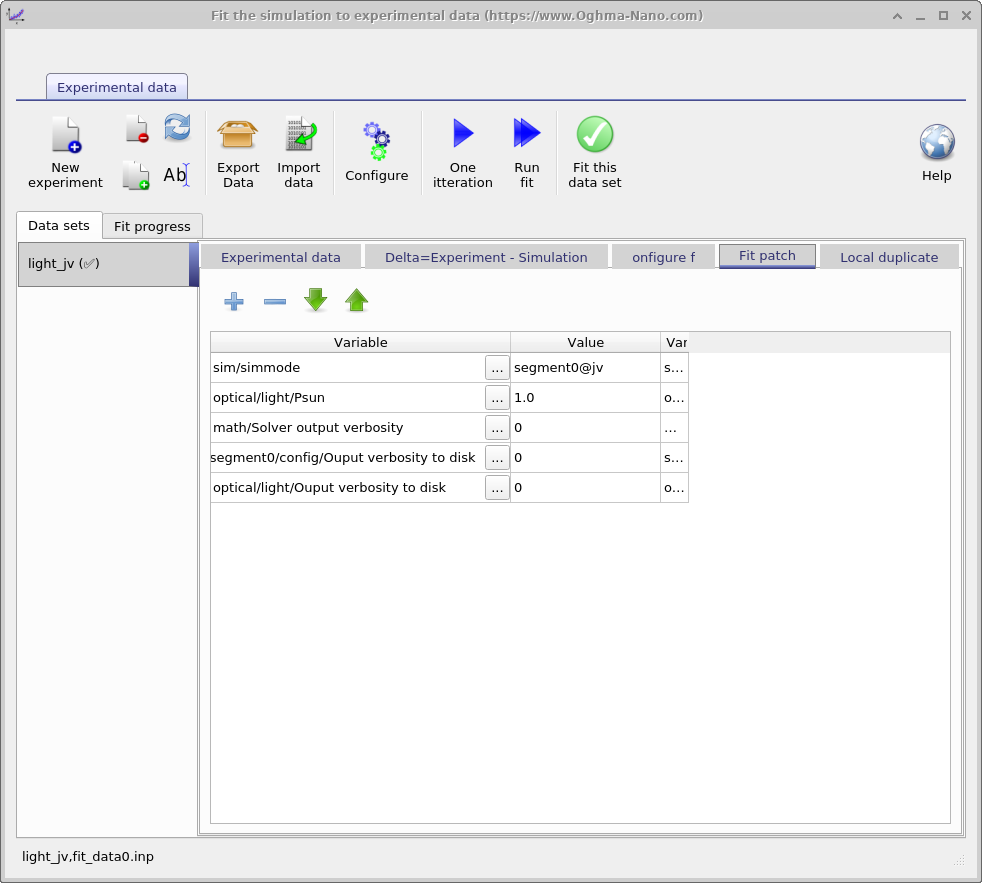
Lorsque vous cliquez sur le bouton « Exécuter l’ajustement », OghmaNano crée un nouveau répertoire à l’intérieur du répertoire de simulation, appelé « sim ». C’est dans ce répertoire que le processus d’ajustement a lieu. À l’intérieur de ce répertoire, OghmaNano crée un nouveau répertoire pour chaque ensemble de données que vous essayez d’ajuster. Il remplit ensuite chaque répertoire avec les fichiers « sim.json » (et « sim.oghma ») de votre répertoire de simulation principal. À ce stade, les fichiers « sim.json » de tous les répertoires sont identiques. Ensuite, en utilisant le contenu de l’« ajustement » ou du « patch d’ajustement » (voir la figure 16.12), le contenu de chaque fichier « sim.json » est mis à jour. Ce processus est appelé « patching » des fichiers de simulation. Ce processus vous permet de modifier les paramètres dans chaque répertoire de simulation afin de les adapter à l’ensemble de données que vous essayez d’ajuster. Par exemple, vous pourriez vouloir qu’un ensemble de données ait les valeurs optiques/lumineuses/Psun fixées à 1,0 et qu’un autre ensemble de données ait ces valeurs fixées à 0,0, afin de permettre l’ajustement d’une courbe JV (courant-tension) pour une irradiance solaire et d’une courbe JV dans l’obscurité. Après le « patching » de chaque répertoire, le processus d’ajustement commence. Pendant ce processus, les variables d’ajustement dans les fichiers « sim.json » du répertoire « sim » sont mises à jour. Pendant l’ajustement, l’algorithme produit souvent des ajustements qui sont moins bons que le meilleur résultat actuel, et seulement parfois des ajustements qui sont meilleurs que le meilleur résultat actuel. Seul lorsqu’un meilleur ajustement est obtenu, le fichier « sim.json » est mis à jour dans le répertoire de simulation principal, et les courbes dans l’interface graphique sont également mises à jour.
Installation sans interface graphique.
L’interface graphique est un moyen très simple et efficace de configurer un ajustement. Cependant, la mise à jour de l’interface utilisateur pendant l’exécution de l’ajustement nécessite une quantité importante de temps de traitement, ce qui ralentit donc le processus d’ajustement. Par conséquent, si vous effectuez de nombreux ajustements ou si vous ajustez des problèmes complexes, il peut être plus rapide d’effectuer l’ajustement sans utiliser l’interface graphique. Cette section explique comment effectuer un ajustement à partir de l’invite de commandes Windows :
-
Tout d’abord, configurez votre simulation comme vous le feriez normalement à l’aide de l’interface graphique. Exécutez une seule itération de l’ajustement pour vous assurer que les résultats sont corrects. Fermez ensuite l’interface graphique.
-
Ensuite, nous devons indiquer à Windows où il peut trouver OghmaNano. En général, il est installé dans le dossier C:\Program files x86\OghmaNano. Si vous ouvrez ce dossier, vous verrez de nombreux fichiers. Les deux fichiers les plus importants sont oghma.exe et oghma_core.exe. Le fichier oghma.exe est l’interface graphique, et oghma_core.exe est le moteur de résolution principal. Ce sont deux programmes complètement indépendants. Le moteur de résolution principal peut être exécuté sans l’interface graphique. Pour indiquer à Windows où se trouvent ces fichiers, nous devons ajouter C:\Program files x86\OghmaNano au chemin d’accès de Windows. Vous pouvez le faire en suivant les instructions suivantes : https://docs.microsoft.com/en-us/previous-versions/office/developer/sharepoint-2010/ee537574(v=office.14). Ces instructions sont destinées à une version moderne de Windows, mais sur votre système, les éléments peuvent se trouver à des endroits légèrement différents. Sur la plupart des versions de Windows, la procédure est plus ou moins la même. Si vous rencontrez des difficultés, effectuez une recherche en ligne sur « ajouter un chemin d’accès à Windows ».
-
Cliquez sur le menu Démarrer, tapez « cmd » et appuyez sur Entrée pour ouvrir une fenêtre de commande Windows. Tapez :
oghma_core.exe --helpNotez qu’il s’agit d’un double tiret avant le mot « help », et non d’un simple tiret.
Cela devrait afficher une aide concernant OghmaNano. Si c’est le cas, cela signifie que nous avons correctement indiqué à Windows l’emplacement du fichier oghma_core.exe. Si vous rencontrez une erreur, essayez à nouveau l’étape 2 (et/ou redémarrez votre ordinateur).
-
Maintenant que Windows connaît l’emplacement du fichier oghma_core.exe, nous pouvons accéder à notre répertoire de simulation. Utilisez la commande « cd » pour accéder au répertoire où est enregistré la simulation que vous souhaitez exécuter.
-
Commencez par exécuter la commande oghma_core.exe afin de vérifier si votre simulation fonctionne correctement. Si ce n’est pas le cas, vérifiez à nouveau votre fichier de simulation.
-
Exécutez maintenant une seule opération d’ajustement en tapant :
oghma_core.exe --1fitExaminez les résultats dans le répertoire « sim ». Utilisez le logiciel de représentation graphique de votre choix pour comparer les résultats aux données expérimentales. Notez que les données expérimentales sont stockées dans le fichier fit_data(0-1).inp.
-
Si l’étape précédente s’est déroulée sans problème, vous pouvez lancer une simulation complète en tapant :
oghma_core.exe --fitEncore une fois, il faut utiliser deux tirets avant la commande « fit ». Appuyez sur Ctrl+C pour interrompre l’opération. Vous pouvez suivre l’évolution de la convergence en traçant le graphique du fichier « fitlog.csv ».