

Сучасні методи підгонки та встановлення.
Як відбувається процес підгонки/примірки.
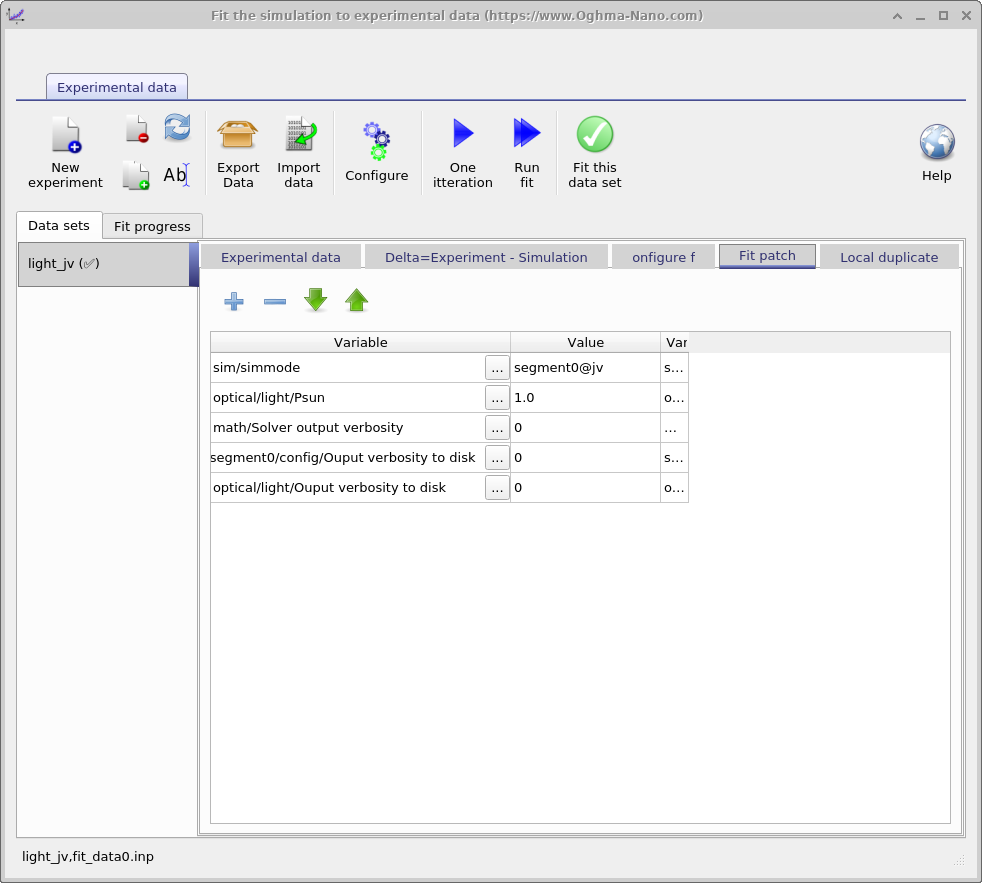
Коли ви натискаєте кнопку «Запустити підгонку», OghmaNano створює нову папку всередині папки моделювання під назвою «sim». Це папка, в якій відбувається процес підгонки. У цій папці OghmaNano створить одну нову папку для кожного набору даних, який ви намагаєтеся підібрати. У кожну папку будуть скопійовані файли sim.json (та sim.oghma) з вашої основної папки моделювання. На цьому етапі файли sim.json у всіх папках ідентичні. Потім, використовуючи вміст файлу «fit patch» (див. рисунок 16.12), вміст кожного файлу sim.json буде оновлено. Цей процес називається застосуванням змін до файлів моделювання. Цей процес дозволяє вам налаштовувати параметри в кожній папці моделювання, щоб вони відповідали набору даних, який ви намагаєтеся підібрати. Наприклад, ви можете захотіти, щоб для одного набору даних було встановлено значення оптичних/світлових/Psun параметрів 1.0, а для іншого – 0.0, щоб можна було виконати підгонку кривої залежності струму та напруги для одного сонячного модуля та кривої залежності струму та напруги в темряві. Після застосування змін до кожної папки починається процес підгонки. Під час цього процесу змінні підгонки у файлах sim.json у папці «sim» оновлюються. Під час підгонки алгоритм часто генерує результати, які гірші за поточний найкращий результат, і лише іноді генерує результати, які кращі за поточний найкращий результат. Лише коли буде отримано кращий результат, файл sim.json буде оновлено в основній папці моделювання, а також оновлено криві в графічному інтерфейсі.
Встановлення без графічного інтерфейсу.
Графічний інтерфейс користувача (GUI) є дуже простим і зручним способом налаштування параметрів для обчислення. Однак, оновлення інтерфейсу користувача під час обчислення потребує значних обчислювальних ресурсів, що, відповідно, уповільнює процес. Тому, якщо ви виконуєте багато обчислень або працюєте зі складними задачами, обчислення без використання графічного інтерфейсу може бути швидшим. У цьому розділі описано, як виконувати обчислення з командного рядка Windows:
-
Спочатку налаштуйте симуляцію, яку ви хочете використати, звичайним способом за допомогою графічного інтерфейсу. Запустіть один цикл підгонки, щоб переконатися, що результат виглядає належним чином. Потім закрийте графічний інтерфейс.
-
Далі нам потрібно вказати Windows, де можна знайти OghmaNano, зазвичай його встановлено в папці C:\Program files x86\OghmaNano. Якщо ви відкриєте цю папку, ви побачите багато файлів. Але два найважливіші з них – oghma.exe та oghma_core.exe. Файл oghma.exe – це графічний інтерфейс, oghma_core.exe – основний модуль, і це абсолютно незалежні програми. Основний модуль можна запускати без графічного інтерфейсу. Щоб вказати Windows, де знаходяться ці файли, потрібно додати C:\Program files x86\OghmaNano до системної змінної PATH. Це можна зробити, виконавши інструкції за посиланням https://docs.microsoft.com/en-us/previous-versions/office/developer/sharepoint-2010/ee537574(v=office.14). Ці інструкції призначені для сучасної версії Windows, але на вашій системі розташування може дещо відрізнятися. У більшості версій Windows процес приблизно однаковий, якщо у вас виникнуть труднощі, пошукайте в Google інформацію про те, як додати шлях до змінної PATH.
-
Натисніть на кнопку «Пуск» і введіть «cmd», а потім натисніть Enter, щоб відкрити вікно командного рядка Windows. Введіть:
oghma_core.exe --helpЗверніть увагу: перед словом «help» стоїть подвійний дефіс, а не одинарний.
Це має відкрити довідкову інформацію для OghmaNano. Якщо це вдасться, ми успішно повідомили Windows, де знаходиться файл oghma_core.exe. Якщо ви отримаєте повідомлення про помилку, спробуйте повторити крок 2 (і/або перезавантажте комп’ютер).
-
Тепер, коли Windows знає, де розташовано файл oghma_core.exe, ми можемо перейти до каталогу, де зберігаються дані нашої симуляції. Використайте команду cd, щоб перейти до каталогу, в якому збережено симуляцію, яку ви хочете запустити.
-
Спочатку запустіть команду oghma_core.exe, щоб перевірити, чи правильно працює ваша модель. Якщо ні, перевірте ще раз файл моделі.
-
Тепер виконайте перевірку, ввівши таку команду:
oghma_core.exe --1fitПерегляньте результати в папці «sim», скористайтеся улюбленою програмою для створення графіків, щоб порівняти результати з експериментальними даними. Зверніть увагу, що експериментальні дані зберігаються у файлі fit_data(0-1).inp.
-
Якщо попередній крок виконано успішно, можна запустити справжню процедуру підбору, ввівши таку команду:
oghma_core.exe --fitЗнову ж таки, перед командою «fit» мають бути дві дефіси. Комбінація клавіш Ctrl+C припинить виконання команди «fit». Ви можете перевірити прогрес збіжності, проаналізувавши файл fitlog.csv.