

Zaawansowane techniki dopasowywania
Jak przebiega proces dopasowywania.
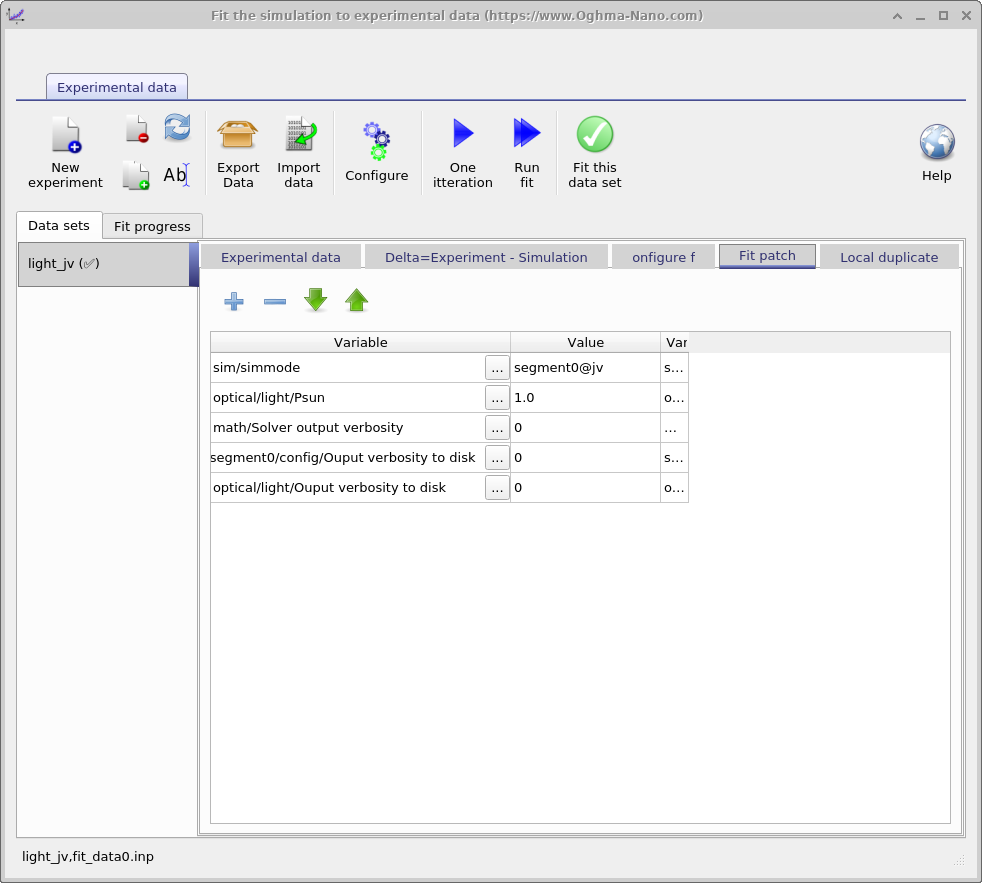
Po kliknięciu przycisku „Uruchom dopasowanie”, OghmaNano tworzy nowy katalog w katalogu symulacji o nazwie „sim”. To w tym katalogu odbywa się proces dopasowania. Wewnątrz tego katalogu OghmaNano tworzy jeden nowy katalog dla każdego zestawu danych, do którego chcesz dopasować parametry. Każdy z tych katalogów jest wypełniany plikami „sim.json” (oraz „sim.oghma”) z głównego katalogu symulacji. W tym momencie pliki „sim.json” we wszystkich katalogach są identyczne. Następnie, wykorzystując zawartość „fragmentu dopasowania” (patrz rysunek 16.12), aktualizowana jest zawartość każdego pliku „sim.json”. Ten proces nazywa się „wprowadzaniem poprawek do plików symulacji”. Dzięki temu możesz dostosować parametry w każdym katalogu symulacji, aby pasowały do danego zestawu danych. Na przykład, możesz chcieć, aby jeden zestaw danych miał ustawione parametry optyczne/światło/Psun na 1,0, a inny na 0,0, aby umożliwić dopasowanie krzywej prądowo-napięciowej (JV) dla 1 słońca i krzywej prądowo-napięciowej w ciemności. Po wprowadzeniu poprawek w każdym katalogu rozpoczyna się właściwy proces dopasowania. W trakcie tego procesu zmienne dopasowania w plikach „sim.json” w katalogu „sim” są aktualizowane. Podczas dopasowania algorytm często generuje wyniki, które są gorsze od aktualnie najlepszych, a tylko czasami generuje wyniki, które są lepsze. Tylko w przypadku uzyskania lepszego dopasowania plik „sim.json” jest aktualizowany w głównym katalogu symulacji, a krzywe w interfejsie graficznym również są aktualizowane.
Dopasowanie bez interfejsu graficznego.
Interfejs graficzny (GUI) to bardzo prosty i efektywny sposób na skonfigurowanie dopasowania. Jednak aktualizacja interfejsu użytkownika podczas trwania procesu dopasowania wymaga znacznych zasobów procesora, co spowalnia ten proces. Dlatego, jeśli wykonujesz wiele dopasowań lub dopasowujesz złożone problemy, dopasowanie bez użycia GUI może być szybsze. W tej sekcji omówiono, jak przeprowadzać dopasowanie z poziomu wiersza poleceń systemu Windows:
-
Najpierw skonfiguruj symulację, którą chcesz dopasować, w standardowy sposób, korzystając z interfejsu graficznego. Uruchom pojedynczą iterację dopasowania, aby upewnić się, że wyniki są poprawne. Następnie zamknij interfejs graficzny.
-
Następnie musimy poinformować system Windows, gdzie znajduje się program OghmaNano. Zazwyczaj jest on zainstalowany w folderze C:\Program Files x86\OghmaNano. Jeśli otworzysz ten folder, zobaczysz wiele plików. Dwa najważniejsze to oghma.exe i oghma_core.exe. Plik oghma.exe odpowiada za interfejs graficzny, a oghma_core.exe to główny moduł obliczeniowy. Są to całkowicie niezależne programy. Główny moduł obliczeniowy można uruchomić bez interfejsu graficznego. Aby poinformować system Windows o lokalizacji tych plików, należy dodać ścieżkę C:\Program Files x86\OghmaNano do zmiennej środowiskowej PATH. Można to zrobić, postępując zgodnie z instrukcjami zawartymi pod tym adresem: https://docs.microsoft.com/en-us/previous-versions/office/developer/sharepoint-2010/ee537574(v=office.14). Instrukcje te dotyczą nowoczesnej wersji systemu Windows, ale w twoim systemie niektóre elementy mogą znajdować się w nieco innych lokalizacjach. W większości wersji systemu Windows proces jest mniej więcej taki sam. Jeśli napotkasz problemy, poszukaj w Google informacji na temat dodawania ścieżki do systemu Windows.
-
Kliknij menu Start, wpisz „cmd” i naciśnij Enter, aby otworzyć okno terminala systemu Windows. Następnie wpisz:
oghma_core.exe --helpZwróć uwagę, że przed słowem „help” występuje podwójny myślnik, a nie pojedynczy.
Powinno to uruchomić pomoc dla OghmaNano. Jeśli tak się stanie, oznacza to, że pomyślnie poinformowaliśmy system Windows o lokalizacji pliku oghma_core.exe. Jeśli pojawi się błąd, spróbuj ponownie wykonać krok 2 (i/lub uruchom ponownie komputer).
-
Teraz, gdy system Windows wie, gdzie znajduje się plik oghma_core.exe, możemy przejść do katalogu, w którym przechowywana jest nasza symulacja. Użyj polecenia „cd”, aby przejść do katalogu, w którym zapisana jest symulacja, którą chcemy uruchomić.
-
Najpierw uruchom polecenie oghma_core.exe, aby sprawdzić, czy symulacja działa poprawnie. Jeśli nie, sprawdź ponownie plik symulacji.
-
Teraz uruchom pojedyncze dopasowanie, wpisując:
oghma_core.exe --1fitSprawdź wyniki w katalogu „sim”. Użyj wybranego programu do tworzenia wykresów, aby porównać wyniki z danymi eksperymentalnymi. Pamiętaj, że dane eksperymentalne są przechowywane w pliku fit_data(0-1).inp.
-
Jeśli poprzedni krok przebiegł pomyślnie, można uruchomić właściwe dopasowanie, wpisując:
oghma_core.exe --fitPonownie, przed poleceniem „fit” znajdują się podwójne myślniki. Naciśnięcie Ctrl+C przerwie proces dopasowywania. Możesz śledzić postęp procesu konwergencji, analizując plik fitlog.csv.