

עורך בתחום התדריםעורך בתחום התדרים
1. סקירה כללית1. סקירה כללית
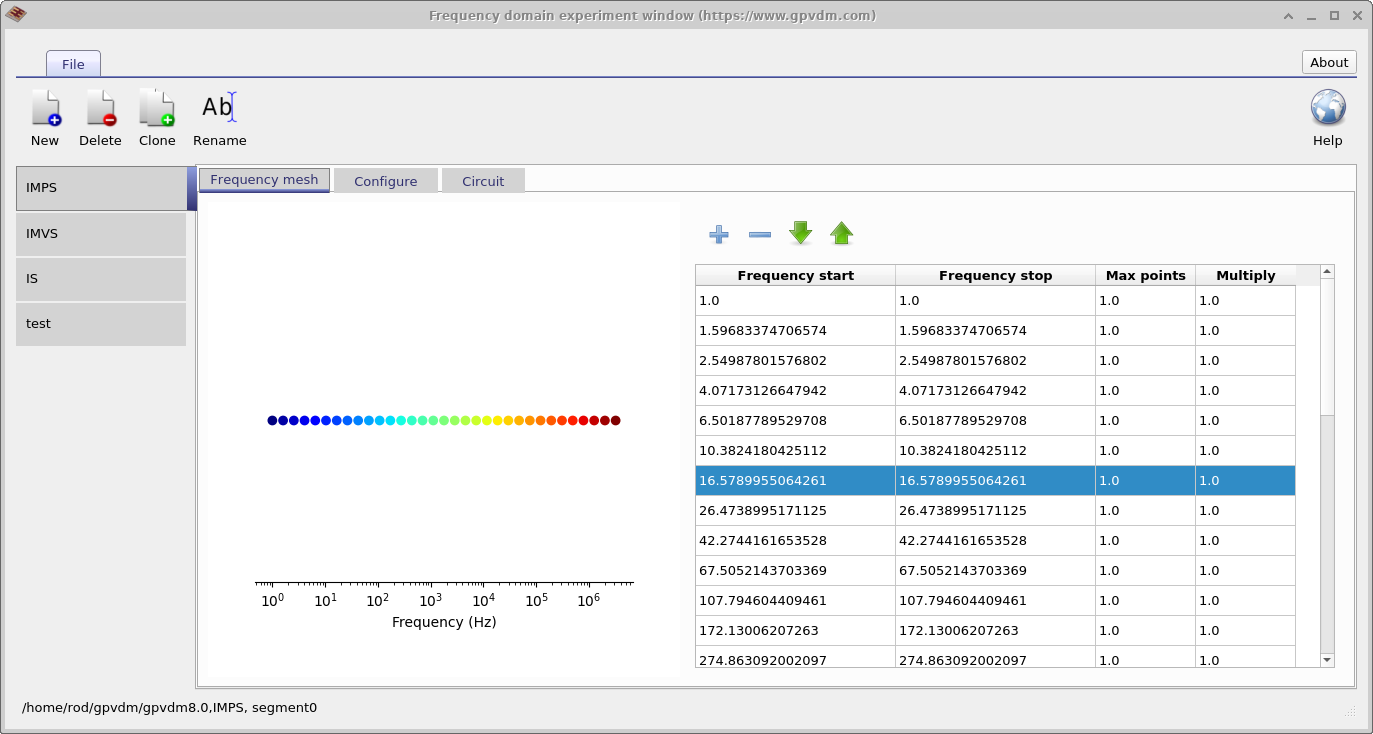
תוסף התדר מאפשר לדמות את תגובת התדר של המכשיר. באמצעות כלי זה ניתן לבצע ספקטרוסקופיית עכבה, כמו גם מדידות המבוססות על גירוי אופטי, כגון ספקטרוסקופיית פוטו עם אפנון עוצמה (IMPS) וספקטרוסקופיית מתח עם אפנון עוצמה (IMVS). עורך התחום מאפשר להגדיר סימולציות בתחום התדר. הדבר מוצג להלן באיורים. [איור: רשת תחום ה-FX] ו [איור: מעגל תחום התדר]בצד שמאל ממוקם עורך רשת תחום התדרים, המשמש להגדרת התדרים שייבדקו בסימולציה.
איור. [איור: מעגל תחום התדר] מציג את מעגל חשמלי לשונית תחום התדר,
הגדרה זו קובעת את התצורה החשמלית של הסימולציה. ניתן לבצע סימולציה של דיודה אידיאלית (זוהי סוג הסימולציה המהיר ביותר), דיודה עם רכיבים טפיליים או דיודה במעגל פתוח. דיודה אידיאלית תשתמש בסימולציות IMPS, בעוד שהמודל של מעגל פתוח ישמש לסימולציות IMVS. בחרו במעגל בהתאם לתנאים שאתם רוצים לדמות. אם אתם רוצים דוגמאות לסימולציית תחום תדר, חפשו בחלון הסימולציה החדש תחת "תאים סולאריים אורגניים". חלק מההתקנים מסוג PM6:Y6 כוללים כבר דוגמאות לסימולציות תחום תדר.
תוסף התדר מאפשר לדמות את תגובת התדר של המכשיר. באמצעות כלי זה ניתן לבצע ספקטרוסקופיית עכבה, כמו גם מדידות המבוססות על גירוי אופטי, כגון ספקטרוסקופיית פוטו עם אפנון עוצמה (IMPS) וספקטרוסקופיית מתח עם אפנון עוצמה (IMVS). עורך התחום מאפשר להגדיר סימולציות בתחום התדר. הדבר מוצג להלן באיורים. [איור: רשת תחום ה-FX] ו [איור: מעגל תחום התדר]בצד שמאל ממוקם עורך רשת תחום התדרים, המשמש להגדרת התדרים שייבדקו בסימולציה.
איור. [איור: מעגל תחום התדר] מציג את מעגל חשמלי לשונית תחום התדר,
הגדרה זו קובעת את התצורה החשמלית של הסימולציה. ניתן לבצע סימולציה של דיודה אידיאלית (זוהי סוג הסימולציה המהיר ביותר), דיודה עם רכיבים טפיליים או דיודה במעגל פתוח. דיודה אידיאלית תשתמש בסימולציות IMPS, בעוד שהמודל של מעגל פתוח ישמש לסימולציות IMVS. בחרו במעגל בהתאם לתנאים שאתם רוצים לדמות. אם אתם רוצים דוגמאות לסימולציית תחום תדר, חפשו בחלון הסימולציה החדש תחת "תאים סולאריים אורגניים". חלק מההתקנים מסוג PM6:Y6 כוללים כבר דוגמאות לסימולציות תחום תדר.
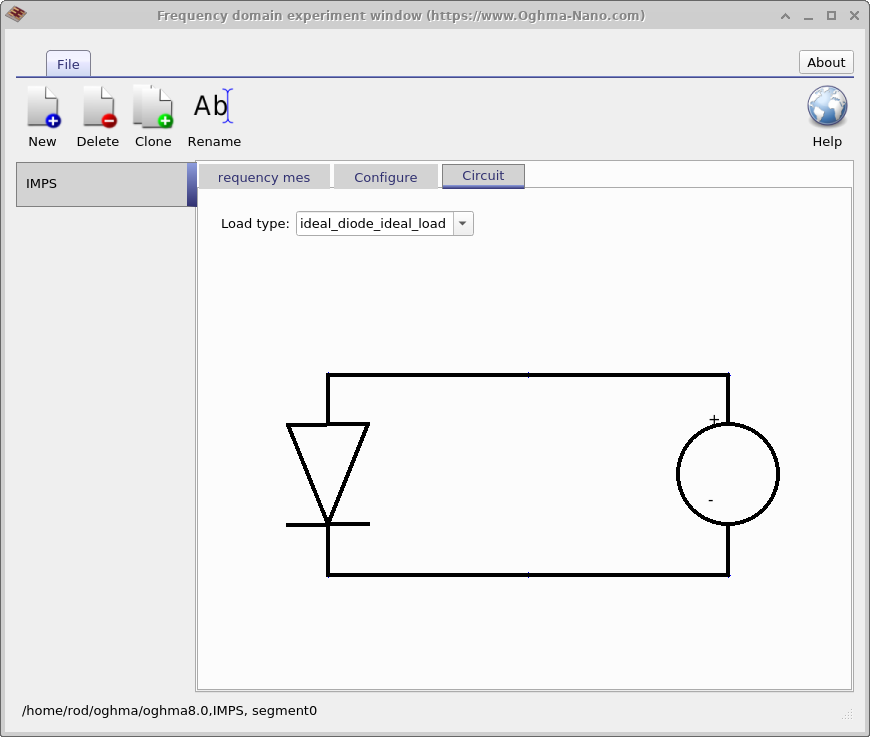
ideal_diode_ideal_load) והציגו את המעגל המקביל.עורך בתחום התדר – לשונית המעגל. בחרו את מודל העומס (למשל, ideal_diode_ideal_load) והציגו את המעגל המקביל.2. אות חזק או אות חלש2. אות חזק או אות חלש
קיימות שתי גישות לביצוע סימולציות בתחום התדר במודל של רכיב: גישה של אות גדול או גישה של אות קטן. הגישה של אות קטן מניחה שהבעיה שאנו בוחנים משתנה באופן ליניארי סביב נקודת אפס, וייתכן שזה נכון או לא, בהתאם לתנאים הנבדקים. עם זאת, שיטה זו מהירה מבחינה חישובית. הגישה השנייה היא להשתמש בגישה של אות גדול, ובמקום לדמות שינוי ליניארי סביב נקודה מסוימת, מדמים את תגובת הרכיב בתחום הזמן באופן מלא עבור כל אורך גל רלוונטי. שיטה זו מתאימה יותר למערכות לא-ליניאריות, ואין צורך לדאוג אם נמצאים בתחום של אות גדול או קטן, אך היא איטית יותר. OghmaNano משתמשת בגישה של אות גדול.קיימות שתי גישות לביצוע סימולציות בתחום התדר במודל של רכיב: גישה של אות גדול או גישה של אות קטן. הגישה של אות קטן מניחה שהבעיה שאנו בוחנים משתנה באופן ליניארי סביב נקודת אפס, וייתכן שזה נכון או לא, בהתאם לתנאים הנבדקים. עם זאת, שיטה זו מהירה מבחינה חישובית. הגישה השנייה היא להשתמש בגישה של אות גדול, ובמקום לדמות שינוי ליניארי סביב נקודה מסוימת, מדמים את תגובת הרכיב בתחום הזמן באופן מלא עבור כל אורך גל רלוונטי. שיטה זו מתאימה יותר למערכות לא-ליניאריות, ואין צורך לדאוג אם נמצאים בתחום של אות גדול או קטן, אך היא איטית יותר. OghmaNano משתמשת בגישה של אות גדול.
3. נתונים לקלט3. נתונים לקלט
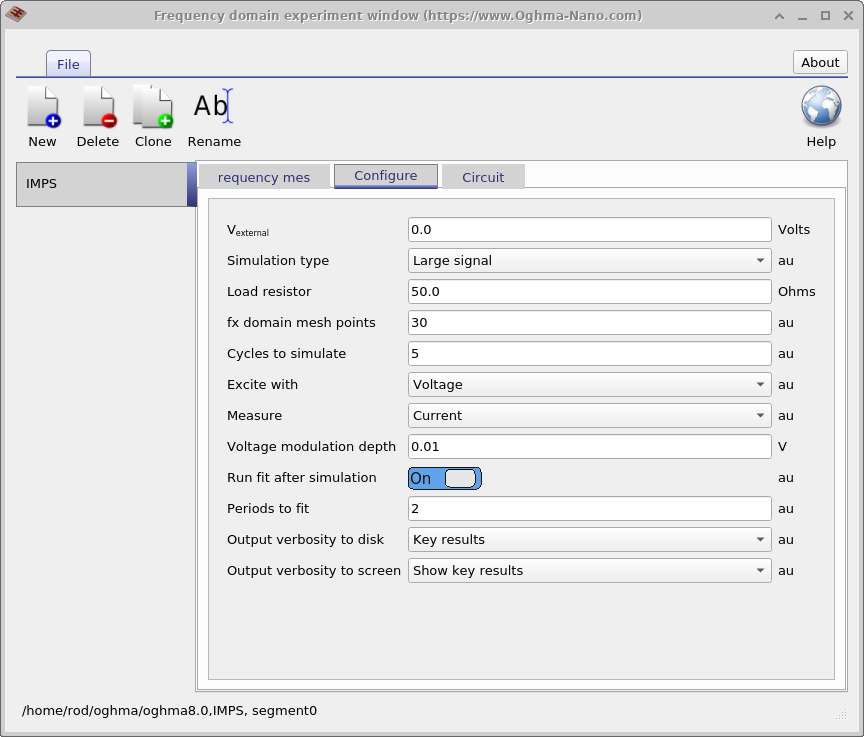
באיור 4.9 ניתן לראות את לשונית "הגדרות" של חלון תחום התדר. לשונית זו קובעת בדיוק כיצד יתבצע הסימולציה. פרטים נוספים מופיעים בטבלה 4.2 להלן.באיור 4.9 ניתן לראות את לשונית "הגדרות" של חלון תחום התדר. לשונית זו קובעת בדיוק כיצד יתבצע הסימולציה. פרטים נוספים מופיעים בטבלה 4.2 להלן.
| שם הקובץשם הקובץ | תיאורתיאור |
|---|---|
| מחזורים לביצוע סימולציהמחזורים לביצוע סימולציה | מספר המחזורים השלמים של תדר נתון, אשר מודמים.מספר המחזורים השלמים של תדר נתון, אשר מודמים. |
| להלהיב באמצעותלהלהיב באמצעות | כיצד מעוררים את המכשיר, בין אם באמצעות אור או באמצעות חשמל.כיצד מעוררים את המכשיר, בין אם באמצעות אור או באמצעות חשמל. |
| נקודות רשת בתחום ה-FXנקודות רשת בתחום ה-FX | מספר שלבי הזמן שמשמשים לביצוע סימולציה של כל מחזור.מספר שלבי הזמן שמשמשים לביצוע סימולציה של כל מחזור. |
| נגד עומסנגד עומס | נגד חיצוני, בדרך כלל מוגדר לערך אפס.נגד חיצוני, בדרך כלל מוגדר לערך אפס. |
| למדודלמדוד | מה נמדד: זרם או מתח.מה נמדד: זרם או מתח. |
| עומק אפנוןעומק אפנון | מהו עומק האפנון של מתח/זרם DC.מהו עומק האפנון של מתח/זרם DC. |
| הצגת מידע מפורט על הפעולות בדיסק.הצגת מידע מפורט על הפעולות בדיסק. | כמה נתונים נשמרים על הדיסק (כפי שמתואר בסעיפים אחרים).כמה נתונים נשמרים על הדיסק (כפי שמתואר בסעיפים אחרים). |
| הצג פלט מפורט על המסךהצג פלט מפורט על המסך | כמה נתונים מוצגים על המסך (כפי שמפורט בסעיפים אחרים).כמה נתונים מוצגים על המסך (כפי שמפורט בסעיפים אחרים). |
| תקופות זמן להתאמה אישיתתקופות זמן להתאמה אישית | מספר המחזורים בתחום התדר שמשתמשים בהם כדי לחשב את זווית הפאזה.מספר המחזורים בתחום התדר שמשתמשים בהם כדי לחשב את זווית הפאזה. |
| סוג הסימולציהסוג הסימולציה | השאירו את זה על "אות חזק".השאירו את זה על "אות חזק". |
| \(V_{external}\)\(V_{external}\) | המתח החיצוני המופעל על התא.המתח החיצוני המופעל על התא. |
4. תוצרים4. תוצרים
| שם הקובץשם הקובץ | תיאורתיאור | הערותהערות |
|---|---|---|
| fx_abs.csvfx_abs.csv | ביצועים של fx לעומת \(\lvert i(fx) \rvert\)ביצועים של fx לעומת \(\lvert i(fx) \rvert\) | |
| fx_C.csvfx_C.csv | אפקט ה-FX לעומת קיבוליותאפקט ה-FX לעומת קיבוליות | |
| fx_imag.csvfx_imag.csv | f(x) לעומת Im(i(f(x)))f(x) לעומת Im(i(f(x))) | |
| fx_phi.csvfx_phi.csv | ביצועים של fx לעומת \(\angle i(fx)\)ביצועים של fx לעומת \(\angle i(fx)\) | |
| fx_R.csvfx_R.csv | אפקטים לעומת התנגדותאפקטים לעומת התנגדות | |
| fx_real.csvfx_real.csv | f(x) לעומת Re(i(f(x)))f(x) לעומת Re(i(f(x))) | |
| real_imag.csvreal_imag.csv | Re(i(fx)) לעומת Im(i(fx))Re(i(fx)) לעומת Im(i(fx)) |