

Edytor w dziedzinie częstotliwości.
1. Wprowadzenie/Przegląd
Wtyczka do analizy częstotliwości umożliwia symulację charakterystyki urządzenia w dziedzinie częstotliwości. Dzięki temu narzędziu można przeprowadzać:
* spektroskopię impedancyjną,
* oraz pomiary optycznie wzbudzane, takie jak spektroskopię z modulacją natężenia (IMPS) i spektroskopię z modulacją napięcia (IMVS).
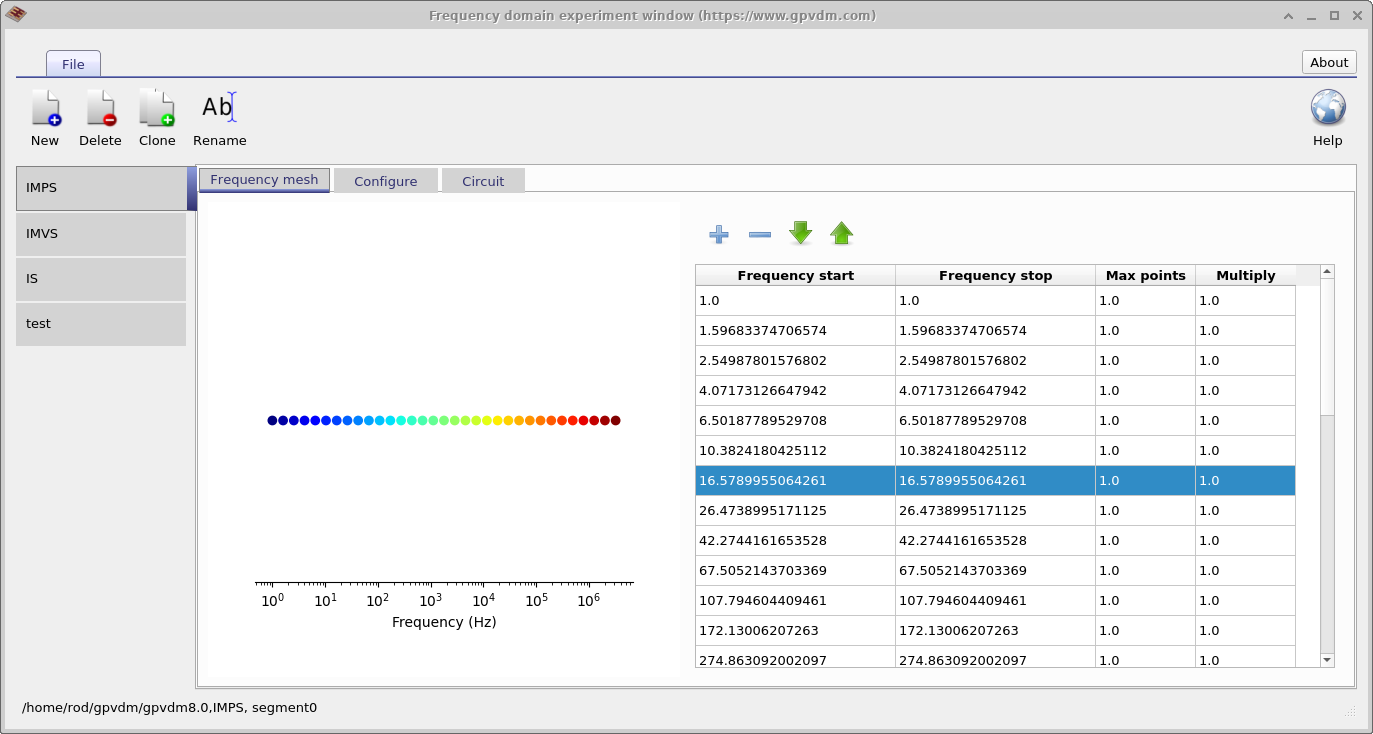
Edytor dziedziny umożliwia konfigurowanie symulacji w dziedzinie częstotliwości. Poniżej przedstawiono to na ilustracjach. [ryc.: siatka domeny efektów] i [ryc. fx_domain_circuit]Po lewej stronie znajduje się edytor siatki w dziedzinie częstotliwości, który służy do określania, jakie częstotliwości będą symulowane.
Rysunek [ryc. fx_domain_circuit] pokazuje obwód zakładka okna analizy w dziedzinie częstotliwości,
określa ona konfigurację elektryczną symulacji. Można symulować idealną diodę (jest to najszybszy rodzaj symulacji), diodę z elementami pasożytniczymi lub diodę w obwodzie otwartym. Idealna dioda jest używana do symulacji IMPS, natomiast model obwodu otwartego jest używany do symulacji IMVS. Wybierz odpowiedni obwód w zależności od warunków, które chcesz symulować. Jeśli potrzebujesz przykładów symulacji w dziedzinie częstotliwości, poszukaj ich w nowym oknie symulacji, w sekcji „Organiczne ogniwa słoneczne”. Niektóre urządzenia PM6:Y6 zawierają już gotowe przykłady symulacji w dziedzinie częstotliwości.
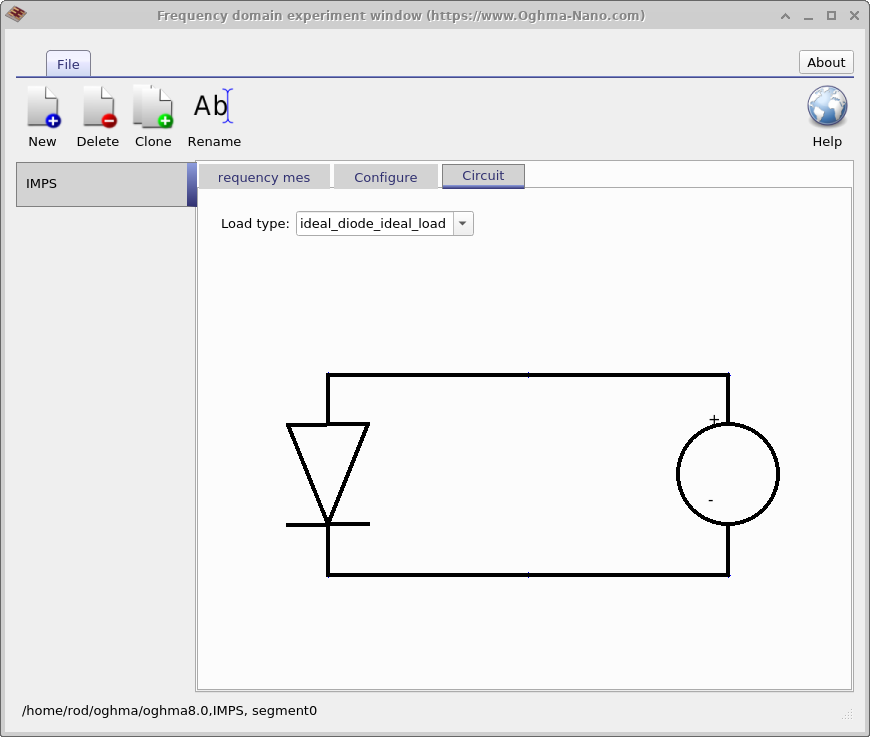
ideal_diode_ideal_load) i wyświetl odpowiadający mu obwód zastępczy.2. Sygnał o dużej amplitudzie lub sygnał o małej amplitudzie.
Istnieją dwie metody symulacji w dziedzinie częstotliwości w modelu urządzenia: metoda dużego sygnału lub metoda małego sygnału. Metoda małego sygnału zakłada, że rozpatrywany problem zmienia się liniowo wokół punktu stałego (DC), co może, ale nie musi być prawdą, w zależności od rozpatrywanych warunków. Ta metoda jest jednak szybka obliczeniowo. Drugą metodą jest zastosowanie metody dużego sygnału, przy czym zamiast symulować liniową zmianę wokół określonego punktu, symuluje się pełną odpowiedź urządzenia w dziedzinie czasu dla każdej interesującej nas długości fali. Ta metoda lepiej sprawdza się w przypadku systemów nieliniowych i nie trzeba się martwić, czy znajdujemy się w obszarze dużych czy małych sygnałów, ale jest wolniejsza. OghmaNano wykorzystuje metodę dużego sygnału.
3. Dane wejściowe
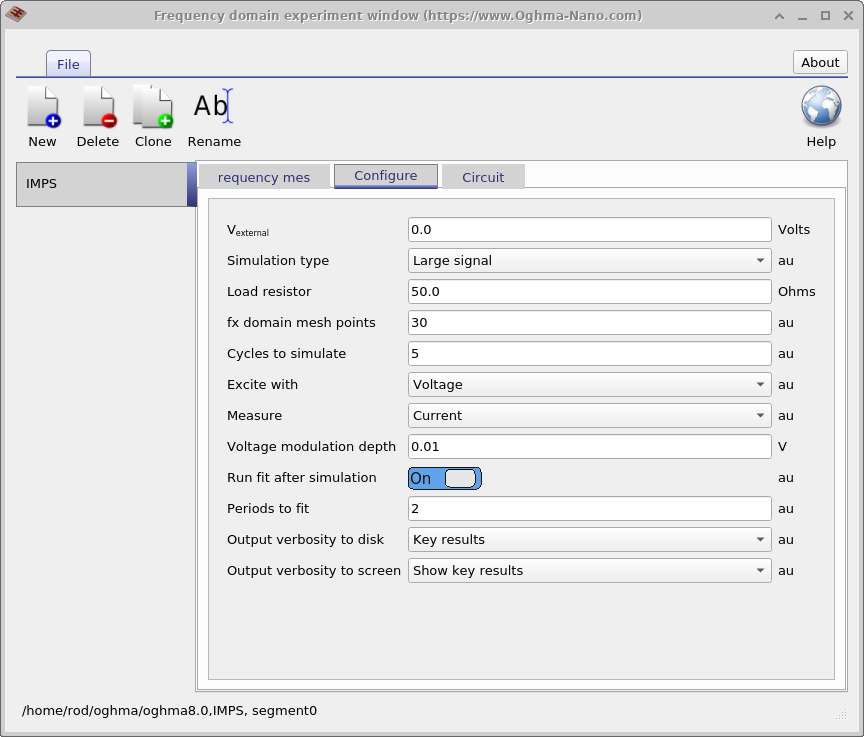
Na rysunku 4.9 można zobaczyć zakładkę „Konfiguracja” okna analizy w dziedzinie częstotliwości. Określa ona, w jaki sposób będzie przeprowadzana symulacja. Szczegółowe informacje na ten temat znajdują się w tabeli 4.2.
| Nazwa pliku | Opis |
|---|---|
| Cykle do symulacji. | Liczba pełnych okresów danej częstotliwości, które są symulowane. |
| Zainspiruj poprzez | W jaki sposób urządzenie jest pobudzane – za pomocą światła lub energii elektrycznej. |
| Punkty siatki domeny FX | Liczba kroków czasowych wykorzystywanych do symulacji każdego cyklu. |
| Rezystor obciążeniowy | Zewnętrzny rezystor obciążeniowy, zazwyczaj ustawiony na wartość zero. |
| Zmierz. | Co jest mierzone: prąd czy napięcie? |
| Głębokość modulacji | Jak bardzo jest modulowane napięcie/prąd stały. |
| Zapisz szczegółowe informacje o przebiegu działania na dysku. | Ile danych jest zapisywanych na dysku (opisane w innych sekcjach). |
| Wyświetlaj szczegółowe informacje na ekranie. | Ile danych jest wyświetlanych na ekranie (opisane w innych sekcjach). |
| Dopasuj okres. | Liczba cykli w dziedzinie częstotliwości, które są analizowane w celu określenia kąta fazowego. |
| Rodzaj symulacji | Zostaw to ustawione na „Duży sygnał”. |
| \(V_{external}\) | Napięcie zewnętrzne przyłożone do ogniwa. |
4. Wyniki/Rezultaty
| Nazwa pliku | Opis | Uwagi |
|---|---|---|
| fx_abs.csv | fx kontra \(\lvert i(fx) \rvert\) | |
| fx_C.csv | Efekty częstotliwości w porównaniu z pojemnością. | |
| fx_imag.csv | fx w porównaniu z Im(i(fx)) | |
| fx_phi.csv | fx kontra \(\angle i(fx)\) | |
| fx_R.csv | Efekty specjalne kontra realizm. | |
| fx_real.csv | fx w porównaniu z Re(i(fx)) | |
| real_imag.csv | Re(i(f(x))) w porównaniu z Im(i(f(x))) |