

レイトレーシングチュートリアル(パート D): 図形と材料の追加
前のパートでは、すでに用意されていたオブジェクト、すなわち 2 つのプリズム、 レンズ、開口、検出器を扱いました。このパートでは、シーンにまったく新しいオブジェクトを 追加します。これには 2 つのステップがあります:
- メッシュの定義(レイトレーシングに使用する 3D 形状)。
- 形状を構成する光学材料の選択。
新しい自由オブジェクトを作成し、図形データベースから取得した複雑メッシュを有効化して、 その後デフォルトのボックスを古典的なレイトレーシング形状であるティーポットに置き換えます。
ステップ 1: 新しい自由オブジェクトを作成する
パート C で終了したシーンから開始します (レンズ、開口、検出器が配置済み)。新しいオブジェクトを追加するには:
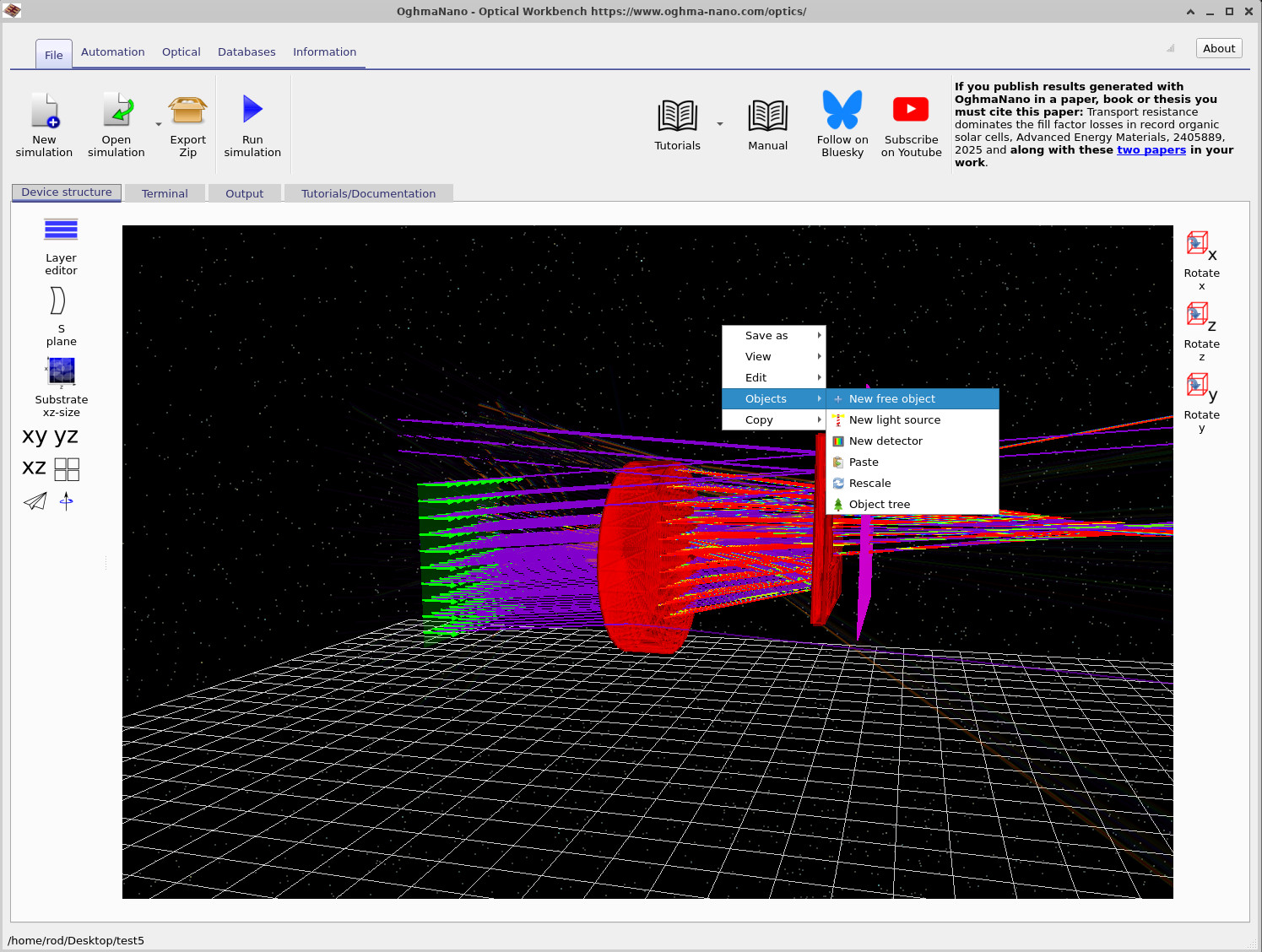
- 床グリッドの空の領域を右クリックします(オブジェクト上をクリックしていないことを確認してください)。
- コンテキストメニューから Objects → New free object を選択します。これは ?? に示されています。
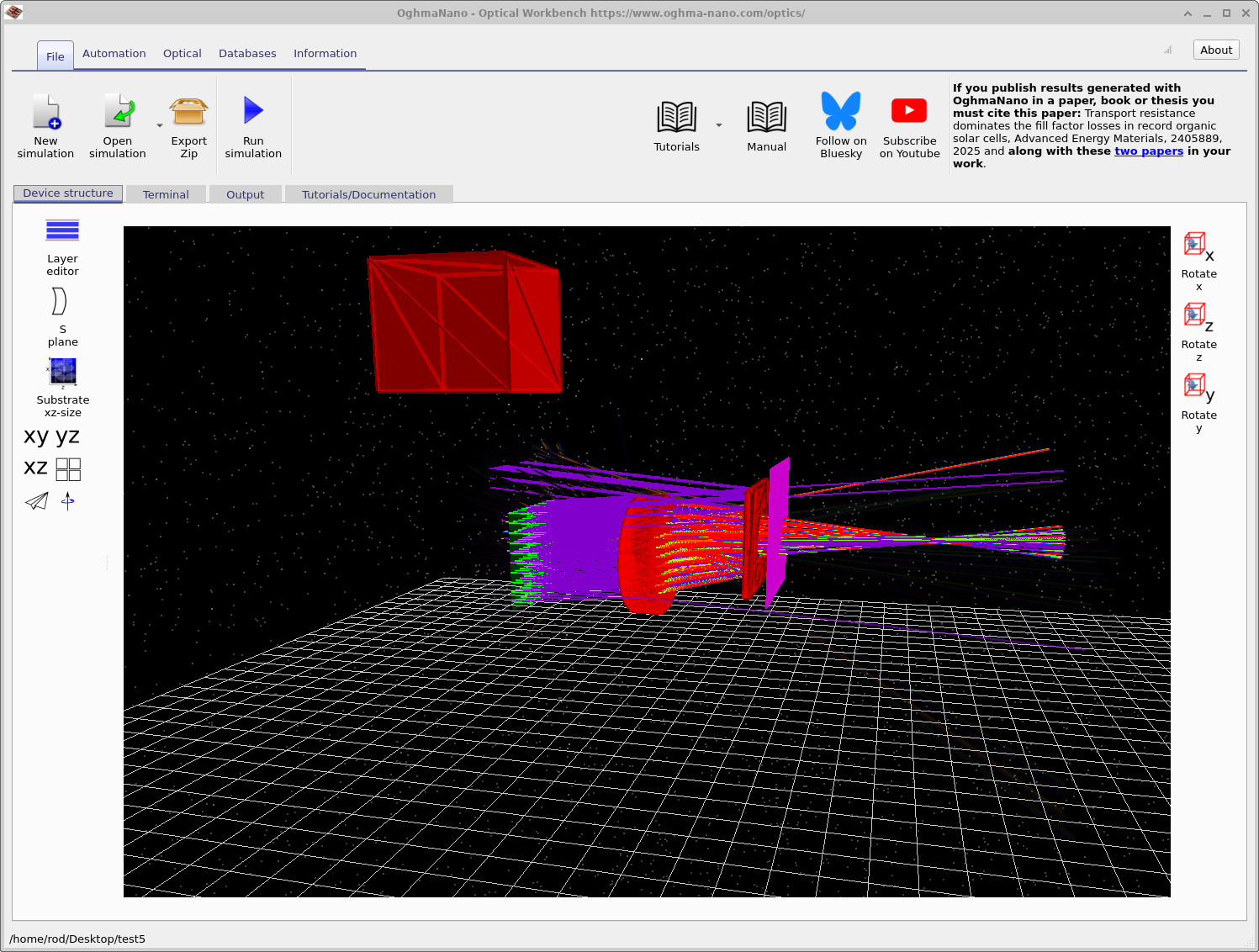
- ?? のように、 シーンに新しい箱型オブジェクトが現れます。 見るために少しズームアウトが必要な場合があります。
ステップ 2: 複雑メッシュを有効化する
新しい自由オブジェクトは単純な箱メッシュで開始されます。データベース内のより複雑な形状の 1 つ (ティーポットなど)を使用するには、まず複雑メッシュを有効化する必要があります:
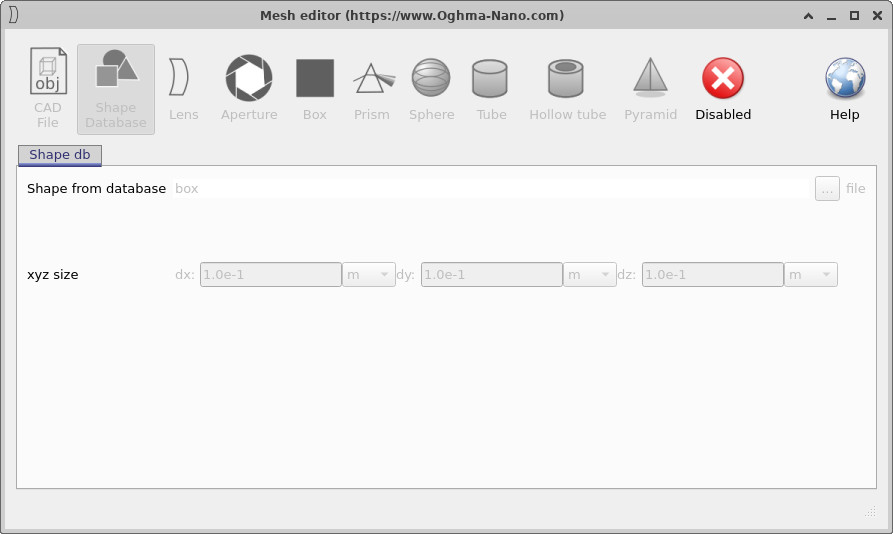
- 新しい箱を右クリックして Mesh editor を選択します。これは ?? に示されています。
- メッシュエディタが開きます。最初はメッシュは無効です。これはオブジェクトが 単純な箱ジオメトリのみを使用していることを意味します。
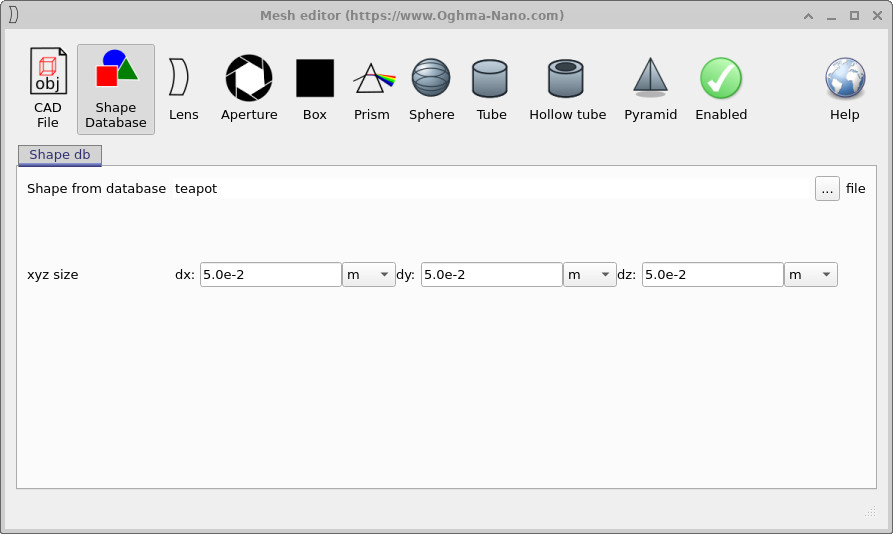
- Disabled ボタンをクリックして複雑メッシュを有効化します。するとパネルに Shape Database エントリが表示され、box が選択された状態になります。これは ?? に示されています。
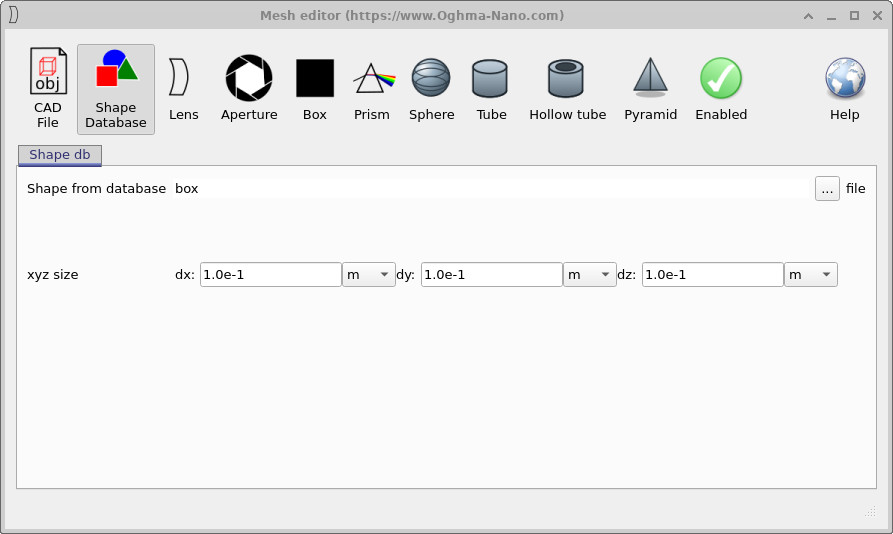
この段階では、オブジェクトは完全なメッシュ表現を持ちますが、まだ箱を使用しています。次の ステップで形状をティーポットに切り替えます。
ステップ 3: Shape データベースからティーポットを読み込む
メッシュエディタで、Shape Database タブに留まります。ここでティーポットを選択し、 そのサイズを設定します:
- xyz size フィールドを
dx = 5.0e-2 m、dy = 5.0e-2 m、dz = 5.0e-2 mに設定します。これは ?? に示されています。これによりティーポットは シーン内に無理なく収まる十分に小さいサイズに保たれます。 - Shape from database の隣にある ... ボタンをクリックします。これにより ?? に示された 図形ブラウザが開きます。
- teapot をダブルクリックして選択します。
- メッシュエディタを閉じます。

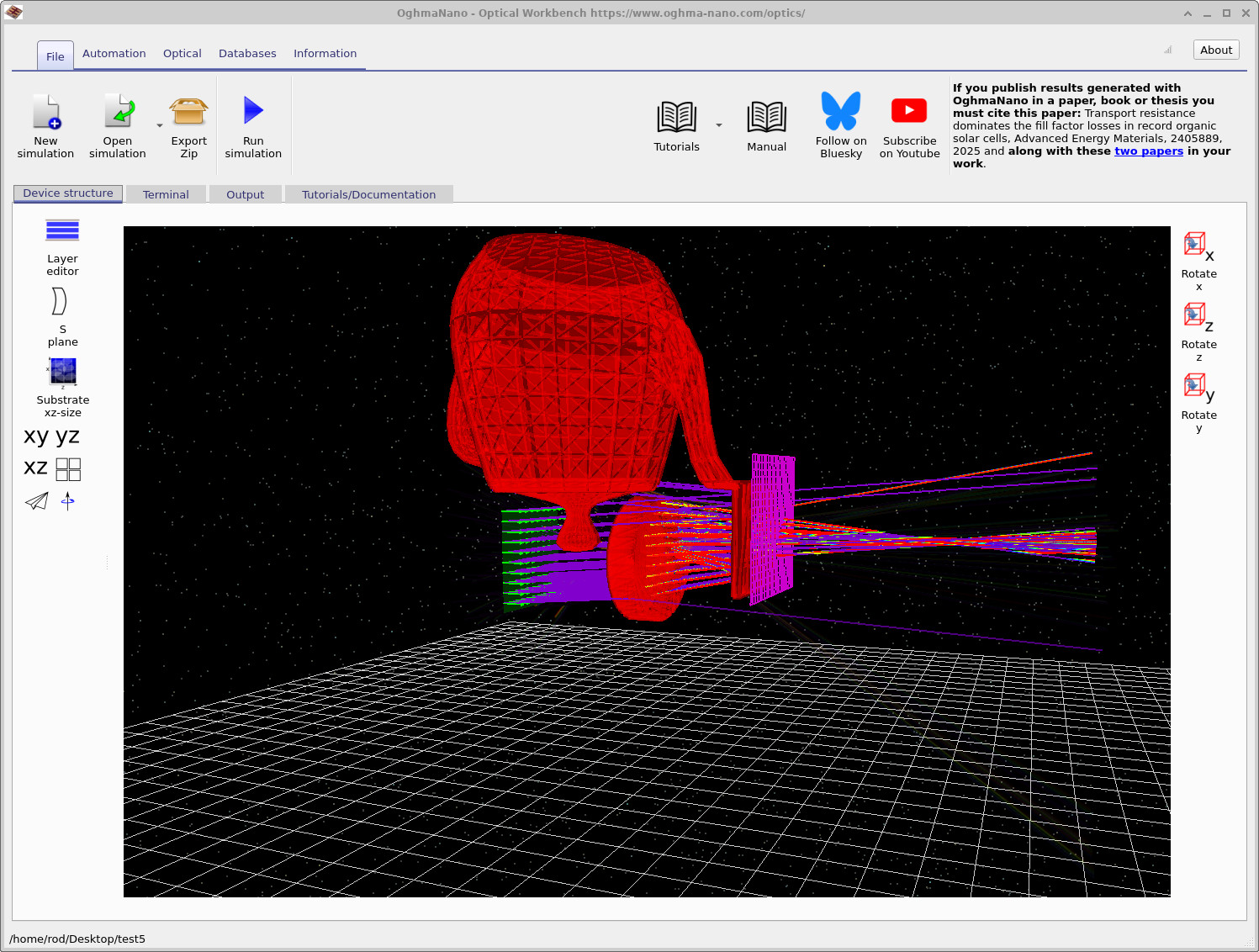
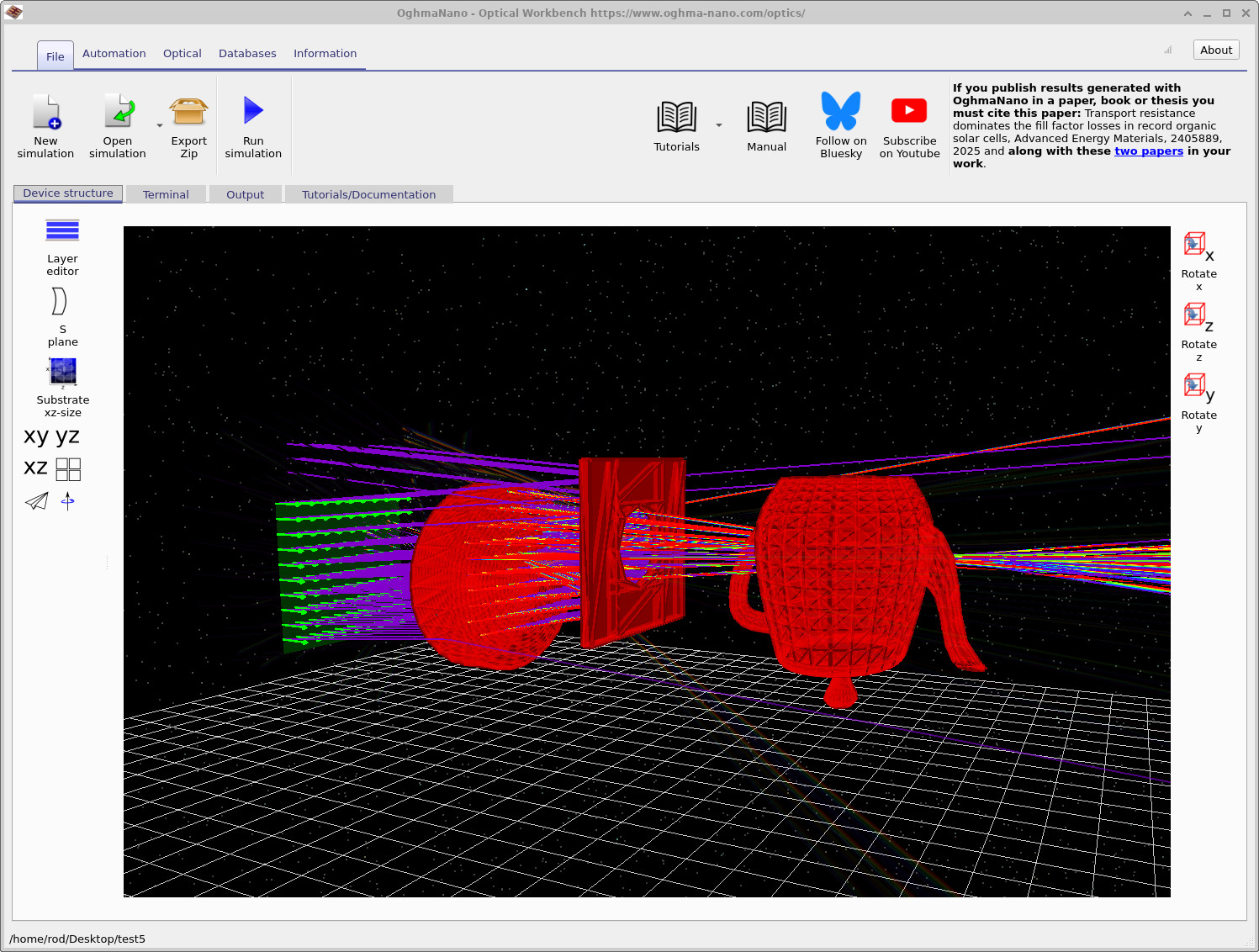
メッシュエディタを閉じると、元の箱の代わりにティーポット形状のオブジェクトがシーン内に 含まれているはずです。これは ?? と同様です。
ステップ 4: 光学材料を設定する
メッシュはジオメトリのみを定義します。オブジェクトを完成させるには、さらにティーポットを構成する材料も 選択する必要があります:
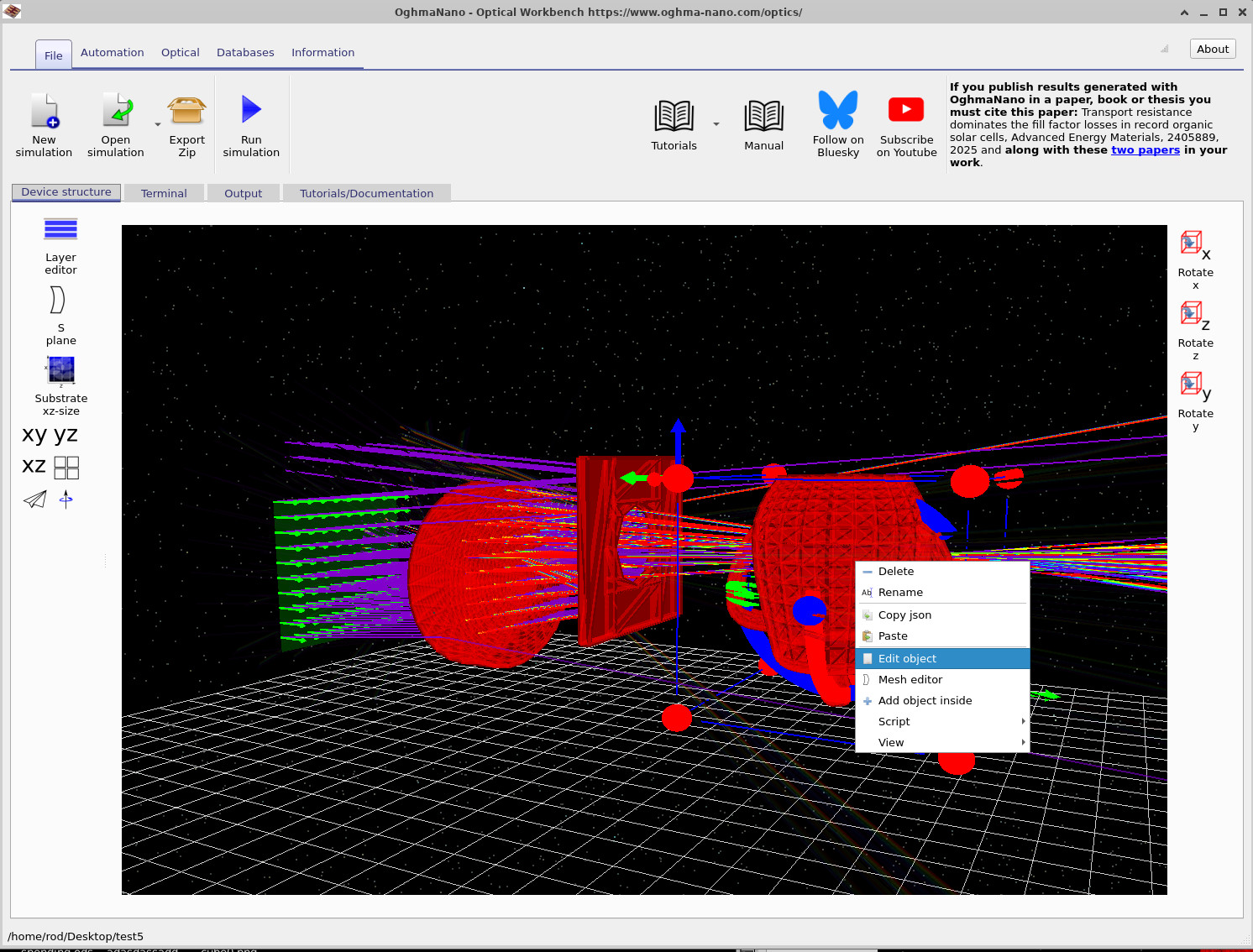
- ティーポットを右クリックし、Edit object を選択します。これは ?? に示されています。
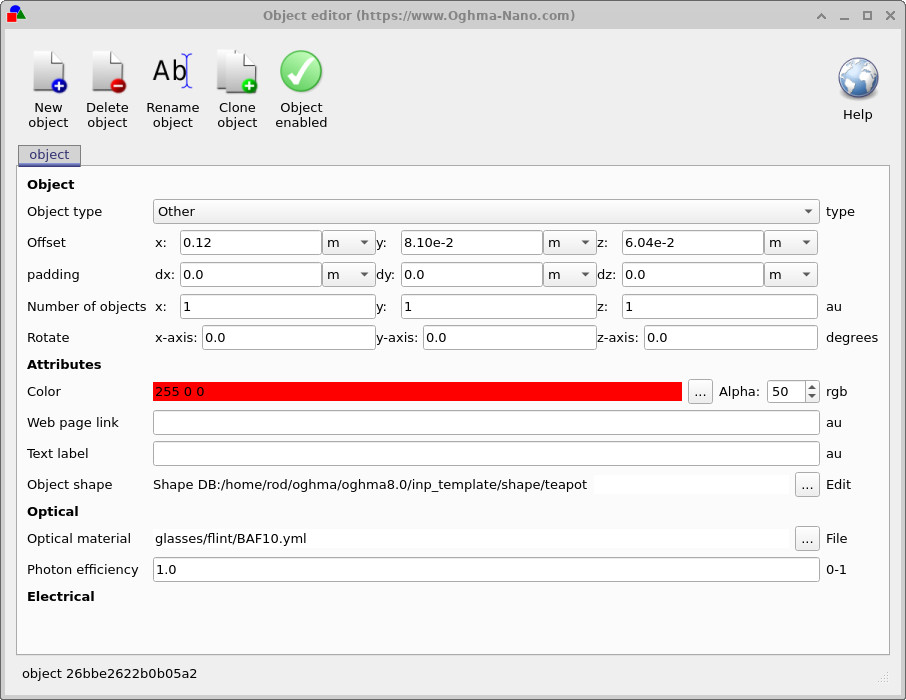
- オブジェクトエディタで、Optical material の下にある 材料データベースから適切なガラス(たとえば glasses/flint/BAF10.yml)を選択します。これは ?? に示されています。
- Alpha 値を必要に応じて調整し、3D ビューでティーポットがどの程度透明に 見えるかを変更します。
- 緑のチェックアイコンをクリックしてオブジェクトエディタを閉じます。
ステップ 5: ティーポットを配置してシミュレーションを実行する
最後に、ティーポットをビーム内に移動してレイトレーサーを実行します:
- 左マウスボタンを使用してティーポットをドラッグし、レンズと検出器の間の光路内に 置きます。これは ?? に示されています。
- 衝突検出により他のオブジェクトを通り抜けられない場合は、ドラッグ中に Shift を 押したままにして移動を強制します。
- Run simulation をクリックする(または F9 を押す)と、ティーポットを 配置した状態で光線が再追跡されます。
これで、ティーポットを通過し、その周囲を回る光線が検出器上に散乱するのが見えるはずです。 カメラを回転させて、ティーポットによって形成されるコースティクスや影領域を観察してみてください。また、 パート C の手順を繰り返して、更新された 検出器画像と効率を確認することもできます。
👉 次のステップ: パート E に進み、材料の変更方法とワールドサイズの設定方法について学んでください。