

آموزش رهگیری پرتو (بخش D): افزودن شکلها و مواد
در بخشهای قبلی با اشیایی کار کردید که از پیش برای شما تنظیم شده بودند: دو منشور، یک لنز، یک دیافراگم و یک آشکارساز. در این بخش یک شیء کاملاً جدید به صحنه اضافه خواهید کرد. این کار شامل دو مرحله است:
- تعریف مش (شکل سهبعدی مورد استفاده برای رهگیری پرتو).
- انتخاب ماده نوری که شکل از آن ساخته شده است.
ما یک شیء آزاد جدید ایجاد میکنیم، یک مش پیچیده گرفتهشده از پایگاه داده شکل را فعال میکنیم، و سپس جعبه پیشفرض را با یک شکل کلاسیک رهگیری پرتو جایگزین میکنیم: قوری.
مرحله ۱: یک شیء آزاد جدید ایجاد کنید
از صحنهای شروع کنید که در بخش C تمام کردید (لنز، دیافراگم و آشکارساز در جای خود). برای افزودن یک شیء جدید:
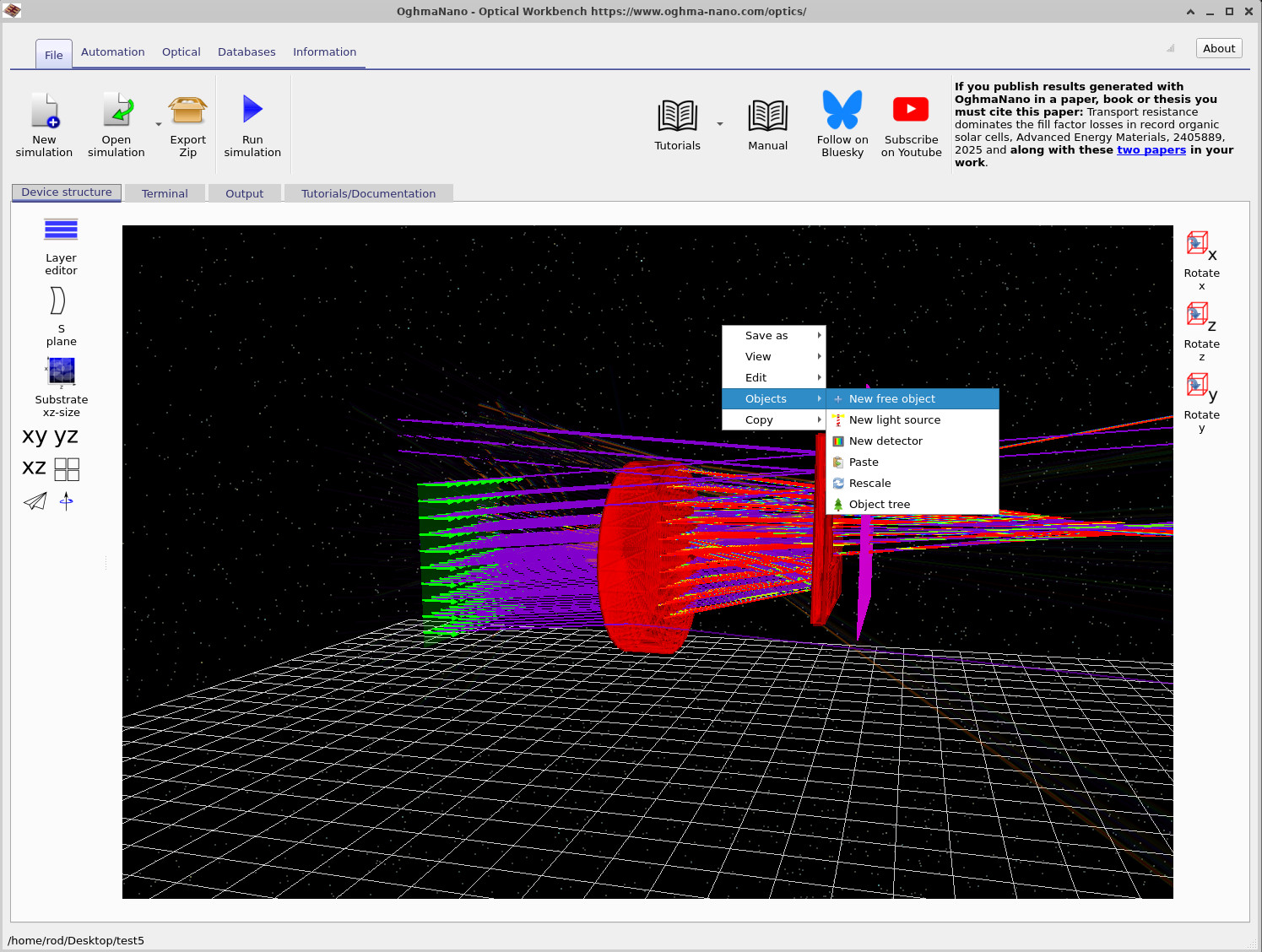
- روی یک ناحیه خالی از شبکه کف راستکلیک کنید (مطمئن شوید روی یک شیء کلیک نمیکنید).
- از منوی زمینه، Objects → New free object را انتخاب کنید، همانطور که در ?? نشان داده شده است.
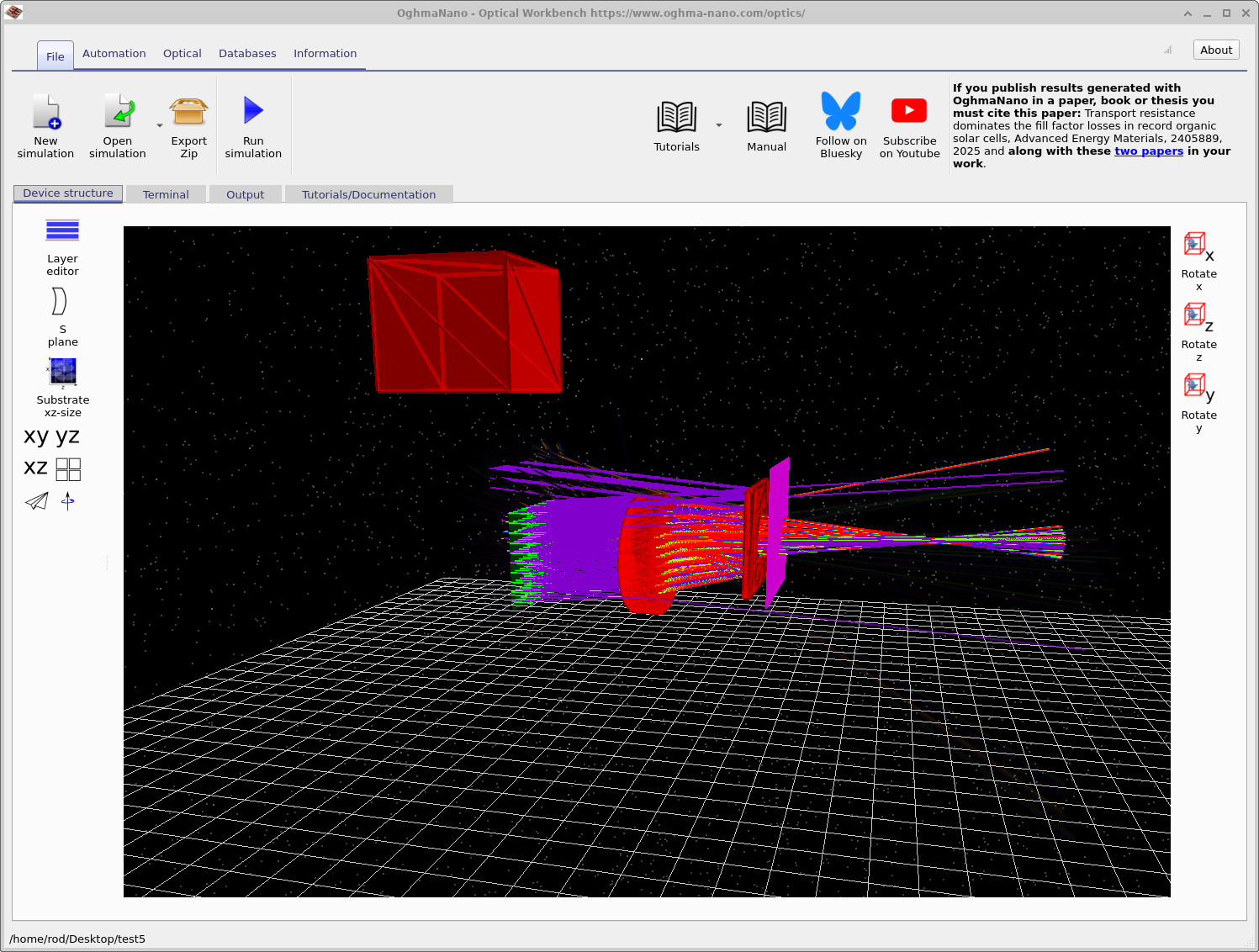
- یک شیء جدید با شکل جعبه در صحنه ظاهر خواهد شد، همانطور که در ?? دیده میشود. ممکن است لازم باشد برای دیدن آن کمی بزرگنمایی را کم کنید.
مرحله ۲: یک مش پیچیده را فعال کنید
اشیای آزاد جدید با یک مش جعبهای ساده شروع میشوند. برای استفاده از یکی از شکلهای پیچیدهتر از پایگاه داده (مانند قوری)، ابتدا باید یک مش پیچیده را فعال کنید:
- روی جعبه جدید راستکلیک کرده و Mesh editor را انتخاب کنید، همانطور که در ?? آمده است.
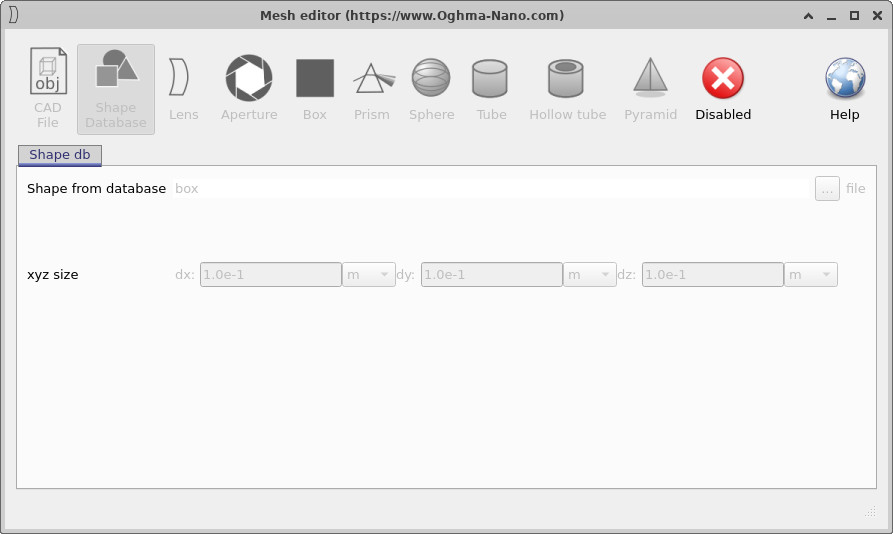
- ویرایشگر مش باز خواهد شد. در ابتدا مش غیرفعال است – این یعنی شیء فقط از هندسه ساده جعبهای استفاده میکند.
- برای فعال کردن یک مش پیچیده، روی دکمه Disabled کلیک کنید. اکنون پنل یک ورودی Shape Database را با انتخاب box نشان میدهد، همانطور که در ?? دیده میشود.
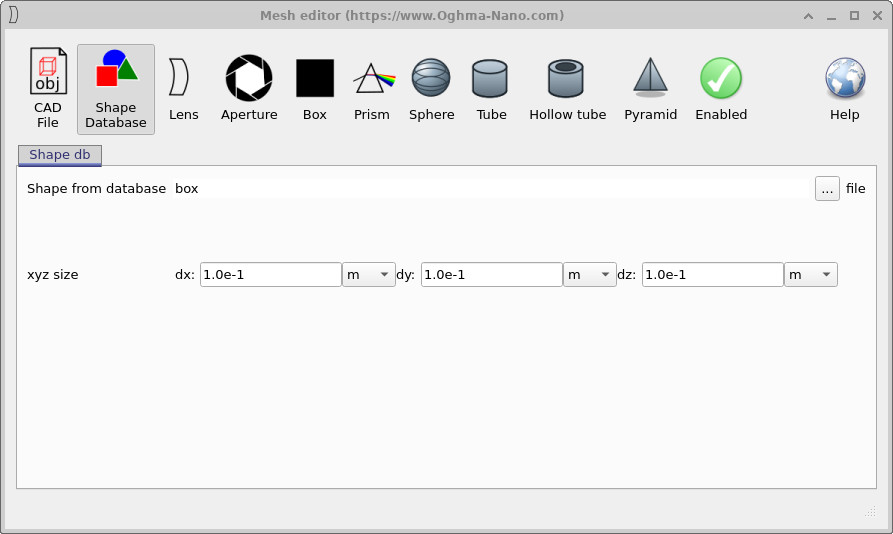
در این مرحله شیء یک نمایش کامل مش دارد، اما ما هنوز از یک جعبه استفاده میکنیم. در مرحله بعد شکل را با یک قوری جایگزین خواهیم کرد.
مرحله ۳: قوری را از Shape database بارگذاری کنید
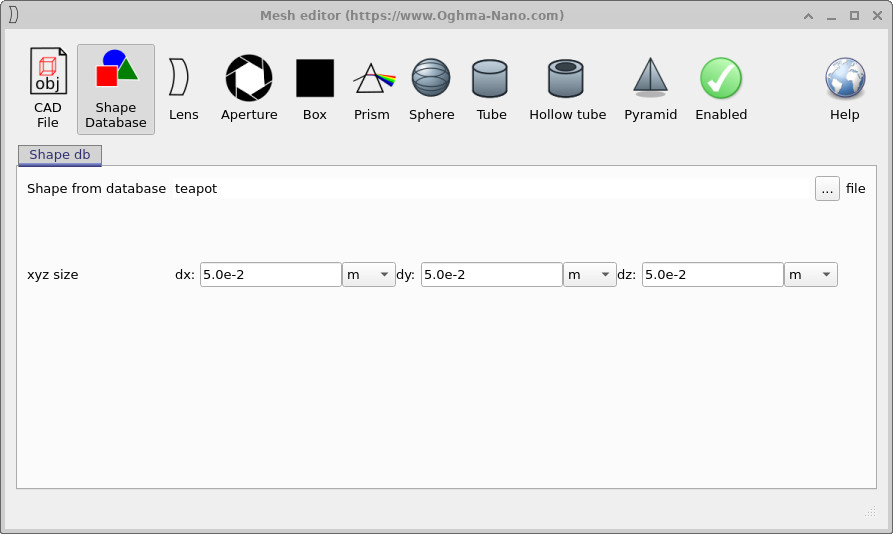
در ویرایشگر مش، در زبانه Shape Database بمانید. اکنون قوری را انتخاب میکنیم و اندازه آن را تنظیم میکنیم:
- فیلدهای xyz size را روی
dx = 5.0e-2 m،dy = 5.0e-2 m،dz = 5.0e-2 mتنظیم کنید، همانطور که در ?? آمده است. این کار قوری را بهاندازهای کوچک نگه میدارد که بهراحتی در صحنه جا بگیرد. - روی دکمه ... در کنار Shape from database کلیک کنید. این کار مرورگر شکل نشاندادهشده در ?? را باز میکند.
- برای انتخاب، روی teapot دوبار کلیک کنید.
- ویرایشگر مش را ببندید.

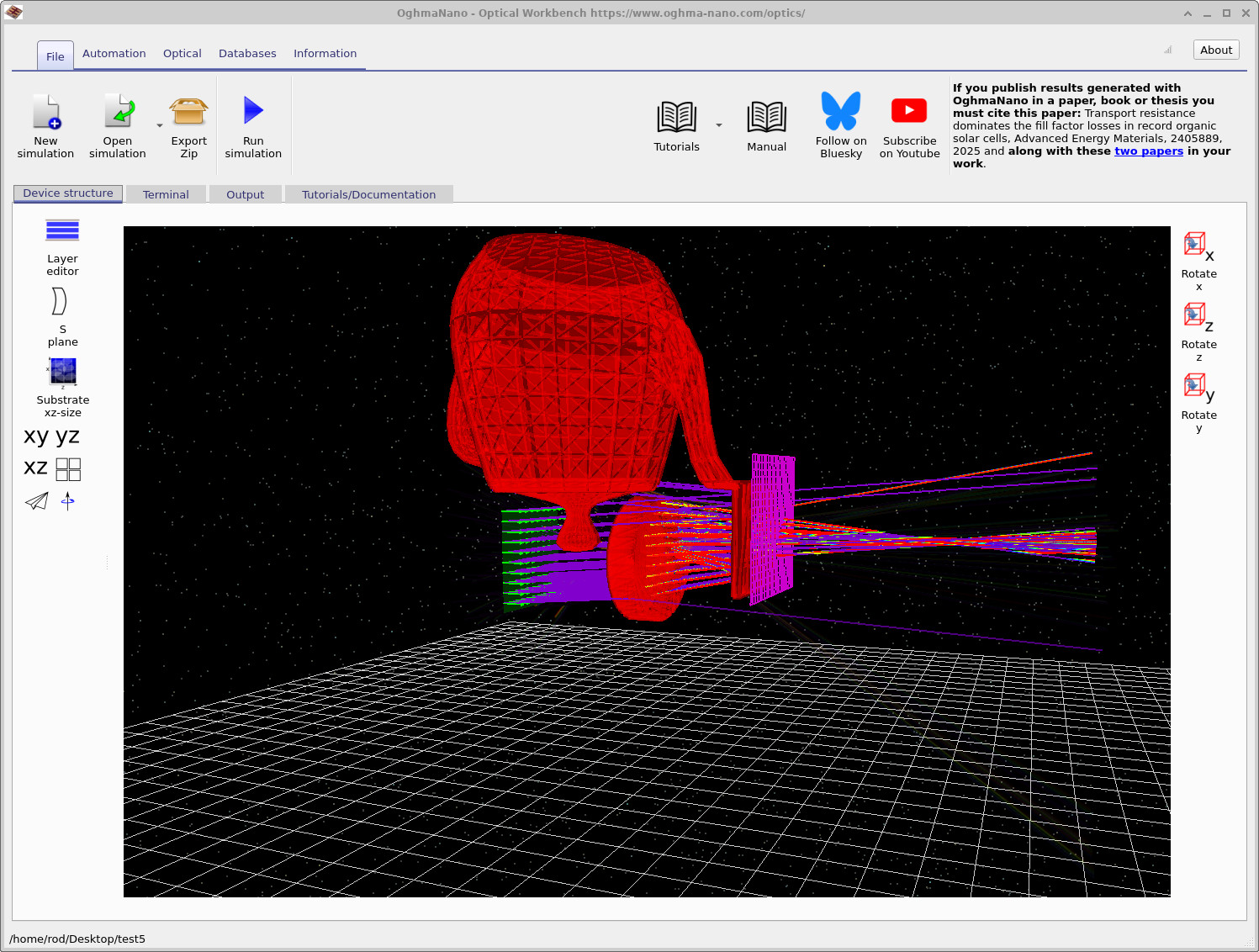
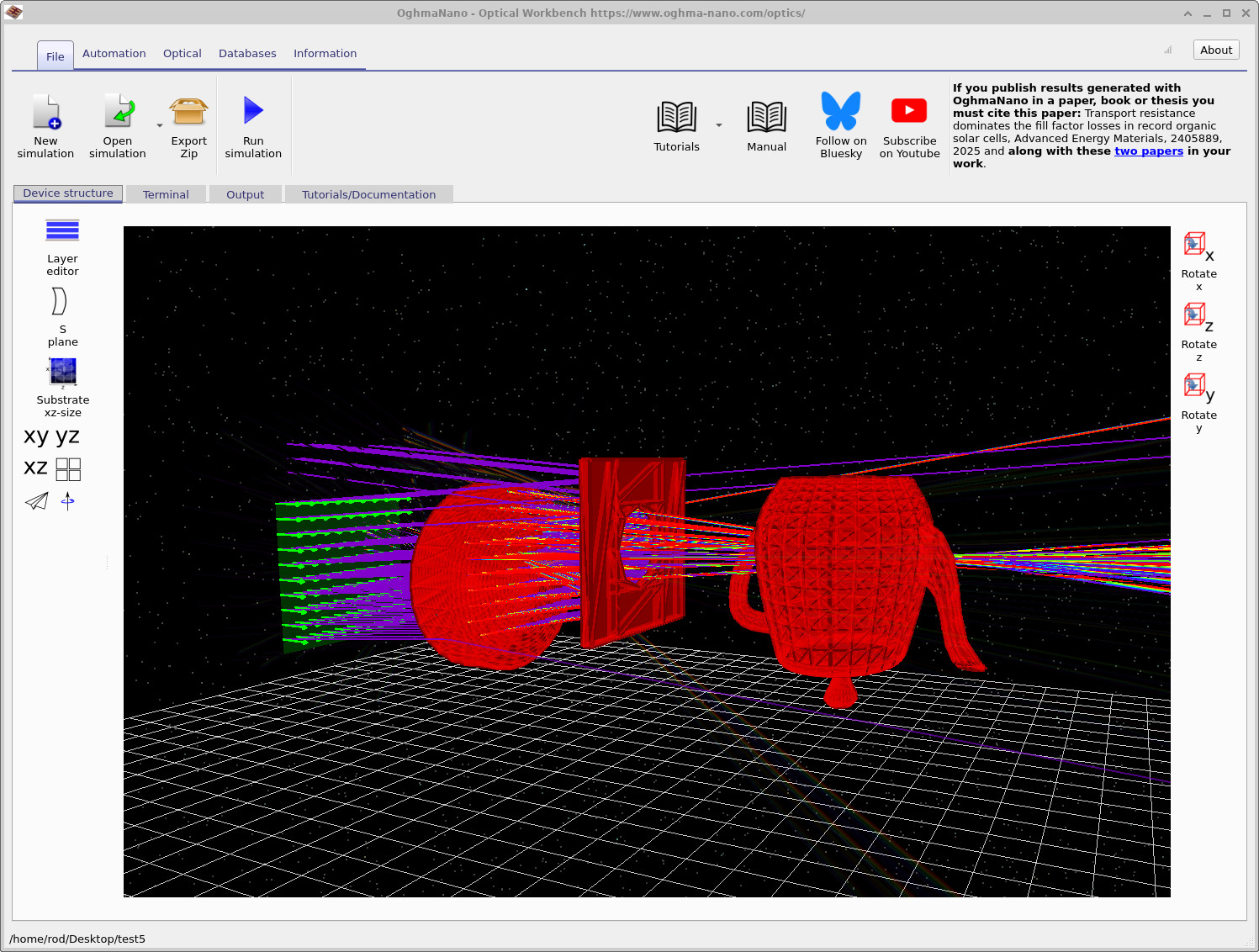
وقتی ویرایشگر مش را ببندید، اکنون صحنه باید بهجای جعبه اصلی، یک شیء به شکل قوری داشته باشد، مشابه ??.
مرحله ۴: ماده نوری را تنظیم کنید
مش فقط هندسه را تعریف میکند. برای کامل کردن شیء باید مادهای را نیز انتخاب کنید که قوری از آن ساخته شده است:
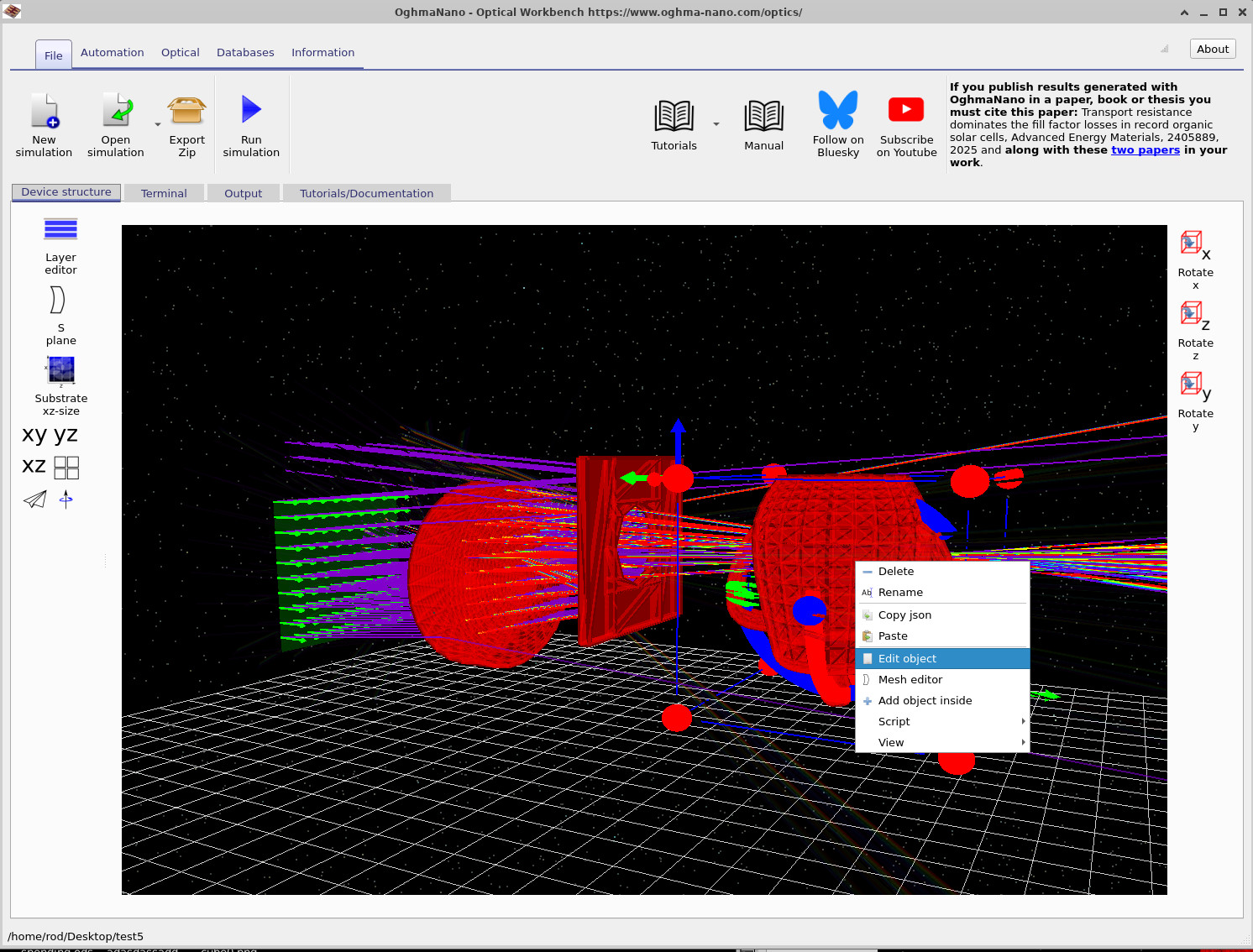
- روی قوری راستکلیک کرده و Edit object را انتخاب کنید، همانطور که در ?? آمده است.
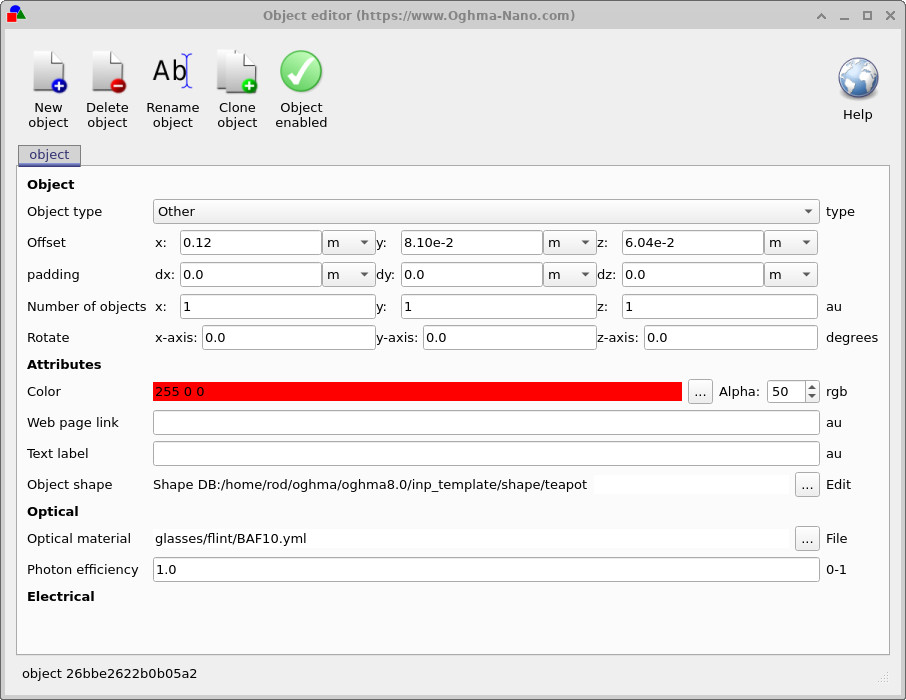
- در ویرایشگر شیء، در بخش Optical material، یک شیشه مناسب از پایگاه داده مواد انتخاب کنید (برای مثال glasses/flint/BAF10.yml)، همانطور که در ?? دیده میشود.
- در صورت تمایل، مقدار Alpha را برای تغییر میزان شفافیت ظاهری قوری در نمای سهبعدی تنظیم کنید.
- برای بستن ویرایشگر شیء، روی نماد تیک سبز کلیک کنید.
مرحله ۵: قوری را مکاندهی کرده و شبیهسازی را اجرا کنید
در نهایت، قوری را به داخل پرتو منتقل کرده و رهگیر پرتو را اجرا کنید:
- با استفاده از دکمه چپ ماوس، قوری را بکشید تا در مسیر نوری بین لنز و آشکارساز قرار گیرد، همانطور که در ?? آمده است.
- اگر تشخیص برخورد مانع حرکت آن از میان اشیای دیگر شد، هنگام کشیدن Shift را نگه دارید تا حرکت اجباری شود.
- برای رهگیری دوباره پرتوها با حضور قوری، روی Run simulation کلیک کنید (یا F9 را فشار دهید).
اکنون باید پرتوهایی را ببینید که از داخل و اطراف قوری عبور کرده و روی آشکارساز پراکنده میشوند. دوربین را بچرخانید تا کائوستیکها و نواحی سایهای تشکیلشده توسط قوری را ببینید. همچنین میتوانید مراحل بخش C را تکرار کنید تا تصویر و بازده بهروزشده آشکارساز را بررسی کنید.
👉 مرحله بعد: برای یادگیری درباره تغییر مواد و نحوه تنظیم اندازه جهان، به بخش E ادامه دهید.