

آموزش رهگیری پرتو (بخش E): مواد و جعبهٔ جهان
در این بخش پایانی، فضای آزمایشی سادهٔ رهگیری پرتو را با تغییر دادن مادهٔ اپتیکی قوری و سپس نمایش دادن جعبهٔ جهان که حدود شبیهسازی را تعریف میکند، کامل خواهیم کرد. در پایان، باید در ویرایش همزمان هندسه و مواد راحت باشید و بدانید تا چه فاصلهای میتوانید اشیا را جابهجا کنید پیش از آنکه خارج از جهان شبیهسازیشده قرار بگیرند.
گام 1: مادهٔ قوری را تغییر دهید
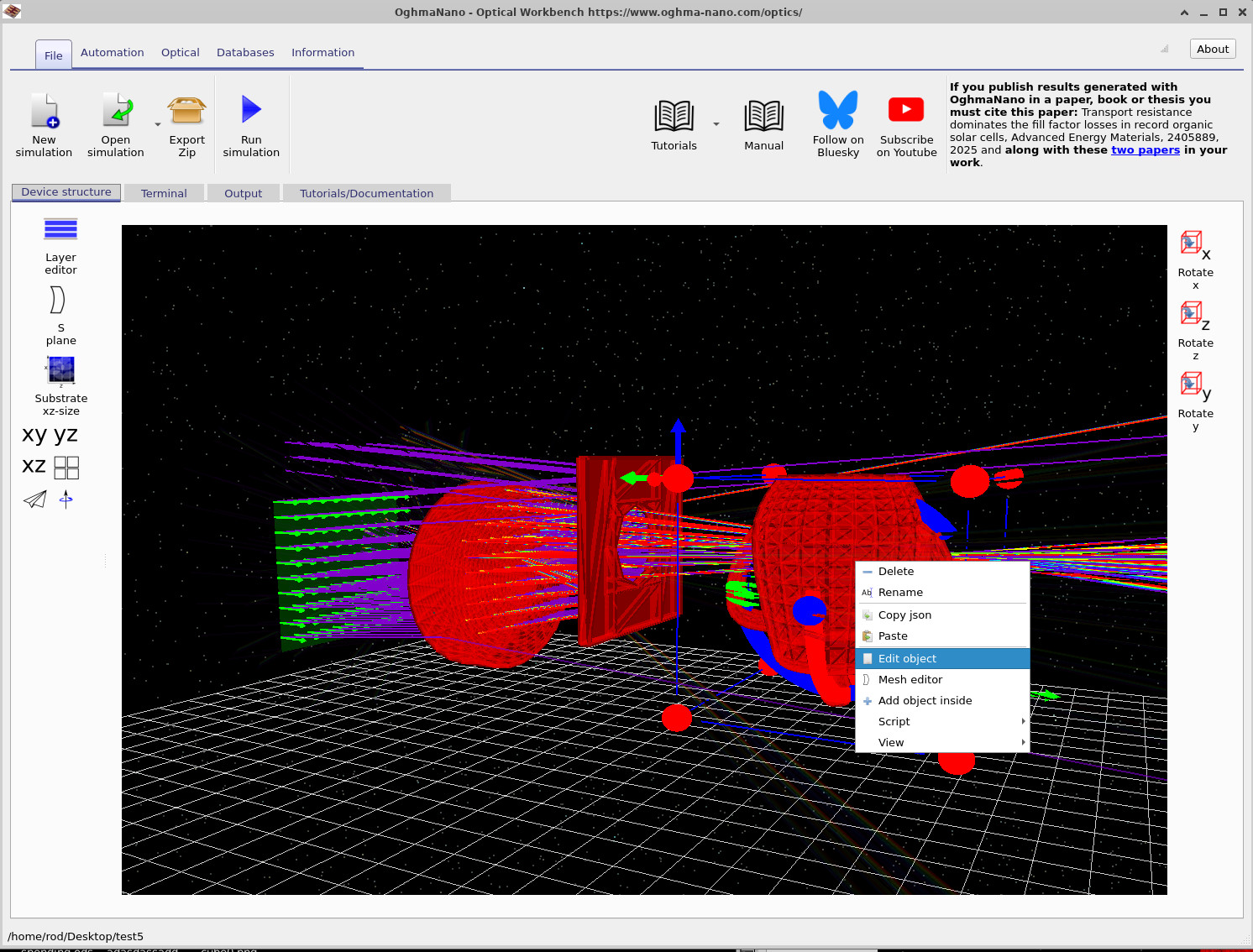
از صحنهای که در بخش D ساخته شد شروع کنید، جایی که قوری قبلاً از پایگاه دادهٔ شکلها وارد شده و در مسیر باریکه قرار گرفته است. مستقیماً روی مش قوری کلیک راست کرده و از منوی زمینه Edit object را انتخاب کنید. این کار ویرایشگر شیء عمومی را باز میکند که در ?? نشان داده شده است.
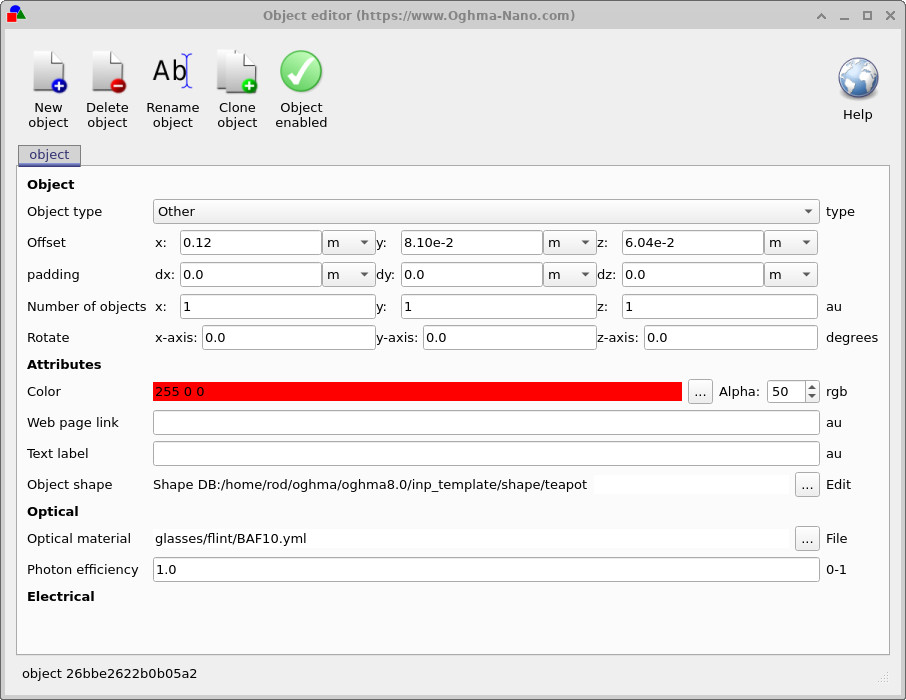
در زبانهٔ Object ویرایشگر میتوانید موقعیت، چرخش و رنگ قوری را ببینید. برای این گام فقط به بخش Optical در پایین نیاز داریم:
- فیلد Optical material را پیدا کنید.
- روی دکمهٔ ... کنار آن کلیک کنید.
- در پنجرهٔ انتخاب فایل که باز میشود، مادهٔ
glasses/flint/BAF10.ymlرا انتخاب کنید. - برای تأیید روی Open کلیک کنید، سپس پنجرهٔ ویرایشگر شیء را ببندید.
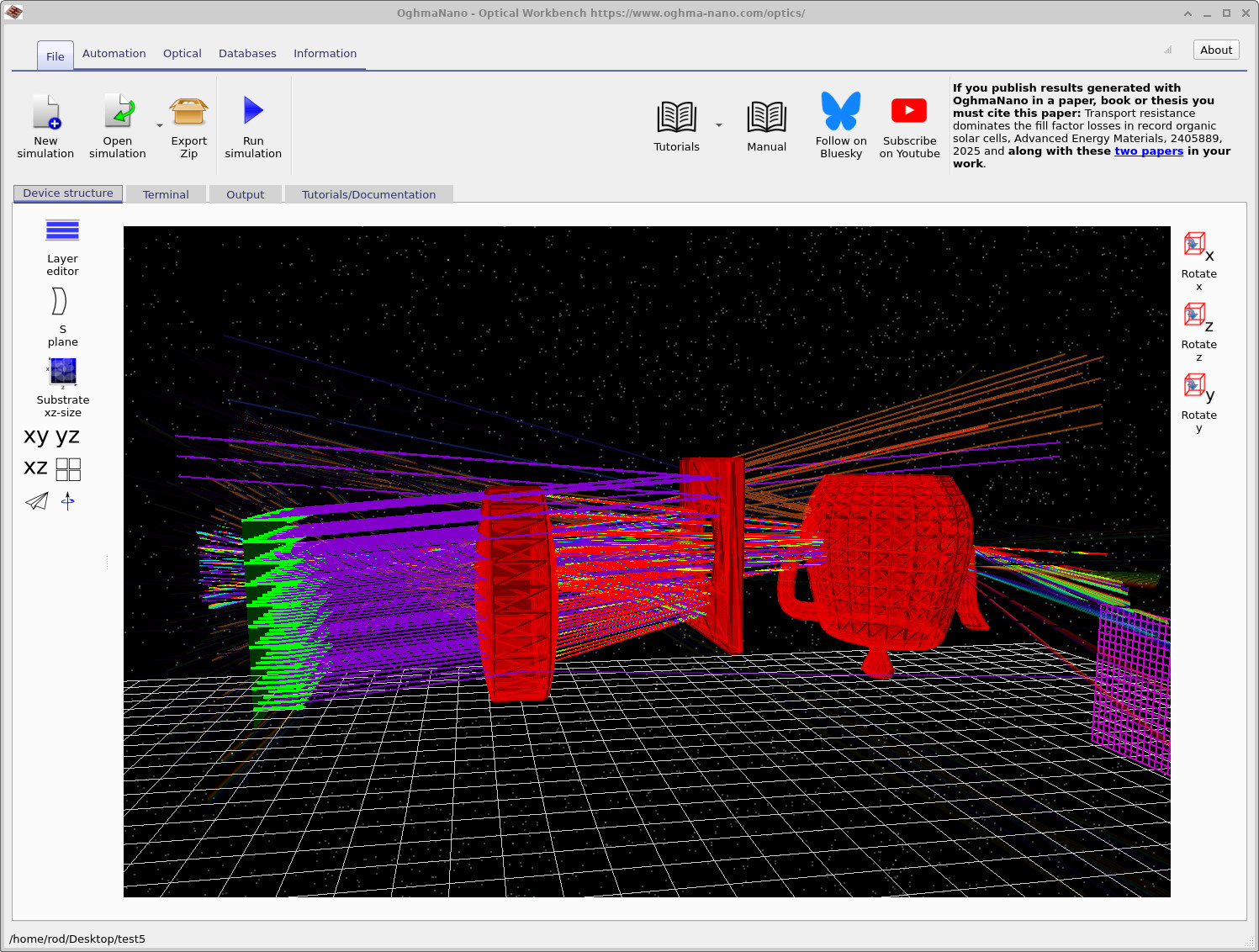
اکنون قوری از شیشهٔ فلینت با ضریب شکست بالای BAF10 از پایگاه دادهٔ اپتیکی استفاده میکند. وقتی شبیهسازی را دوباره اجرا کنید، پرتوها هنگام ورود به قوری و خروج از آن نسبت به یک ماده با ضریب شکست کمتر، شکست قویتری خواهند داشت.
روی Run simulation کلیک کنید (یا F9 را فشار دهید). پس از پایان رهگیری پرتو، باید چیزی مشابه ?? ببینید، بههمراه پرتوهایی که وارد قوری میشوند، درون آن میشکنند و از سمت دیگر خارج میشوند.
گام 2: جعبهٔ جهان را نمایش دهید
هر شیء در صحنه داخل یک جعبهٔ جهان محدود قرار دارد. این جعبه ناحیهای را تعریف میکند که رهگیر پرتو انتظار دارد اشیا را در آن پیدا کند. پرتوهایی که با شکلها در فاصلهٔ بسیار دور خارج از این جعبه برهمکنش میکنند ممکن است نادیده گرفته شوند یا باعث شوند شبیهسازی نسبت به هندسهٔ نامعتبر هشدار بدهد.
برای نمایش جعبهٔ جهان:
- در نمای Optical Workbench در هر نقطه از فضای خالی (نه روی یک شیء) کلیک راست کنید.
- از منوی زمینه گزینهٔ View > Optical > Show world box را انتخاب کنید، همانطور که در ?? نشان داده شده است.

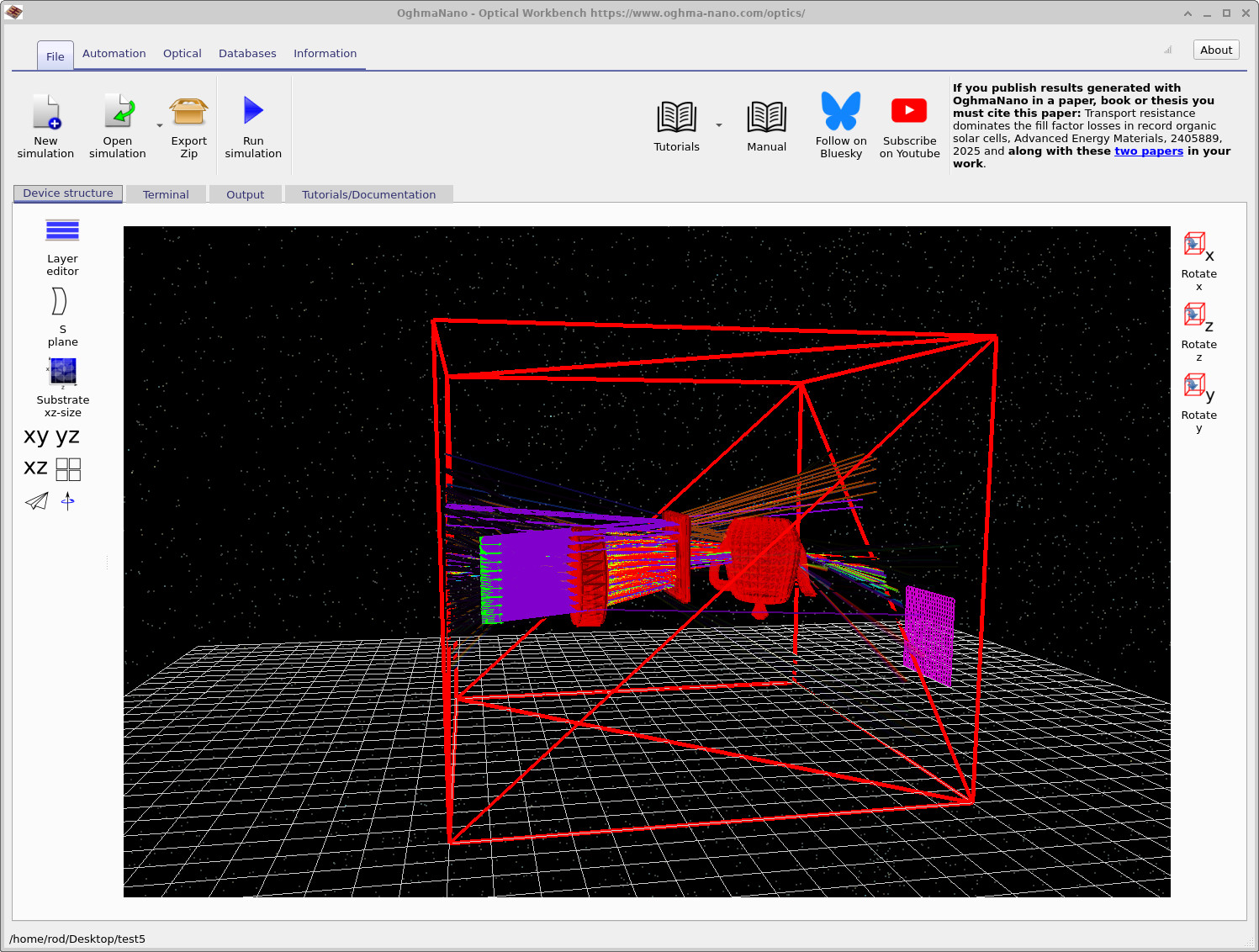
پس از فعال شدن، جعبهٔ جهان بهشکل یک مکعب سیمی قرمز بزرگ (یا یک جعبهٔ مستطیلی) پیرامون سامانهٔ اپتیکی شما ظاهر میشود، همانطور که در ?? دیده میشود. همچنان میتوانید اشیا را آزادانه جابهجا و بچرخانید، اما اگر آنها را خیلی دور خارج از این جعبه بکشید:
- ممکن است دیگر به روشی که انتظار دارید با پرتوها برهمکنش نکنند، و
- حلگر ممکن است هشدار دهد که هندسه نامعتبر است یا خارج از دامنهٔ شبیهسازی قرار دارد.
برای تغییر اندازهٔ جعبهٔ جهان، از کنترل موجود در پنل سمت چپ با برچسب Substrate xz-size استفاده کنید. این کنترل گسترهٔ جانبی جهان مجازی را در صفحهٔ x–z تعریف میکند. افزایش آن فضای بیشتری برای قرار دادن اشیا در اختیار شما میگذارد، در حالی که کاهش آن شبیهسازی را روی ناحیهای کوچکتر پیرامون سامانهٔ اپتیکی متمرکز میکند.
👏 تمام شد! شما مجموعهٔ مقدماتی آموزش رهگیری پرتو را کامل کردهاید. آموختهاید که چگونه صحنهها را بارگذاری کنید، مشها و عدسیها را ویرایش کنید، آشکارسازها را جابهجا کنید، شکلهای CAD بیفزایید، مواد اپتیکی را اختصاص دهید و جعبهٔ جهان را نمایش دهید. از اینجا میتوانید با استفاده از همین ابزارها سامانههای اپتیکی واقعگرایانهتری مانند دوربینهای ساده یا آرایشهای روشنسازی بسازید.