

آموزش رهگیری پرتو (بخش A): فضای آزمایشی منشور و قوری
در این آموزش شما از میزکار نوری OghmaNano برای کار با یک صحنه رنگارنگ رهگیری پرتو شامل منشورها، یک دیافراگم، یک آشکارساز و (در بخشهای بعدی) یک قوری CAD استفاده خواهید کرد. هدف ساختن یک دوربین واقعگرایانه نیست، بلکه فراهم کردن یک فضای آزمایشی برای بررسی قابلیتهای اصلی است: اجرای شبیهسازیها، چرخاندن اشیا، مشاهده پروفایلهای باریکه و بررسی اینکه آشکارساز چه چیزی را «میبیند».
ما از یک دموی منشور از پیش ساختهشده شروع میکنیم. این صحنه از قبل شامل موارد زیر است:
- دو منشور قرمز در مسیر نوری.
- یک منبع پرتو سبز که فوتونها را به داخل سامانه پرتاب میکند.
- یک دیافراگم که پرتوهای دور از سوراخ مرکزی را مسدود میکند.
- یک آشکارساز بنفش که همه پرتوهایی را که از آن عبور میکنند جمعآوری میکند.
وقتی شبیهسازی را اجرا کنید، بازتاب، شکست و پراکندگی را در عمل خواهید دید، و خواهید توانست هم بازده آشکارساز و هم یک تصویر رندرشده از آنچه آشکارساز مشاهده میکند را بررسی کنید.
گام ۱: ایجاد یک شبیهسازی رهگیری پرتو جدید
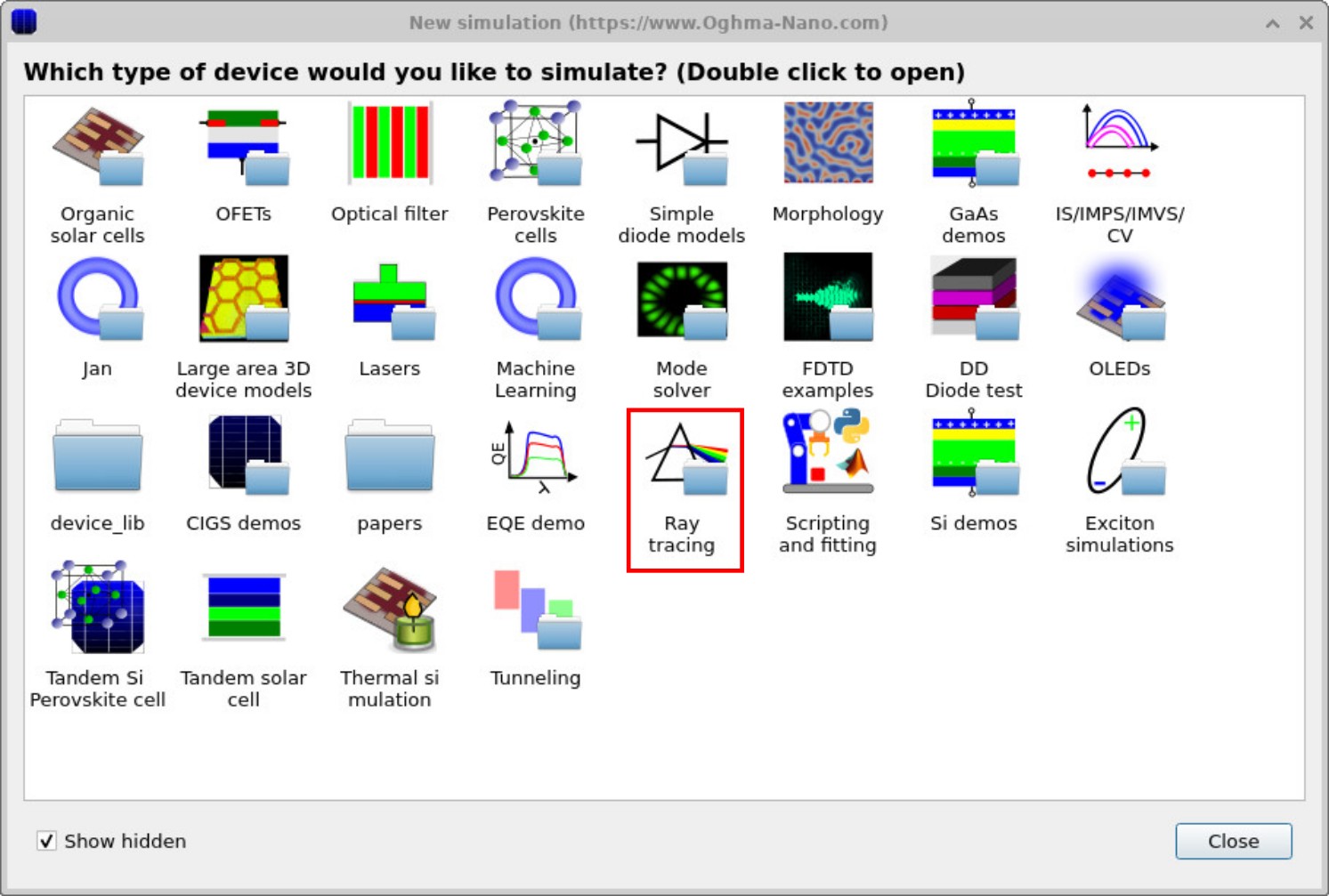
OghmaNano را از منوی Start ویندوز اجرا کنید. از پنجره آغازین گزینه شبیهسازی جدید را انتخاب کنید. این کار پنجره کتابخانه دستگاه را که در ?? نشان داده شده باز میکند. برای باز کردن فهرست مثالهای رهگیری پرتو، روی پوشه رهگیری پرتو (که مشخص شده است) دوبار کلیک کنید، همانطور که در ?? نشان داده شده است.
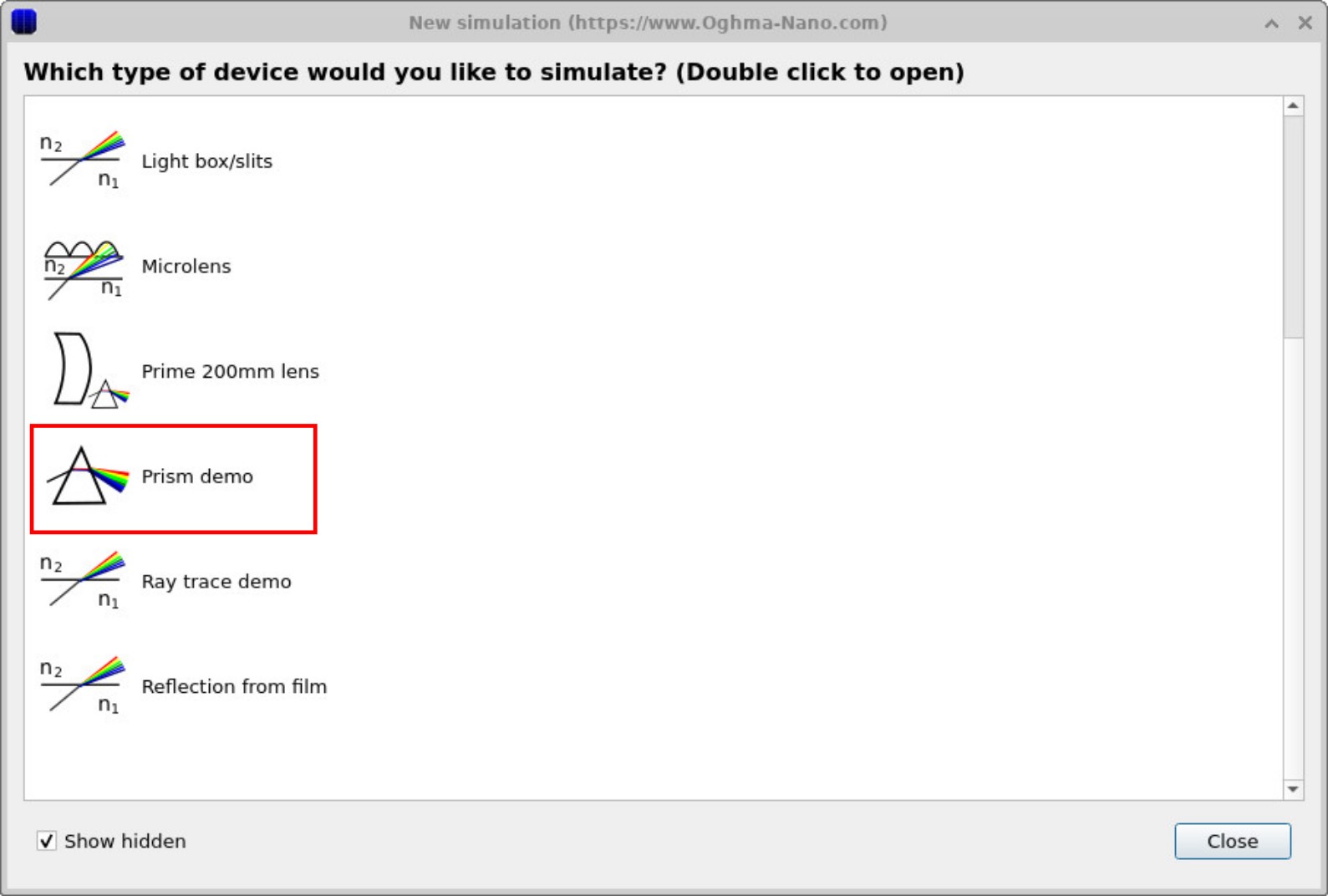
روی دموی منشور دوبار کلیک کنید، سپس پوشهای را که دسترسی نوشتن دارید انتخاب کرده و
شبیهسازی را ذخیره کنید. برای بهترین کارایی، آن را روی یک دیسک محلی (برای مثال C:\) ذخیره کنید،
نه روی درایو شبکه یا فضای ابری.
گام ۲: بررسی صحنه پیشفرض
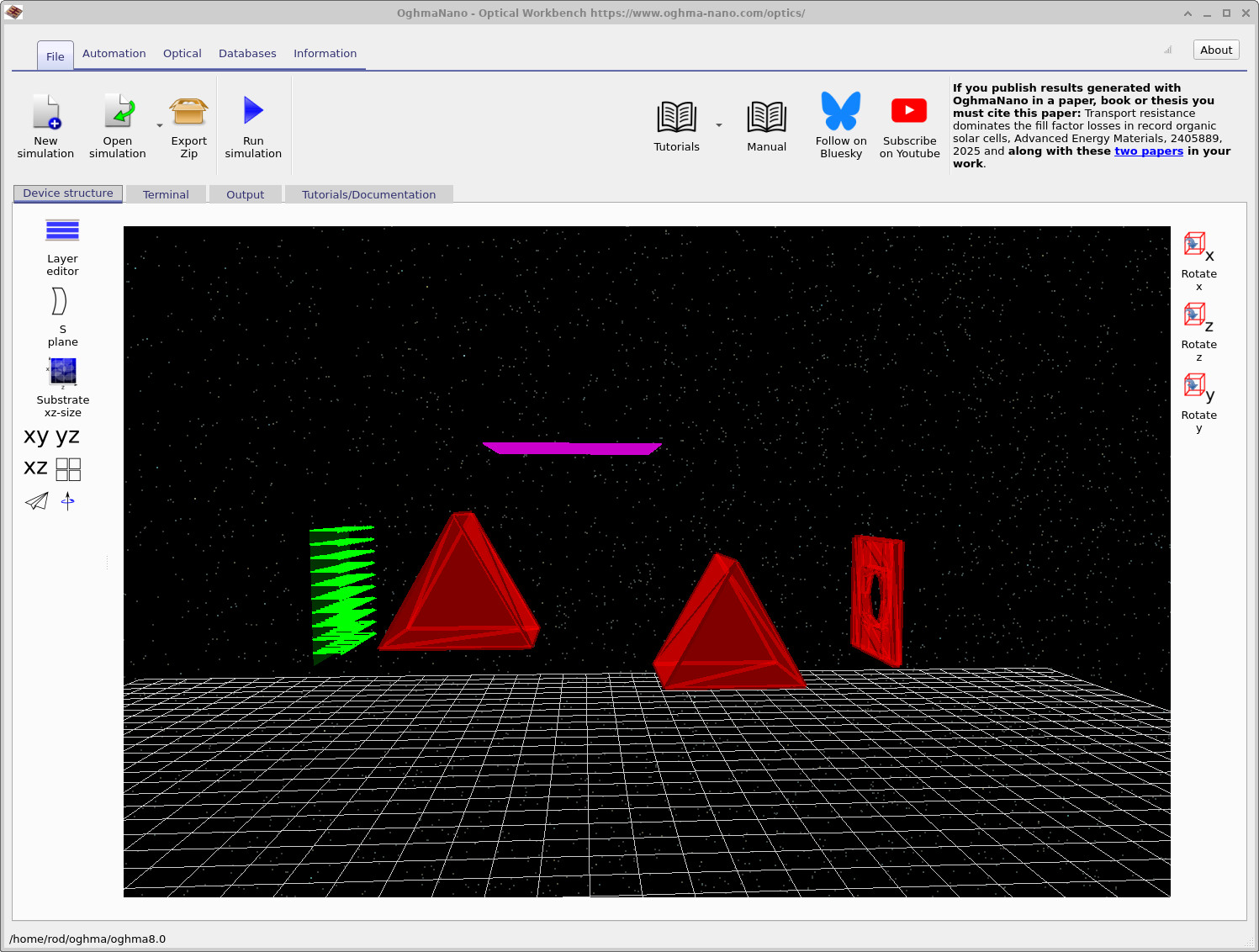
پس از بارگذاری مثال، پنجره اصلی میزکار نوری همانطور که در ?? نشان داده شده باز میشود. صحنه شامل اجزای نوری اصلی است که در طول این آموزش از آنها استفاده خواهید کرد:
- پیکانهای سبز (چپ): یک منبع نوری که پرتوهایی با طولموجهای مختلف گسیل میکند.
- دو منشور قرمز: عناصر نوری حجمی که پرتوها را میشکنند و بازمیتابانند.
- صفحه دیافراگم قرمز: صفحهای با یک بازشدگی مرکزی که برخی پرتوها را عبور میدهد و بقیه را مسدود میکند.
- شبکه بنفش (بالا): یک آشکارساز که پرتوها را جمعآوری میکند، مشابه CCD در یک دوربین.
از ماوس برای نگاه کردن به اطراف صحنه استفاده کنید. دکمه چپ ماوس نما را میچرخاند، در حالی که دکمه راست ماوس صحنه را جابهجا میکند. میتوانید با استفاده از چرخ ماوس بزرگنمایی و کوچکنمایی کنید. در سمت چپ پنجره دکمههایی با برچسب XY، YZ، و XZ خواهید دید. اینها دوربین را طوری تنظیم میکنند که مستقیماً در امتداد هر صفحه نگاه کند، که هنگام جابهجایی اشیا یا بررسی همترازی میتواند مفید باشد.
گام ۳: اجرای شبیهسازی
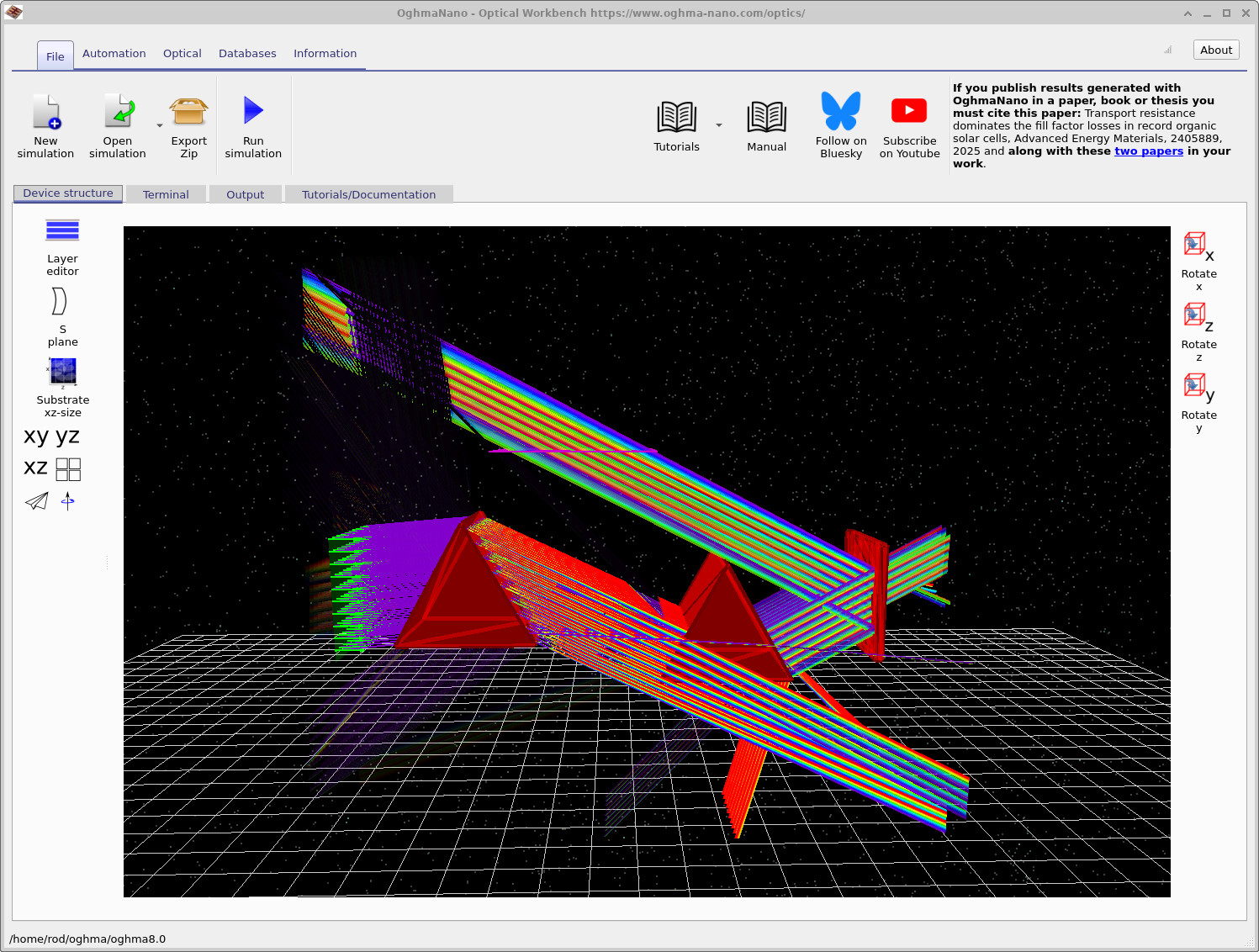
روی دکمه اجرای شبیهسازی (آیکون پخش آبی) کلیک کنید یا F9 را فشار دهید. OghmaNano پرتوها را از منبع، از میان منشورها و دیافراگم، تا آشکارساز رهگیری میکند. وقتی اجرا تمام شود، صحنه شبیه ?? خواهد شد.
نوارهای رنگی نشان میدهند که طولموجهای مختلف چگونه از مسیرهای متفاوتی در منشورها عبور میکنند. این یک نمایش ساده از موارد زیر است:
- قانون اسنل (شکست در یک فصلمشترک)،
- بازتاب در مرزها، و
- پراکندگی – ضرایب شکست متفاوت برای طولموجهای مختلف، که به یک رنگینکمان قابل مشاهده منجر میشود. (برای پیشزمینه، به مقاله ویکیپدیا درباره پراکندگی نوری مراجعه کنید.)
قانون اسنل و بازتاب/عبور
قانون اسنل زاویههای تابش و شکست را در یک فصلمشترک تخت به هم مرتبط میکند:
\( n_1 \sin\theta_1 = n_2 \sin\theta_2 \)
که در آن \(n_1\) و \(n_2\) ضرایب شکست محیط ۱ و ۲ هستند، و \(\theta_1\) و \(\theta_2\) زاویههایی هستند که از عمود بر سطح اندازهگیری میشوند.
در تابش عمودی، یک بیان ساده برای بازتابندگی توانی \(R\) در یک فصلمشترک چنین است:
\( R = \left(\dfrac{n_1 - n_2}{n_1 + n_2}\right)^2 , \qquad T = 1 - R \)
که در آن \(T\) کسر عبوری توان است. OghmaNano از این مفاهیم (همراه با معادلات کامل فرنل) هنگام رهگیری هر پرتو از میان منشورها و دیافراگم استفاده میکند.
گام ۴: بررسی خروجیهای آشکارساز
برای دیدن آنچه آشکارساز ثبت کرده است، روی زبانه Output در بالای پنجره کلیک کنید. فهرست فایلهای نوشتهشده توسط رهگیر پرتو را خواهید دید، مشابه ??. مهمترین فایل در این مرحله پوشه detector0 است، که خروجیهای آشکارساز بنفش را ذخیره میکند.
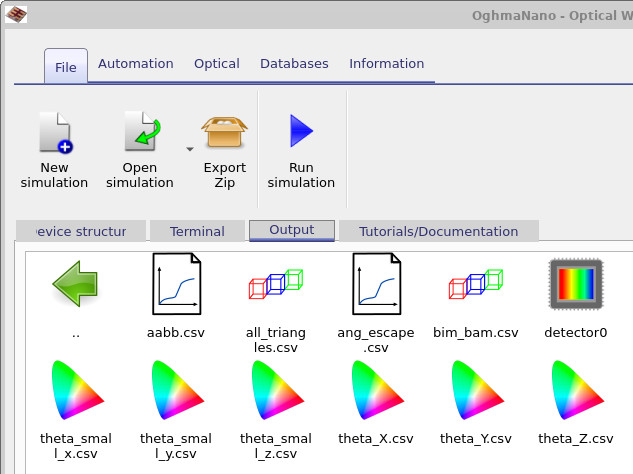
detector0 همه
نتایج مرتبط با آشکارساز اصلی را در بر دارد: منحنیهای بازده، تصاویر و دادههای CSV.
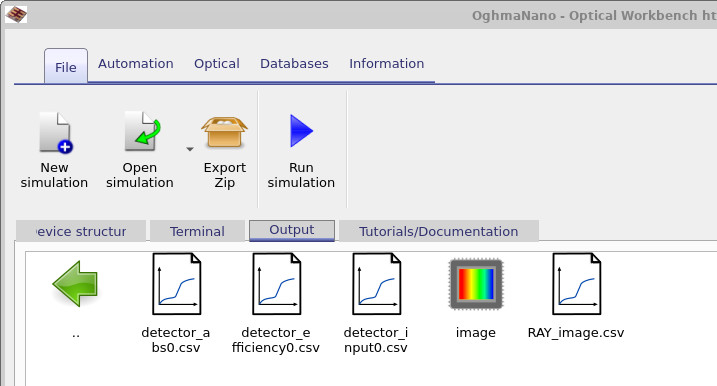
detector0 فایلهای خروجی اصلی آشکارساز را خواهید یافت، از جمله
detector_efficiency0.csv (بازده برحسب طولموج) و image
(یک نمای رندرشده از میدان آشکارساز).
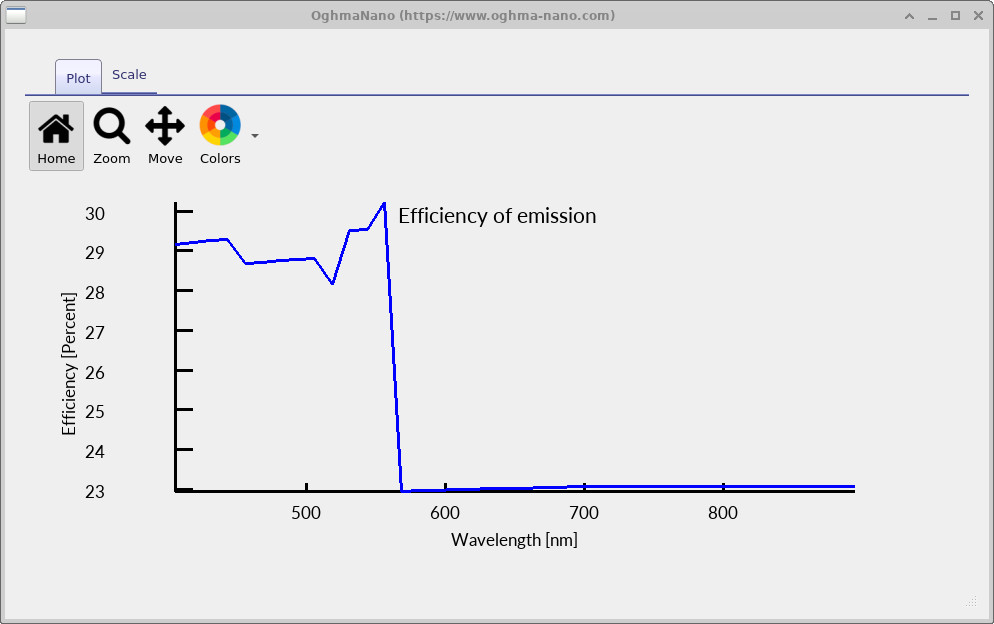
روی detector0 دوبار کلیک کنید. سپس روی
detector_efficiency0.csv دوبار کلیک کنید تا نحوه جمعآوری نور توسط آشکارساز بهعنوان تابعی
از طولموج رسم شود، همانطور که در
?? نشان داده شده است.
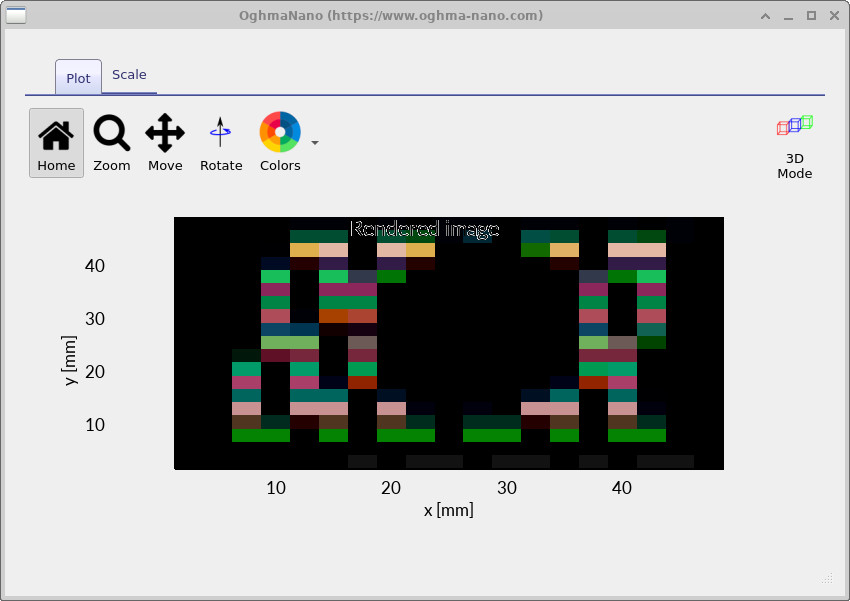
RAY_image.csv یک تصویر رندرشده از آنچه چشم شما میدید اگر
در صفحه آشکارساز قرار میگرفت را نشان میدهد. به «حفره» در مرکز باریکه توجه کنید که دیافراگم
باعث مسدود شدن پرتوها در آن شده است.
در ادامه، روی فایل RAY_image.csv دوبار کلیک کنید. OghmaNano از همه طولموجهایی که به آشکارساز رسیدهاند یک تصویر رنگی بازسازی میکند (در این دمو معمولاً حدود ۲۰ بازه طولموج). پرتوهایی که از بازشدگی مرکزی دیافراگم عبور کردهاند ناحیه روشن رنگی روی آشکارساز را تشکیل میدهند؛ پرتوهایی که توسط دیافراگم مسدود شدهاند یک حفره تاریک در پروفایل باریکه باقی میگذارند.
اگر صحنه سهبعدی را بچرخانید و پرتوها را بهصورت بصری دنبال کنید، میتوانید ببینید این حفره چگونه شکل میگیرد: بعضی پرتوها توسط صفحه دیافراگم بازتاب میشوند، بعضی اصلاً به آشکارساز نمیرسند، و فقط پرتوهایی که از بازشدگی عبور میکنند در ناحیه روشنِ ?? سهم دارند.
👉 گام بعدی: ادامه دهید به بخش B از منشورها تا عدسیها.