

آموزش رهگیری پرتو (بخش B): ویرایش منشورها و عدسیها
در بخش A شما دموی منشور را بارگذاری کردید، رهگیر پرتو را اجرا کردید و خروجیهای آشکارساز را بررسی کردید. در این بخش شروع میکنید به دستکاری هندسه: ابتدا با تغییر اندازه یک منشور، و سپس با جایگزینکردن منشور جلویی با یک عدسی واقعی. در این مسیر خواهید دید که چگونه ویرایشگر Mesh و ویرایشگر Object با یکدیگر کار میکنند.
سامانه مش در OghmaNano از ترکیبی از شکلهای اولیه رویهای (جعبه، منشور، کره، عدسی و غیره) و فایلهای CAD واردشده استفاده میکند. شکلهای اولیه بهصورت آنی توسط نرمافزار تولید میشوند و محاسبه آنها بسیار سریع است؛ مشهای CAD از دیسک خوانده میشوند. در این آموزش فقط از شکلهای اولیه استفاده خواهیم کرد.
گام 1: تغییر اندازه منشور با استفاده از ویرایشگر Mesh
مطمئن شوید که صحنه دموی منشور را مانند بخش A باز کردهاید. ابتدا اندازه یکی از منشورها را تغییر میدهیم.
- روی شیء هرم/منشور در صحنه راستکلیک کنید.
- از منوی زمینه ویرایشگر Mesh را انتخاب کنید، همانطور که در ?? نشان داده شده است.
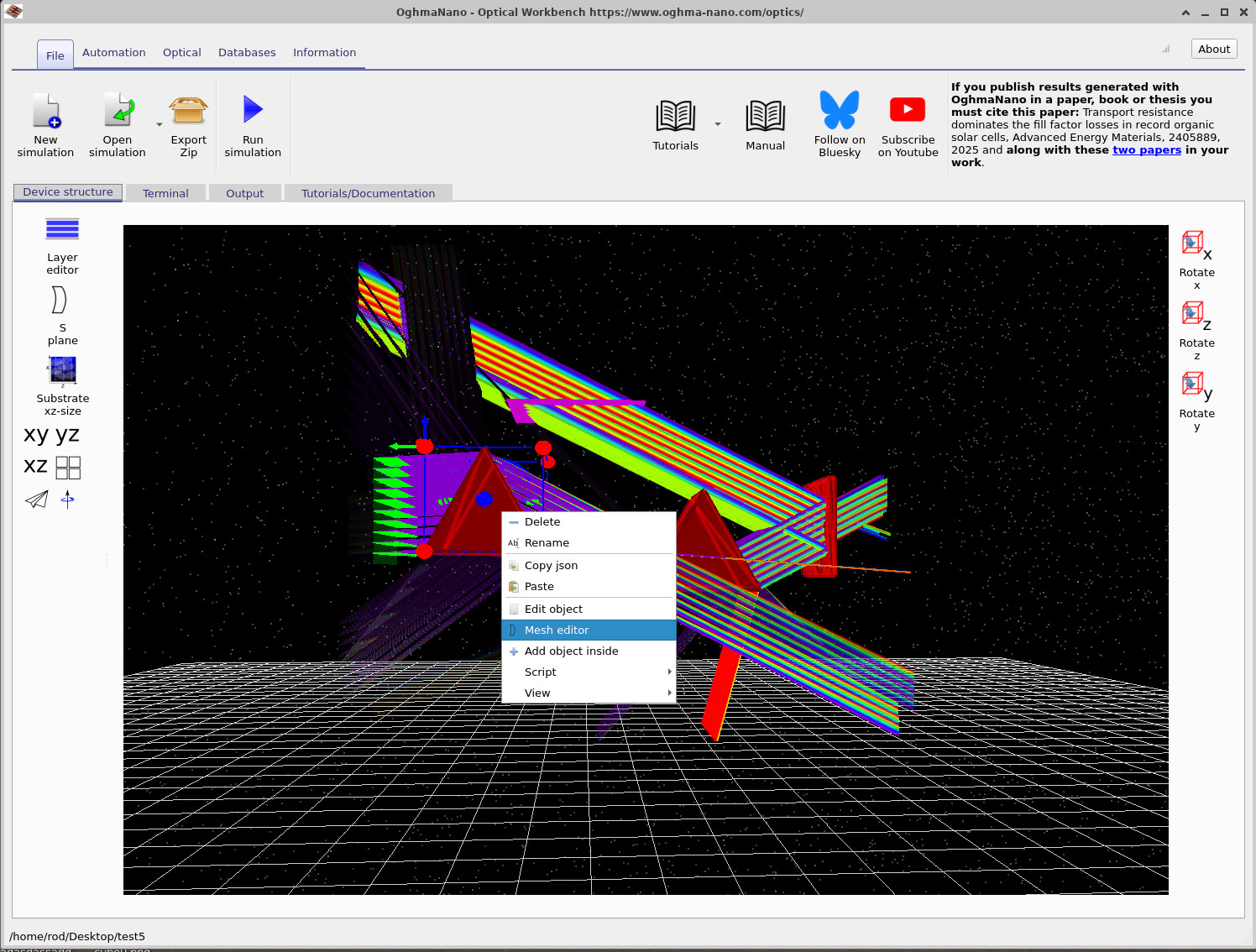
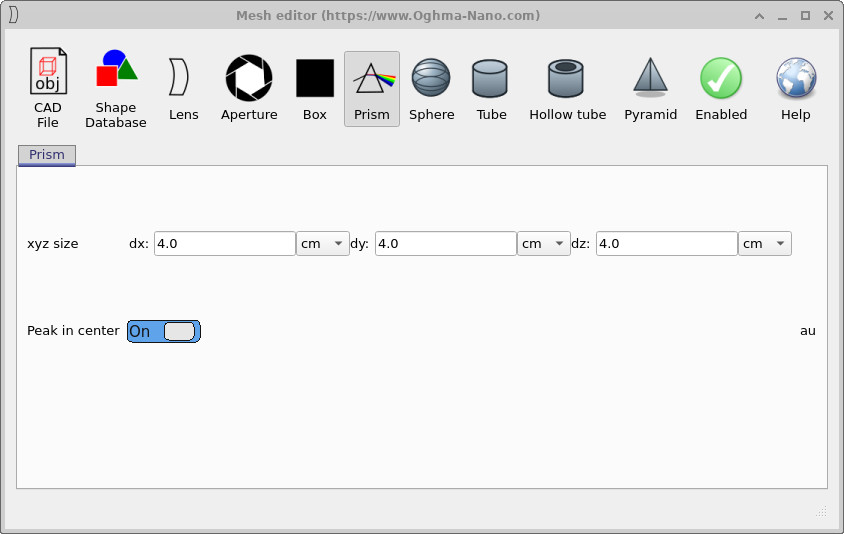
ویرایشگر Mesh با شکل فعلیِ انتخابشده باز میشود. در این مورد، زبانه Prism فعال است. ما منشور را در جهت x کوچکتر خواهیم کرد.
- در بخش xyz size، مقدار
dxرا از4.0 cmبه2.0 cmتغییر دهید، همانطور که در ?? آمده است. - مقادیر
dyوdzرا روی4.0 cmبگذارید. - مطمئن شوید Peak in center روی On تنظیم شده است.
- ویرایشگر Mesh را ببندید.
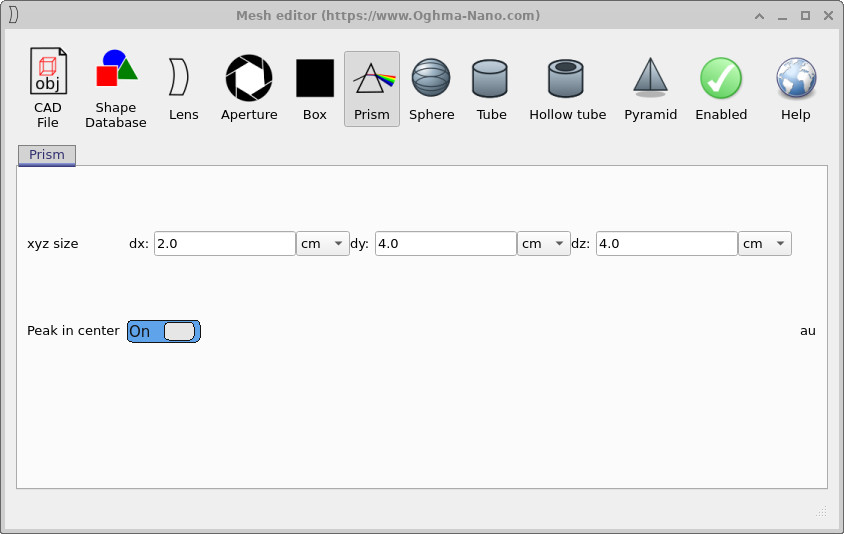
dx منشور از 4.0 cm به 2.0 cm. این بهروزرسانی
بلافاصله روی شیء در صحنه اعمال میشود.
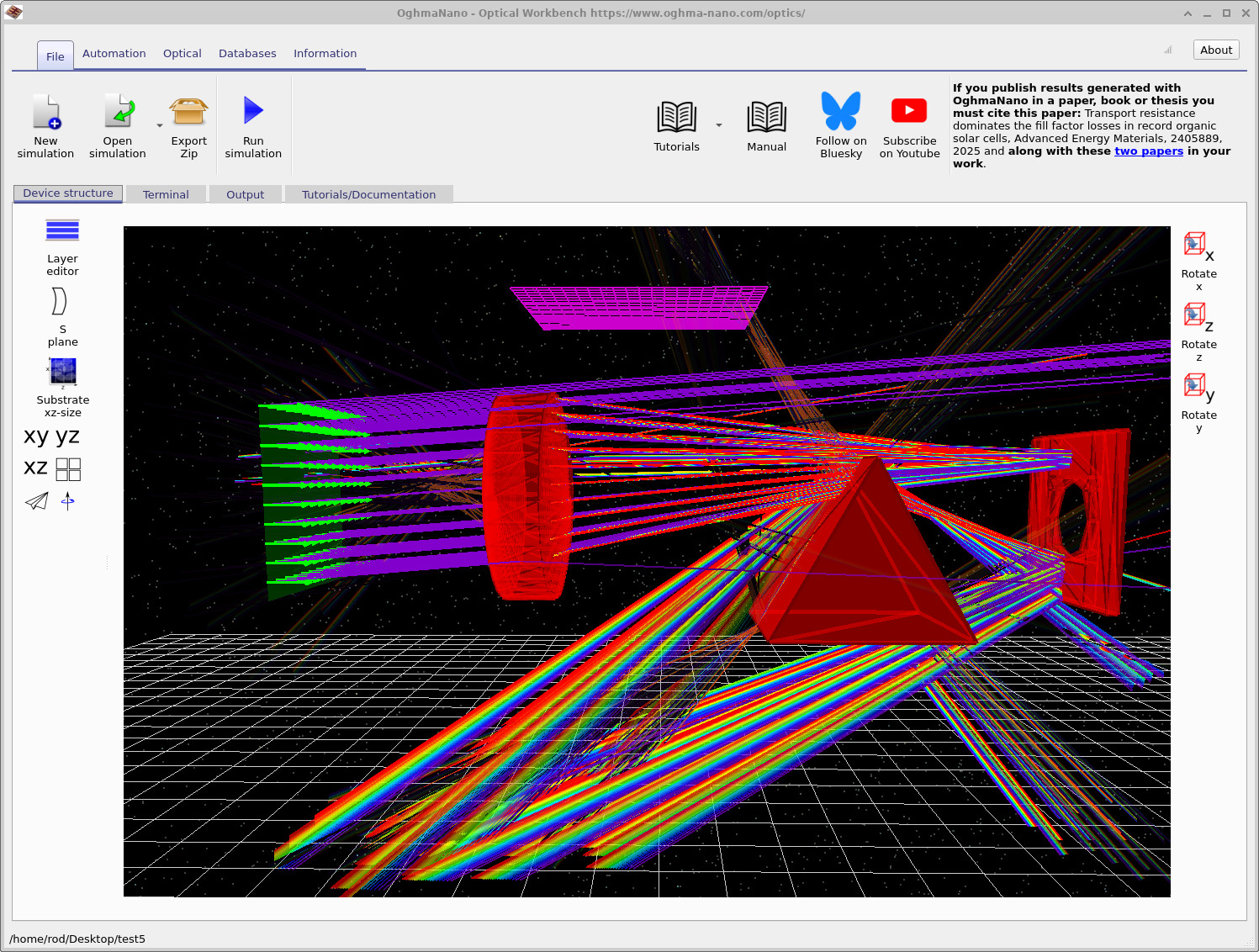
اکنون روی Run simulation کلیک کنید (یا F9 را فشار دهید) و مسیرهای جدید پرتو را با مسیرهای اصلی در بخش A مقایسه کنید. باید ببینید که منشور باریکتر نحوه شکست پرتوها و چگونگی پرکردن آشکارساز توسط آنها را تغییر میدهد.
گام 2: جایگزینکردن منشور با یک عدسی
در ادامه، شیء را به یک عدسی واقعی تبدیل خواهید کرد. دوباره از ویرایشگر Mesh شروع میکنیم، اما این بار نوع شکل را عوض میکنیم.
- روی همان شیء راستکلیک کنید و دوباره ویرایشگر Mesh را انتخاب کنید.
- در نوارابزار بالای ویرایشگر Mesh، روی آیکون Lens کلیک کنید، همانطور که در ?? نشان داده شده است.

پارامترهای عدسی را بهصورت زیر تنظیم کنید:
- Surface 0 – Lens type:
Spherical - Surface 0 – Direction: On
- Surface 1 – Lens type:
Spherical - Surface 1 – Direction: On
- Body – ct:
1.0e-2 m - Body – Diameter:
0.05 m - Body – Hole diameter:
0.0 m(عدسی توپر)
این مقادیر یک عدسی فشرده ایجاد میکنند که بهراحتی بین منبع و آشکارساز جا میگیرد. ویرایشگر Mesh را ببندید. در پنجره اصلی باید ببینید که منشور قبلی با یک عدسی جایگزین شده است، اما ممکن است هنوز با محور اپتیکی همراستا نباشد.
گام 3: چرخاندن عدسی با استفاده از ویرایشگر Object
ویرایشگر Object عمومی، موقعیت، چرخش، رنگ و ماده هر شیء را کنترل میکند. ما از آن برای چرخاندن عدسی استفاده میکنیم تا محور آن با پرتوهای ورودی همراستا شود.
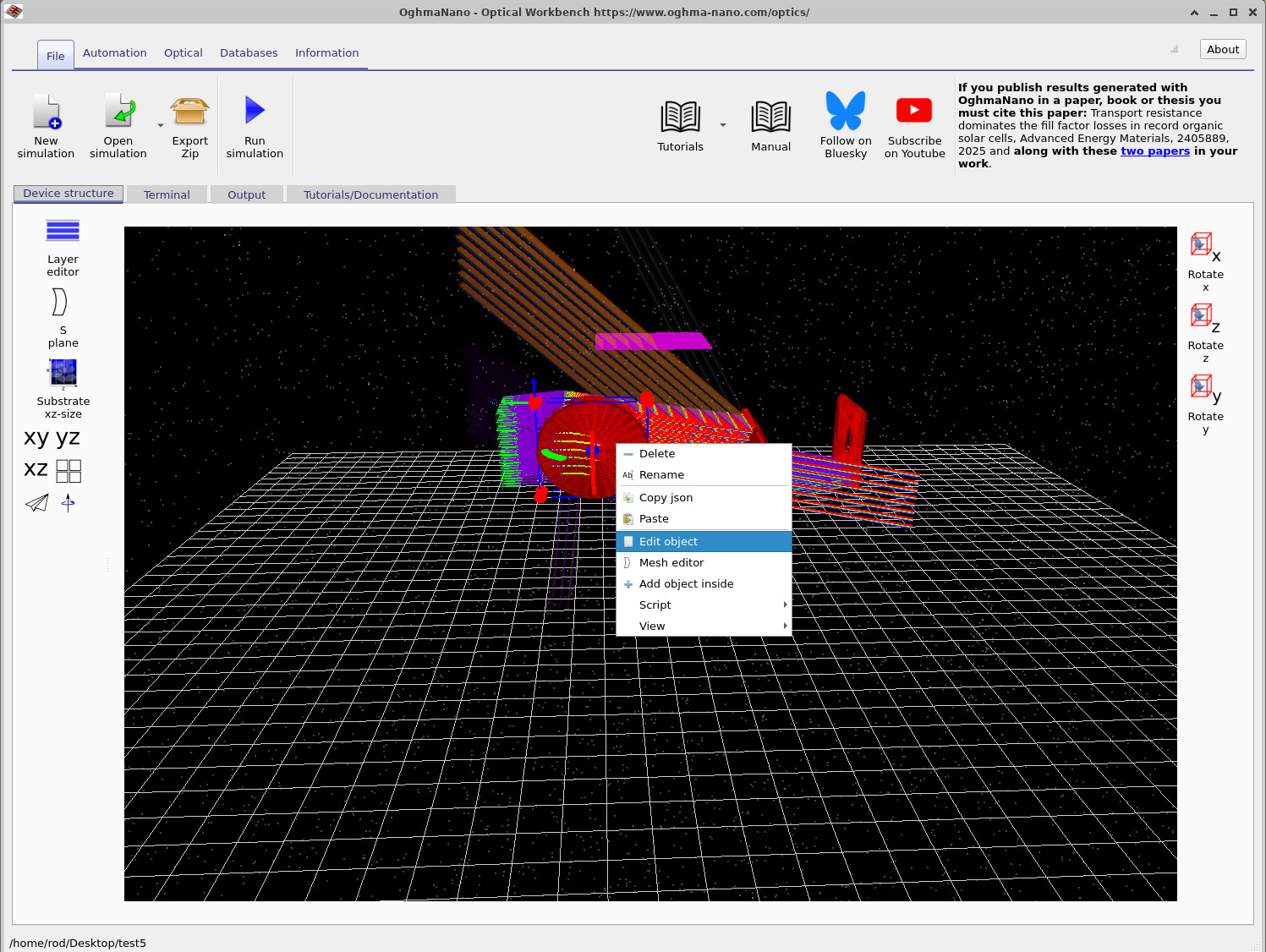
- روی عدسی راستکلیک کنید و Edit object را انتخاب کنید، همانطور که در ?? آمده است.
- در ویرایشگر Object چرخش را به این صورت تنظیم کنید:
- x-axis:
90.0درجه - y-axis:
90.0درجه - z-axis:
0.0درجه
- x-axis:
- ویرایشگر Object را ببندید.
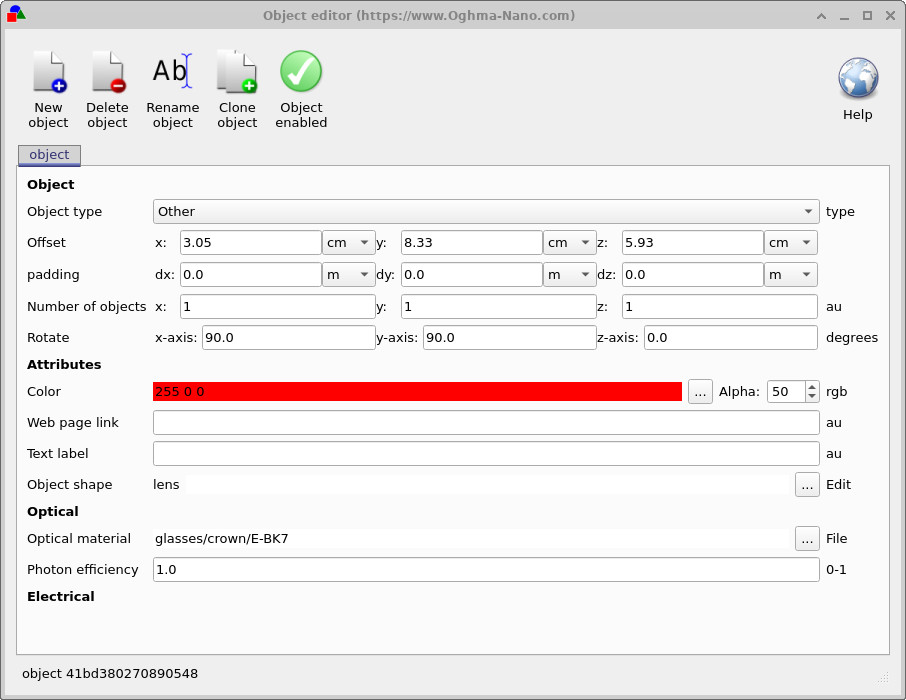
90.0 درجه تنظیم کنید تا عدسی روبهروی منبع قرار گیرد.
پس از بستن ویرایشگر، عدسی اکنون باید بهدرستی در مسیر اپتیکی قرار گرفته باشد. اگر موقعیت آن کمی نادرست است، میتوانید با ماوس آن را بکشید تا مکانش را بین منبع، منشورها و روزنه با دقت تنظیم کنید.
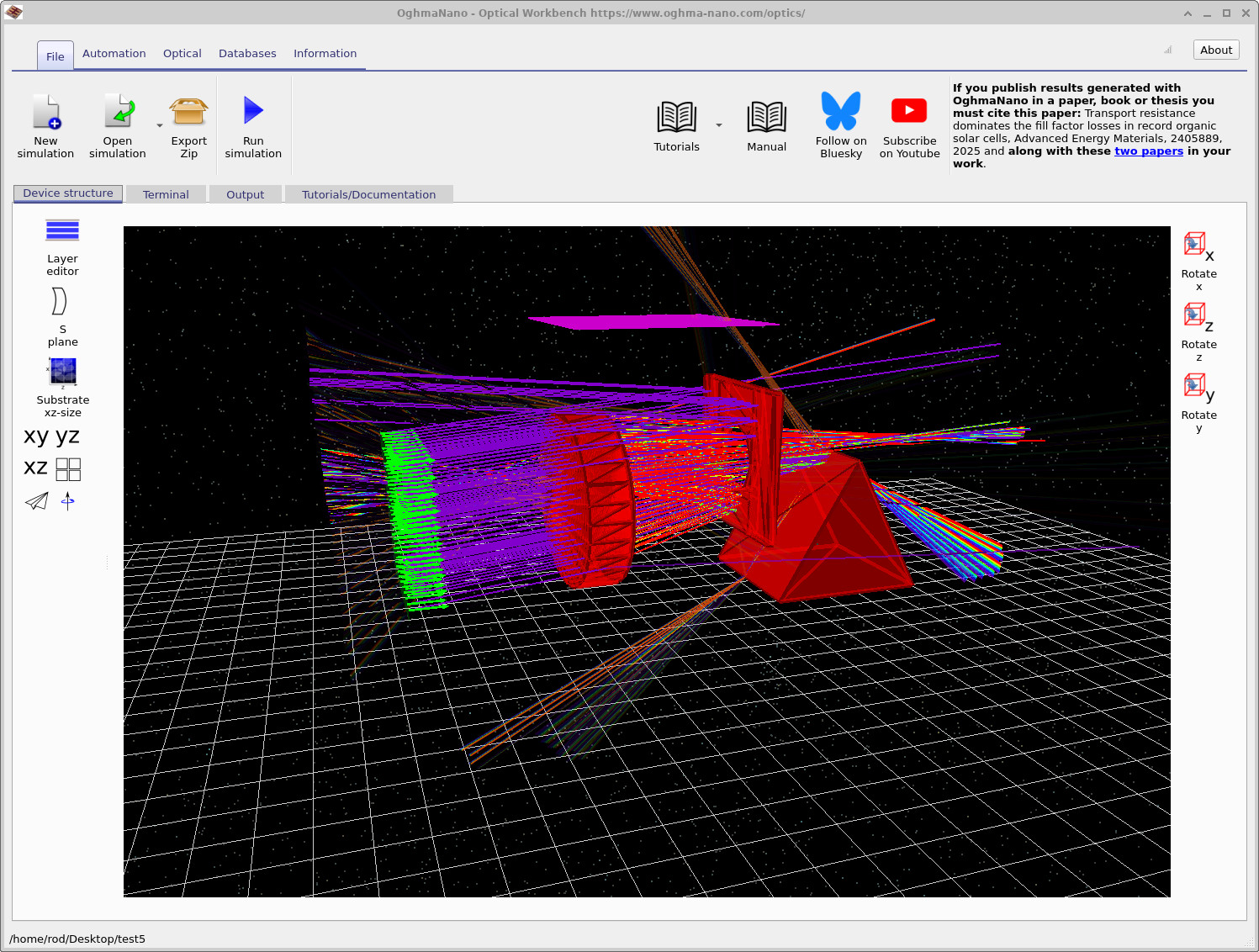
شبیهسازی را دوباره اجرا کنید. اکنون صحنه باید شبیه ?? باشد، که در آن عدسی پرتوهای رنگی را متمرکز و بازتوزیع میکند.
گام 4: جابهجایی روزنه و استفاده از آشکارسازی برخورد
در پایان، موقعیت روزنه (صفحه قرمز با یک سوراخ) را تنظیم میکنیم. این کار به شما اجازه میدهد برش پرتو و «سوراخ» در تصویر آشکارساز را بررسی کنید.
- در نمای 3D، روزنه را با ماوس بکشید تا آن را به سمت عدسی حرکت دهید.
- متوجه خواهید شد که هنگام کشیدن، روزنه با اشیای دیگر برخورد میکند و نمیتواند از میان آنها عبور کند – OghmaNano بهصورت پیشفرض از همپوشانی اشیا جلوگیری میکند.
- برای عبور اجباری روزنه از میان یک شیء دیگر، هنگام کشیدن Shift را نگه دارید. این کار آشکارسازی برخورد را موقتاً غیرفعال میکند.
- روزنه را نزدیک عدسی قرار دهید، همانطور که در ?? آمده است.
- شبیهسازی را دوباره اجرا کنید و ببینید پروفایل پرتو و خروجیهای آشکارساز چگونه تغییر میکنند.
اگر هر شیئی به شیء دیگری گیر کرد، به یاد داشته باشید که همیشه میتوانید از Shift+drag برای جابهجایی آزادانه آن استفاده کنید. این کار بهویژه زمانی مفید است که صحنهای شلوغ با پرتوها و عناصر اپتیکی متعدد داشته باشید.
👉 گام بعدی: به بخش C ادامه دهید تا تصاویر آشکارساز و پروفایلهای پرتو را با جزئیات بیشتری تحلیل کنید و بررسی کنید این خروجیها چگونه با انتخابهای طراحی اپتیکی شما مرتبط هستند.