

レイトレーシングチュートリアル(パートB): プリズムとレンズの編集
パートA では、プリズムデモを読み込み、 レイトレーサーを実行し、検出器出力を確認しました。このパートでは、 ジオメトリの操作を開始します。まずプリズムのサイズを変更し、 次に前面のプリズムを適切なレンズに置き換えます。その過程で、 メッシュエディタと オブジェクトエディタがどのように連携するかを確認します。
OghmaNano のメッシュシステムは、手続き型プリミティブ (ボックス、プリズム、球、レンズなど)と インポートされた CAD ファイル の 混合を使用します。プリミティブ形状はソフトウェアによって オンザフライで生成され、計算が非常に高速です。CAD メッシュはディスクから 読み込まれます。このチュートリアルではプリミティブのみを使用します。
ステップ 1: メッシュエディタを使用してプリズムのサイズを変更する
パートAと同様に、プリズムデモシーンが開いていることを確認してください。まず、 プリズムの 1 つのサイズを変更します。
- シーン内の ピラミッド/プリズム オブジェクトを右クリックします。
- コンテキストメニューから メッシュエディタ を選択します。これは ?? に示されています。
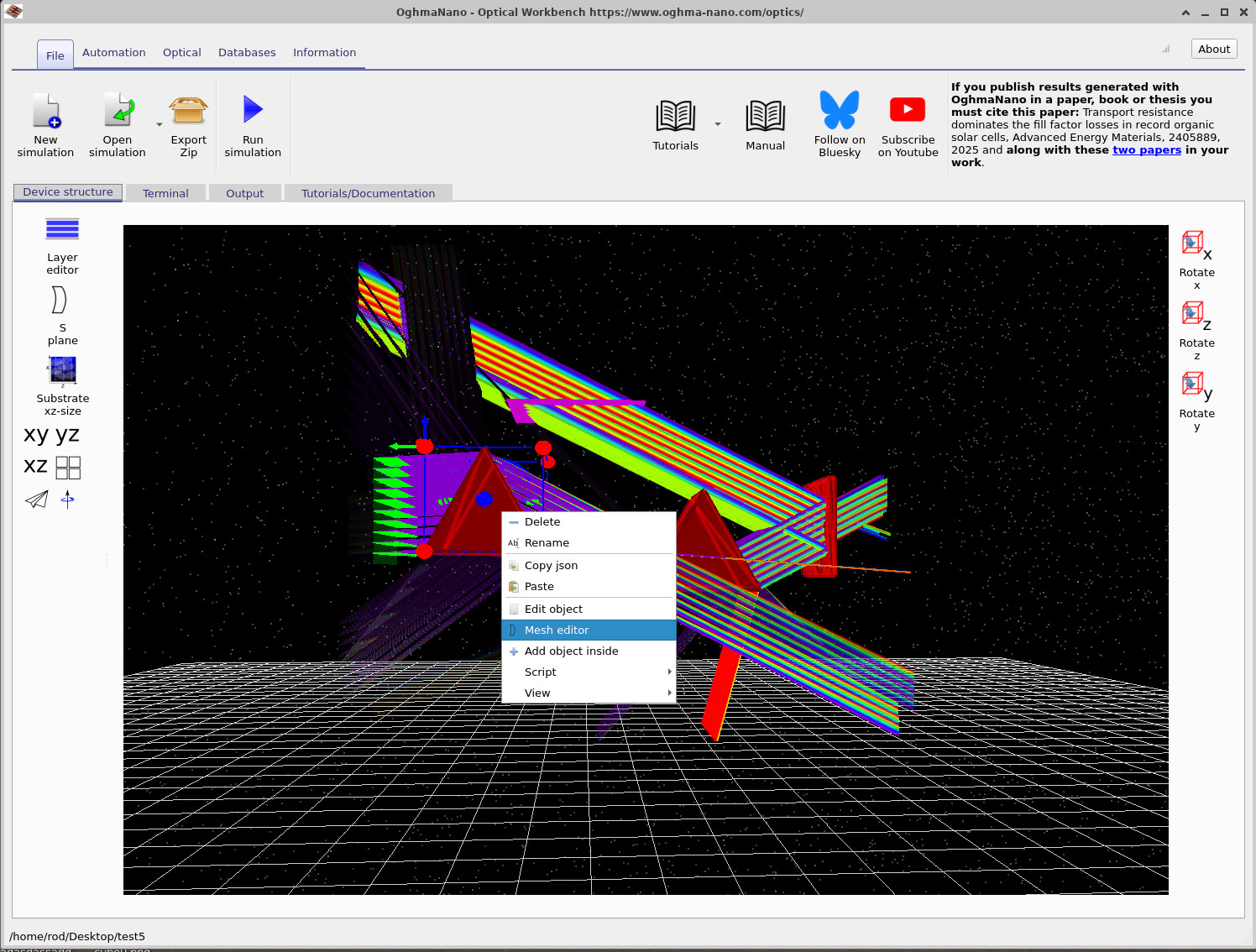
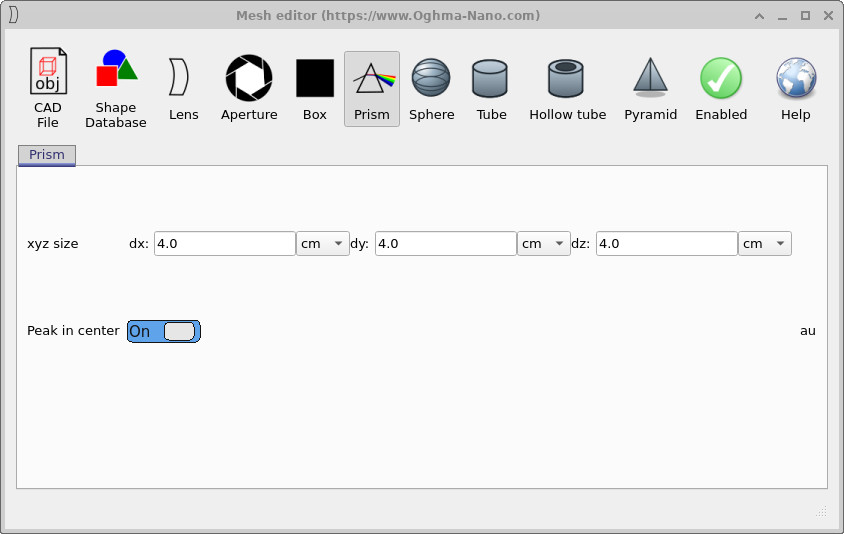
メッシュエディタは、現在の形状が選択された状態で開きます。この場合、 Prism タブがアクティブです。プリズムを x 方向に縮小します。
- xyz size の下で、
dxを4.0 cmから2.0 cmに設定します。これは ?? に示されています。 dyとdzは4.0 cmのままにします。- Peak in center が On になっていることを確認します。
- メッシュエディタを閉じます。
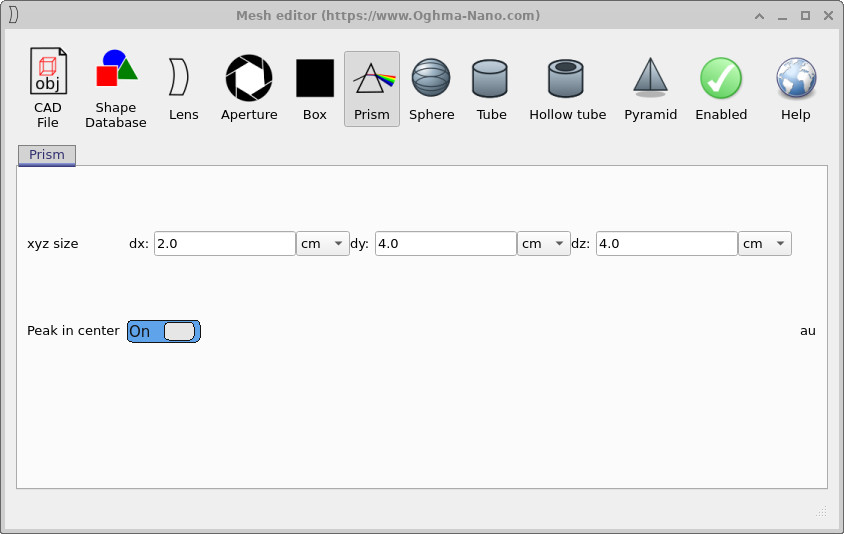
dx を 4.0 cm から 2.0 cm に減少させます。更新は
シーン内のオブジェクトに直ちに適用されます。
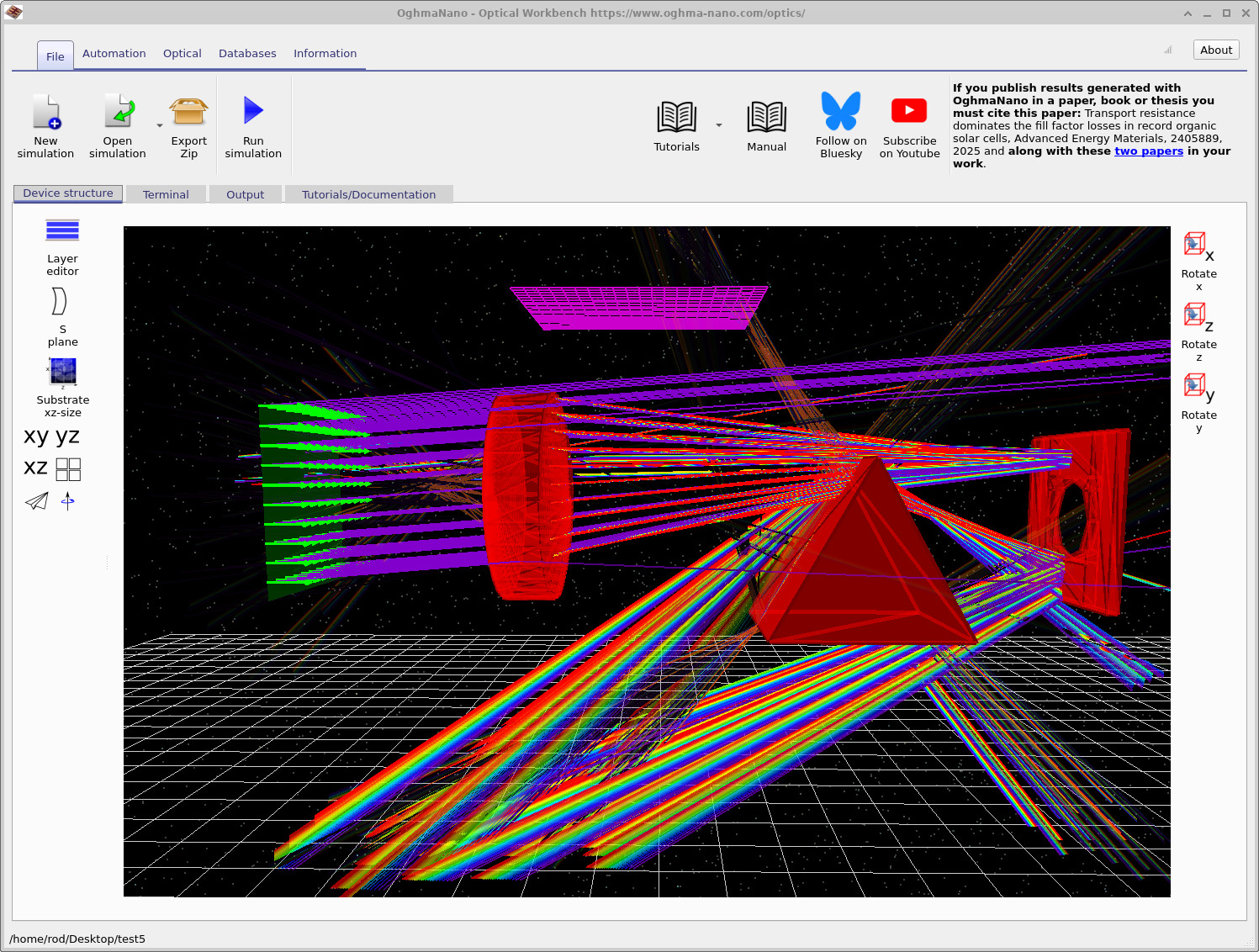
次に シミュレーションを実行 をクリックするか、F9 を押して、 新しいレイパスをパートAの元のものと比較してください。狭くなったプリズムが、 レイの屈折の仕方と検出器の充填の仕方を変えることがわかるはずです。
ステップ 2: プリズムをレンズに置き換える
次に、このオブジェクトを適切な レンズ に変換します。再び メッシュエディタから開始しますが、今回は形状タイプを切り替えます。
- 同じオブジェクトを右クリックし、再び メッシュエディタ を選択します。
- メッシュエディタ上部のツールバーで Lens アイコンをクリックします。これは ?? に示されています。

レンズパラメータを以下のように設定します:
- Surface 0 – Lens type:
Spherical - Surface 0 – Direction: On
- Surface 1 – Lens type:
Spherical - Surface 1 – Direction: On
- Body – ct:
1.0e-2 m - Body – Diameter:
0.05 m - Body – Hole diameter:
0.0 m(ソリッドレンズ)
これらの値により、光源と検出器の間に容易に収まるコンパクトなレンズが得られます。 メッシュエディタを閉じます。メインウィンドウに戻ると、以前のプリズムが レンズに置き換えられているはずですが、まだ光軸に整列していない可能性があります。
ステップ 3: オブジェクトエディタを使用してレンズを回転する
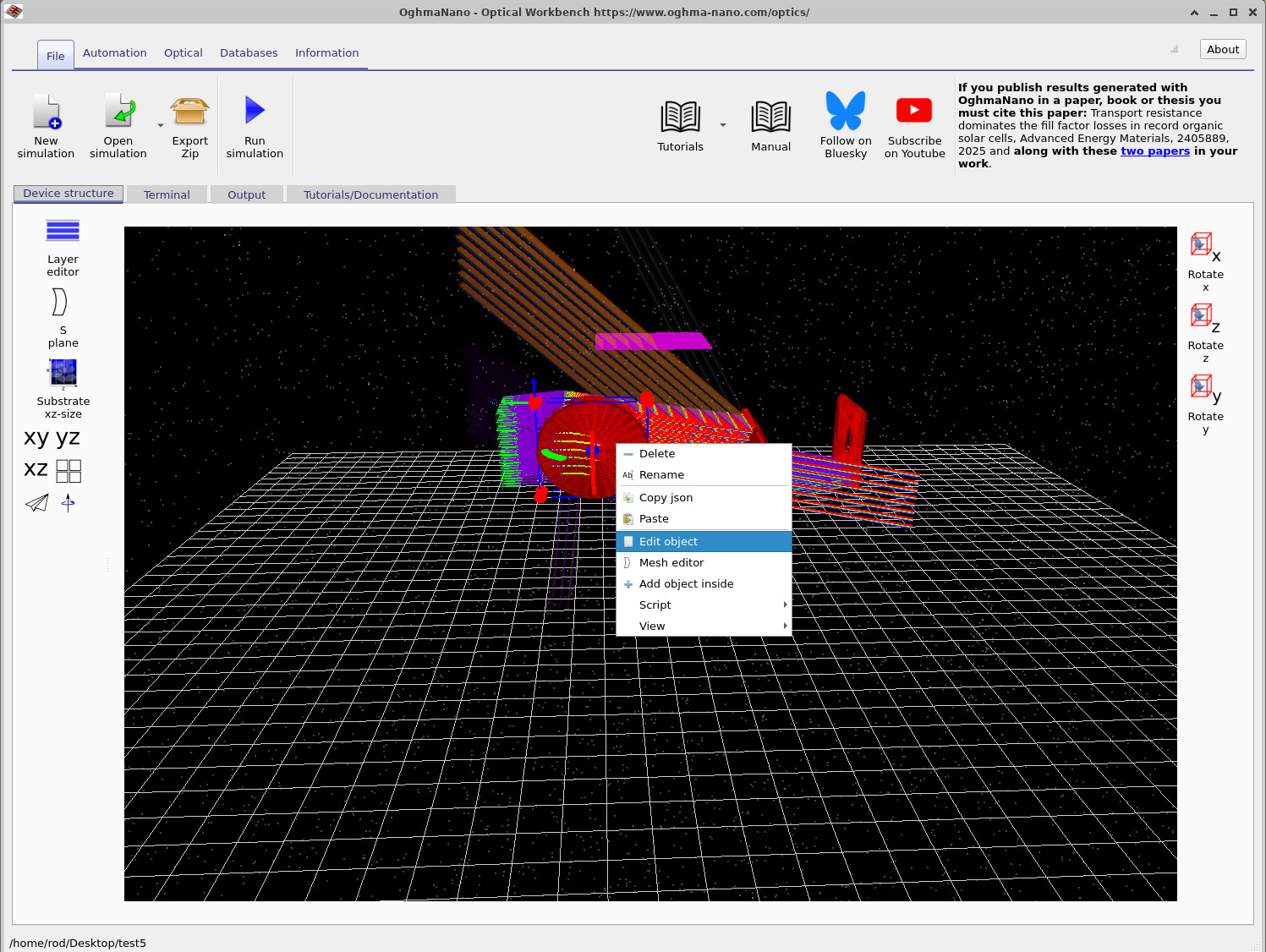
汎用の オブジェクトエディタ は、あらゆるオブジェクトの位置、回転、色、材料を 制御します。これを使用してレンズを回転させ、その軸が入射レイと揃うようにします。
- レンズを右クリックし、オブジェクトを編集 を選択します。これは ?? に示されています。
- オブジェクトエディタで回転を以下のように設定します:
- x-axis:
90.0度 - y-axis:
90.0度 - z-axis:
0.0度
- x-axis:
- オブジェクトエディタを閉じます。
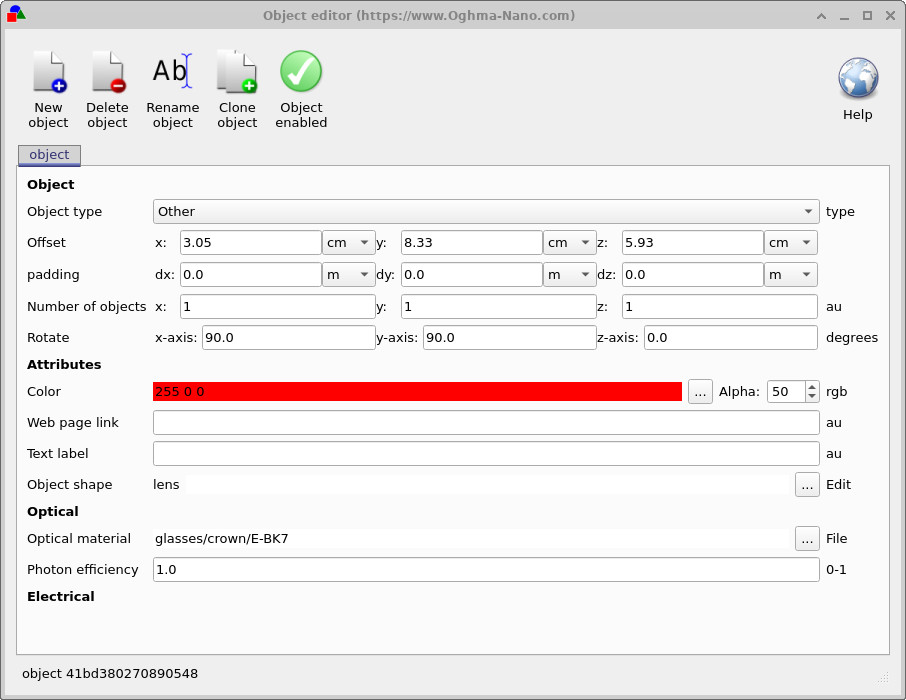
90.0 度に設定します。
エディタを閉じた後、レンズは光路内の正しい位置に配置されるはずです。位置が わずかにずれている場合は、マウスでドラッグして、光源、 プリズム、開口の間の位置を微調整できます。
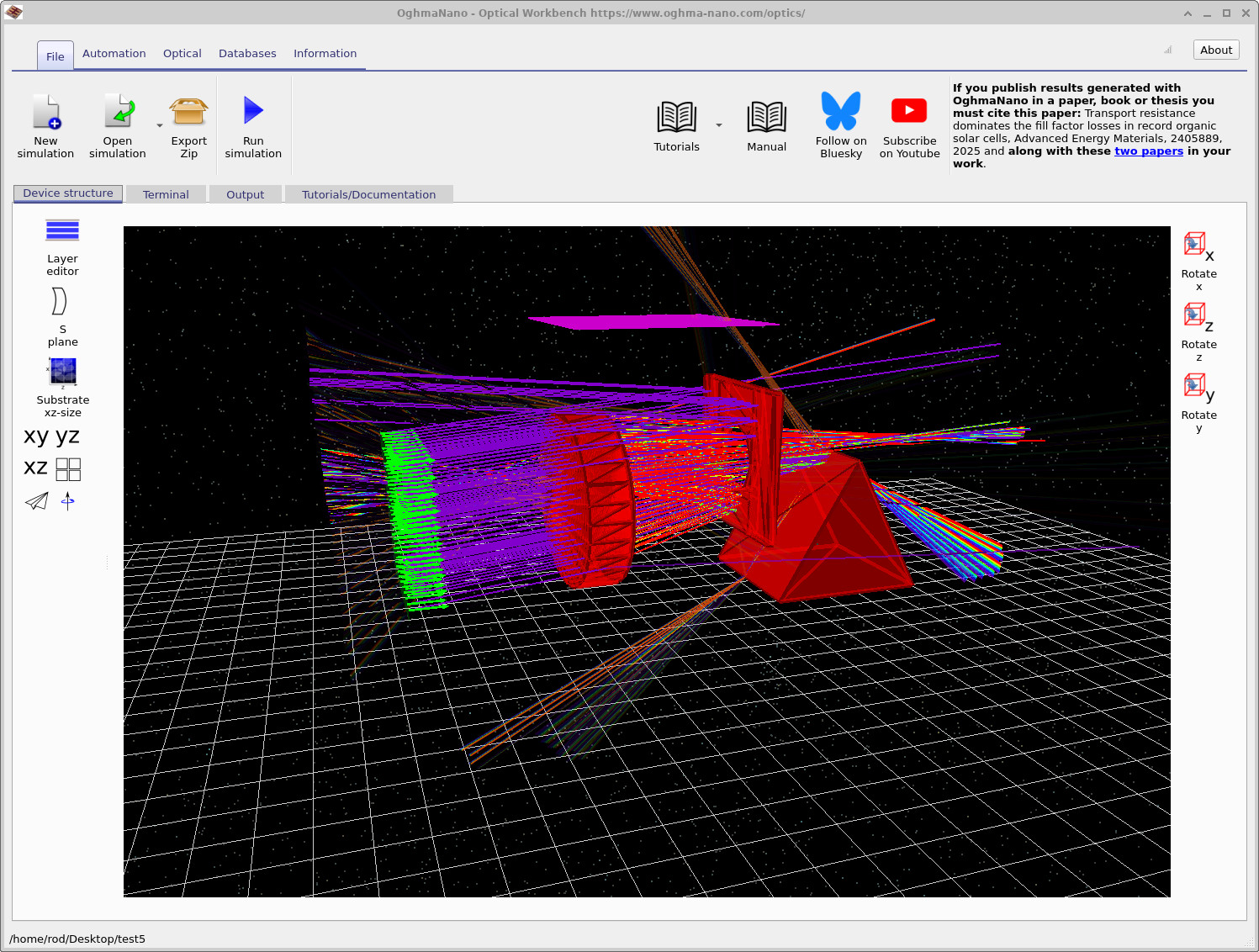
再度シミュレーションを実行してください。シーンは ?? に類似したものとなり、 レンズが色付きレイを集光および再分配するはずです。
ステップ 4: 開口を移動し、衝突検出を使用する
最後に、開口(穴の開いた赤いプレート)の位置を調整します。 これにより、ビームのクリッピングと検出器画像内の「穴」を試すことができます。
- 3D ビューで、開口をマウスでドラッグしてレンズの方向へ移動します。
- ドラッグすると、開口が他のオブジェクトと 衝突 し、 それらを通過できないことに気付くでしょう。OghmaNano はデフォルトでオブジェクトの重なりを防ぎます。
- 開口を別のオブジェクトの中へ強制的に通したい場合は、ドラッグ中に Shift を押したままにします。これにより 衝突検出が一時的に無効になります。
- 開口を ?? のようにレンズの近くに配置します。
- 再度シミュレーションを実行し、ビームプロファイルと検出器出力がどのように変化するかを確認します。
いずれかのオブジェクトが他のオブジェクトに引っかかった場合は、いつでも Shift+ドラッグで自由に移動できることを覚えておいてください。これは、 多数の重なり合うレイと光学要素を含む混み合ったシーンで特に有用です。
👉 次のステップ: パートC に進み、検出器画像とビームプロファイルを より詳細に解析し、これらの出力が光学設計の選択とどのように関係するかを確認してください。