

レイトレーシングチュートリアル (Part C): 検出器の移動
前のパートでは、プリズムとレンズを編集して簡単な光学系を構築しました。このパートでは 紫色の 検出器 に焦点を当てます。OghmaNano における検出器は平面として定義されており (CCD センサーに似ています)、光線がこの平面に当たると検出器の出力ファイルに記録されます。
ステップ 1: 検出器エディタを開く
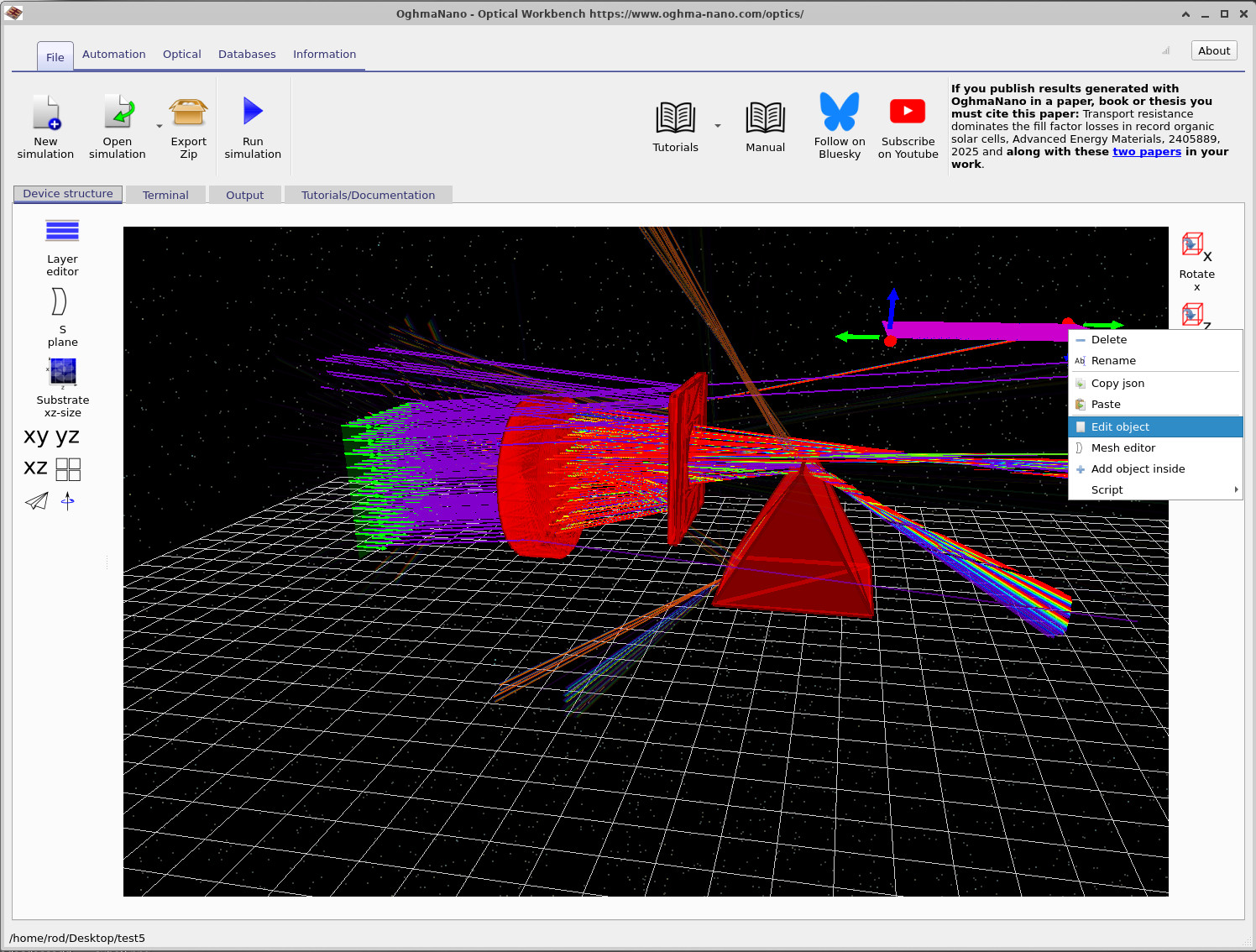
Part B で完成させたシーン(レンズ、プリズム、アパーチャ、検出器)から開始します。 紫色の検出器平面を見つけてください。それを右クリックし、 コンテキストメニューから Edit object を選択します。 ?? に示されています。 これにより、?? に示される 一般オブジェクトエディタウィンドウが開きます。
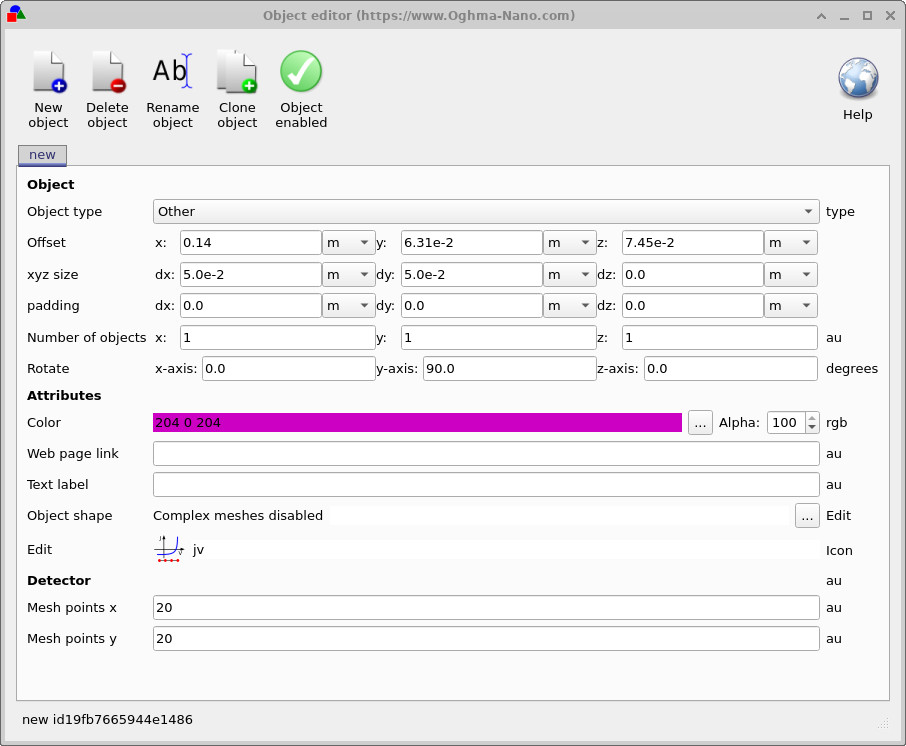
dx, dy)、回転、およびメッシュポイント数(検出器ピクセル)
を変更できます。
検出器は物理寸法を持つ長方形平面として定義されます:
- dx – x 方向のサイズ(幅)、
- dy – y 方向のサイズ(高さ)。
?? では
検出器は dx = 5.0e-2 m および dy = 5.0e-2 m に設定されており、
すなわち 5 cm × 5 cm のセンサーです。
エディタの下部には次も表示されます:
- Mesh points x = 20
- Mesh points y = 20
これは検出器が 20 × 20 のビンのグリッドに分割されていることを意味し、 実質的に 400 個の粗い「CCD ピクセル」となります。これは実際のカメラより はるかに低い解像度ですが、光学系を通る光線を追跡する場合には通常十分であり、 シミュレーション時間を合理的に保つことができます。より細かいビームプロファイルが 必要な場合は、後でこれらの値を増やすことができます。
ステップ 2: 検出器平面を回転させる
オブジェクトエディタでは検出器の向きも確認できます。この例では検出器は 入射光線に向くように y 軸 周りに 90° 回転しています。 回転の動作を理解するために、次のように設定を変更してください:
- Rotate x-axis を
90.0度に設定します。 - Rotate y-axis を
90.0度に設定します。
検出器は内部的には x–y 平面内の平面として定義されています。 x 軸および y 軸の両方で 90° 回転させると、ほぼ水平な向きから シーン内で明確に垂直な平面へと反転します。エディタを閉じ、 3D ウィンドウで検出器が直立して表示されることを確認してください。
ステップ 3: 検出器をアパーチャに近づけて移動する
次に、検出器をアパーチャのすぐ後ろに配置します。これにより より明確なビームプロファイルと、よりコンパクトな光学構成が得られます。
- メインの Optical Workbench ウィンドウで、紫色の検出器平面を左クリックします。
- それをアパーチャ表面に向かってドラッグします。正しいオブジェクトが選択されるよう、 マウスが検出器自体の上にあることを確認してください(背後の空間ではありません)。
- 検出器がプリズムや他のオブジェクトと衝突してそれ以上動かせない場合は、 ドラッグ中に Shift を押し続けます。これにより一時的に 衝突検出を無効化 し、検出器を他のメッシュを通過させて移動できます。
検出器をおおよそ ?? に示す位置に配置します。
ステップ 4: シーンを整理する(任意)
プレイグラウンドを簡略化するため、プリズムの 1 つを削除できます。 プリズムを右クリックして Delete を選択します。 するとシーンには次のものが残ります:
- レンズ 1 つ、
- アパーチャプレート 1 つ、
- 検出器平面 1 つ。
再度シミュレーションを実行してください。検出器をアパーチャの近くに配置すると、 ビームプロファイルがより鮮明になり、レンズが光線を検出器領域にどのように 集光するかが見やすくなります。

👉 次のステップ: Part D に進み、 シーンに新しいオブジェクトを挿入する方法を学びます。