

Tutorial de trazado de rayos (Parte C): Mover detectores
En las partes anteriores editaste prismas y lentes para construir un sistema óptico sencillo. En esta parte te centrarás en el detector de color púrpura. Los detectores en OghmaNano se definen como planos planos (algo similar a un sensor CCD): cada vez que un rayo golpea este plano, se registra en los archivos de salida del detector.
Paso 1: Abrir el editor del detector
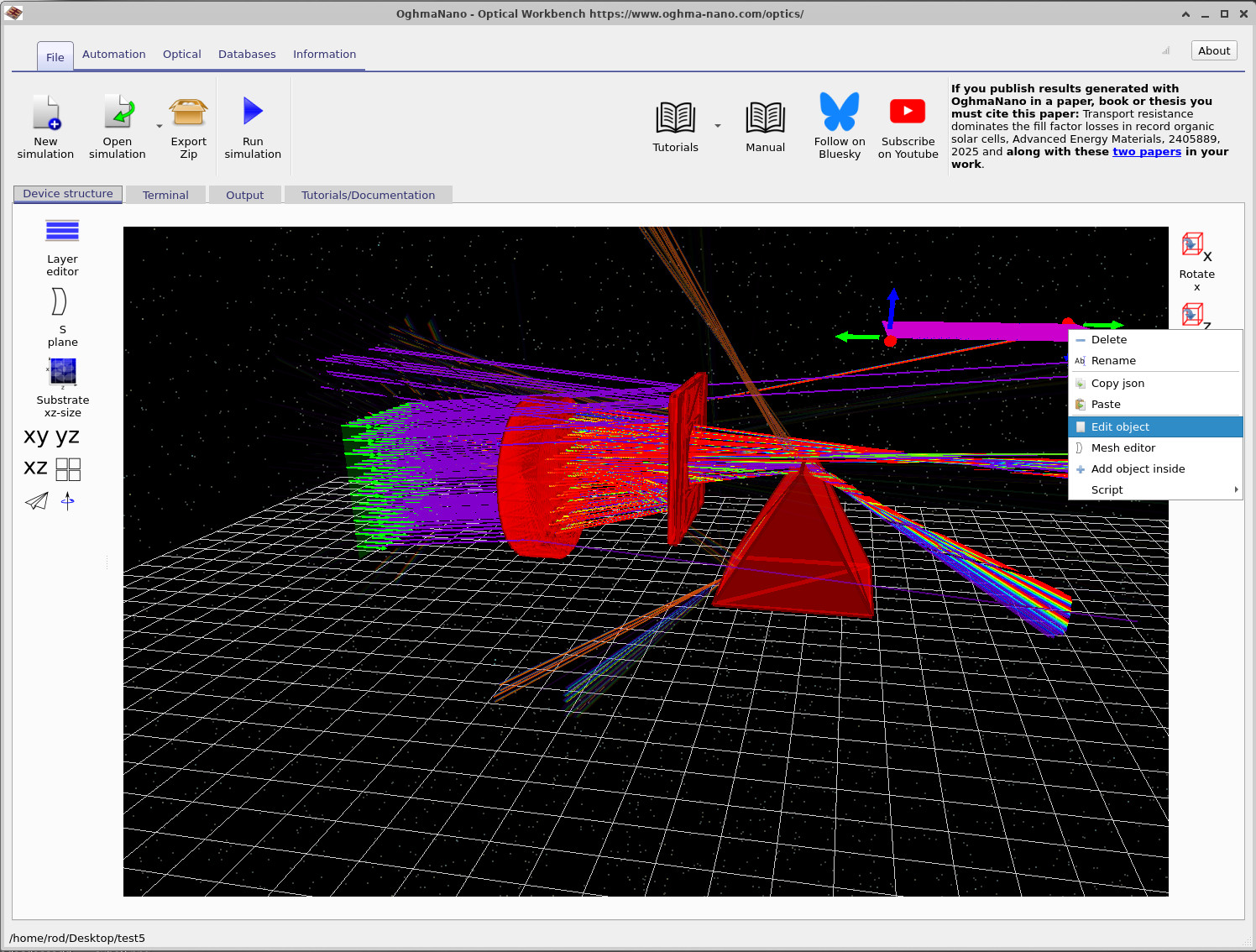
Comienza desde la escena que terminaste en la Parte B (lente, prismas, apertura y detector). Localiza el plano de detector púrpura. Haz clic derecho sobre él y selecciona Edit object en el menú contextual, como se muestra en ??. Esto abre la ventana general del editor de objetos en ??.
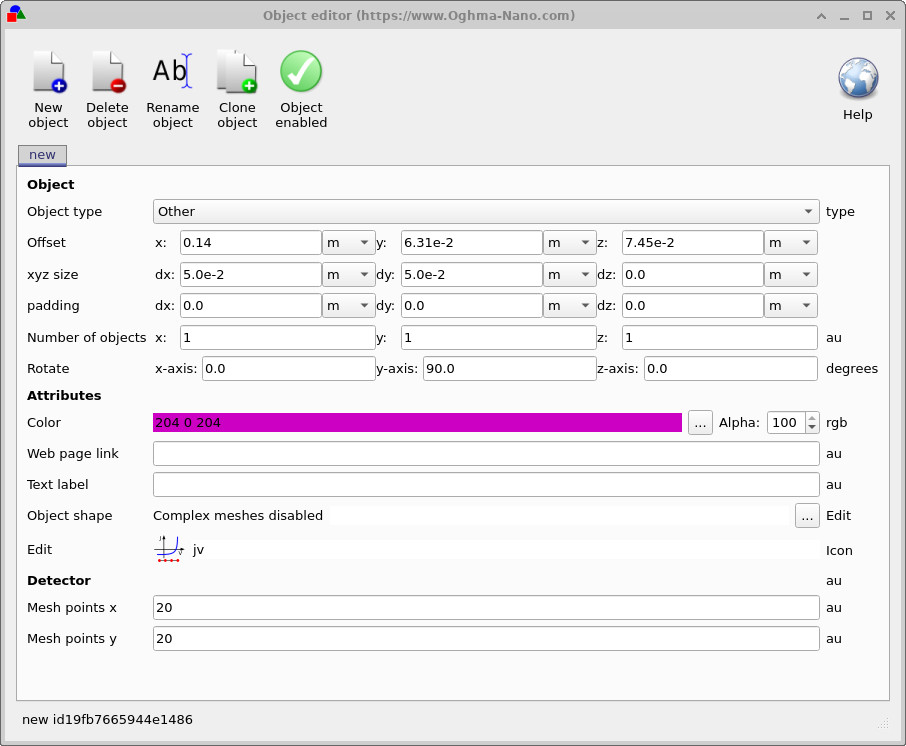
dx, dy), la rotación y el número de puntos de malla (píxeles del detector).
El detector se define como un plano rectangular con dimensiones físicas:
- dx – tamaño en la dirección x (anchura),
- dy – tamaño en la dirección y (altura).
En ?? el detector está
configurado como dx = 5.0e-2 m y dy = 5.0e-2 m, es decir, un
sensor de 5 cm × 5 cm.
En la parte inferior del editor también verás:
- Mesh points x = 20
- Mesh points y = 20
Esto significa que el detector está dividido en una cuadrícula de 20 × 20 celdas – en total 400 “píxeles CCD” gruesos. Esta resolución es mucho menor que la de una cámara real, pero normalmente es suficiente cuando se trazan rayos a través de sistemas ópticos y mantiene razonable el tiempo de simulación. Siempre puedes aumentar estos valores más adelante si necesitas un perfil de haz más fino.
Paso 2: Rotar el plano del detector
En el editor de objetos también puedes ver la orientación del detector. En este ejemplo el detector ya ha sido rotado alrededor del eje y en 90° para que mire hacia los rayos entrantes. Para entender cómo funciona la rotación, cambia la configuración de la siguiente manera:
- Establece Rotate x-axis en
90.0grados. - Establece Rotate y-axis en
90.0grados.
El detector se define internamente como un plano plano en el plano x–y. Al rotarlo 90° alrededor de los ejes x e y lo cambias de una orientación casi horizontal a un plano claramente vertical en la escena. Cierra el editor y comprueba que el detector ahora aparece vertical cuando se visualiza en la ventana 3D.
Paso 3: Mover el detector más cerca de la apertura
A continuación, mueve el detector para que quede justo detrás de la apertura. Esto te dará un perfil de haz más claro y una configuración óptica más compacta.
- En la ventana principal del Optical Workbench, haz clic izquierdo directamente sobre el plano de detector púrpura.
- Arrástralo hacia la superficie de la apertura. Asegúrate de que el ratón esté sobre el detector (no en el espacio vacío detrás de él) para que se seleccione el objeto correcto.
- Si el detector colisiona con el prisma u otros objetos y se niega a moverse más, mantén pulsado Shift mientras arrastras. Esto anula temporalmente la detección de colisiones y te permite mover el detector a través de otras mallas.
Coloca el detector aproximadamente como se muestra en ??.
Paso 4: Ordenar la escena (opcional)
Para simplificar el entorno puedes eliminar uno de los prismas. Haz clic derecho sobre el prisma y selecciona Delete. Ahora deberías quedarte con una escena que contiene:
- Una lente,
- Una placa de apertura,
- Un plano detector.
Ejecuta la simulación de nuevo. Con el detector colocado cerca de la apertura el perfil del haz será más nítido y resulta más fácil ver cómo la lente enfoca los rayos sobre el área del detector.

👉 Siguiente paso: Continúa con Parte D para aprender a insertar nuevos objetos en la escena.