

Tutorial de Ray-Tracing (Parte D): Añadir formas y materiales
En las partes anteriores trabajaste con objetos que ya estaban configurados para ti: dos prismas, una lente, una apertura y un detector. En esta parte añadirás un objeto completamente nuevo a la escena. Esto implica dos pasos:
- Definir la malla (la forma 3D utilizada para el ray-tracing).
- Seleccionar el material óptico del que está hecha la forma.
Crearemos un nuevo objeto libre, habilitaremos una malla compleja tomada de la base de datos de formas, y después reemplazaremos la caja predeterminada con una forma clásica del ray-tracing: la tetera.
Paso 1: Crear un nuevo objeto libre
Comienza desde la escena que terminaste en Parte C (lente, apertura y detector en su lugar). Para añadir un nuevo objeto:
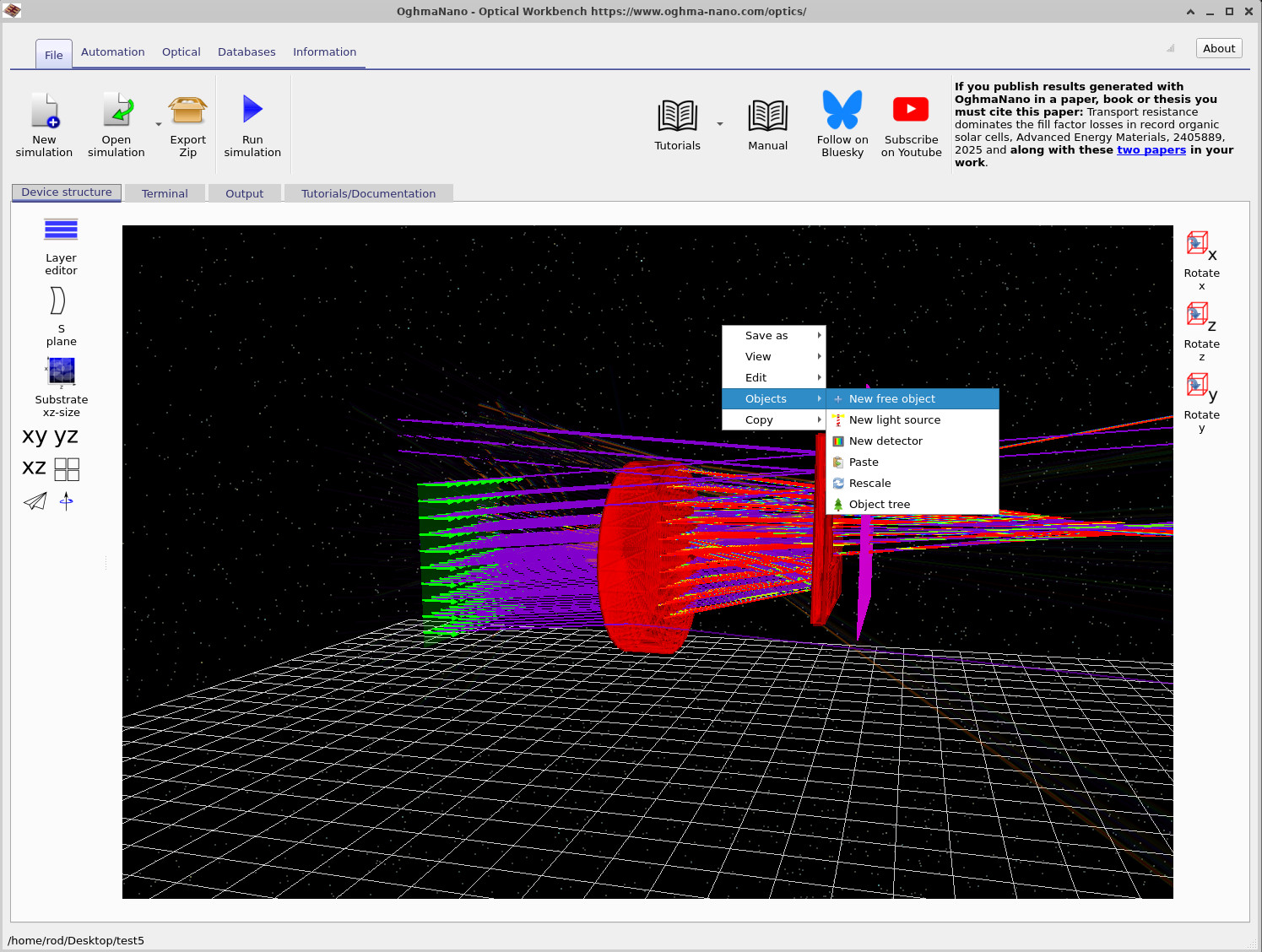
- Haz clic derecho en una región vacía de la cuadrícula del suelo (asegúrate de no hacer clic sobre un objeto).
- En el menú contextual selecciona Objects → New free object, como se muestra en ??.
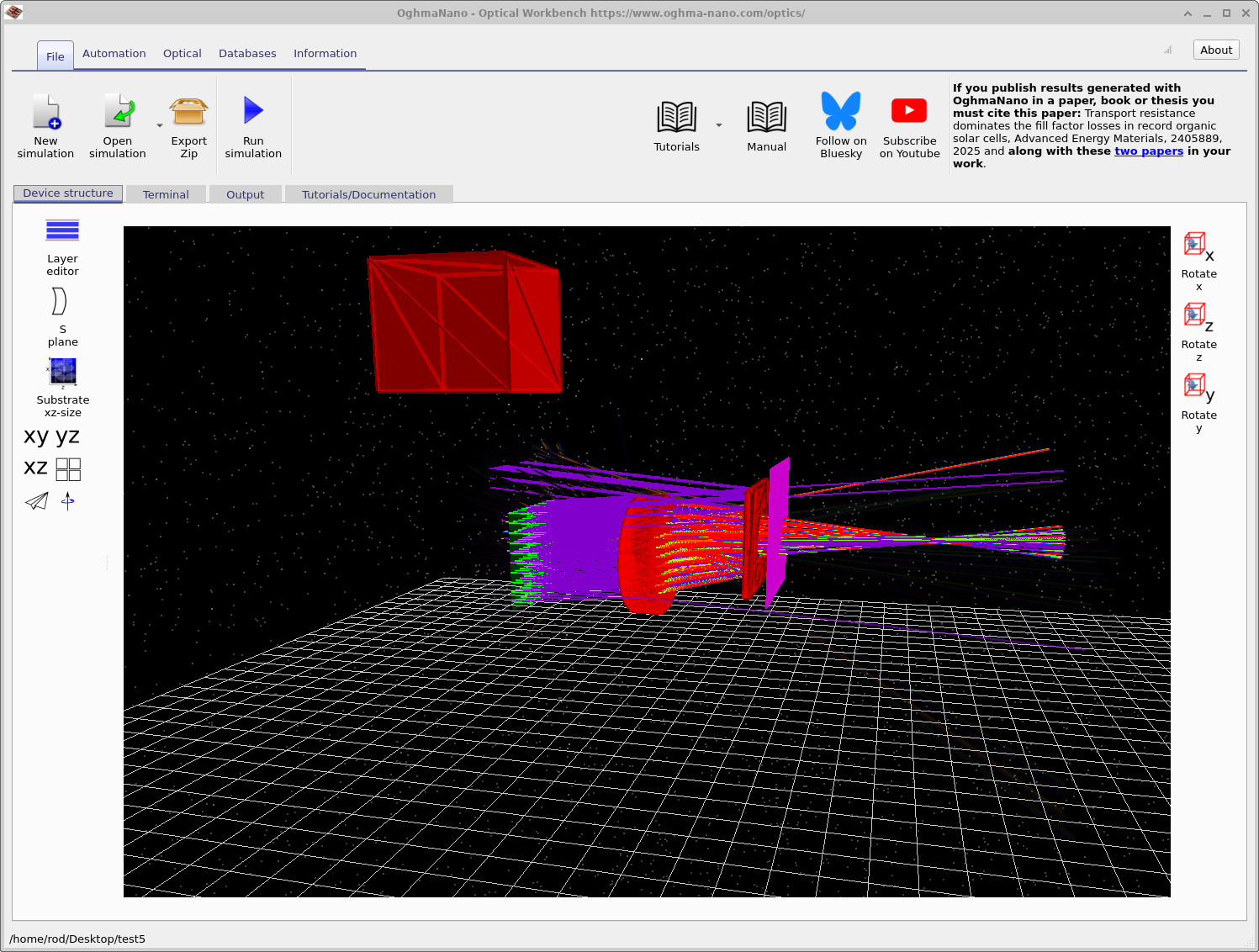
- Aparecerá un nuevo objeto con forma de caja en la escena, como en ??. Puede que necesites alejar ligeramente el zoom para verlo.
Paso 2: Habilitar una malla compleja
Los nuevos objetos libres comienzan con una malla de caja simple. Para usar una de las formas más complejas de la base de datos (como la tetera), primero debes habilitar una malla compleja:
- Haz clic derecho en la nueva caja y elige Mesh editor, como en ??.
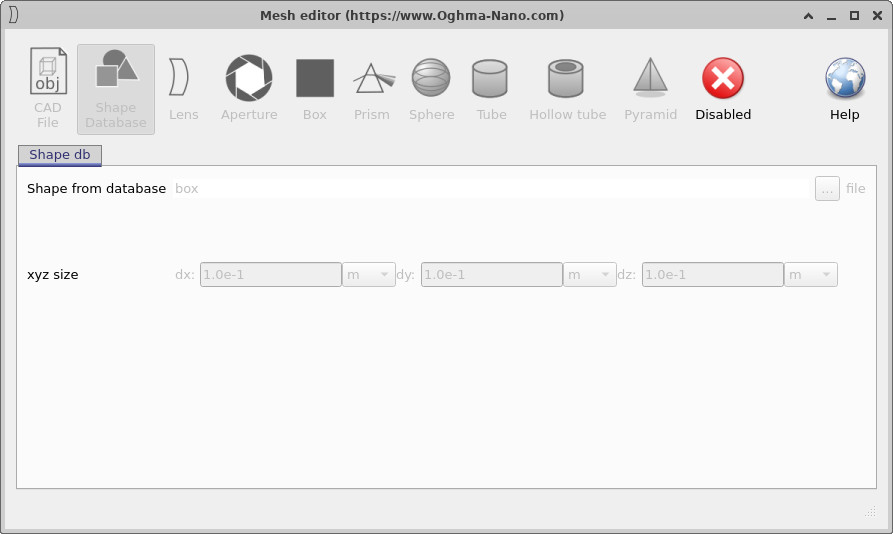
- Se abrirá el editor de mallas. Al principio la malla está deshabilitada; esto significa que el objeto utiliza únicamente la geometría simple de caja.
- Haz clic en el botón Disabled para habilitar una malla compleja. El panel ahora muestra una entrada de Shape Database con box seleccionado, como en ??.
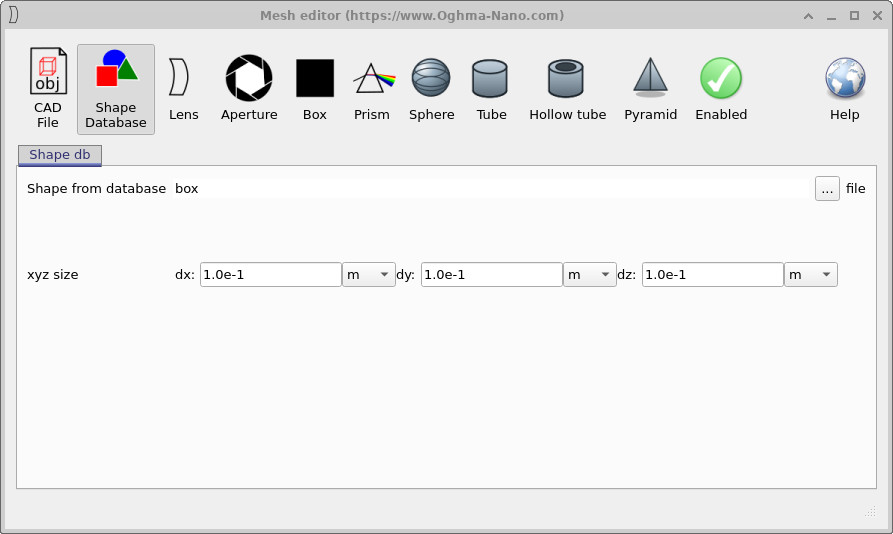
En esta etapa el objeto tiene una representación completa de malla, pero todavía estamos utilizando una caja. En el siguiente paso cambiaremos la forma por una tetera.
Paso 3: Cargar la tetera desde la base de datos de formas
En el editor de mallas, permanece en la pestaña Shape Database. Ahora elegiremos la tetera y estableceremos su tamaño:
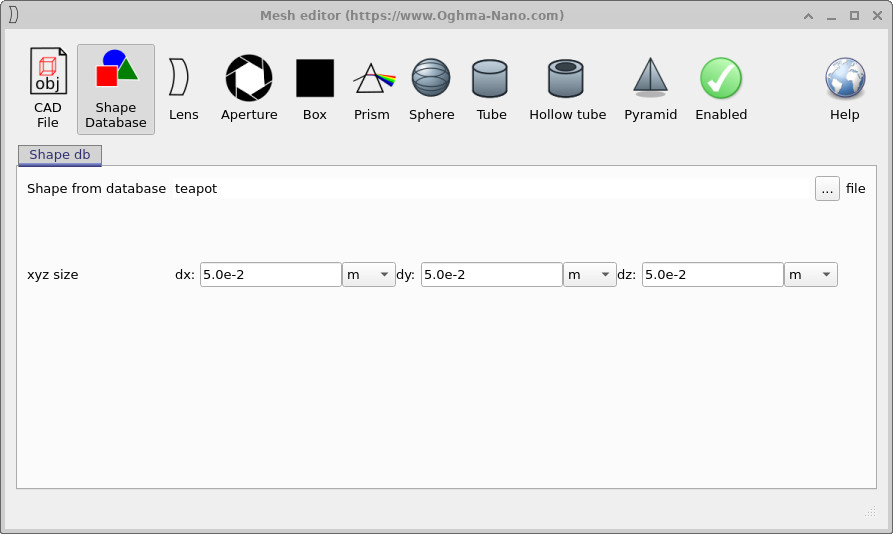
- Establece los campos xyz size en
dx = 5.0e-2 m,dy = 5.0e-2 m,dz = 5.0e-2 mcomo en ??. Esto mantiene la tetera lo suficientemente pequeña para caber cómodamente en la escena. - Haz clic en el botón ... junto a Shape from database. Esto abre el navegador de formas mostrado en ??.
- Haz doble clic en teapot para seleccionarla.
- Cierra el editor de mallas.

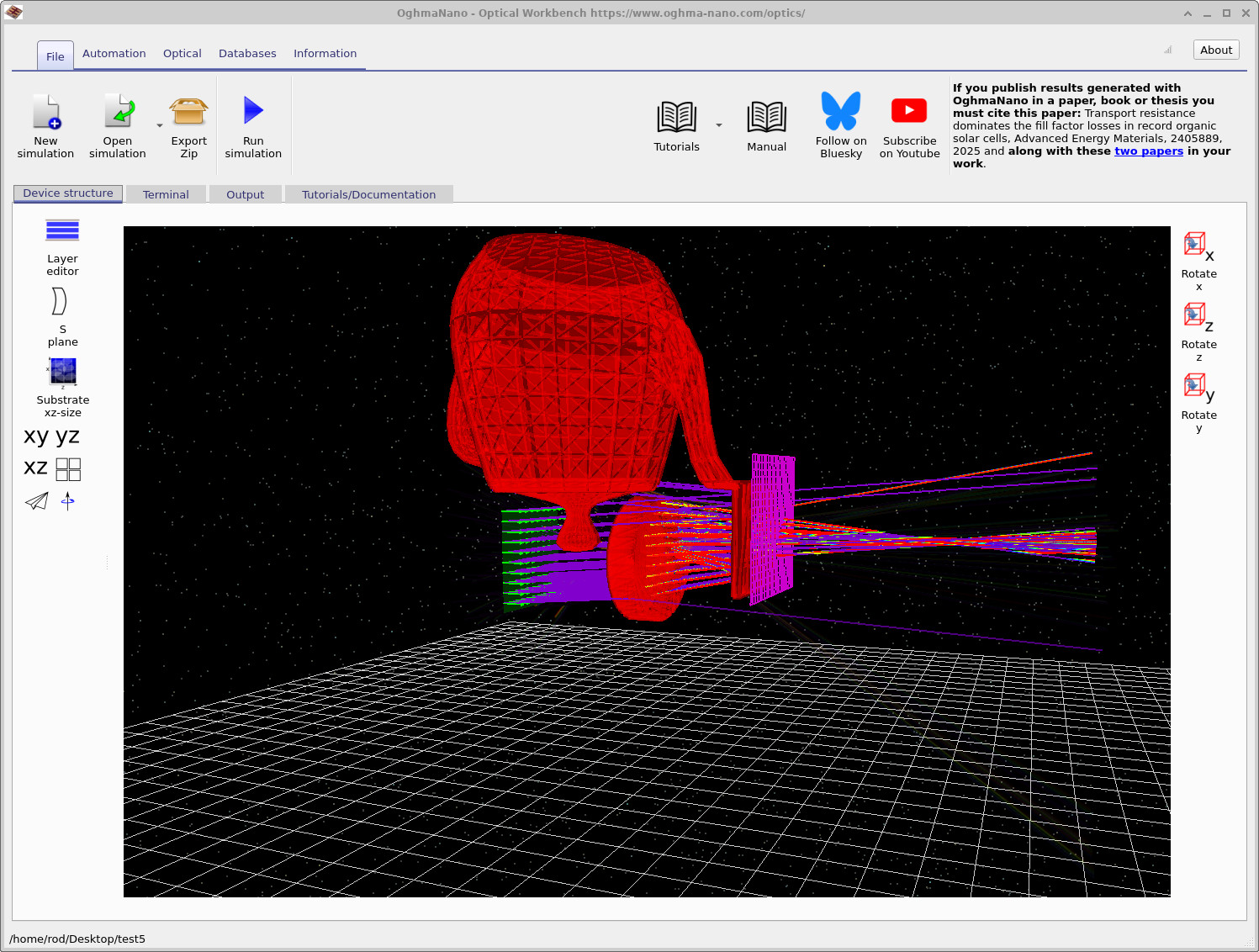
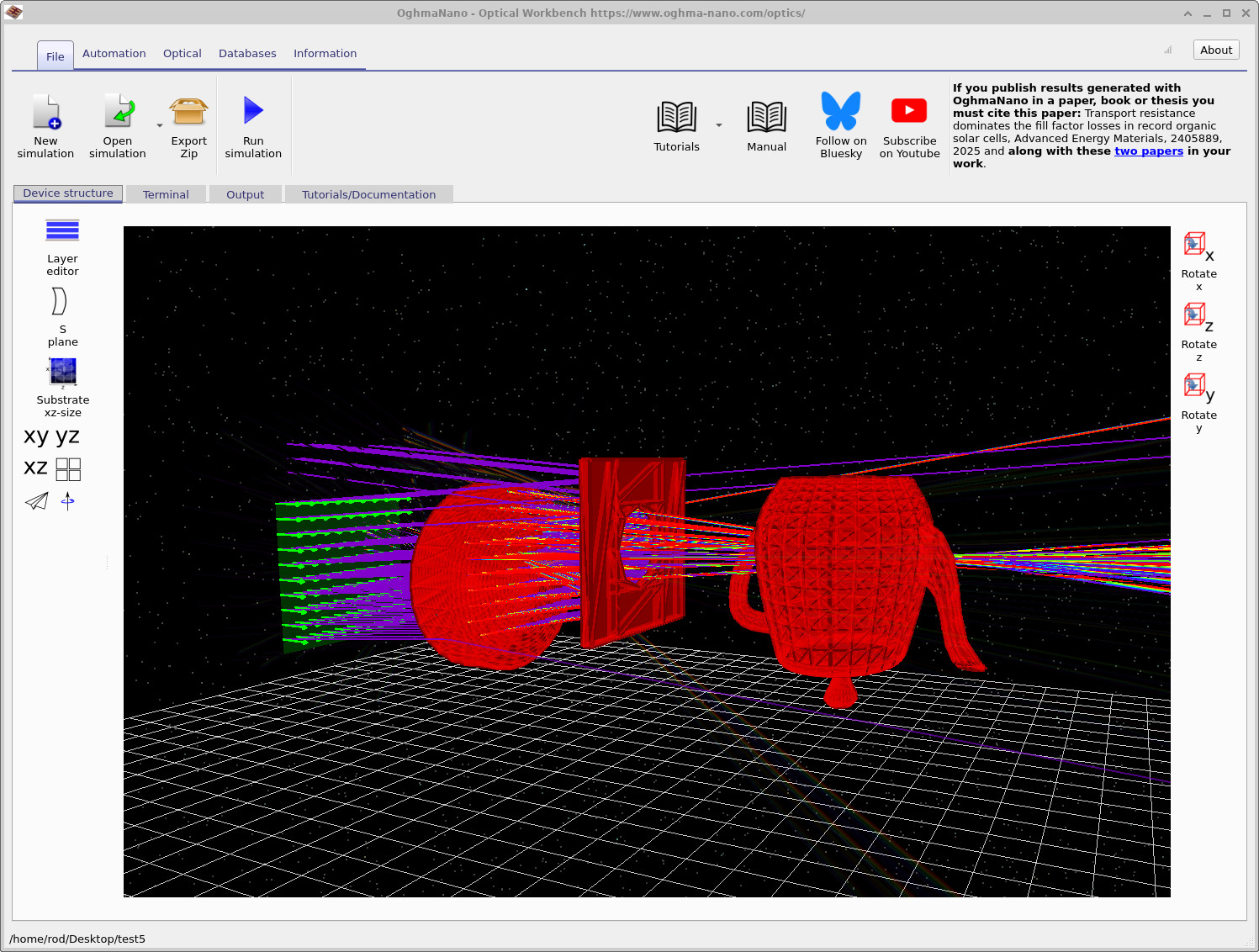
Cuando cierres el editor de mallas, la escena ahora debería contener un objeto con forma de tetera en lugar de la caja original, similar a ??.
Paso 4: Establecer el material óptico
La malla define solo la geometría. Para completar el objeto también necesitas seleccionar el material del que está hecha la tetera:
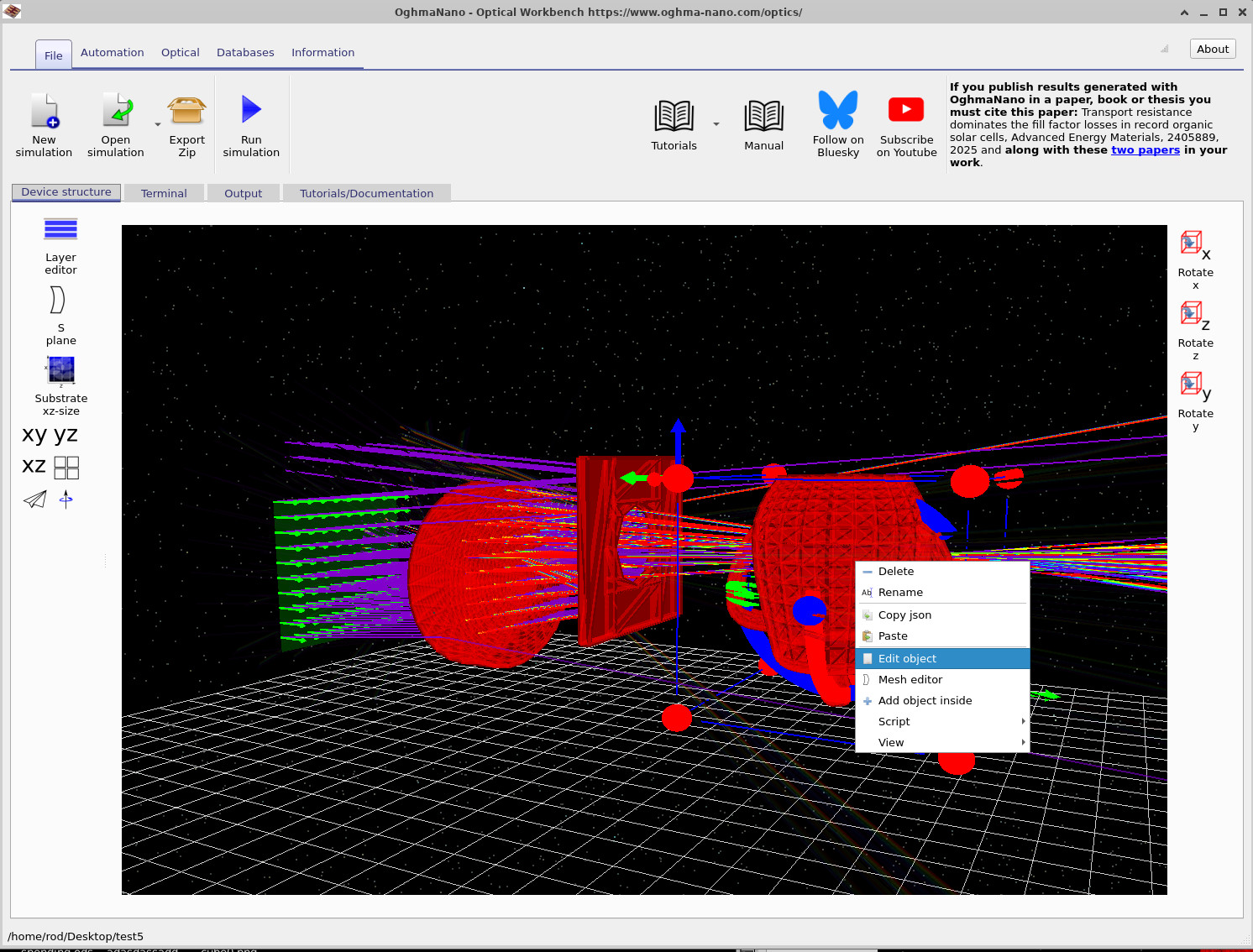
- Haz clic derecho en la tetera y elige Edit object, como en ??.
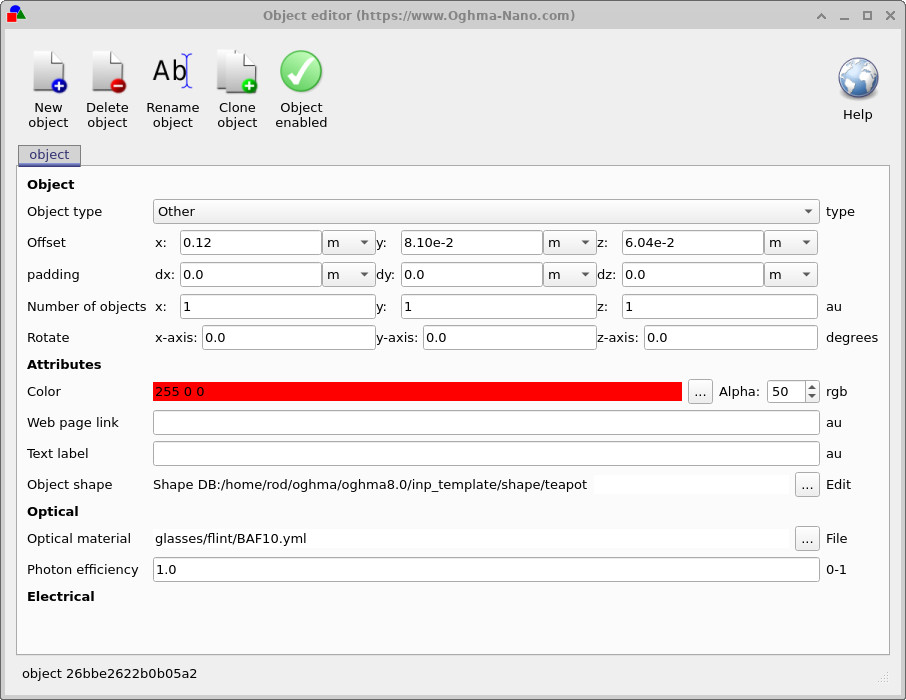
- En el editor de objetos, bajo Optical material, elige un vidrio adecuado de la base de datos de materiales (por ejemplo glasses/flint/BAF10.yml), como en ??.
- Opcionalmente ajusta el valor Alpha para cambiar cuán transparente aparece la tetera en la vista 3D.
- Haz clic en el icono de marca verde para cerrar el editor de objetos.
Paso 5: Posicionar la tetera y ejecutar la simulación
Finalmente, mueve la tetera dentro del haz y ejecuta el trazador de rayos:
- Arrastra la tetera usando el botón izquierdo del ratón hasta que se sitúe en la trayectoria óptica entre la lente y el detector, como en ??.
- Si la detección de colisiones impide que se mueva a través de otros objetos, mantén pulsado Shift mientras arrastras para forzar el movimiento.
- Haz clic en Run simulation (o presiona F9) para volver a trazar los rayos con la tetera en su lugar.
Ahora deberías ver rayos pasando a través y alrededor de la tetera, dispersándose sobre el detector. Intenta rotar la cámara para ver cáusticas y regiones de sombra formadas por la tetera. También puedes repetir los pasos de Parte C para inspeccionar la imagen actualizada del detector y la eficiencia.
👉 Siguiente paso: Continúa con Parte E para aprender aprender sobre el cambio de materiales y cómo establecer el tamaño del mundo.