

Tutorial de trazado de rayos (Parte E): Materiales y la caja del mundo
En esta parte final terminaremos el sencillo entorno de trazado de rayos cambiando el material óptico de la tetera y después mostrando la caja del mundo que define los límites de la simulación. Al final, deberías sentirte cómodo editando tanto la geometría como los materiales, y saber hasta qué punto puedes mover los objetos antes de que queden fuera del mundo simulado.
Paso 1: Cambiar el material de la tetera
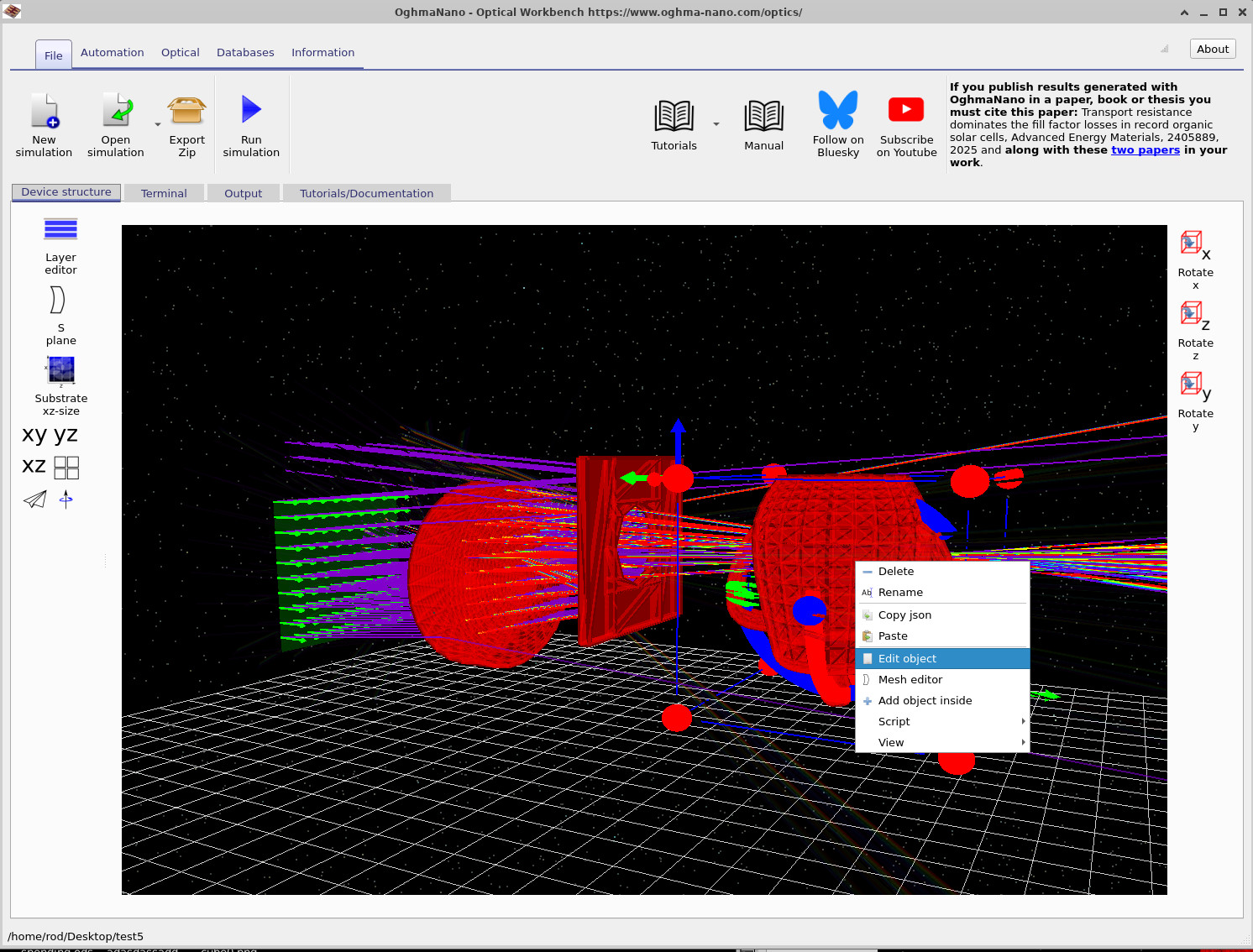
Comienza desde la escena creada en Parte D, donde la tetera ya ha sido importada desde la base de datos de formas y colocada en el haz. Haz clic derecho directamente sobre la malla de la tetera y elige Edit object en el menú contextual. Esto abre el Editor de objetos general, mostrado en ??.
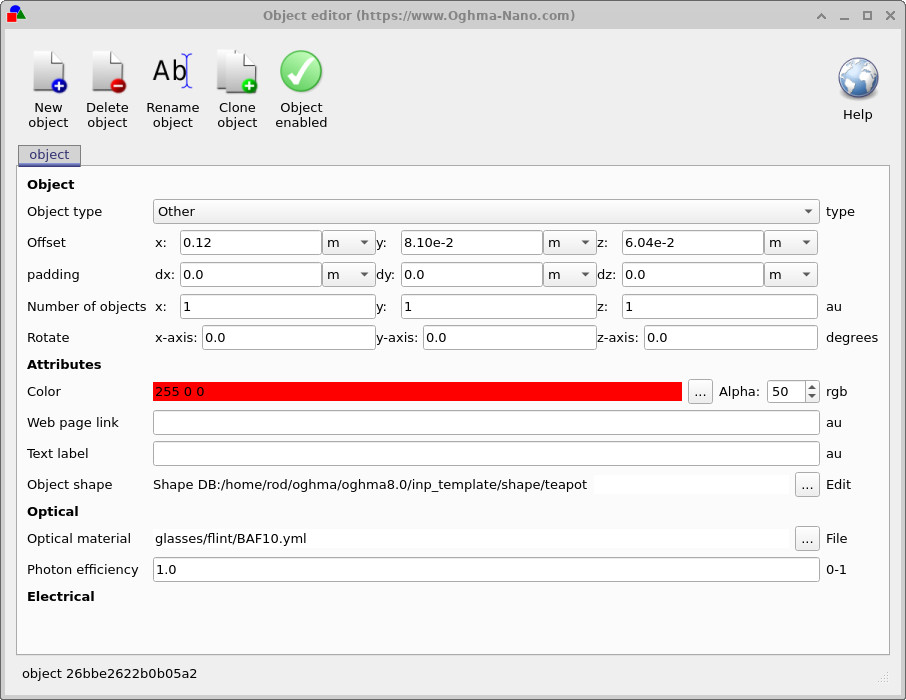
En la pestaña Object del editor puedes ver la posición, rotación y color de la tetera. Para este paso solo necesitamos la sección Optical en la parte inferior:
- Localiza el campo Optical material.
- Haz clic en el botón ... junto a él.
- En el selector de archivos que se abre, selecciona el material
glasses/flint/BAF10.yml. - Haz clic en Open para confirmar y después cierra la ventana del editor de objetos.
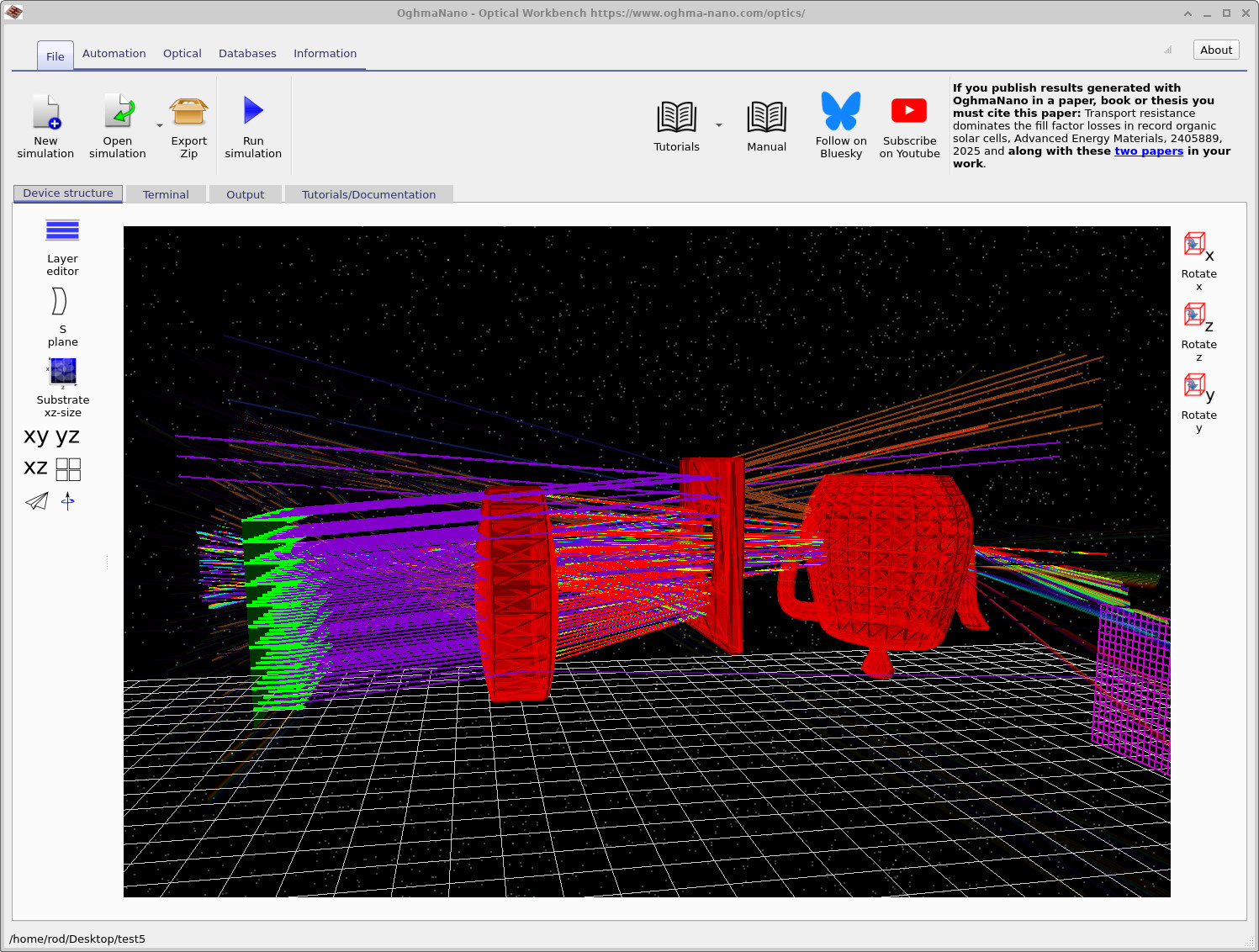
La tetera ahora utiliza el vidrio de alto índice BAF10 de la base de datos óptica. Cuando vuelvas a ejecutar la simulación, los rayos se refractarán con mayor intensidad al entrar y salir de la tetera en comparación con un material de índice más bajo.
Haz clic en Run simulation (o presiona F9). Después de que finalice el trazado de rayos, deberías ver algo similar a ??, con rayos entrando en la tetera, refractándose en su interior y emergiendo por el lado opuesto.
Paso 2: Mostrar la caja del mundo
Cada objeto de la escena vive dentro de una caja del mundo finita. Esta caja define la región dentro de la cual el trazador de rayos espera encontrar objetos. Los rayos que interactúan con formas muy fuera de la caja pueden ser ignorados o hacer que la simulación informe de geometría inválida.
Para visualizar la caja del mundo:
- Haz clic derecho en cualquier espacio vacío (no sobre un objeto) en la vista del banco de trabajo óptico.
- En el menú contextual elige View > Optical > Show world box, como se muestra en ??.

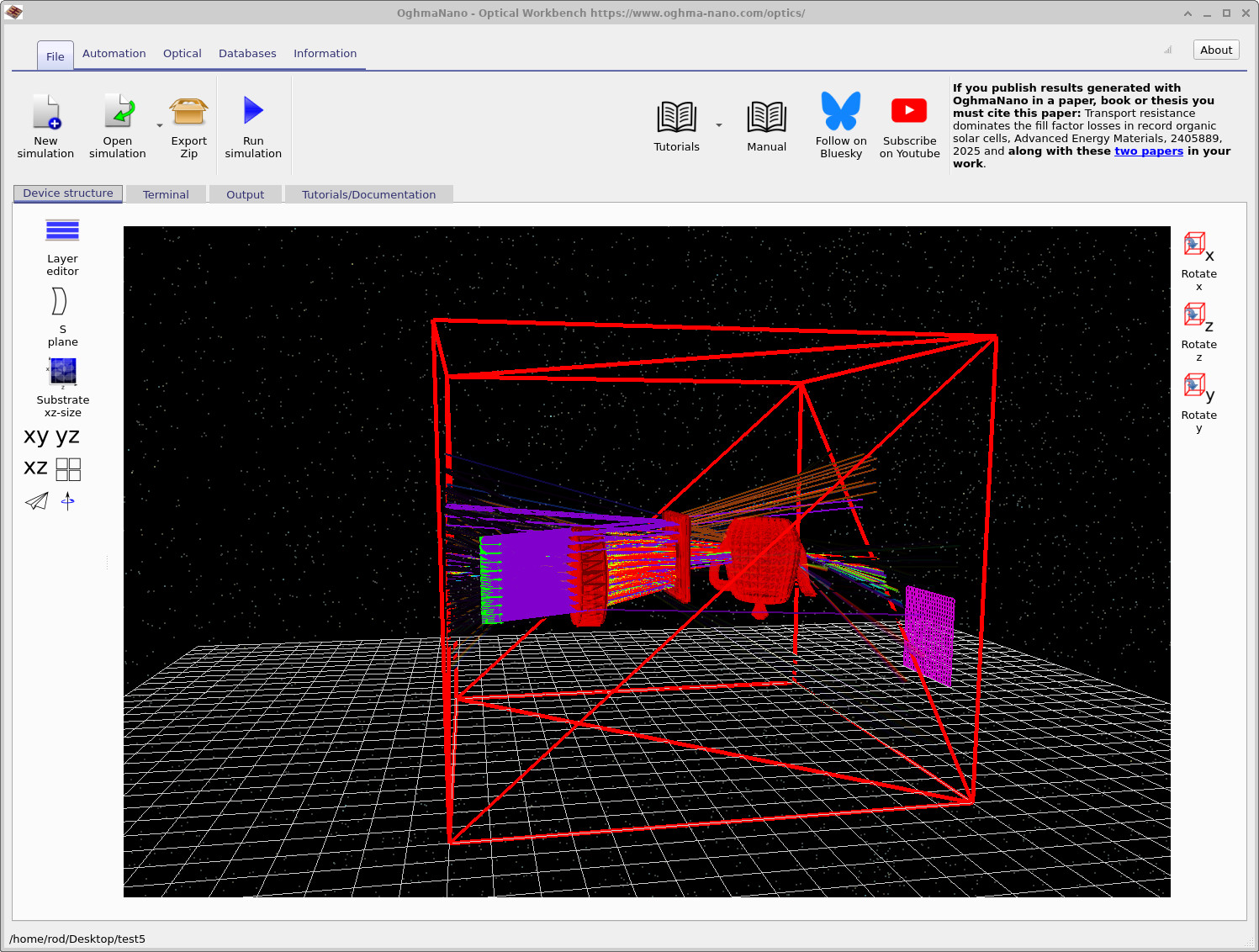
Una vez activada, la caja del mundo aparece como un gran cubo de alambre rojo (o caja rectangular) que rodea tu sistema óptico, como en ??. Aún puedes mover y rotar objetos libremente, pero si los arrastras muy fuera de esta caja:
- puede que ya no interactúen con los rayos de la forma que esperas, y
- el solucionador puede advertir que la geometría es inválida o está fuera del dominio de simulación.
Para cambiar el tamaño de la caja del mundo, utiliza el control en el panel izquierdo etiquetado Substrate xz-size. Esto define la extensión lateral del mundo virtual en el plano x–z. Aumentarlo te da más espacio para colocar objetos, mientras que reducirlo centra la simulación en una región más pequeña alrededor del sistema óptico.
👏 ¡Eso es todo! Has completado la serie introductoria de tutoriales de trazado de rayos. Has aprendido a cargar escenas, editar mallas y lentes, mover detectores, añadir formas CAD, asignar materiales ópticos y visualizar la caja del mundo. A partir de aquí puedes comenzar a construir sistemas ópticos más realistas, como cámaras simples o configuraciones de iluminación, utilizando las mismas herramientas.