

Tutorial de Ray-Tracing (Parte E): Materiais e a World Box
Nesta parte final vamos terminar o simples ambiente de ray-tracing alterando o material óptico do bule e depois exibindo a world box que define os limites da simulação. Ao final, você deverá estar confortável editando tanto a geometria quanto os materiais, e saber até onde pode mover objetos antes que eles saiam do mundo simulado.
Passo 1: Alterar o material do bule
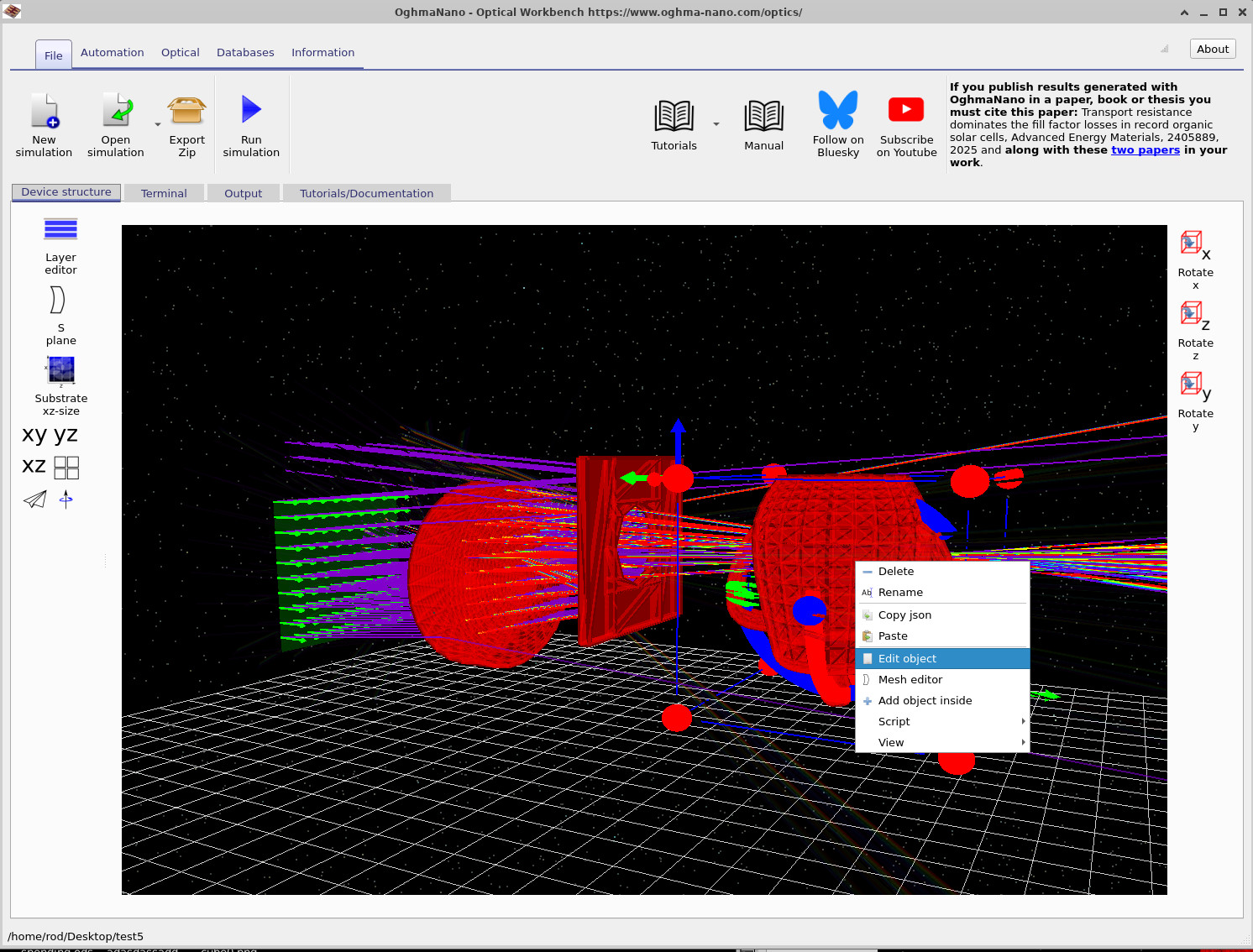
Comece a partir da cena criada na Parte D, onde o bule já foi importado do banco de dados de formas e colocado no feixe. Clique com o botão direito diretamente na malha do bule e escolha Edit object no menu de contexto. Isso abre o Object editor geral, mostrado em ??.
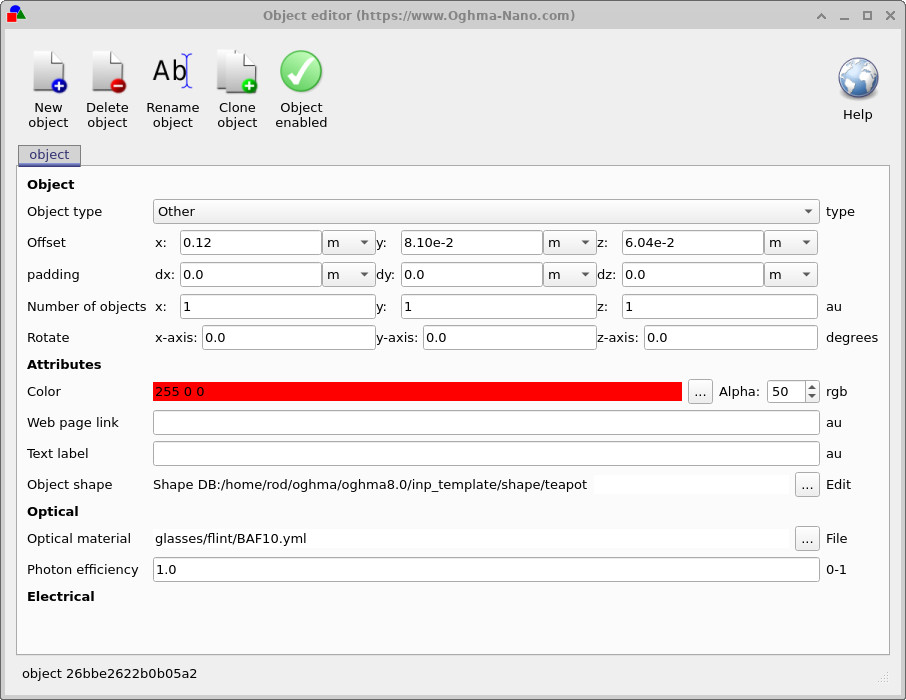
Na aba Object do editor você pode ver a posição, rotação e cor do bule. Para este passo precisamos apenas da seção Optical na parte inferior:
- Localize o campo Optical material.
- Clique no botão ... ao lado.
- No seletor de ficheiros que abrir, selecione o material
glasses/flint/BAF10.yml. - Clique em Open para confirmar, depois feche a janela do editor de objetos.
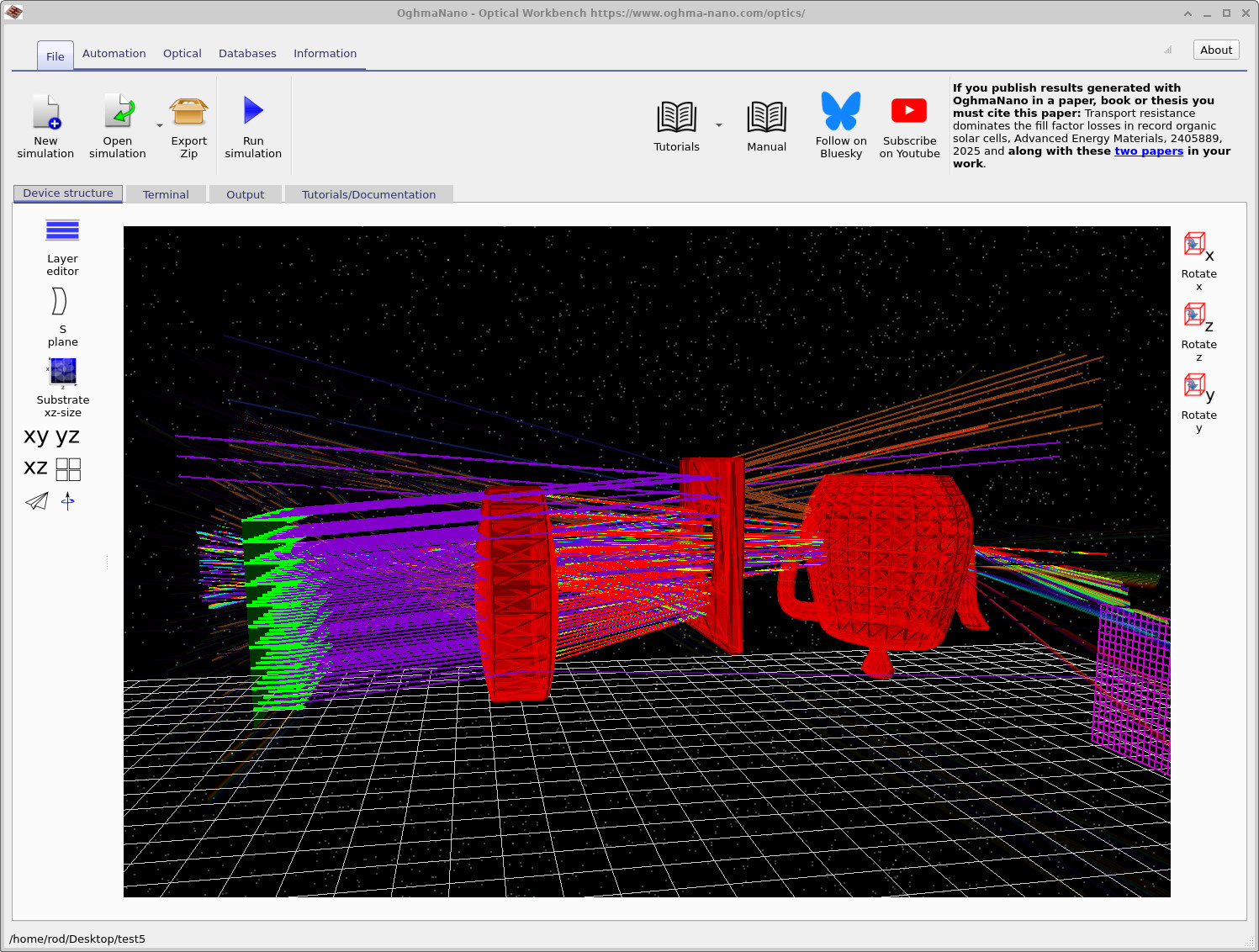
O bule agora usa o vidro flint de alto índice BAF10 do banco de dados óptico. Quando você executar novamente a simulação, os raios irão refratar mais fortemente ao entrar e sair do bule em comparação com um material de índice mais baixo.
Clique em Run simulation (ou pressione F9). Depois que o ray trace terminar, você deverá ver algo semelhante a ??, com raios entrando no bule, refratando no interior e emergindo no lado oposto.
Passo 2: Exibir a world box
Cada objeto na cena existe dentro de uma world box finita. Esta caixa define a região na qual o ray tracer espera encontrar objetos. Raios que interagem com formas muito fora da caixa podem ser ignorados ou fazer com que a simulação indique geometria inválida.
Para visualizar a world box:
- Clique com o botão direito em qualquer espaço vazio (não sobre um objeto) na visualização do Optical Workbench.
- No menu de contexto escolha View > Optical > Show world box, como mostrado em ??.

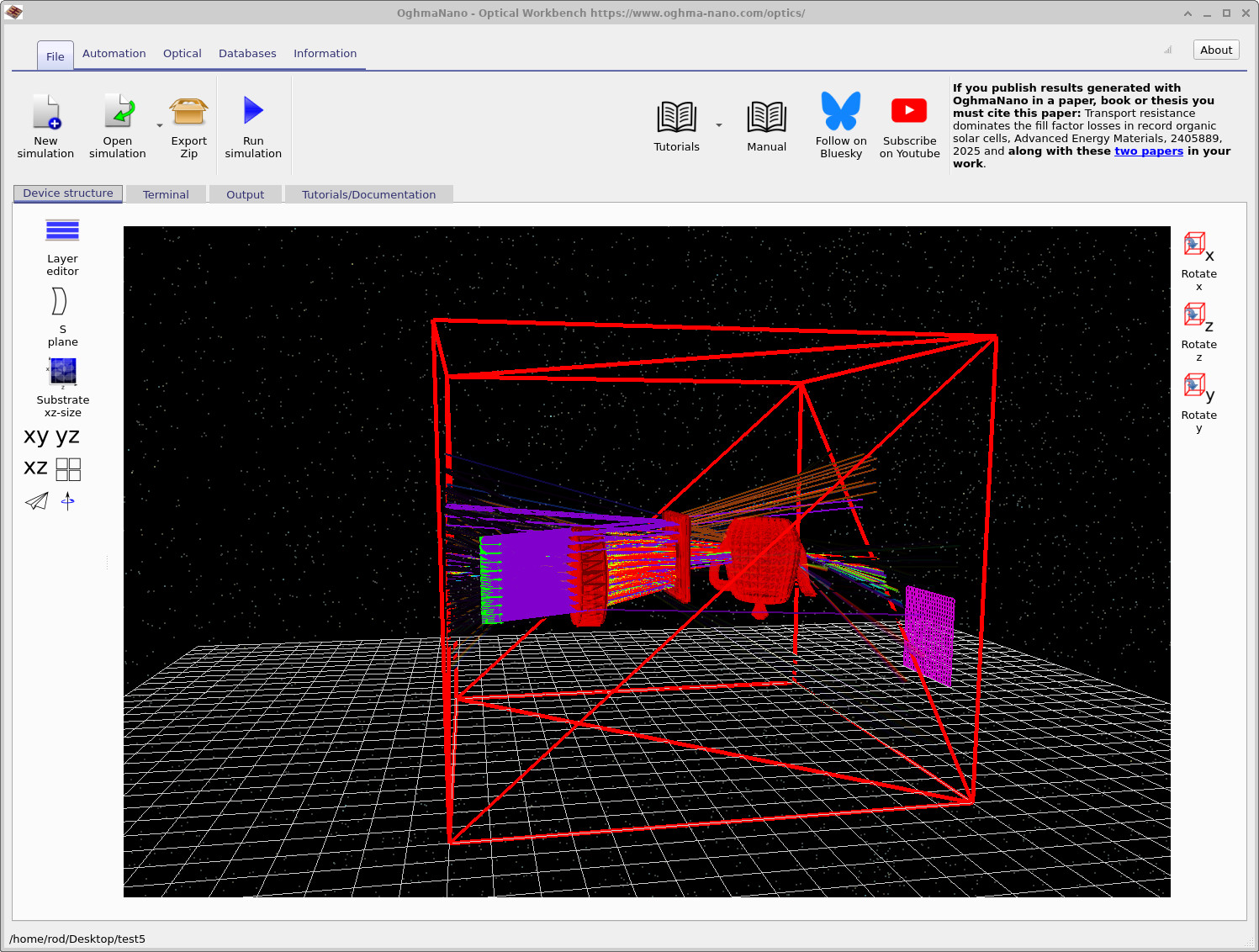
Uma vez ativada, a world box aparece como um grande cubo de arame vermelho (ou caixa retangular) envolvendo seu sistema óptico, como em ??. Você ainda pode mover e rotacionar objetos livremente, mas se os arrastar muito para fora desta caixa:
- eles podem deixar de interagir com os raios da forma esperada, e
- o solver pode avisar que a geometria é inválida ou está fora do domínio da simulação.
Para alterar o tamanho da world box, use o controlo no painel esquerdo chamado Substrate xz-size. Isso define a extensão lateral do mundo virtual no plano x–z. Aumentá-lo fornece mais espaço para posicionar objetos, enquanto diminuí-lo concentra a simulação numa região menor ao redor do sistema óptico.
👏 É isso! Você concluiu a série introdutória de tutoriais de ray-tracing. Você aprendeu como carregar cenas, editar malhas e lentes, mover detectores, adicionar formas CAD, atribuir materiais ópticos e visualizar a world box. A partir daqui você pode começar a construir sistemas ópticos mais realistas, como câmeras simples ou configurações de iluminação, usando as mesmas ferramentas.