

Tutorial de Ray-Tracing (Parte B): Editando Prismas e Lentes
Em Parte A você carregou o demo do prisma, executou o ray tracer e inspecionou as saídas do detector. Nesta parte você começará a manipular a geometria: primeiro redimensionando um prisma, e depois substituindo o prisma frontal por uma lente adequada. Ao longo do processo você verá como o editor de malha e o editor de objetos trabalham juntos.
O sistema de malhas do OghmaNano usa uma mistura de primitivas procedurais (caixa, prisma, esfera, lente, etc.) e arquivos CAD importados. Formas primitivas são geradas dinamicamente pelo software e são muito rápidas de calcular; malhas CAD são lidas do disco. Neste tutorial usaremos apenas primitivas.
Passo 1: Redimensionar o prisma usando o editor de malha
Certifique-se de que a cena de demonstração do prisma esteja aberta, como na Parte A. Primeiro alteraremos o tamanho de um dos prismas.
- Clique com o botão direito no objeto pyramid/prism na cena.
- No menu de contexto selecione Mesh editor, como mostrado em ??.
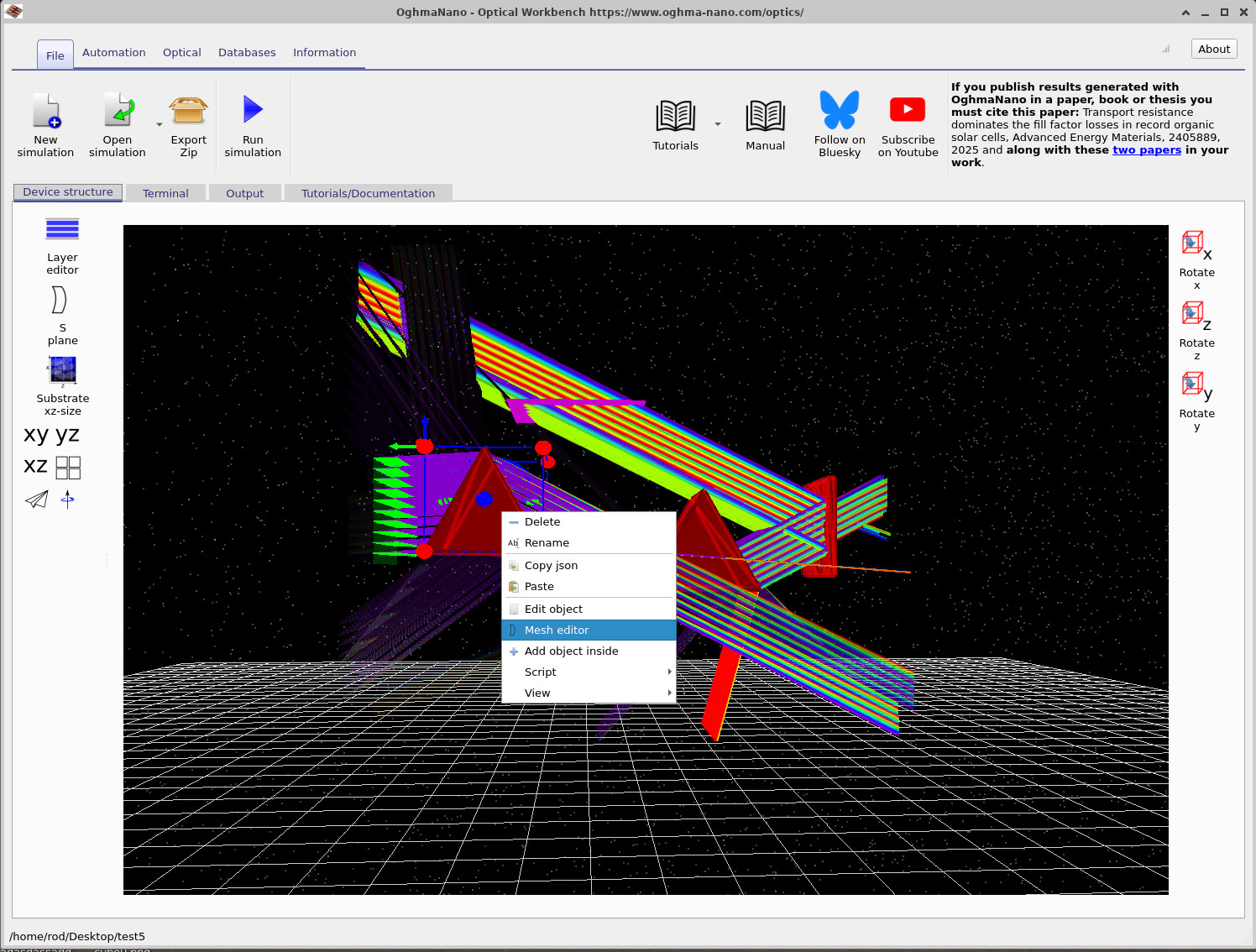
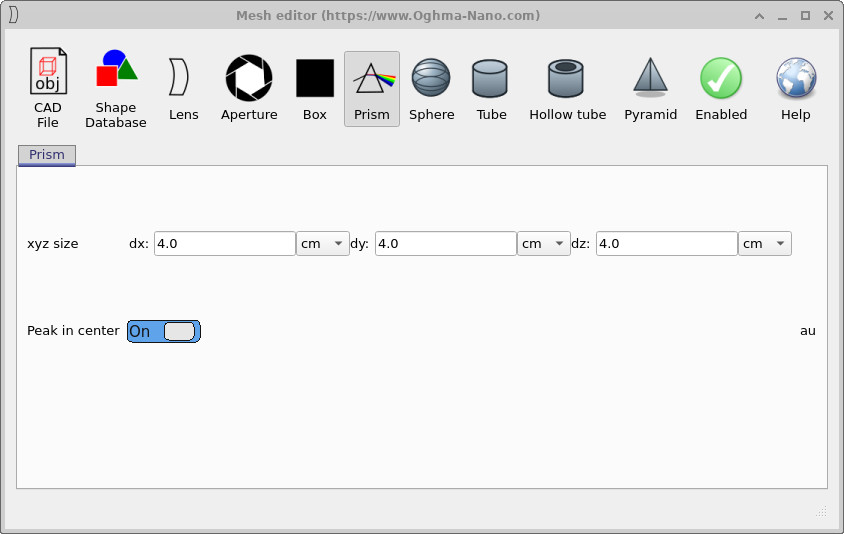
O editor de malha abre com a forma atual selecionada. Neste caso a aba Prism está ativa. Vamos reduzir o prisma na direção x.
- Em xyz size, defina
dxde4.0 cmpara2.0 cm, como em ??. - Deixe
dyedzem4.0 cm. - Certifique-se de que Peak in center esteja On.
- Feche o editor de malha.
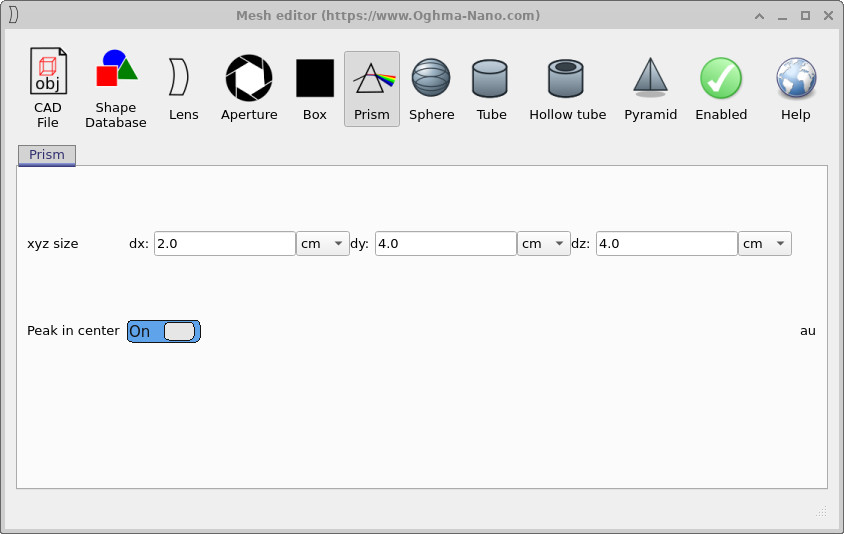
dx do prisma de 4.0 cm para 2.0 cm. A atualização é aplicada
imediatamente ao objeto na cena.
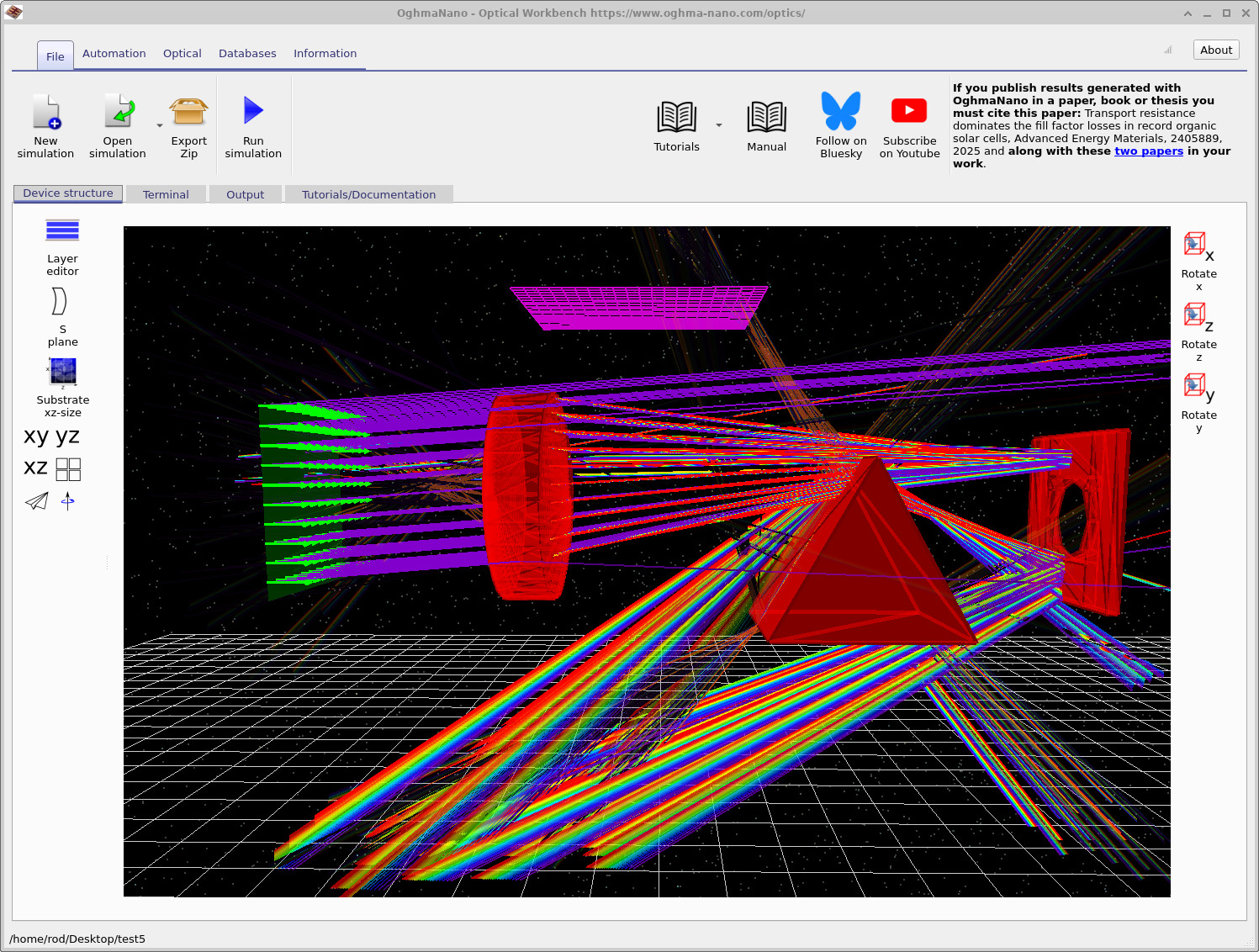
Agora clique em Run simulation (ou pressione F9) e compare os novos caminhos dos raios com os originais da Parte A. Você deve ver que o prisma mais estreito muda a forma como os raios são refratados e como preenchem o detector.
Passo 2: Substituir o prisma por uma lente
Em seguida você converterá o objeto em uma lente adequada. Novamente começamos pelo editor de malha, mas desta vez mudaremos o tipo de forma.
- Clique com o botão direito no mesmo objeto e escolha Mesh editor novamente.
- Na barra de ferramentas no topo do editor de malha clique no ícone Lens, como mostrado em ??.

Defina os parâmetros da lente da seguinte forma:
- Surface 0 – Lens type:
Spherical - Surface 0 – Direction: On
- Surface 1 – Lens type:
Spherical - Surface 1 – Direction: On
- Body – ct:
1.0e-2 m - Body – Diameter:
0.05 m - Body – Hole diameter:
0.0 m(lente sólida)
Esses valores produzem uma lente compacta que se encaixa facilmente entre a fonte e o detector. Feche o editor de malha. De volta à janela principal você deverá ver que o prisma anterior foi substituído por uma lente, mas ela pode ainda não estar alinhada com o eixo óptico.
Passo 3: Rotacionar a lente usando o editor de objetos
O editor de objetos geral controla posição, rotação, cor e material de qualquer objeto. Nós o usaremos para rotacionar a lente de modo que seu eixo fique alinhado com os raios incidentes.
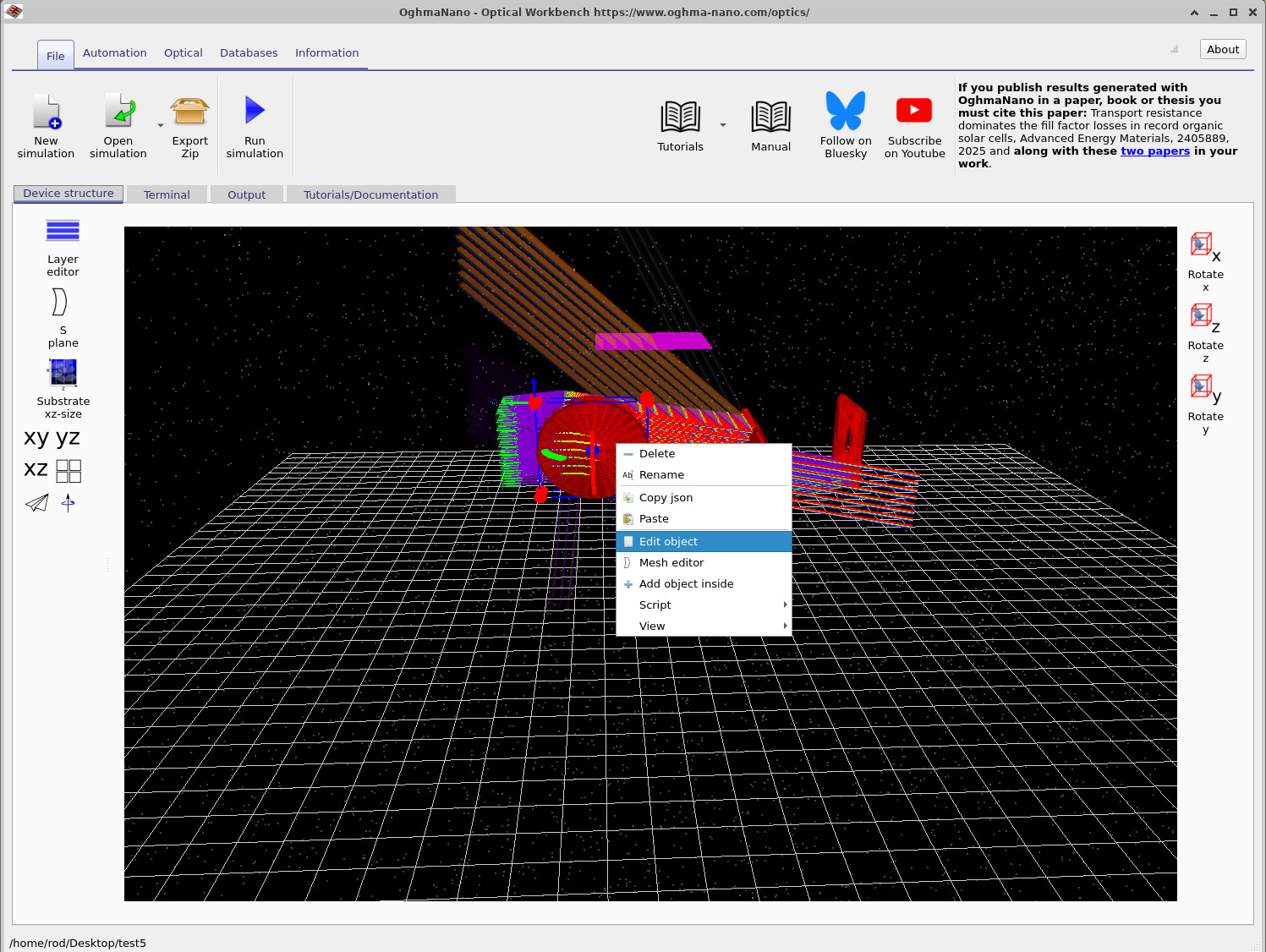
- Clique com o botão direito na lente e selecione Edit object, como em ??.
- No editor de objetos defina a rotação para:
- x-axis:
90.0graus - y-axis:
90.0graus - z-axis:
0.0graus
- x-axis:
- Feche o editor de objetos.
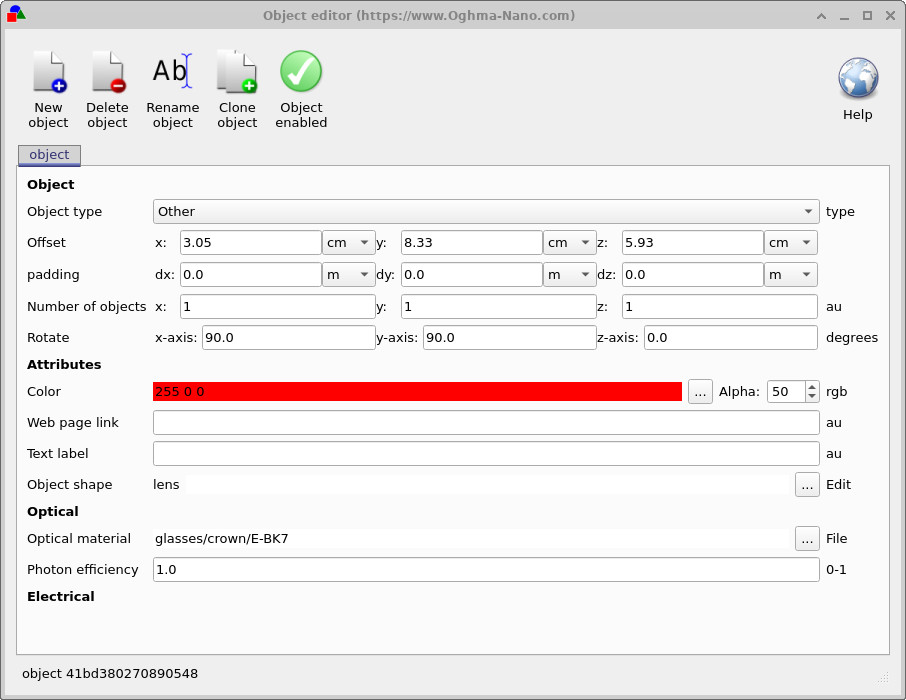
90.0 graus para que a lente fique voltada para a fonte.
Após fechar o editor a lente deve agora estar posicionada corretamente no caminho óptico. Se sua posição estiver ligeiramente deslocada, você pode arrastá-la com o mouse para ajustar finamente sua localização entre a fonte, prismas e abertura.
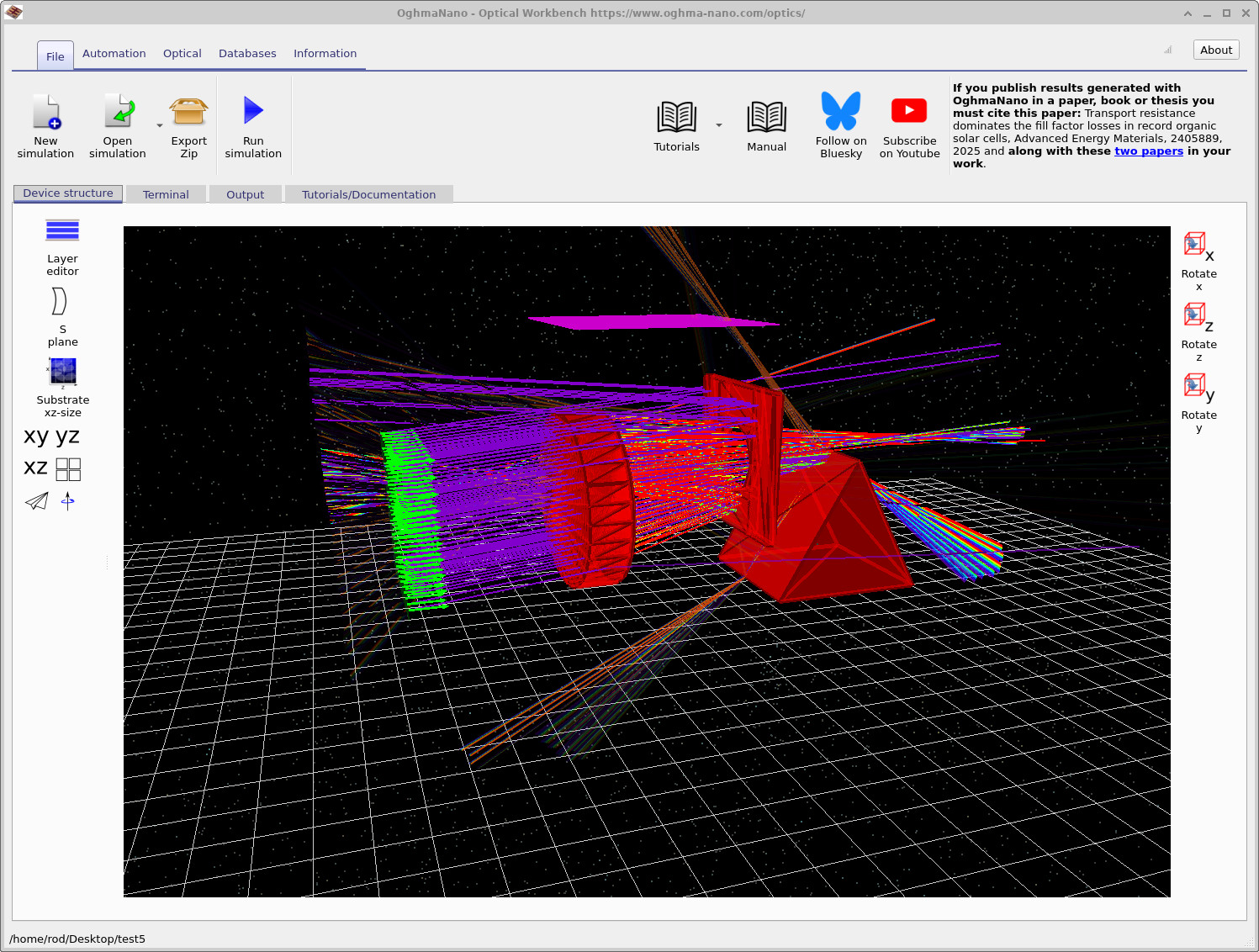
Execute a simulação novamente. A cena agora deve parecer semelhante a ??, com a lente focalizando e redistribuindo os raios coloridos.
Passo 4: Mover a abertura e usar detecção de colisão
Por fim ajustaremos a posição da abertura (a placa vermelha com um furo). Isso permite experimentar com corte do feixe e o “buraco” na imagem do detector.
- Na visualização 3D, arraste a abertura com o mouse para movê-la em direção à lente.
- Você notará que ao arrastá-la, a abertura colide com outros objetos e não pode atravessá-los – o OghmaNano evita sobreposição de objetos por padrão.
- Para forçar a abertura através de outro objeto, segure Shift enquanto arrasta. Isso desativa temporariamente a detecção de colisão.
- Posicione a abertura próxima à lente, como em ??.
- Execute a simulação novamente e observe como o perfil do feixe e as saídas do detector mudam.
Se algum objeto ficar preso contra outro, lembre-se de que você sempre pode usar Shift+arrastar para movê-lo livremente. Isso é particularmente útil quando você tem uma cena congestionada com muitos raios sobrepostos e elementos ópticos.
👉 Próximo passo: Continue para Parte C para analisar imagens do detector e perfis de feixe com mais detalhe e explorar como essas saídas se relacionam com suas escolhas de projeto óptico.