

Tutorial de Ray-Tracing (Parte D): Adicionando Formas e Materiais
Nas partes anteriores você trabalhou com objetos que já estavam configurados para você: dois prismas, uma lente, uma abertura e um detector. Nesta parte você adicionará um objeto completamente novo à cena. Isso envolve duas etapas:
- Definir a malha (a forma 3D usada para ray tracing).
- Selecionar o material óptico do qual a forma é feita.
Vamos criar um novo objeto livre, ativar uma malha complexa obtida do banco de dados de formas e, em seguida, substituir a caixa padrão por uma forma clássica de ray tracing: o bule.
Passo 1: Criar um novo objeto livre
Comece a partir da cena que você finalizou na Parte C (lente, abertura e detector posicionados). Para adicionar um novo objeto:
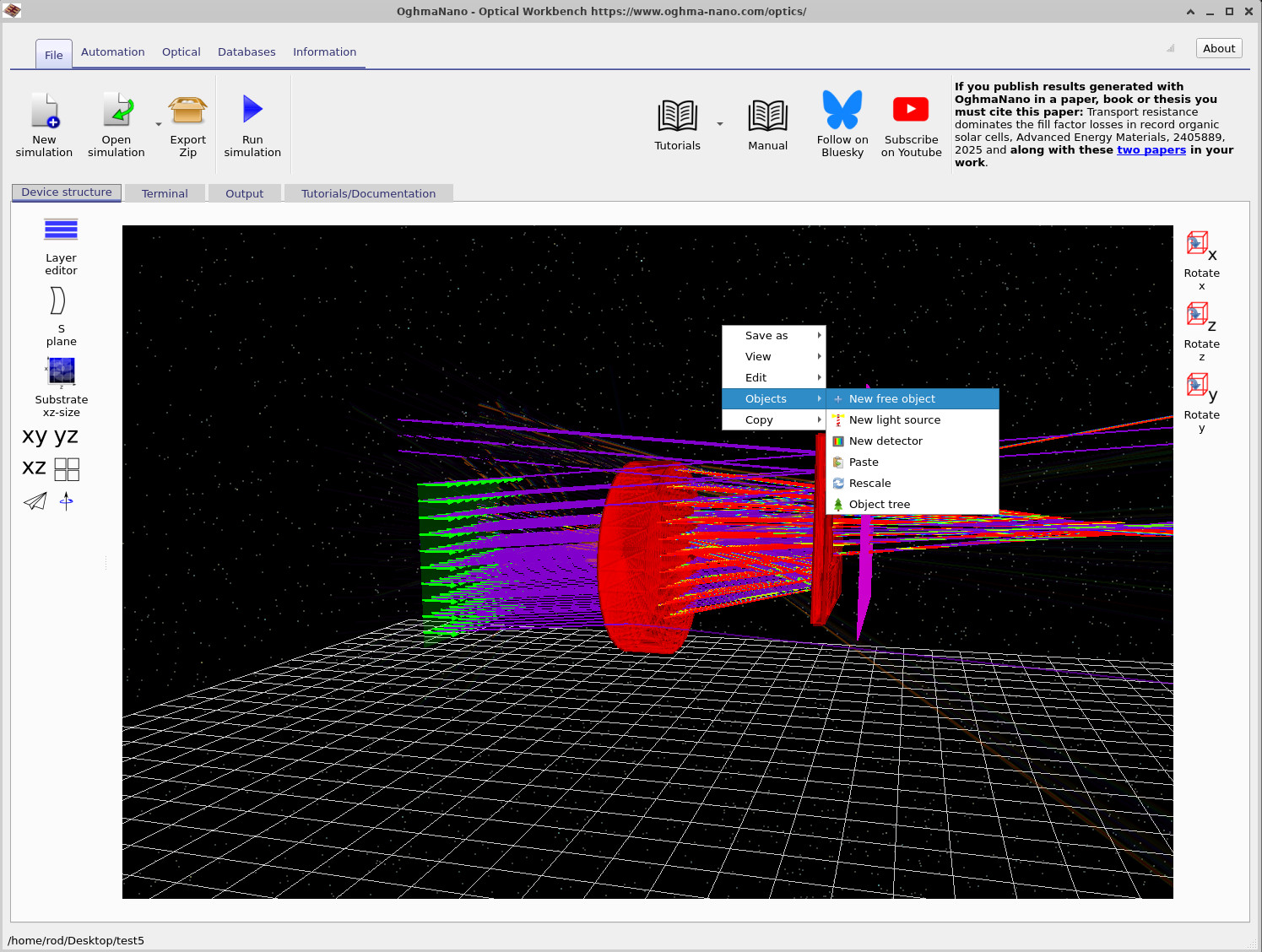
- Clique com o botão direito em uma região vazia da grade do piso (certifique-se de não clicar em um objeto).
- No menu de contexto selecione Objects → New free object, como mostrado em ??.
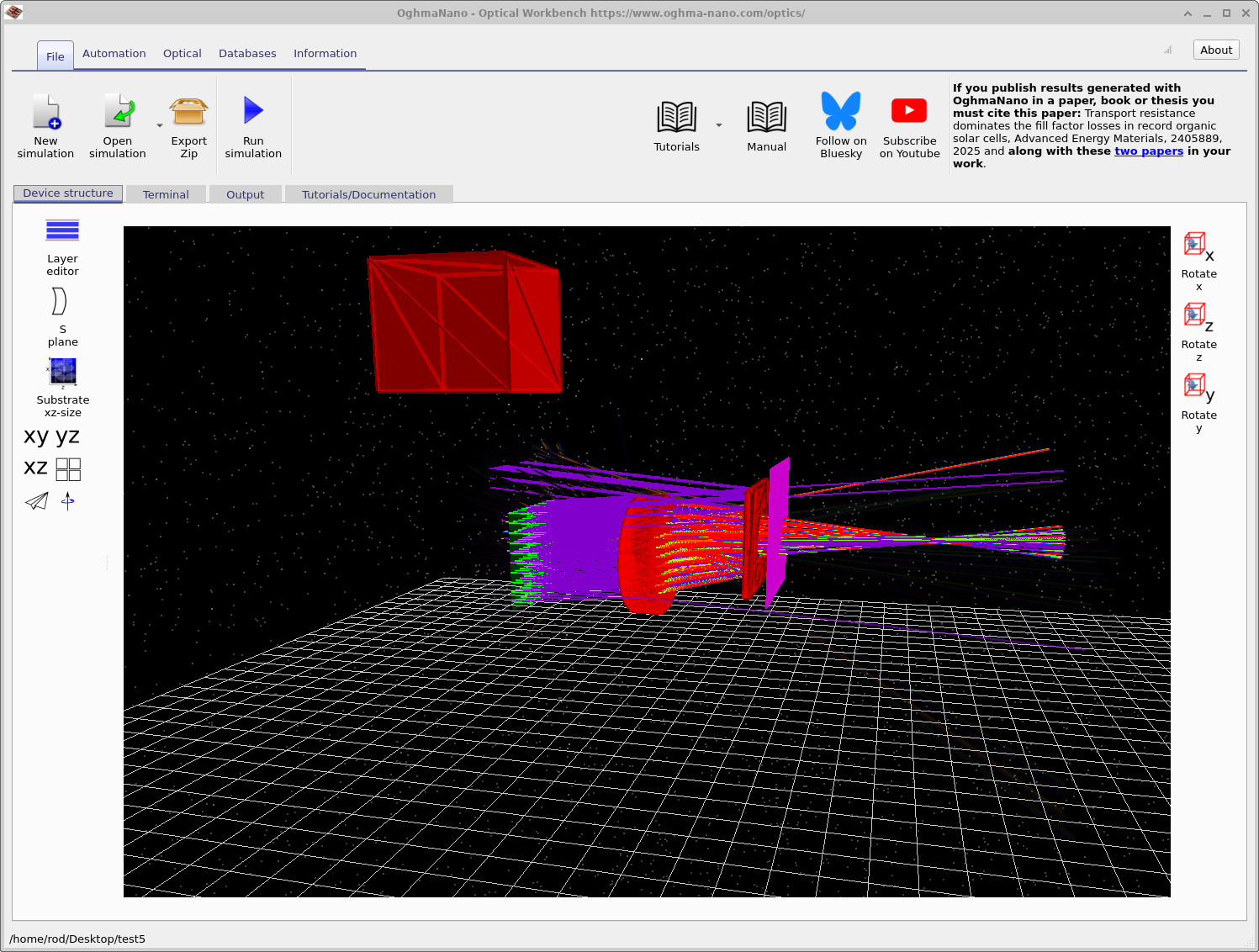
- Um novo objeto em forma de caixa aparecerá na cena, como em ??. Pode ser necessário diminuir um pouco o zoom para vê-lo.
Passo 2: Ativar uma malha complexa
Novos objetos livres começam com uma malha simples em forma de caixa. Para usar uma das formas mais complexas do banco de dados (como o bule), primeiro é necessário ativar uma malha complexa:
- Clique com o botão direito na nova caixa e escolha Mesh editor, como em ??.
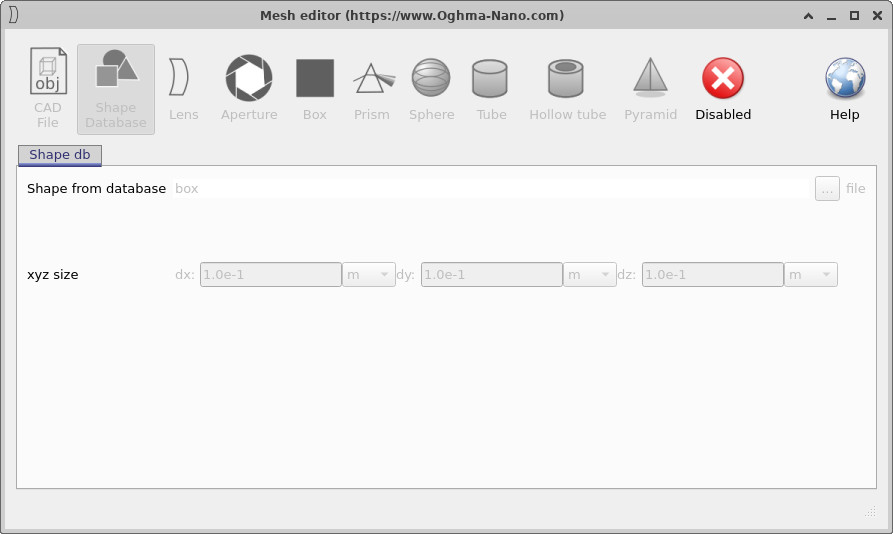
- O editor de malha será aberto. Inicialmente a malha está desativada – isso significa que o objeto usa apenas a geometria simples da caixa.
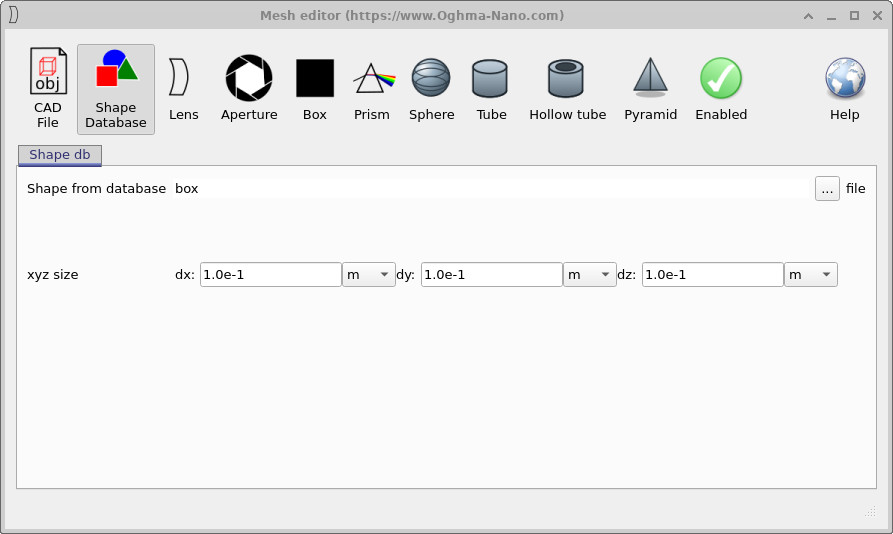
- Clique no botão Disabled para ativar uma malha complexa. O painel agora mostra uma entrada de Shape Database com box selecionado, como em ??.
Nesta etapa o objeto possui uma representação completa de malha, mas ainda estamos usando uma caixa. No próximo passo trocaremos a forma por um bule.
Passo 3: Carregar o bule do banco de dados de formas
No editor de malha, permaneça na aba Shape Database. Agora escolheremos o bule e definiremos seu tamanho:
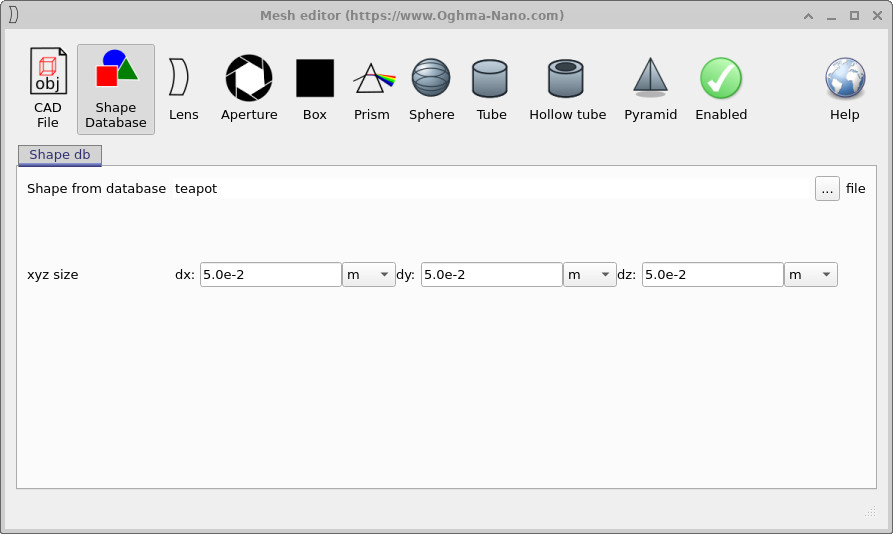
- Defina os campos de xyz size para
dx = 5.0e-2 m,dy = 5.0e-2 m,dz = 5.0e-2 mcomo em ??. Isso mantém o bule pequeno o suficiente para caber confortavelmente na cena. - Clique no botão ... ao lado de Shape from database. Isso abre o navegador de formas mostrado em ??.
- Dê um duplo clique em teapot para selecioná-lo.
- Feche o editor de malha.

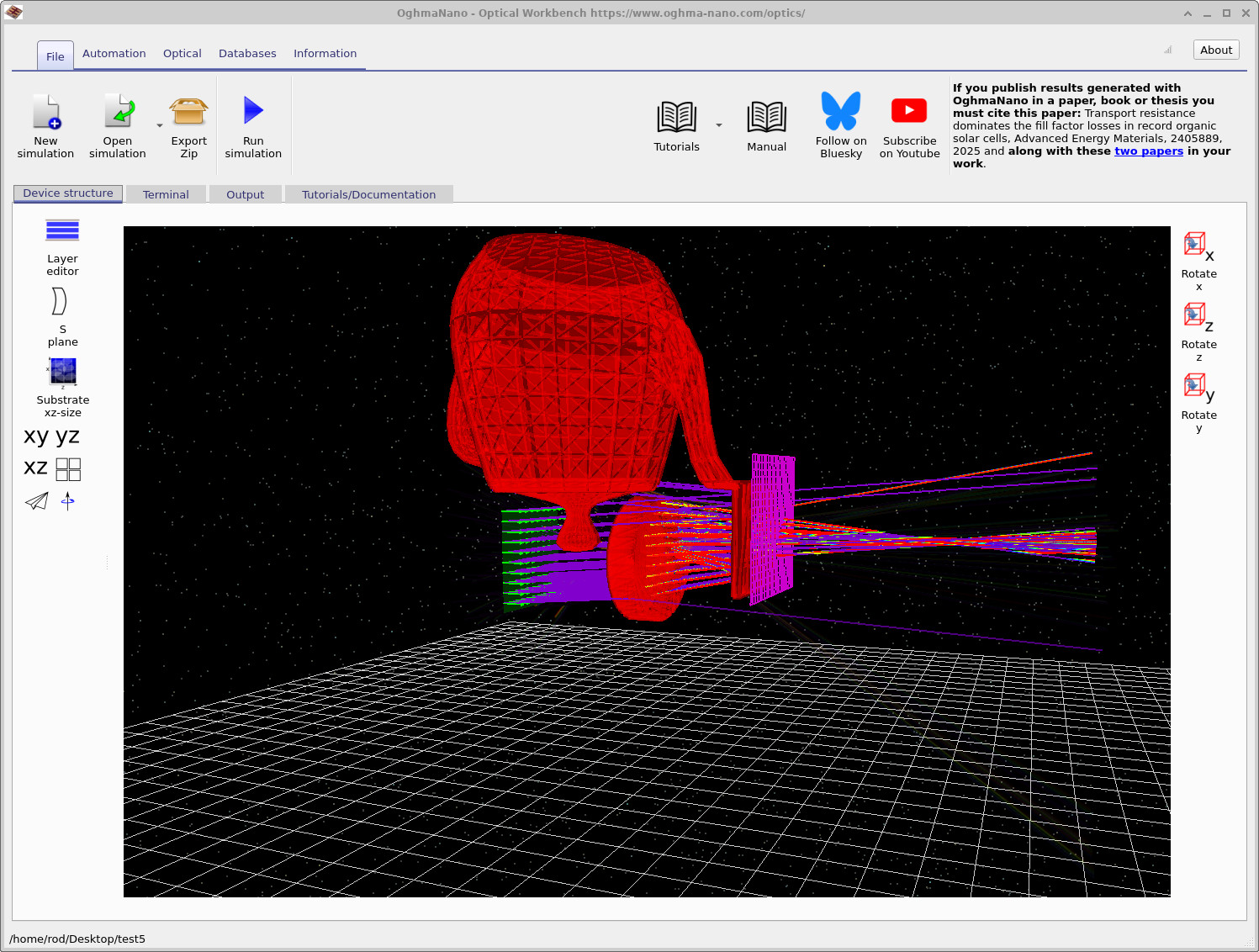
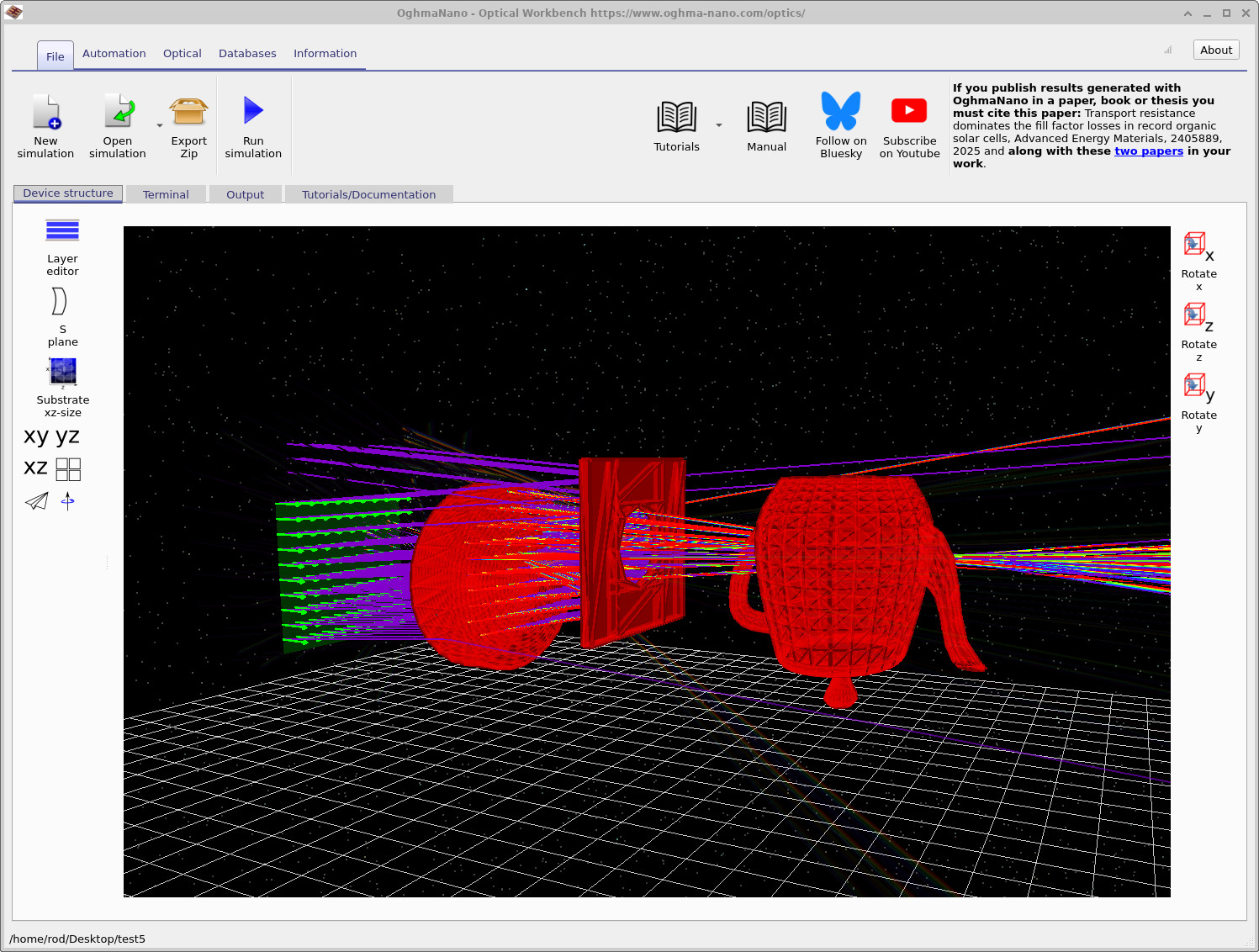
Quando você fechar o editor de malha, a cena agora deverá conter um objeto em forma de bule em vez da caixa original, semelhante a ??.
Passo 4: Definir o material óptico
A malha define apenas a geometria. Para completar o objeto você também precisa selecionar o material do qual o bule é feito:
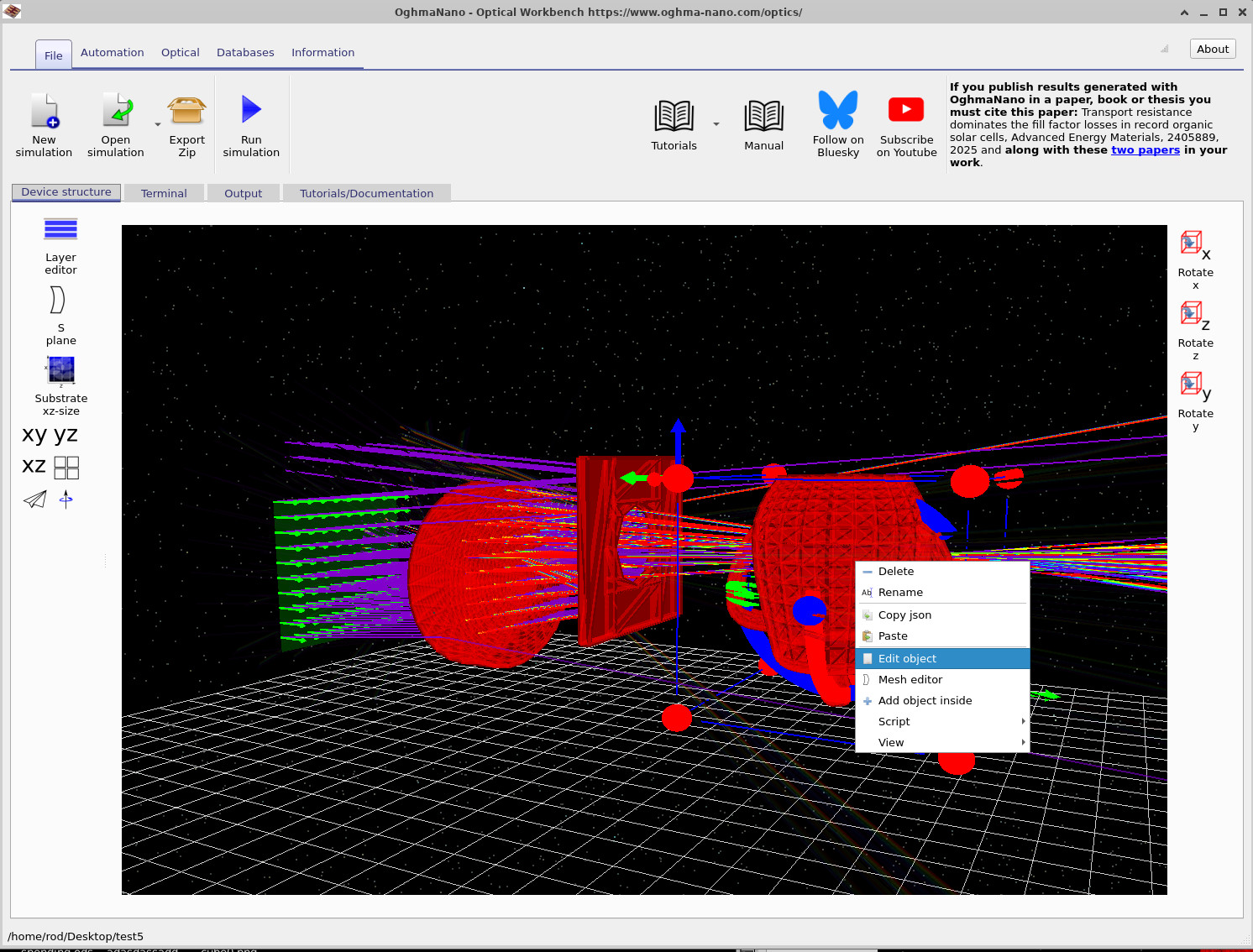
- Clique com o botão direito no bule e escolha Edit object, como em ??.
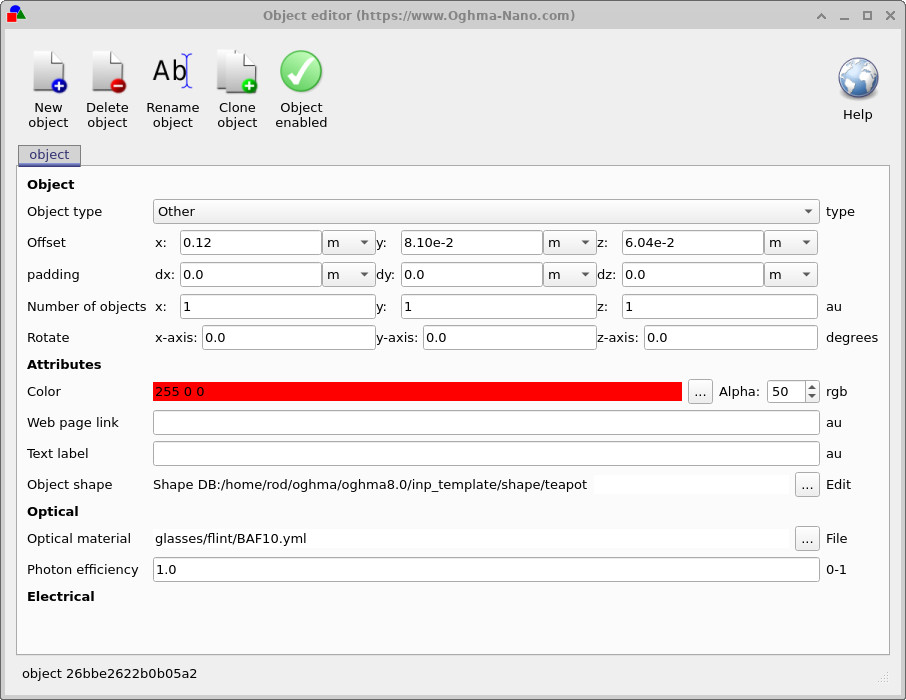
- No editor de objeto, em Optical material, escolha um vidro adequado do banco de dados de materiais (por exemplo glasses/flint/BAF10.yml), como em ??.
- Opcionalmente ajuste o valor de Alpha para alterar quão transparente o bule aparece na visualização 3D.
- Clique no ícone de marca verde para fechar o editor de objeto.
Passo 5: Posicionar o bule e executar a simulação
Finalmente, mova o bule para dentro do feixe e execute o ray tracer:
- Arraste o bule usando o botão esquerdo do mouse até que ele fique no caminho óptico entre a lente e o detector, como em ??.
- Se a detecção de colisão impedir que ele atravesse outros objetos, segure Shift enquanto arrasta para forçar o movimento.
- Clique em Run simulation (ou pressione F9) para traçar novamente os raios com o bule no lugar.
Agora você deverá ver raios passando através e ao redor do bule, espalhando-se sobre o detector. Tente girar a câmera para visualizar cáusticas e regiões de sombra formadas pelo bule. Você também pode repetir as etapas da Parte C para inspecionar a imagem atualizada do detector e a eficiência.
👉 Próximo passo: Continue para Parte E para aprender sobre a mudança de materiais e como definir o tamanho do mundo.