

Tutorial de Ray-Tracing (Parte A): Playground de Prisma e Bule
Neste tutorial você usará a Optical Workbench do OghmaNano para interagir com uma cena colorida de ray-tracing contendo prismas, uma abertura, um detector e (nas partes posteriores) um bule CAD. O objetivo não é construir uma câmera realista, mas oferecer um playground para explorar os principais recursos: iniciar simulações, rotacionar objetos, observar perfis de feixe e examinar o que o detector “vê”.
Começamos com uma demonstração de prisma pré-construída. Esta cena já inclui:
- Dois prismas vermelhos no caminho óptico.
- Uma fonte de raios verde que lança fótons no sistema.
- Uma abertura que bloqueia raios fora do furo central.
- Um detector roxo que coleta todos os raios que passam por ele.
Quando você executar a simulação, verá reflexão, refração e dispersão em ação, e poderá inspecionar tanto a eficiência do detector quanto uma imagem renderizada do que o detector visualiza.
Passo 1: Criar uma nova simulação de ray-tracing
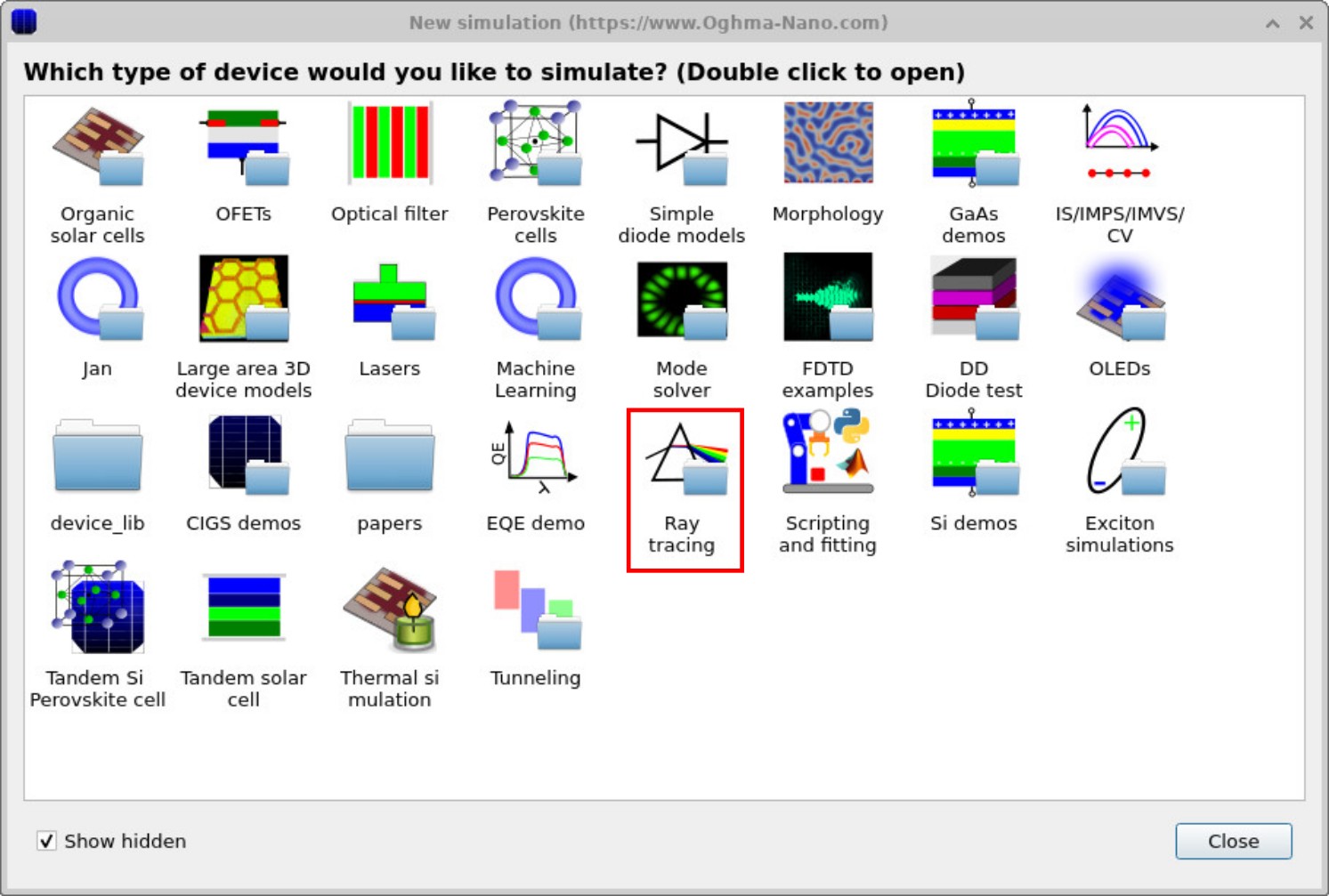
Inicie o OghmaNano a partir do menu Iniciar do Windows. Na janela inicial, selecione Nova simulação. Isso abre a janela da biblioteca de dispositivos mostrada em ??. Dê um duplo clique na pasta Ray tracing (destacada) para abrir a lista de exemplos de ray-tracing, mostrada em ??.
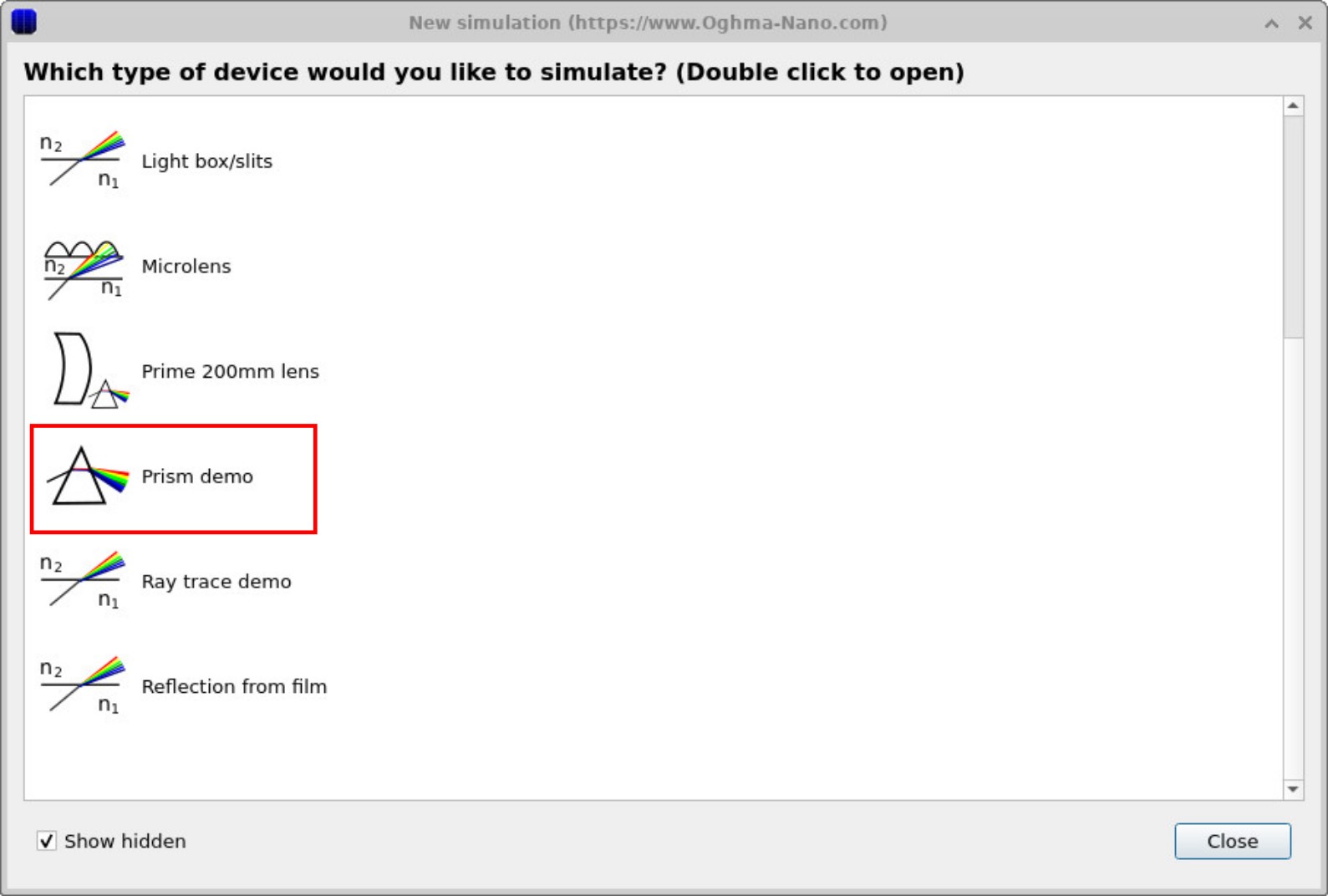
Dê um duplo clique em Demonstração do prisma, depois escolha uma pasta na qual você tenha permissão de escrita e salve
a simulação. Para melhor desempenho, salve em um disco local (por exemplo C:\) em vez de
uma unidade de rede ou nuvem.
Passo 2: Explorar a cena padrão
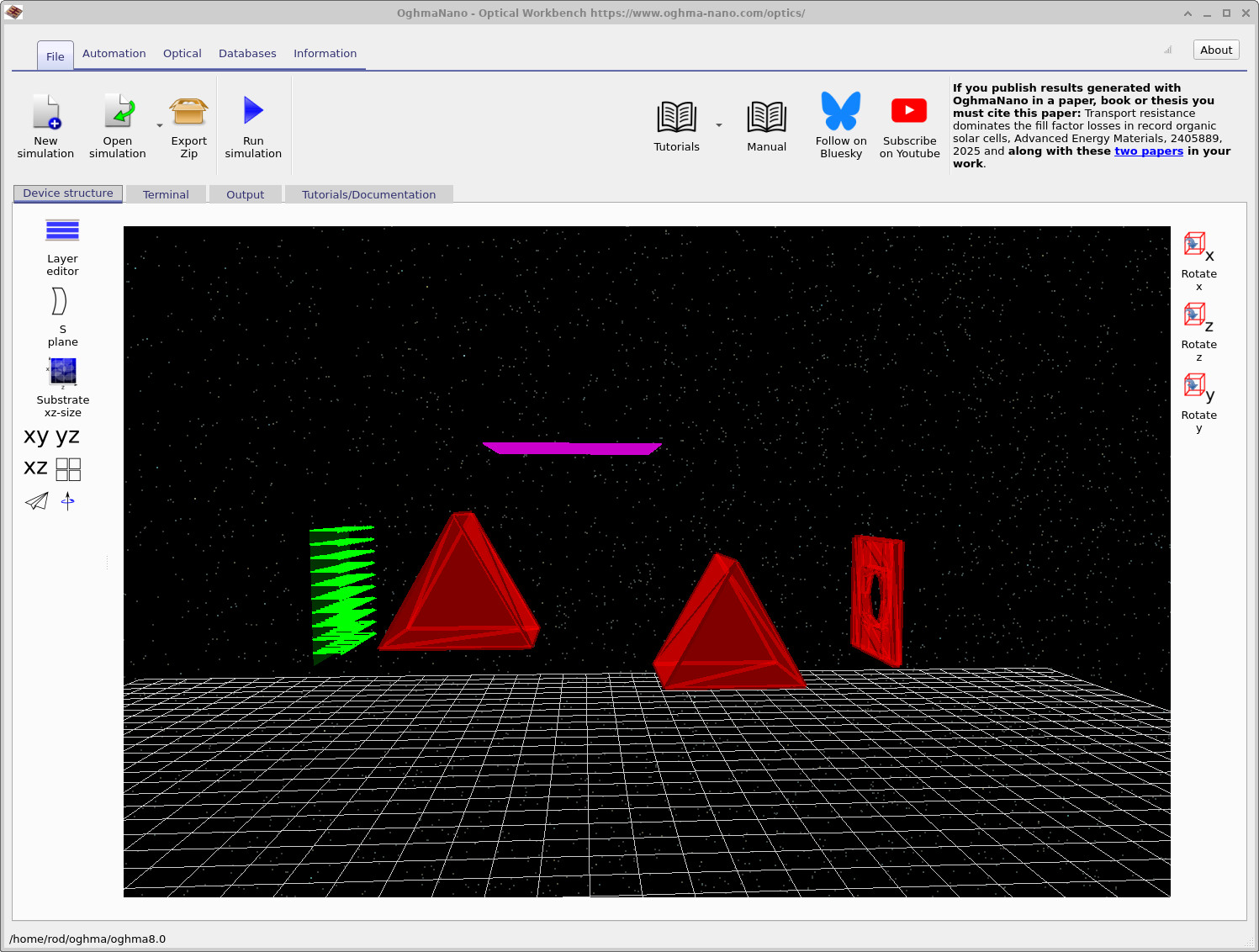
Após carregar o exemplo, a janela principal da Optical Workbench abre como mostrado em ??. A cena contém os principais componentes ópticos que você usará ao longo deste tutorial:
- Setas verdes (esquerda): uma fonte óptica que lança raios de diferentes comprimentos de onda.
- Dois prismas vermelhos: elementos ópticos volumétricos que refratam e refletem os raios.
- Placa de abertura vermelha: uma placa com uma abertura central que deixa alguns raios passarem enquanto bloqueia outros.
- Grade roxa (topo): um detector que coleta raios, semelhante a um CCD em uma câmera.
Use o mouse para observar a cena. O botão esquerdo do mouse rotaciona a visualização, enquanto o botão direito do mouse desloca a cena. Você pode ampliar e reduzir usando a roda do mouse. No lado esquerdo da janela você verá botões rotulados XY, YZ e XZ. Eles ajustam a câmera para olhar diretamente ao longo de cada plano, o que pode ser útil ao reposicionar objetos ou verificar alinhamento.
Passo 3: Executar a simulação
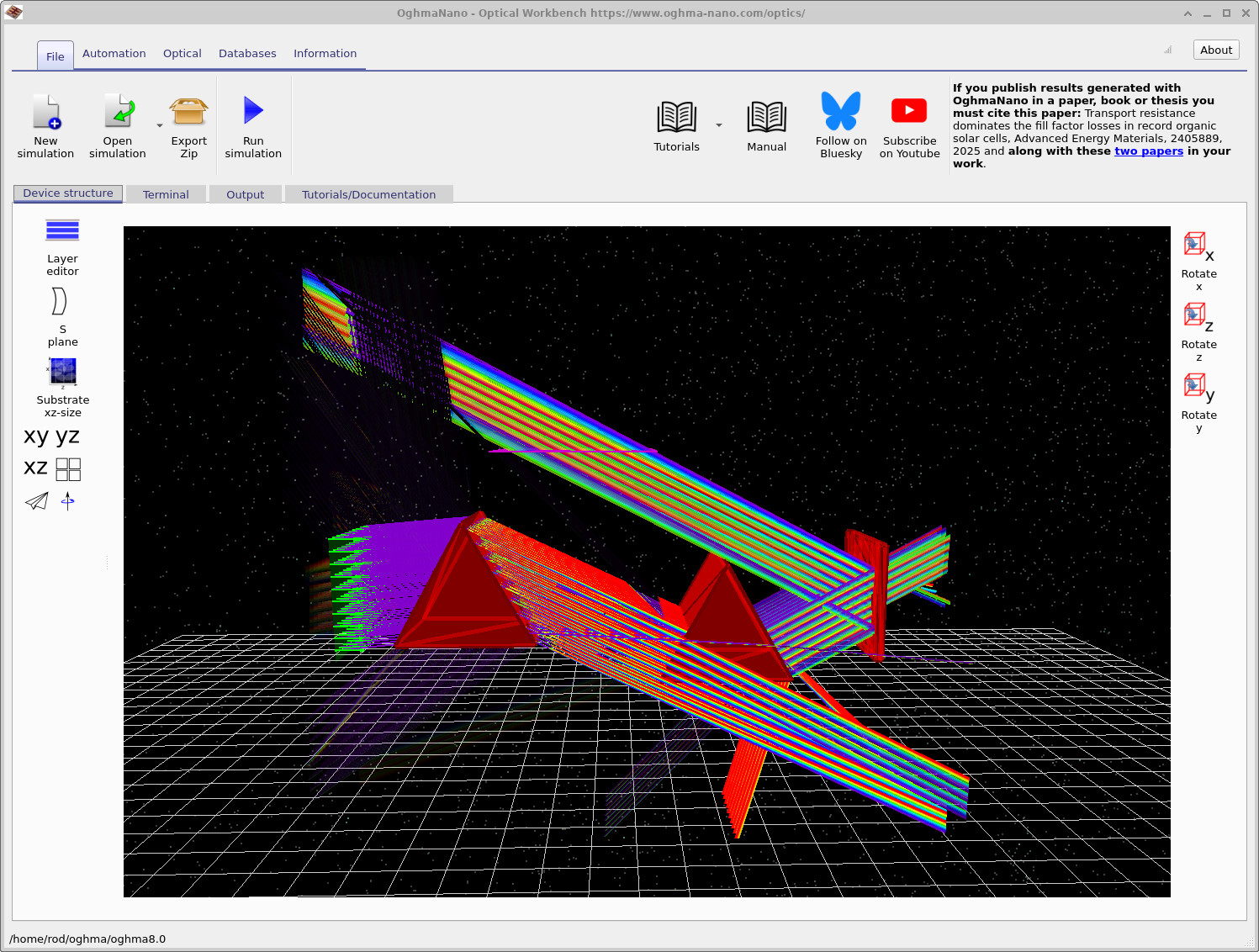
Clique no botão Executar simulação (ícone azul de reprodução) ou pressione F9. OghmaNano traça raios da fonte, através dos prismas e da abertura, até o detector. Quando a execução termina, a cena fica semelhante a ??.
As faixas coloridas mostram como diferentes comprimentos de onda seguem caminhos diferentes através dos prismas. Esta é uma demonstração simples de:
- Lei de Snell (refração em uma interface),
- Reflexão em contornos, e
- Dispersão – diferentes índices de refração para diferentes comprimentos de onda, levando a um arco-íris visível. (Veja o artigo da Wikipedia sobre dispersão óptica para contexto.)
Lei de Snell e reflexão/transmissão
A lei de Snell relaciona os ângulos de incidência e refração em uma interface plana:
\( n_1 \sin\theta_1 = n_2 \sin\theta_2 \)
onde \(n_1\) e \(n_2\) são os índices de refração do meio 1 e 2, e \(\theta_1\) e \(\theta_2\) são os ângulos medidos a partir da normal à superfície.
Em incidência normal, uma expressão simples para a refletância de potência \(R\) em uma interface é
\( R = \left(\dfrac{n_1 - n_2}{n_1 + n_2}\right)^2 , \qquad T = 1 - R \)
onde \(T\) é a fração transmitida de potência. OghmaNano usa essas ideias (juntamente com as equações completas de Fresnel) ao traçar cada raio através dos prismas e da abertura.
Passo 4: Inspecionar as saídas do detector
Para ver o que o detector registrou, clique na aba Saída na parte superior da janela. Você verá a lista de arquivos gravados pelo traçador de raios, semelhante a ??. O arquivo mais importante neste ponto é a pasta detector0, que armazena as saídas do detector roxo.
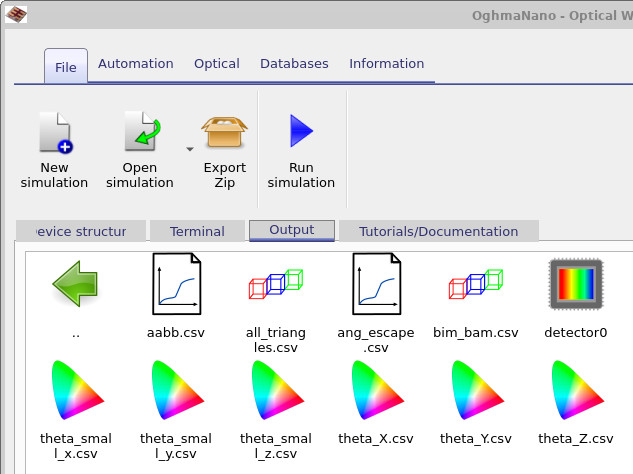
detector0 contém todos os
resultados associados ao detector principal: curvas de eficiência, imagens e dados CSV.
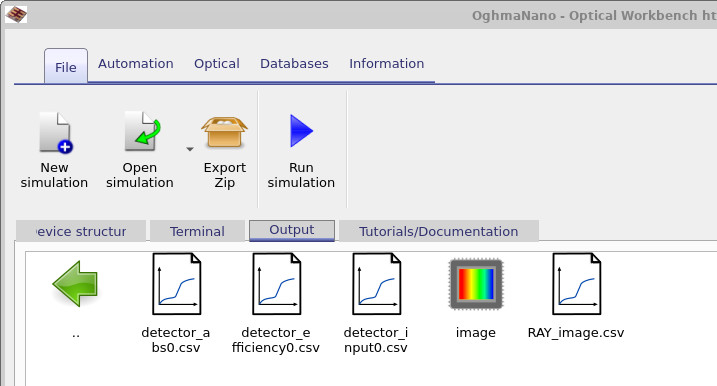
detector0 você encontrará os principais arquivos de saída do detector, incluindo
detector_efficiency0.csv (eficiência vs comprimento de onda) e image
(uma visualização renderizada do campo no detector).
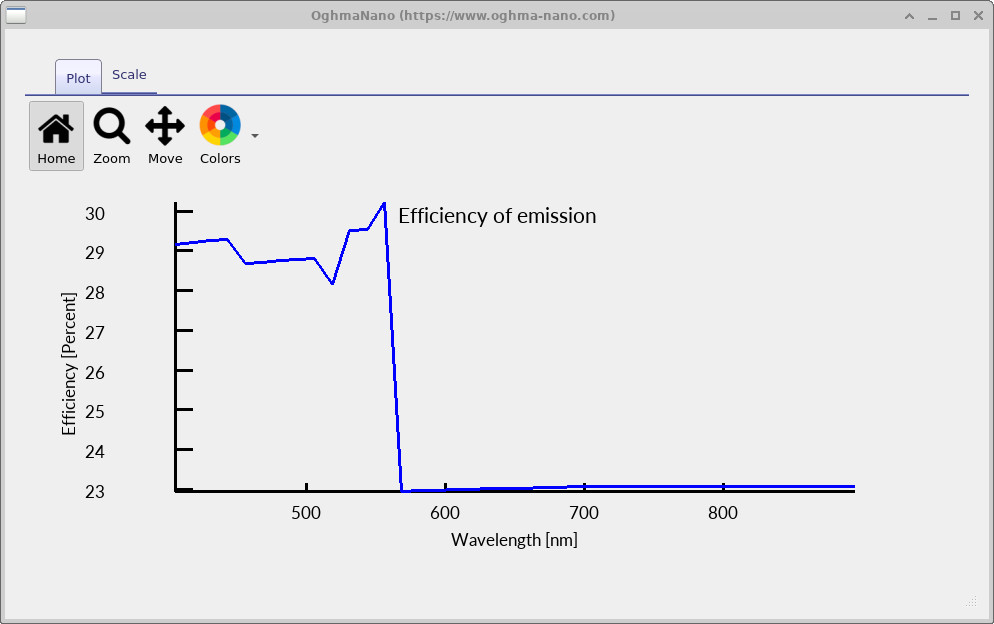
Dê um duplo clique em detector0. Depois dê um duplo clique em
detector_efficiency0.csv para plotar quão eficientemente o detector coleta luz em função do
comprimento de onda, como mostrado em
??.
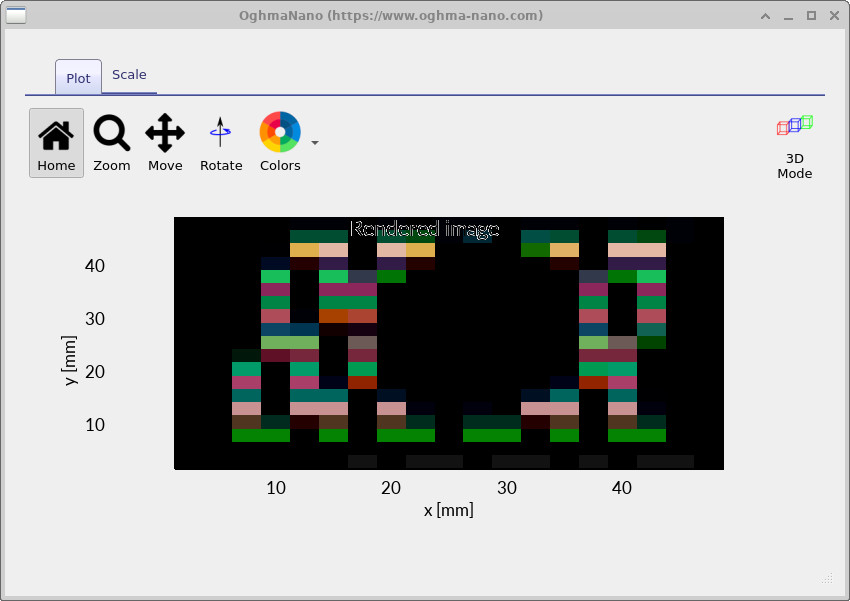
RAY_image.csv mostra uma imagem renderizada do que seu olho veria se estivesse
colocado no plano do detector. Observe o “furo” no centro do feixe, onde a abertura
bloqueou os raios.
Em seguida, dê um duplo clique no arquivo RAY_image.csv. OghmaNano reconstrói uma imagem colorida a partir de todos os comprimentos de onda que alcançaram o detector (tipicamente cerca de 20 bins de comprimento de onda nesta demonstração). Os raios que passaram pela abertura central na abertura formam a região colorida brilhante no detector; os raios bloqueados pela abertura deixam um furo escuro no perfil do feixe.
Se você rotacionar a cena 3D e seguir os raios visualmente, poderá rastrear como esse furo se forma: alguns raios são refletidos pela placa de abertura, alguns não atingem o detector, e apenas os raios que passam pela abertura contribuem para a região brilhante em ??.
👉 Próximo passo: Continue para a Parte B de prismas para lentes.