

Tutorial de Lente Prime 200 mm (Parte A): Carregar, Inspecionar e Executar um Traçado de Raios Básico
1. Introdução
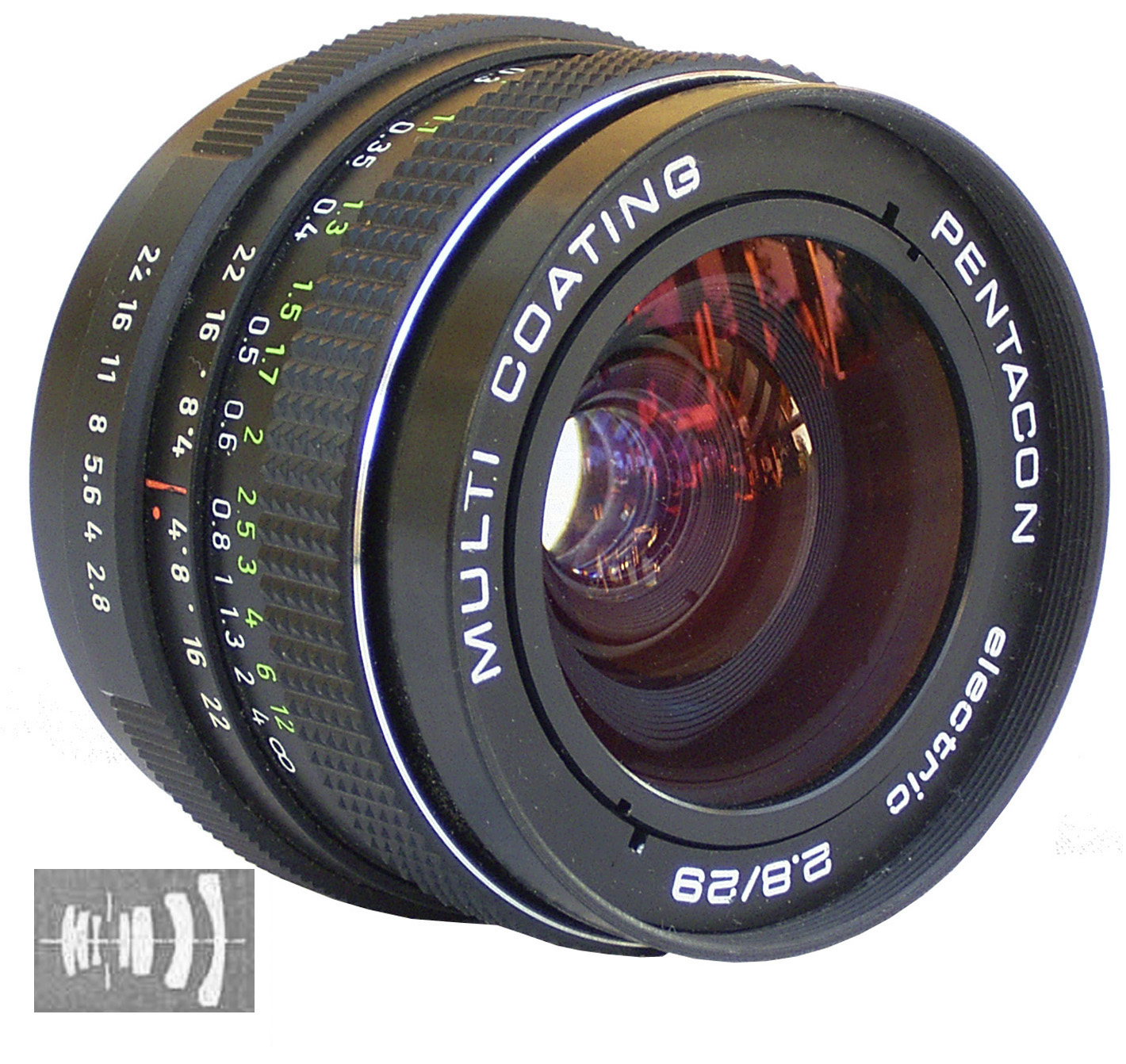
Uma lente prime é uma lente com distância focal fixa, em contraste com uma lente zoom cuja distância focal varia continuamente (veja ??). Lentes prime são amplamente utilizadas em fotografia e sistemas de imagem porque um projeto pode ser otimizado em torno de uma única distância focal: em comparação com um zoom de especificação semelhante, uma prime costuma ser opticamente mais simples, normalmente suporta uma abertura utilizável maior e pode oferecer melhor desempenho fora do eixo para o mesmo tamanho e custo. Neste tutorial usamos uma prime de 200 mm como um exercício focado na geometria para “ler os raios”: o objetivo não é uma função mérito, mas aprender a identificar rapidamente posicionamento incorreto do stop, recorte não intencional e planos de detector mal posicionados.
Neste tutorial usamos uma lente prime de 200 mm para demonstrar como inspecionar uma lente fotográfica de múltiplos elementos em 3D, executar um traçado de raios básico e interpretar qualitativamente a saída. O objetivo não é “avaliar” a lente com uma função mérito; é aprender a ler a geometria e os caminhos dos raios para identificar rapidamente recortes, posicionamento incorreto do stop e sensibilidade fora do eixo.
O fluxo de trabalho neste tutorial reflete a prática padrão no projeto óptico profissional: antes de qualquer otimização ou introdução de funções mérito quantitativas, um modelo de lente é primeiro validado geometricamente inspecionando caminhos de raios, posicionamento do stop e comportamento do detector. Se um modelo falhar nessas verificações, métricas numéricas são inúteis.
2. Carregando o exemplo de lente prime de 200 mm
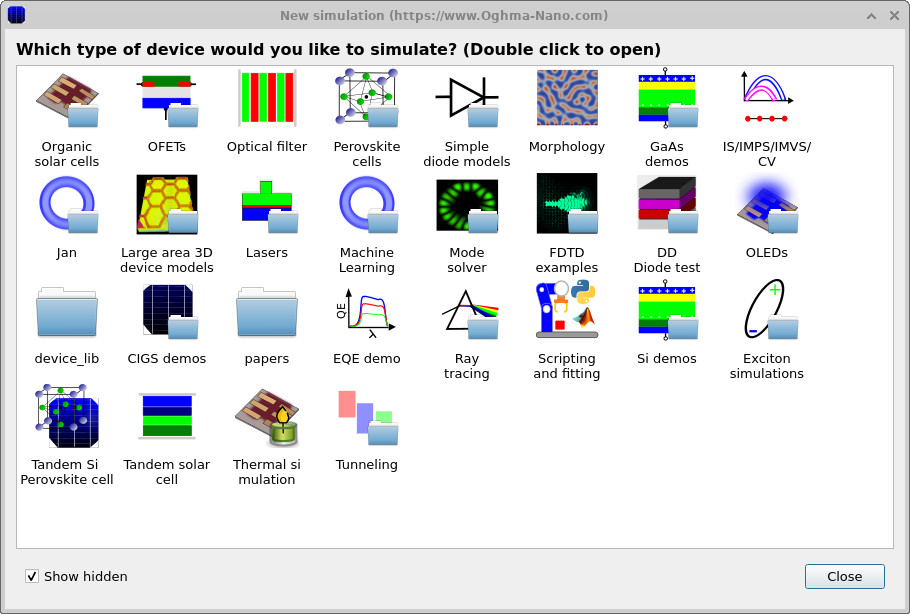
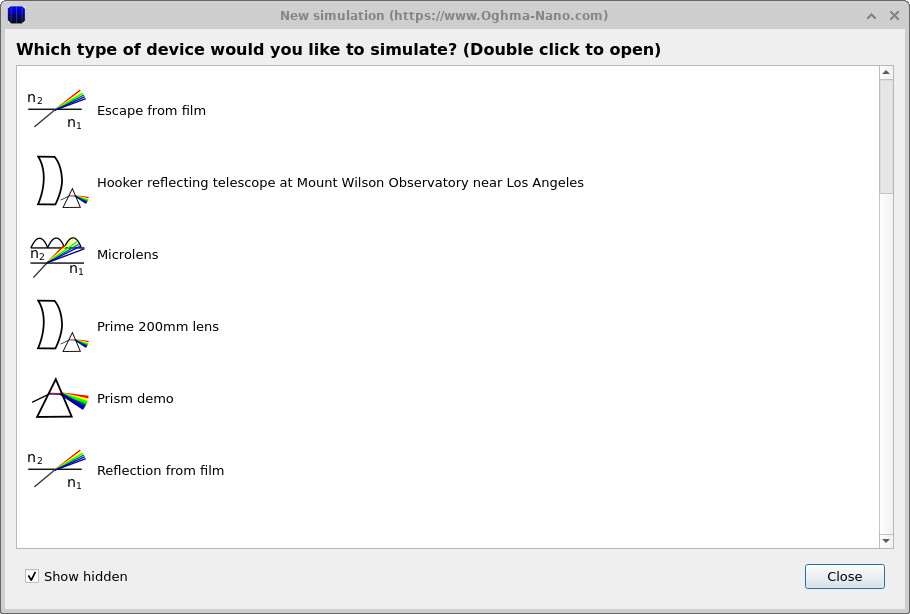
Na janela principal clique em New simulation. Isso abre a biblioteca de simulações (??). Clique duas vezes em Ray tracing para entrar nos exemplos de óptica (??), depois selecione Prime 200mm lens (ou 200mm prime lens) e escolha um diretório de trabalho (por exemplo, sua pasta pessoal).
3. Orientando-se na cena 3D e executando um traçado de raios básico
Após o carregamento, o Optical Workbench deve abrir em uma visualização semelhante a ??. O eixo óptico vai da esquerda para a direita. À esquerda você deve ver uma ou mais fontes de luz (verdes), no meio os elementos da lente (superfícies de vidro coloridas) e à direita um plano detector (roxo).
Para este projeto você pode pensar em termos de “óptica frontal” mais uma “seção traseira” próxima ao detector: o ponto principal para a Parte A é simplesmente identificar (i) os elementos principais da lente, (ii) o objeto de abertura/stop e (iii) o plano do detector. (Se você estiver curioso: os projetos telefoto publicados nos quais esta demonstração se baseia utilizam uma seção objetiva móvel e um elemento corretor traseiro fixo em relação ao plano do filme/sensor.)
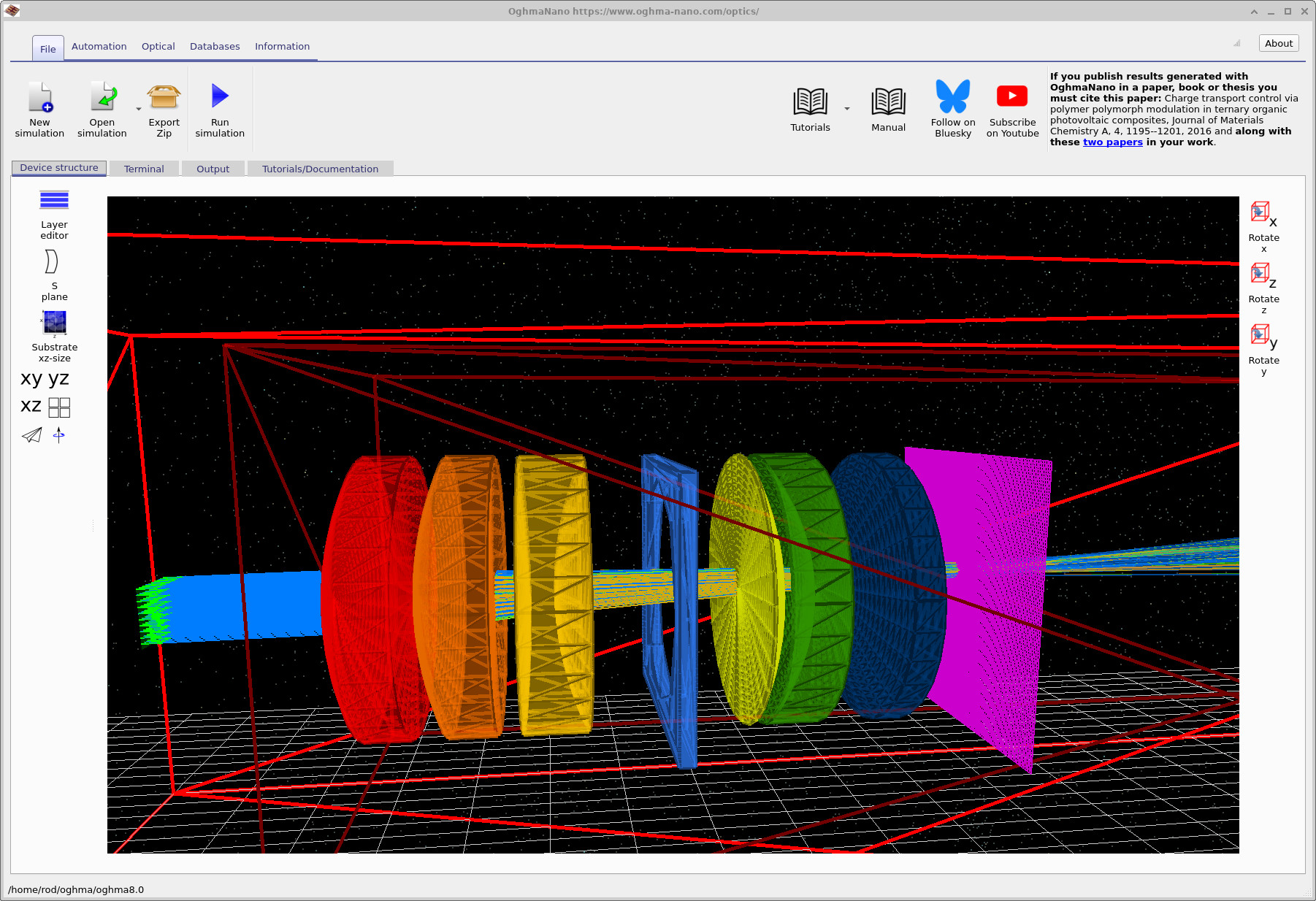
Use o mouse para explorar: arraste no fundo preto para girar a visualização e inspecionar o espaçamento dos elementos. O objetivo é ganhar confiança para localizar visualmente o stop e o detector antes de executar qualquer simulação.
Clique em Run simulation (o triângulo azul na barra principal). Quando a execução terminar você deverá ver raios propagando-se das fontes, passando por todo o conjunto de lentes e atingindo o plano detector (veja ??).
4. Localizando e abrindo as principais saídas
Mude para a aba Output. Você deverá ver uma pasta de detector (tipicamente detector0) e
saídas associadas ao traçado de raios (exemplo em
??).
Cada detector possui seu próprio diretório de saída: abra detector0 (ele é exibido com um ícone de “câmera/CCD”).
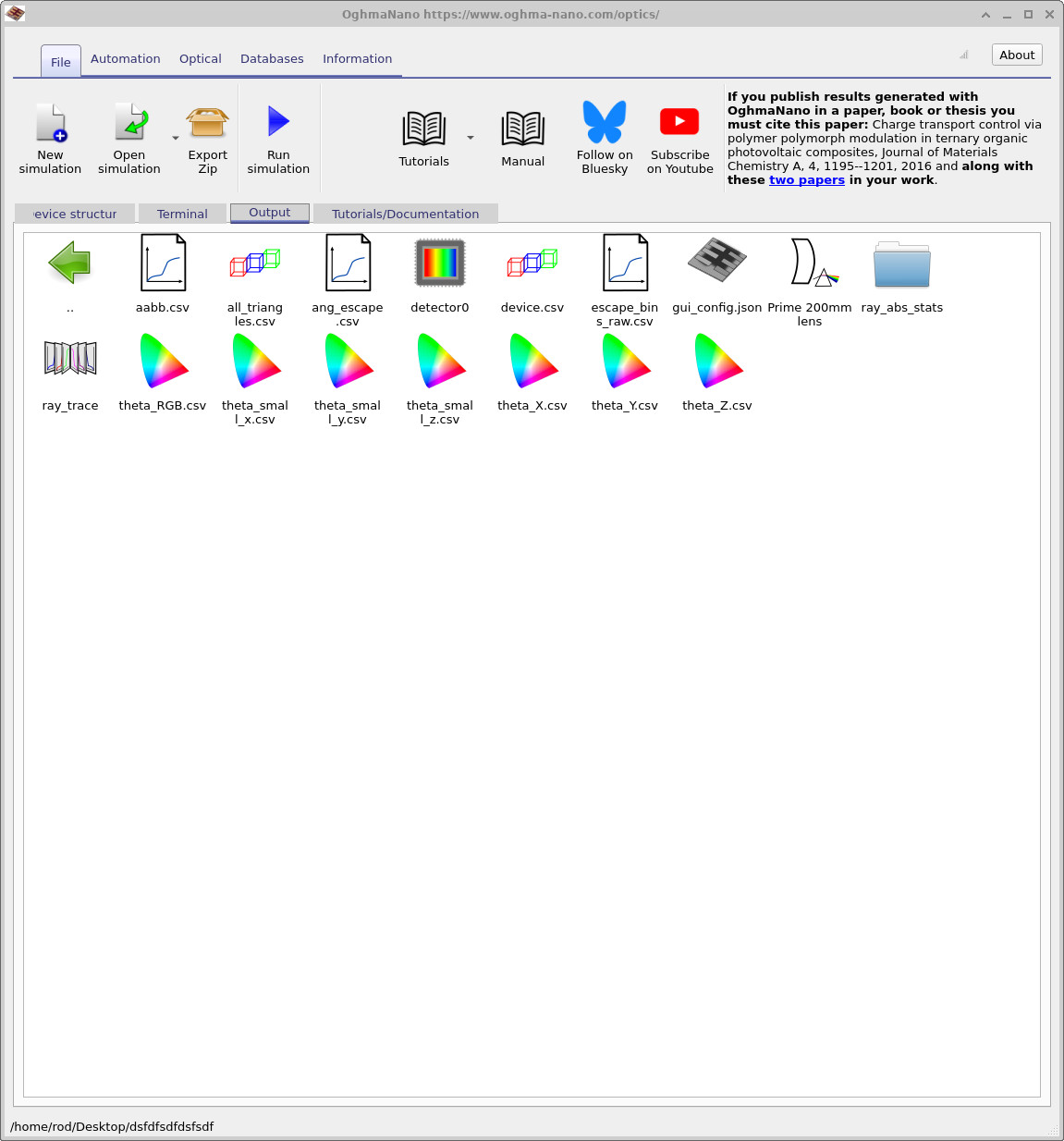
detector0.
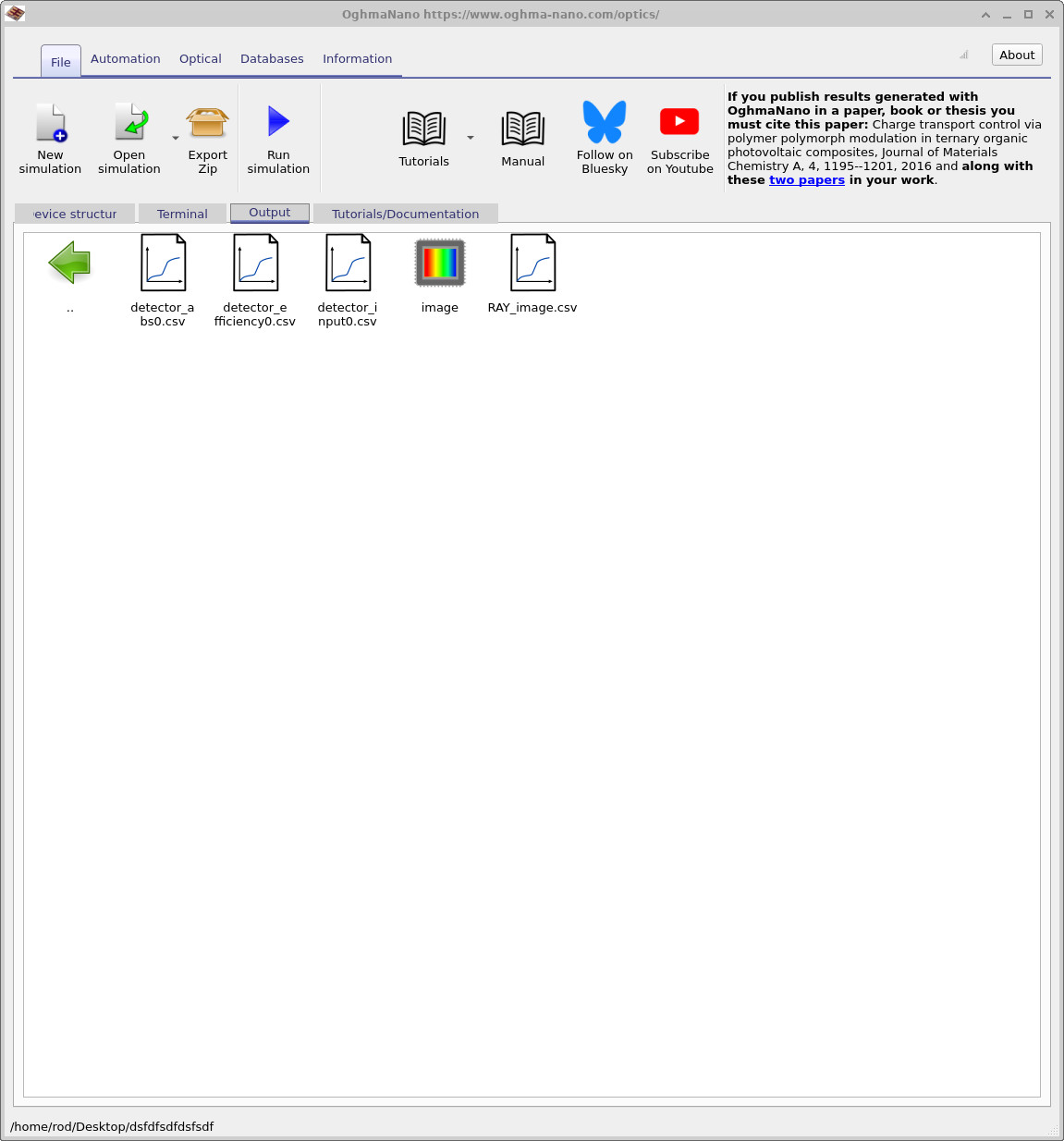
detector0. Abra RAY_image.csv.
Após abrir detector0, você deverá ver arquivos incluindo RAY_image.csv
(exemplo em ??).
Clique duas vezes em RAY_image.csv para visualizar a imagem do detector.
Em uma câmera real, esse plano detector corresponde ao plano do sensor/filme: isto é, em uma câmera digital moderna,
essa imagem seria formada em um sensor CMOS/CCD colocado nesse plano.
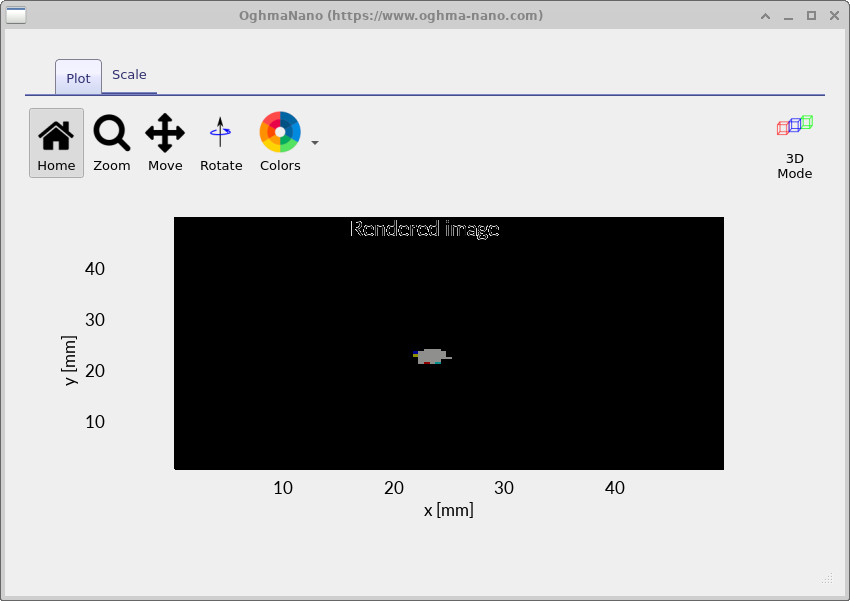
Uma verificação rápida de foco (mover o plano detector)
A forma mais rápida de desenvolver intuição é mover o plano detector em vez de mover os elementos da lente. Conceitualmente, isso é como mover o sensor para frente/para trás em relação à lente e observar como o desfoque muda. Seu objetivo é encontrar a posição do detector que produz o menor ponto no detector (visual).
Primeiro, habilite dimensões na tela. Clique com o botão direito no fundo preto, escolha View e habilite
Show dimensions (veja
??).
Agora você deverá ver as posições x/y/z dos objetos e espessuras/comprimentos (mostrados como dx, etc.).
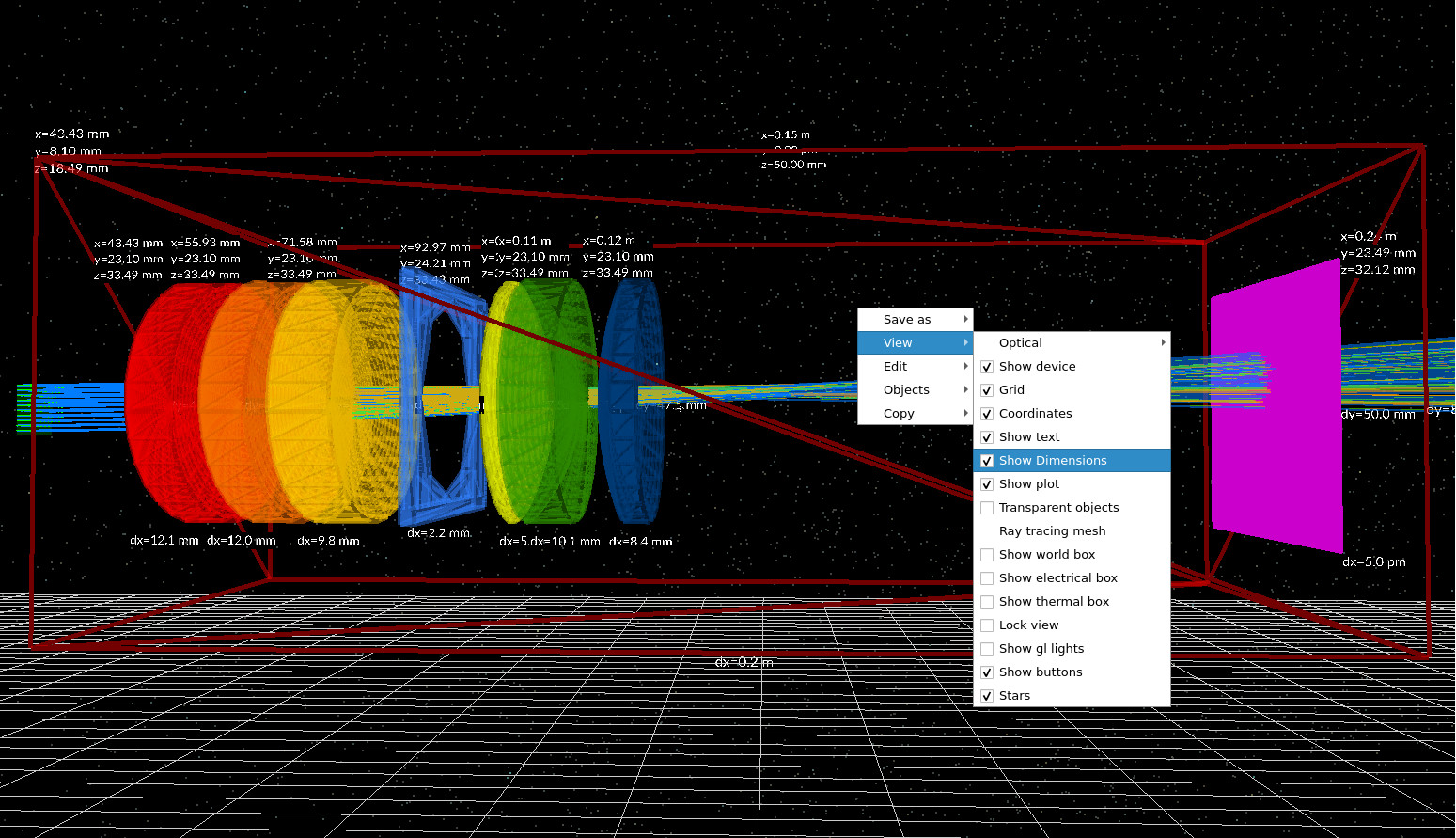
Agora mova o plano detector para frente e para trás ao longo do eixo óptico e observe como o ponto muda. Para uma demonstração clara, mova-o para extremos (claramente muito à frente, depois claramente muito atrás), e então procure a posição onde o ponto é menor. Você pode executar a simulação novamente após cada alteração, ou (para uma verificação qualitativa rápida) simplesmente observar como as interseções dos raios mudam no plano detector.
“Melhor foco” é a posição com o menor ponto? Para este tutorial: sim — trate a menor área como a condição de melhor foco. (Mais tarde, métricas como o raio RMS do ponto formalizam exatamente essa ideia, mas você não precisa delas para aprender o fluxo de trabalho baseado em geometria.)
Se quiser um valor numérico para “distância sensor–último elemento”, você pode estimá-lo diretamente a partir da geometria exibida na tela:
leia a coordenada x do último elemento da lente (sua posição de referência), some sua espessura dx,
depois subtraia da coordenada x do plano detector. Isso fornece um espaçamento aproximado entre a superfície traseira
do último elemento e o plano detector. Repita isso na posição visual de melhor foco e registre o valor.
O que você já consegue fazer (Parte A)
- Carregar e navegar pela demonstração da lente prime de 200 mm no Optical Workbench.
- Executar um traçado de raios básico e confirmar que os raios alcançam o plano detector.
- Abrir as saídas e visualizar
detector0/RAY_image.csvcomo verificação rápida. - Encontrar o melhor foco visualmente movendo o plano detector e procurando o menor ponto.
Verificações comuns se a saída parecer “errada”
- Confirme que o plano detector está atrás do grupo de lentes e voltado para o feixe.
- Reduza a densidade de raios se a visualização 3D ficar visualmente confusa.
- Verifique se você abriu a pasta correta do detector (o plano magenta na cena 3D).
- Se mover o detector não mudar o tamanho do ponto, verifique se os raios realmente interceptam o detector.
👉 Próximo passo: Continue para Parte B para identificar raios principais e marginais, diagnosticar recorte/vinhetagem visualmente e construir um fluxo de verificação de lentes antes do uso de métricas.