

Tutorial de lente fija de 200 mm (Parte A): Cargar, inspeccionar y ejecutar un trazado de rayos base
1. Introducción
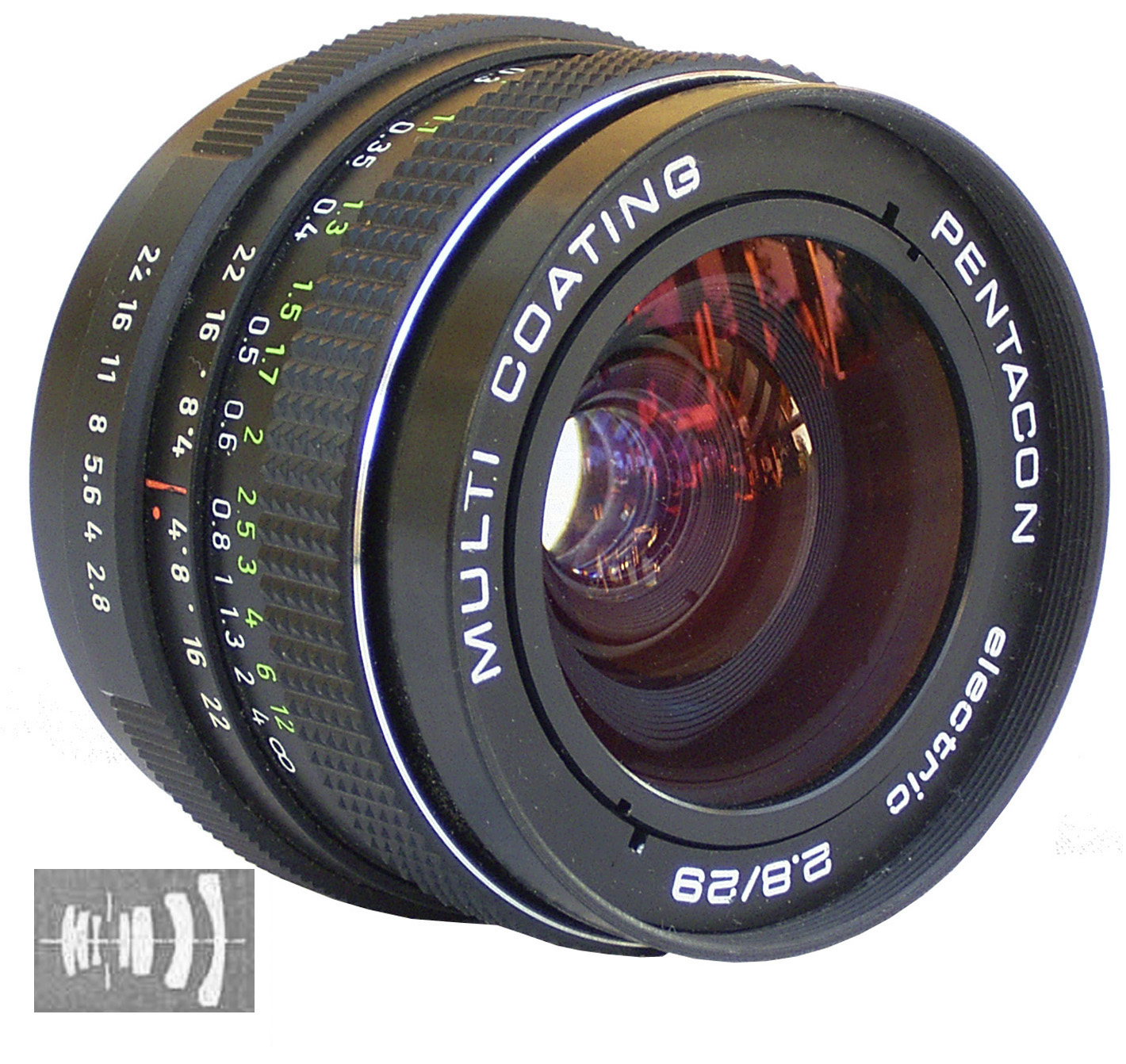
Una lente fija es una lente con una longitud focal fija, en contraste con una lente zoom cuya longitud focal varía continuamente (véase ??). Las lentes fijas se utilizan ampliamente en fotografía y sistemas de imagen porque un diseño puede optimizarse alrededor de una sola longitud focal: en comparación con un zoom de especificaciones similares, una lente fija suele ser ópticamente más simple, normalmente admite una apertura utilizable más amplia y puede ofrecer un rendimiento fuera de eje más limpio para el mismo tamaño y coste. En este tutorial utilizamos una lente fija de 200 mm como ejercicio de “leer los rayos” centrado en la geometría: el objetivo no es una función de mérito, sino aprender a detectar rápidamente una colocación incorrecta del diafragma, recortes no deseados y planos de detector mal posicionados.
En este tutorial utilizamos una lente fija de 200 mm para demostrar cómo inspeccionar una lente fotográfica de múltiples elementos en 3D, ejecutar un trazado de rayos base e interpretar cualitativamente la salida. El objetivo no es “evaluar” la lente con una función de mérito; es aprender a leer la geometría y las trayectorias de los rayos para que pueda detectar rápidamente recortes, colocación incorrecta del diafragma y sensibilidad fuera de eje.
El flujo de trabajo en este tutorial refleja la práctica estándar en el diseño óptico profesional: antes de introducir cualquier optimización o función de mérito cuantitativa, un modelo de lente se valida primero geométricamente inspeccionando trayectorias de rayos, colocación del diafragma y comportamiento del detector. Si un modelo falla estas comprobaciones, las métricas numéricas carecen de significado.
2. Cargar el ejemplo de lente fija de 200 mm
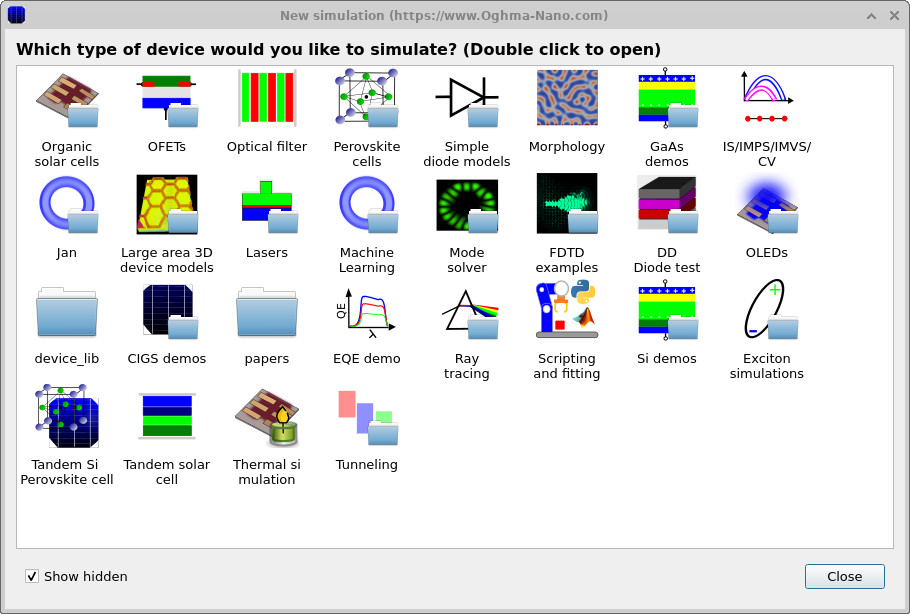
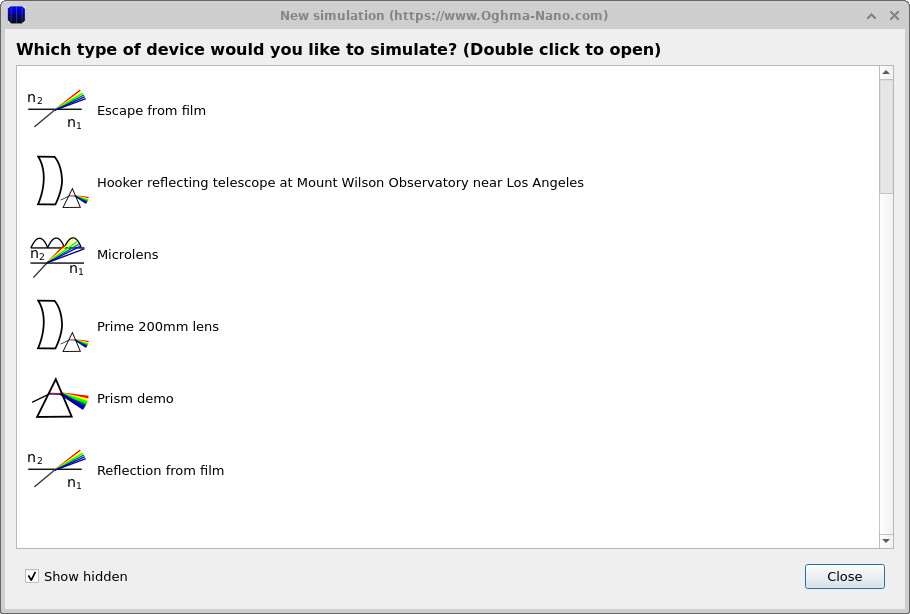
Desde la ventana principal haga clic en New simulation. Esto abre la biblioteca de simulaciones (??). Haga doble clic en Ray tracing para entrar en los ejemplos de óptica (??), luego seleccione Prime 200mm lens (o 200mm prime lens) y elija un directorio de trabajo (por ejemplo, su carpeta personal).
3. Orientarse en la escena 3D, ejecutar un trazado de rayos base
Después de cargar, el Optical Workbench debería abrirse con una vista similar a ??. El eje óptico va de izquierda a derecha. A la izquierda debería ver una o más fuentes de luz (verde), en el centro los elementos de la lente (superficies de vidrio coloreadas), y a la derecha un plano detector (morado).
Para este diseño puede pensar en términos de “óptica frontal” más una “sección trasera” cerca del detector: el punto clave para la Parte A es simplemente identificar (i) los elementos principales de la lente, (ii) el objeto apertura/diafragma, y (iii) el plano del detector. (Si tiene curiosidad: los diseños telefoto publicados en los que se basa esta demostración utilizan una sección de objetivo móvil y un elemento corrector trasero fijo respecto al plano de película/sensor.)
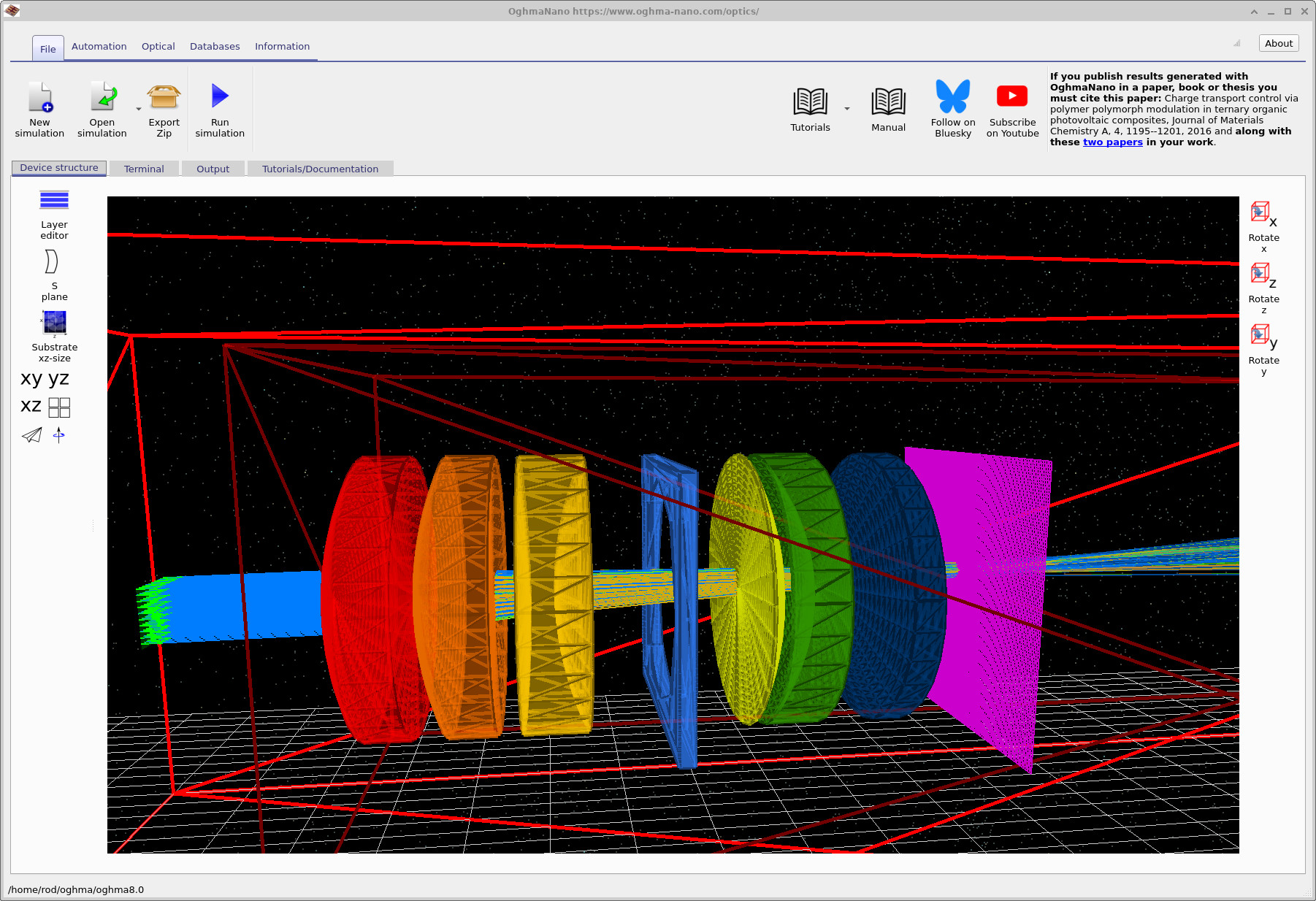
Utilice el ratón para explorar: arrastre sobre el fondo negro para rotar la vista e inspeccionar el espaciado entre elementos. El objetivo es adquirir confianza para localizar visualmente el diafragma y el detector antes de ejecutar cualquier simulación.
Haga clic en Run simulation (el triángulo azul en la barra de herramientas principal). Cuando la ejecución finalice debería ver rayos propagándose desde las fuentes, a través de toda la pila de lentes y hasta el plano del detector (véase ??).
4. Localizar y abrir las salidas clave
Cambie a la pestaña Output. Debería ver una carpeta de detector (normalmente detector0) y
salidas asociadas al trazado de rayos (ejemplo en
??).
Cada detector tiene su propio directorio de salida: abra detector0 (se dibuja con un icono de “cámara/CCD”).
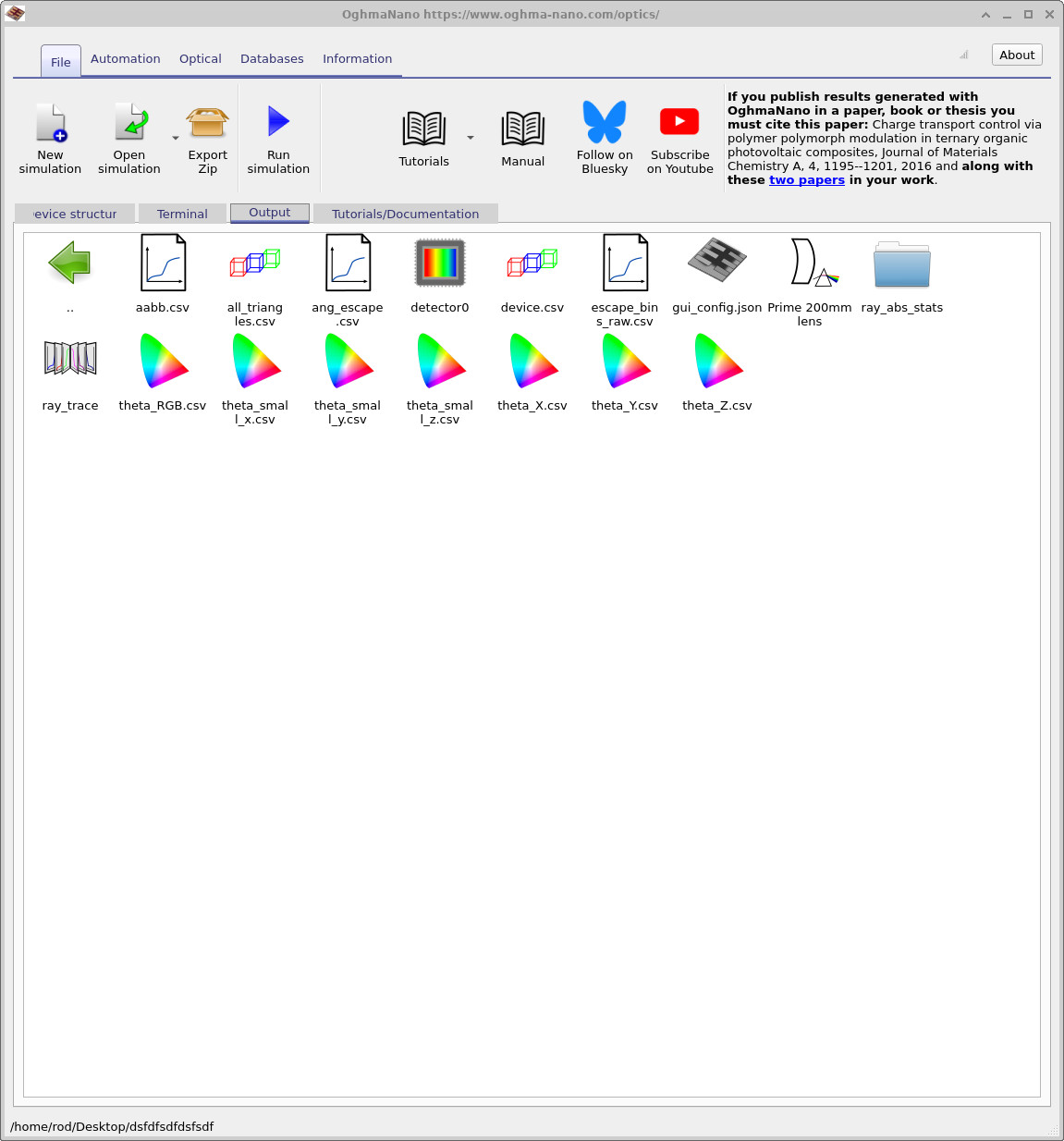
detector0.
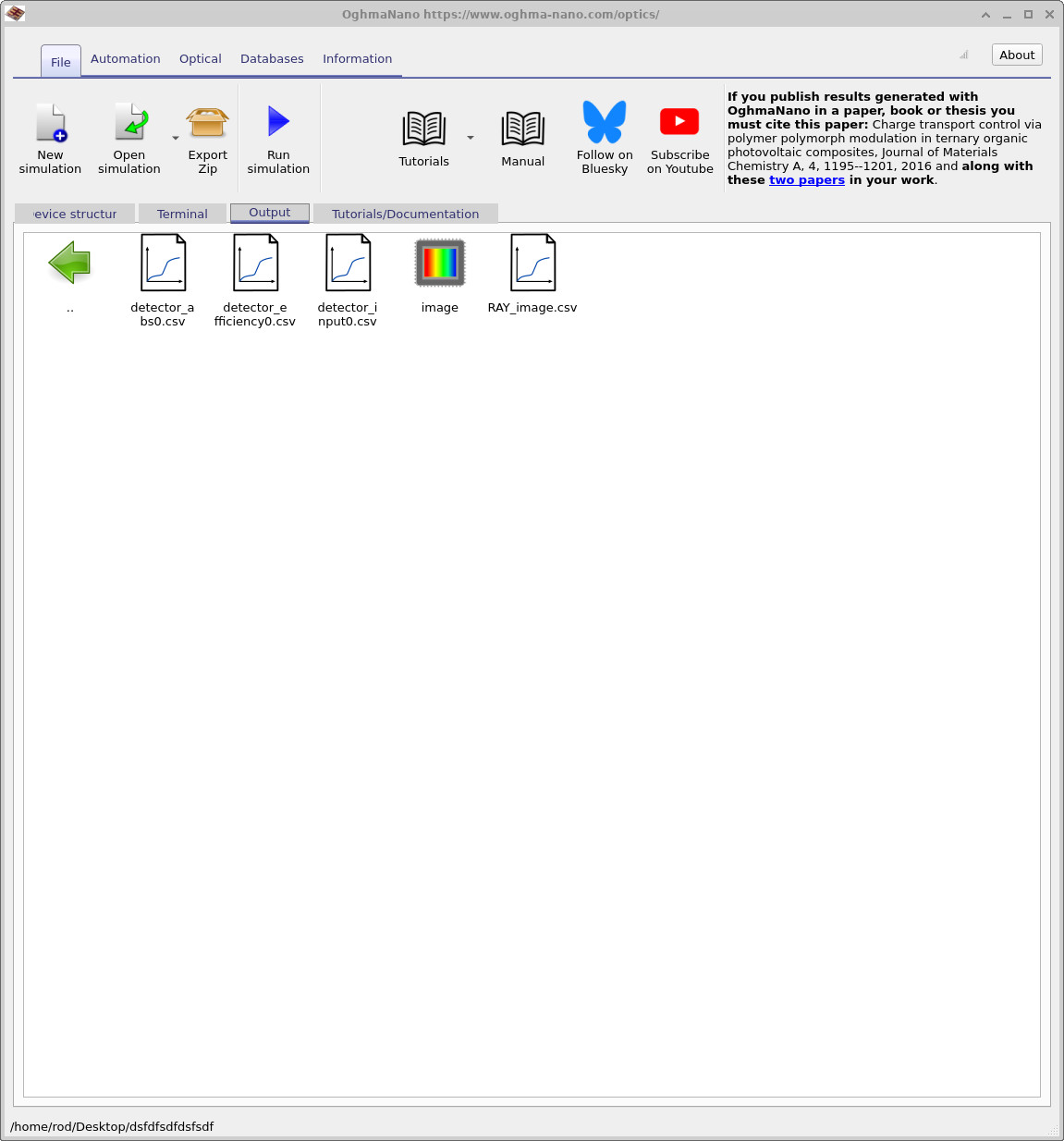
detector0. Abra RAY_image.csv.
Después de abrir detector0, debería ver archivos incluyendo RAY_image.csv
(ejemplo en ??).
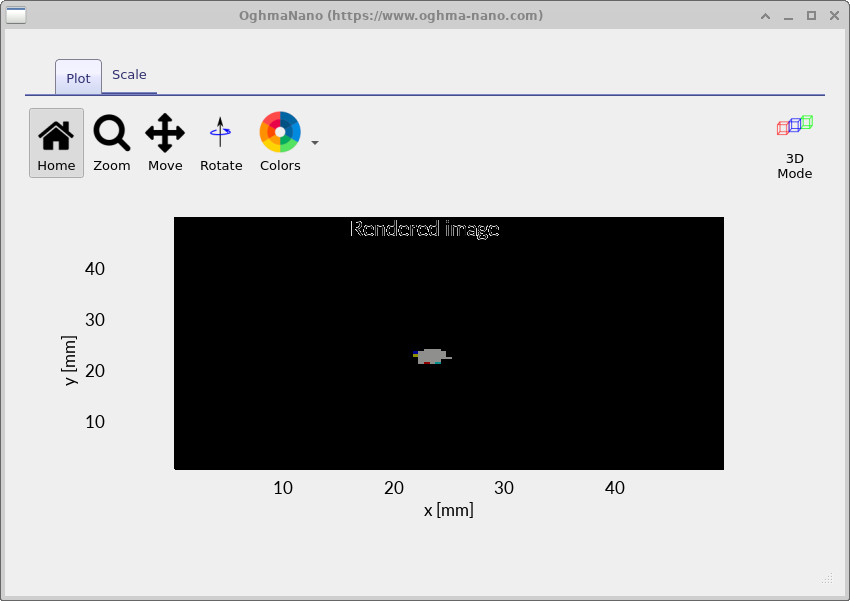
Haga doble clic en RAY_image.csv para ver la imagen del detector.
En una cámara real, este plano detector corresponde al plano del sensor/película: es decir, en una cámara digital moderna,
esta imagen se formaría sobre un sensor CMOS/CCD colocado en ese plano.
Una comprobación rápida del enfoque (mover el plano del detector)
La forma más rápida de desarrollar intuición es mover el plano del detector en lugar de mover los elementos de la lente. Conceptualmente, esto es como mover el sensor hacia delante o hacia atrás respecto a la lente y observar cómo cambia el desenfoque. Su objetivo es encontrar la posición del detector que produce el punto más pequeño en el detector (visualment).
Primero active las dimensiones en pantalla. Haga clic derecho en el fondo negro, seleccione View y active
Show dimensions (véase
??).
Ahora debería ver las posiciones x/y/z de los objetos y espesores/longitudes (mostrados como dx, etc.).
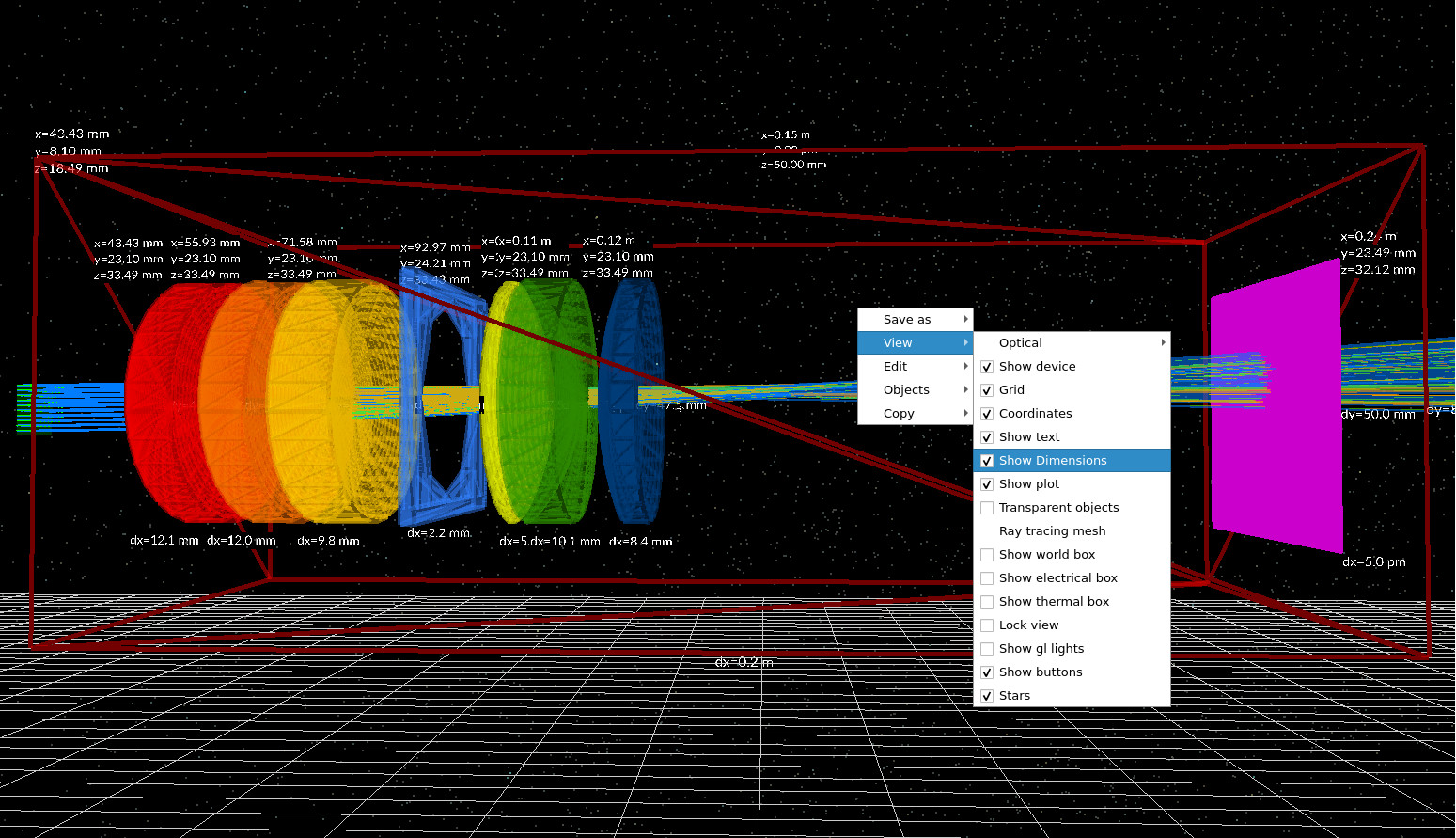
Ahora mueva el plano del detector hacia adelante y hacia atrás a lo largo del eje óptico y observe cómo cambia el punto. Para una demostración clara, llévelo a extremos (claramente demasiado adelante y luego claramente demasiado atrás) y luego busque la posición donde el punto sea más pequeño. Puede volver a ejecutar la simulación después de cada cambio o (para una comprobación cualitativa rápida) simplemente observar cómo cambian las intersecciones de los rayos en el plano detector.
¿Es “mejor enfoque” la posición con el punto más pequeño? Para este tutorial: sí — trate la huella mínima como la condición de mejor enfoque. (Más adelante, métricas como el radio RMS del punto formalizan exactamente esta idea, pero no las necesita para aprender el flujo de trabajo centrado en la geometría).
Si desea un valor numérico para la “distancia sensor–último elemento”, puede estimarlo directamente a partir de la geometría en pantalla:
lea la coordenada x del último elemento de la lente (su posición de referencia), añada su espesor dx,
y luego reste la coordenada x del plano detector. Esto proporciona una separación aproximada entre la superficie posterior
del último elemento y el plano detector. Repita esto en la posición de mejor enfoque visual y registre el valor.
Lo que ahora puede hacer (Parte A)
- Cargar y navegar la demostración de lente fija de 200 mm en Optical Workbench.
- Ejecutar un trazado de rayos base y confirmar que los rayos alcanzan el plano detector.
- Abrir las salidas y visualizar
detector0/RAY_image.csvcomo comprobación rápida. - Encontrar el mejor enfoque visualmente moviendo el plano detector y buscando el punto mínimo.
Comprobaciones comunes si la salida parece “incorrecta”
- Confirme que el plano detector está detrás del grupo de lentes y orientado hacia el haz.
- Reduzca la densidad de rayos si la vista 3D se vuelve visualmente saturada.
- Compruebe que abrió la carpeta de detector correcta (el plano magenta en la escena 3D).
- Si mover el detector no cambia en absoluto el tamaño del punto, verifique que los rayos realmente intersectan el detector.
👉 Siguiente paso: Continúe con Parte B para identificar rayos principales y marginales, diagnosticar recorte/viñeteado visualmente y construir un flujo de trabajo de verificación de lentes previo a métricas.