

آموزش لنز پرایم ۲۰۰ میلیمتری (بخش A): بارگذاری، بررسی، و اجرای یک رهگیری پرتو پایه
۱. مقدمه
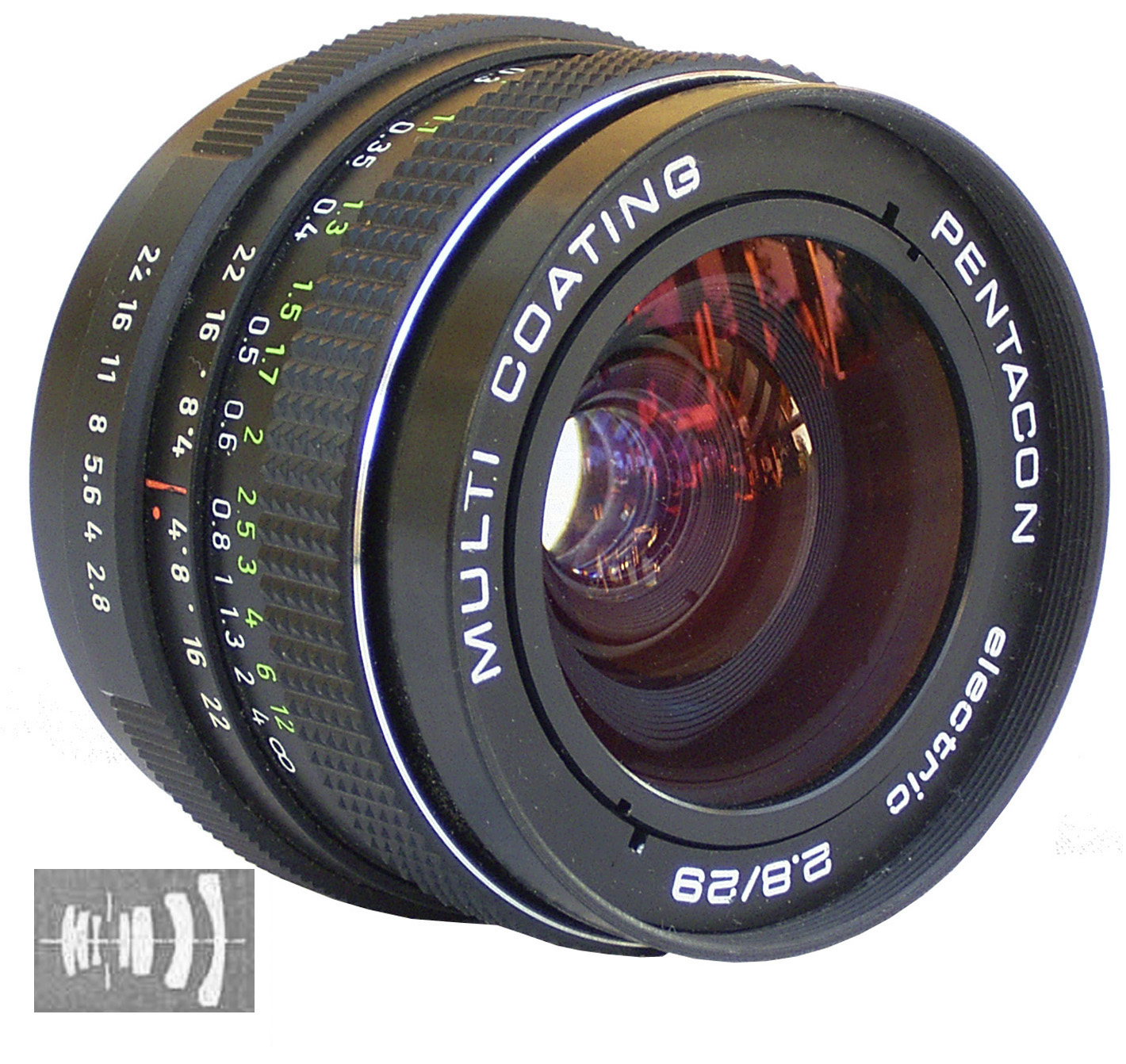
یک لنز پرایم لنزی با فاصله کانونی ثابت است، در مقابل لنز زوم که فاصله کانونی آن بهطور پیوسته تغییر میکند (نگاه کنید به ??). لنزهای پرایم در عکاسی و سامانههای تصویربرداری بهطور گسترده استفاده میشوند زیرا یک طراحی را میتوان حول یک فاصله کانونی بهینه کرد: در مقایسه با یک زوم با مشخصات مشابه، یک لنز پرایم اغلب از نظر اپتیکی سادهتر است، معمولاً از دیافراگم قابلاستفاده بازتری پشتیبانی میکند، و میتواند برای همان اندازه و هزینه، عملکرد خارج از محور تمیزتری ارائه دهد. در این آموزش از یک لنز پرایم ۲۰۰ میلیمتری بهعنوان یک تمرین «خواندن پرتوها» مبتنی بر هندسه استفاده میکنیم: هدف تابع شایستگی نیست، بلکه یادگیری این است که چگونه جایگذاری نادرست استاپ، برش ناخواسته، و صفحههای آشکارساز با جایگذاری نامناسب را سریع تشخیص دهید.
در این آموزش از یک لنز پرایم ۲۰۰ میلیمتری استفاده میکنیم تا نشان دهیم چگونه یک لنز عکاسی چندعنصری را در نمای سهبعدی بررسی کنید، یک رهگیری پرتو پایه اجرا کنید، و خروجی را بهصورت کیفی تفسیر کنید. هدف این نیست که لنز را با یک تابع شایستگی «امتیازدهی» کنیم؛ بلکه این است که یاد بگیرید چگونه هندسه و مسیرهای پرتو را بخوانید تا بتوانید بهسرعت برش، جایگذاری نادرست استاپ، و حساسیت خارج از محور را تشخیص دهید.
روند کار این آموزش بازتابدهنده رویه استاندارد در طراحی اپتیکی حرفهای است: پیش از آنکه هرگونه بهینهسازی یا توابع شایستگی کمی معرفی شوند، یک مدل لنز ابتدا با بررسی هندسی مسیرهای پرتو، جایگذاری استاپ، و رفتار آشکارساز اعتبارسنجی میشود. اگر یک مدل در این بررسیها مردود شود، متریکهای عددی بیمعنی هستند.
۲. بارگذاری مثال لنز پرایم ۲۰۰ میلیمتری
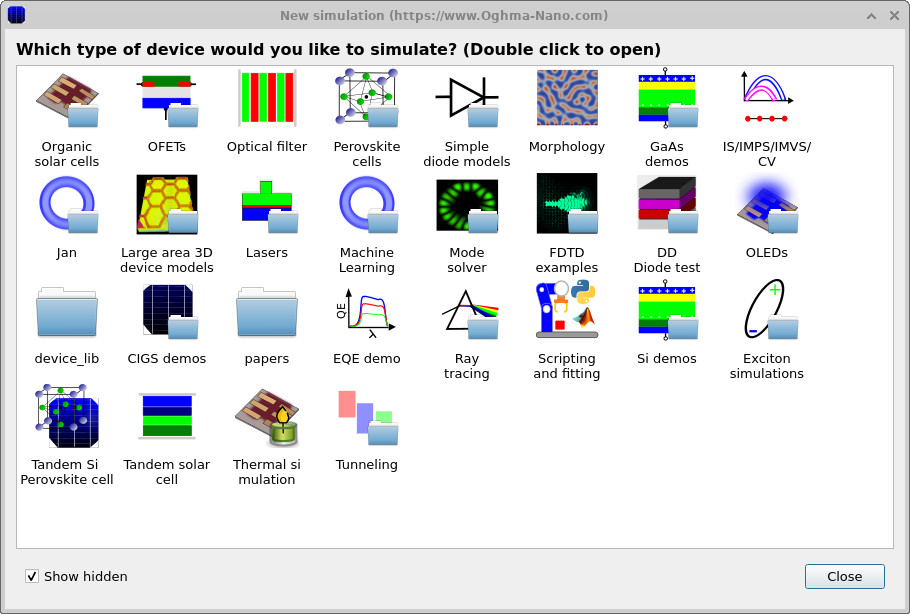
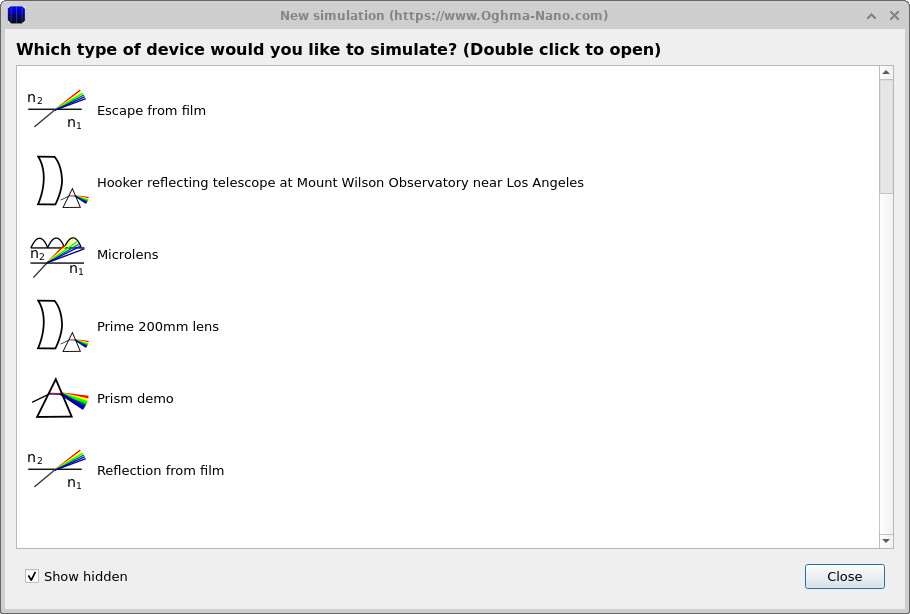
در پنجره اصلی روی New simulation کلیک کنید. این کار کتابخانه شبیهسازی را باز میکند (??). روی Ray tracing دوبار کلیک کنید تا وارد مثالهای اپتیکی شوید (??), سپس Prime 200mm lens (یا 200mm prime lens) را انتخاب کنید و یک شاخه کاری (برای مثال، پوشه خانگی خود) برگزینید.
۳. جهتیابی در صحنه سهبعدی، اجرای یک رهگیری پرتو پایه
پس از بارگذاری، Optical Workbench باید در نمایی مشابه ?? باز شود. محور اپتیکی از چپ به راست امتداد دارد. در سمت چپ باید یک یا چند منبع نور (سبز)، در میانه عناصر لنز (سطوح شیشهای رنگی)، و در سمت راست یک صفحه آشکارساز (بنفش) را ببینید.
برای این طراحی میتوانید بهصورت «اپتیک جلویی» بهعلاوه یک «بخش پشتی» نزدیک آشکارساز فکر کنید: نکته کلیدی برای بخش A صرفاً این است که (i) عناصر اصلی لنز، (ii) جسم دیافراگم/استاپ، و (iii) صفحه آشکارساز را شناسایی کنید. (اگر کنجکاو هستید: طراحیهای تلهفوتوی منتشرشده که این دمو بر پایه آنهاست از یک بخش شیئی متحرک و یک عنصر اصلاحکننده پشتی که نسبت به صفحه فیلم/حسگر ثابت است استفاده میکنند.)
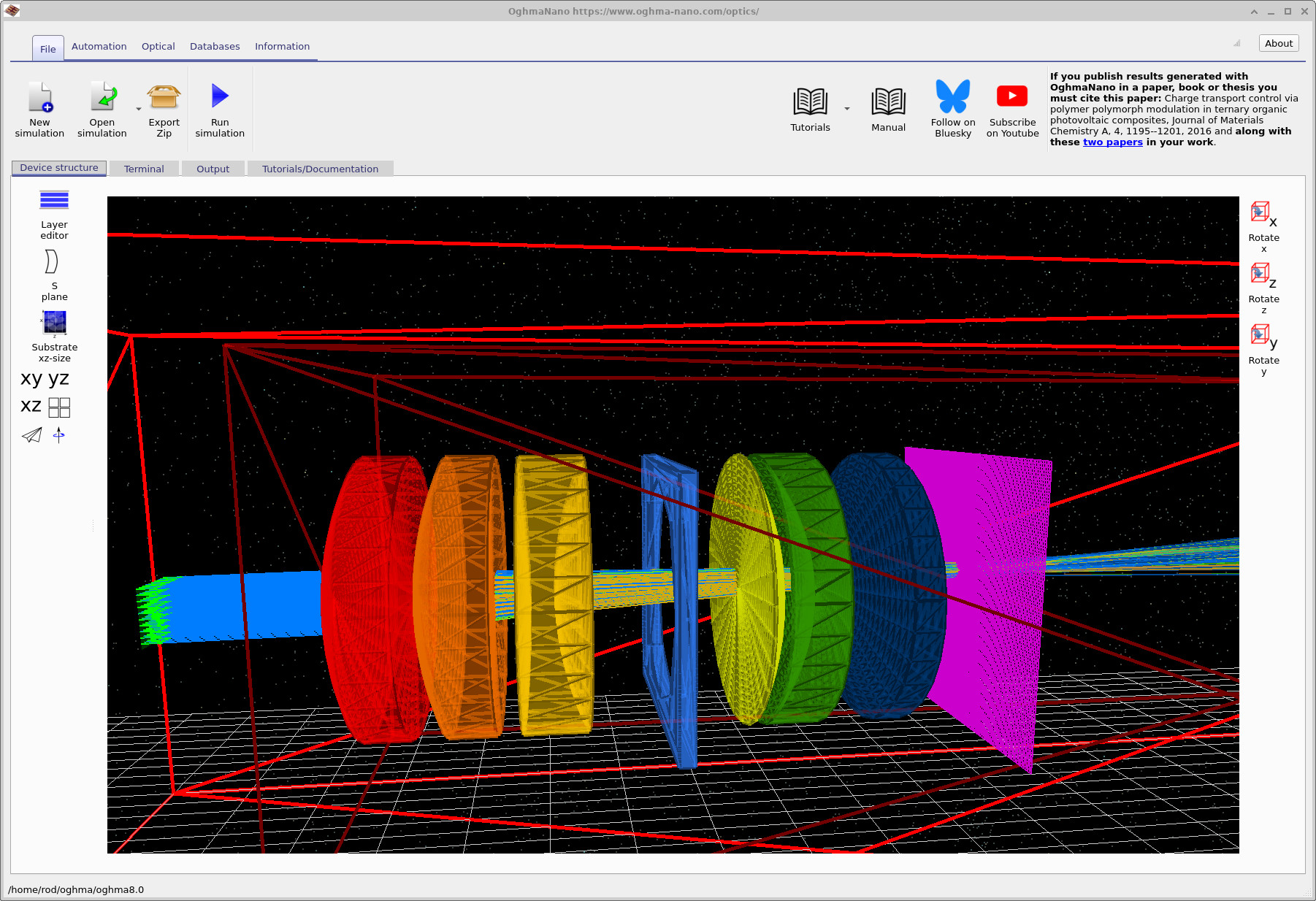
برای بررسی از ماوس استفاده کنید: روی پسزمینه سیاه بکشید تا نما بچرخد و فاصلهگذاری عناصر را بررسی کنید. هدف این است که پیش از اجرای هر چیزی، مطمئن شوید میتوانید استاپ و آشکارساز را بهصورت بصری پیدا کنید.
روی Run simulation کلیک کنید (مثلث آبی در نوار ابزار اصلی). وقتی اجرا کامل شد باید ببینید پرتوها از منابع، از میان کل پشته لنز، و روی صفحه آشکارساز منتشر میشوند (نگاه کنید به ??).
۴. پیدا کردن و باز کردن خروجیهای کلیدی
به زبانه Output بروید. باید یک پوشه آشکارساز (معمولاً detector0) و
خروجیهای مرتبط با رهگیری پرتو را ببینید (نمونه در
??).
هر آشکارساز شاخه خروجی خودش را دارد: detector0 را باز کنید (این مورد با آیکون «camera/CCD» نمایش داده میشود).
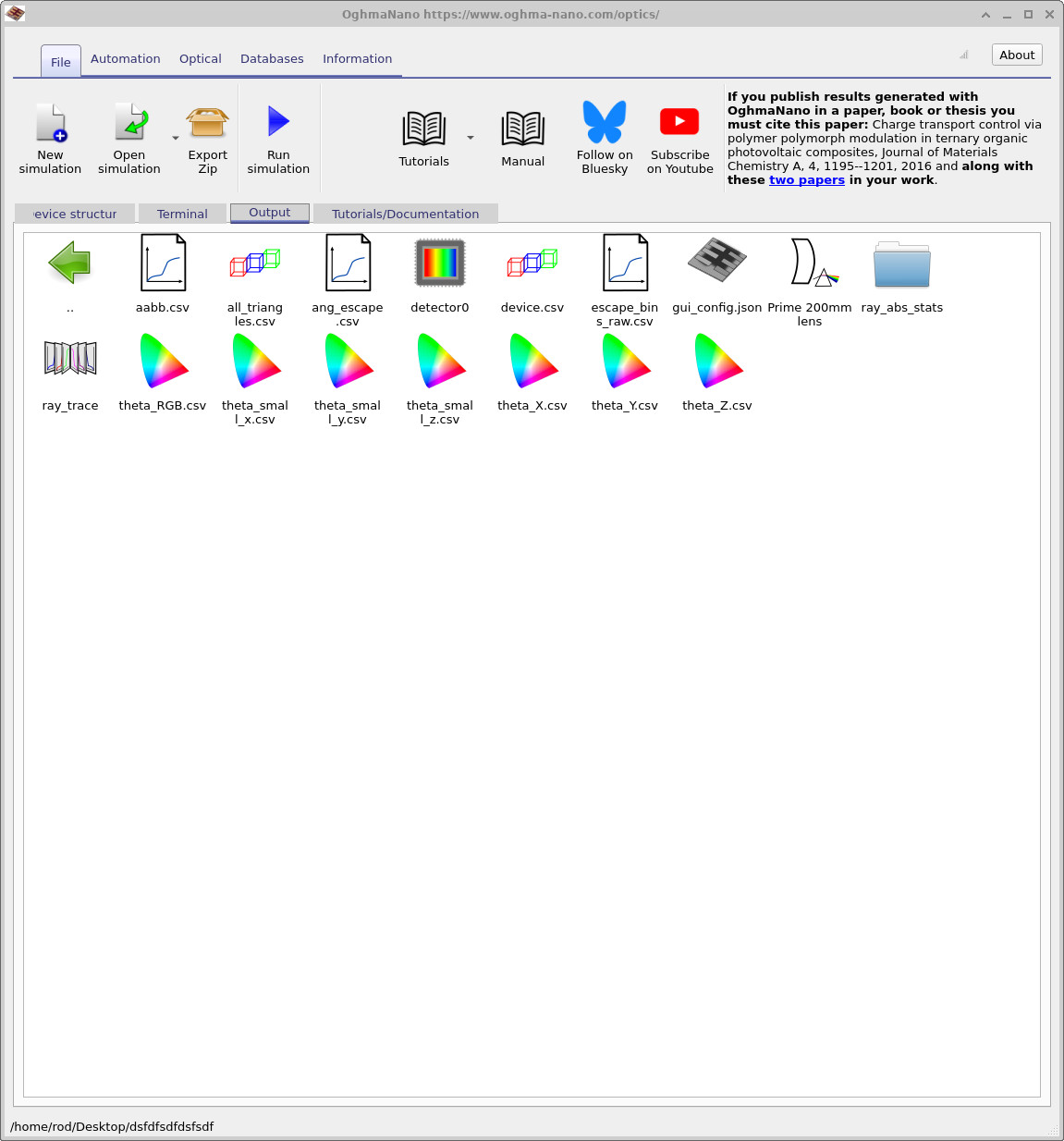
detector0 دوبار کلیک کنید.
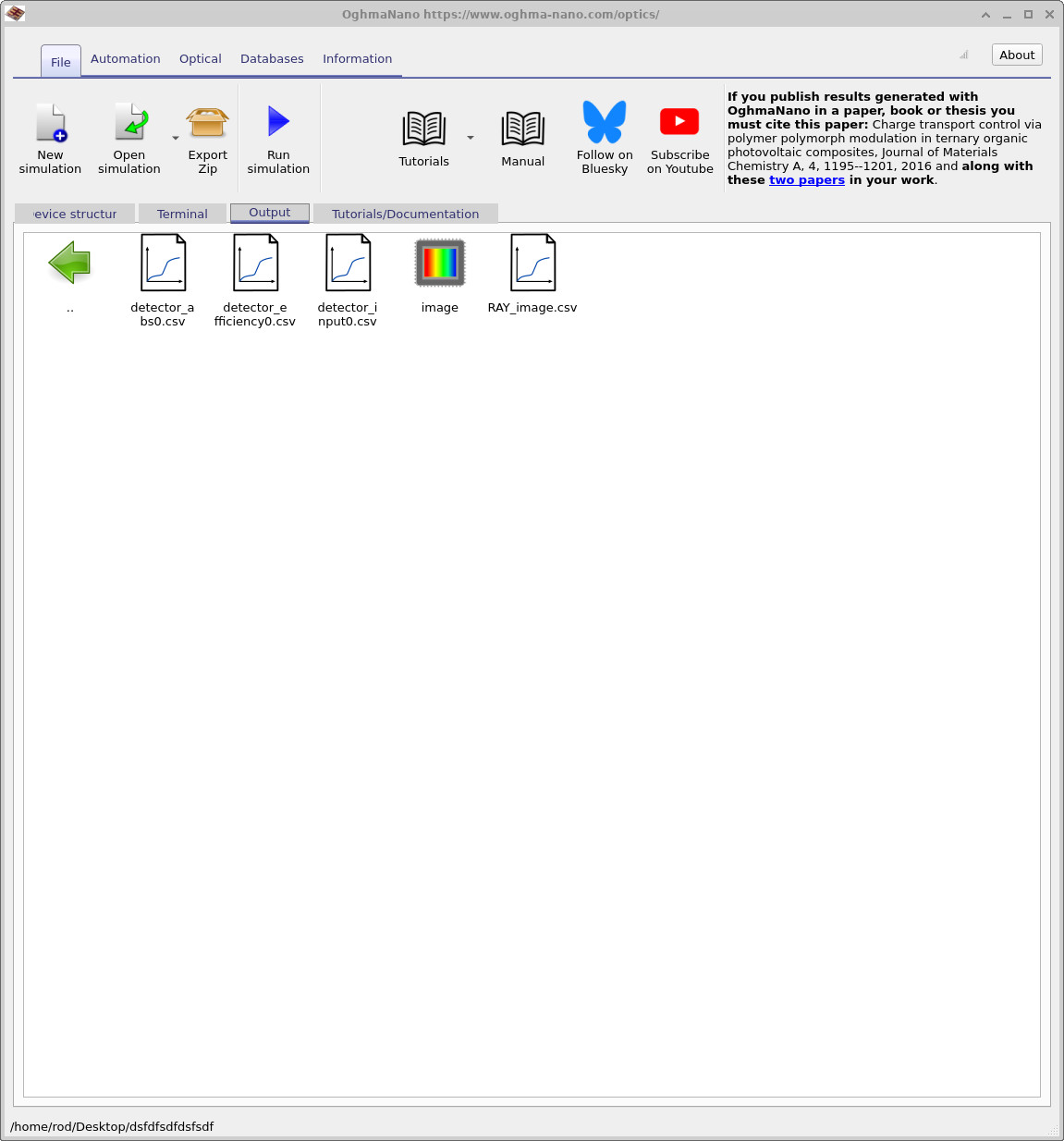
detector0. RAY_image.csv را باز کنید.
پس از باز کردن detector0، باید فایلهایی از جمله RAY_image.csv
را ببینید (نمونه در ??).
برای مشاهده تصویر آشکارساز روی RAY_image.csv دوبار کلیک کنید.
در یک دوربین واقعی، این صفحه آشکارساز متناظر با صفحه حسگر/فیلم است: یعنی در یک دوربین دیجیتال مدرن،
شما این تصویر را روی یک حسگر CMOS/CCD قرارگرفته در آن صفحه تشکیل میدهید.
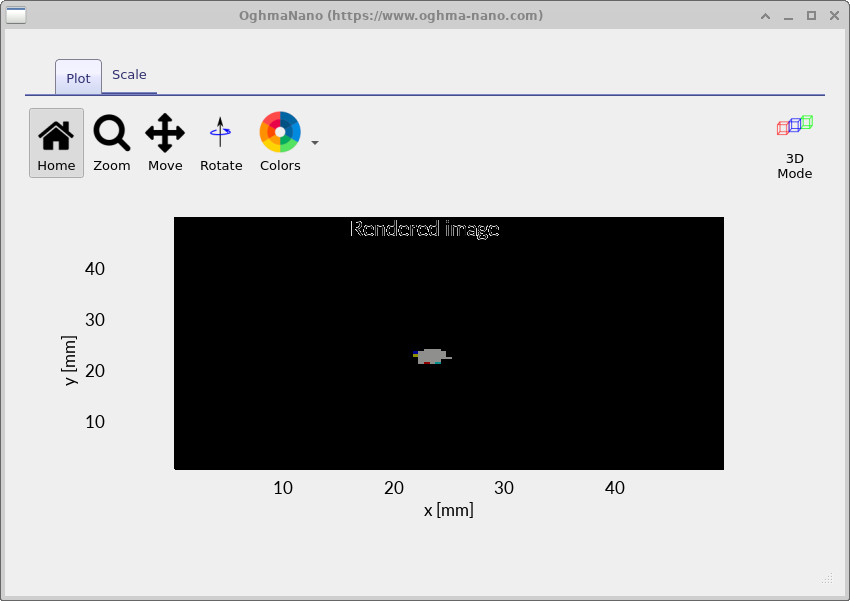
یک بررسی سریع فوکوس (جابجا کردن صفحه آشکارساز)
سریعترین راه برای ایجاد درک شهودی این است که بهجای جابجا کردن عناصر لنز، صفحه آشکارساز را جابجا کنید. از نظر مفهومی، این مانند جابجا کردن حسگر به جلو/عقب نسبت به لنز و مشاهده تغییر تاری است. هدف شما یافتن موقعیت آشکارساز است که کوچکترین لکه را روی آشکارساز ایجاد میکند (با مشاهده چشمی).
ابتدا ابعاد روی صفحه را فعال کنید. روی پسزمینه سیاه راستکلیک کنید، View را انتخاب کنید، و
Show dimensions را فعال کنید (نگاه کنید به
??).
اکنون باید موقعیتهای x/y/z اشیا و ضخامتها/طولها (که بهصورت dx و غیره نشان داده میشوند) را ببینید.
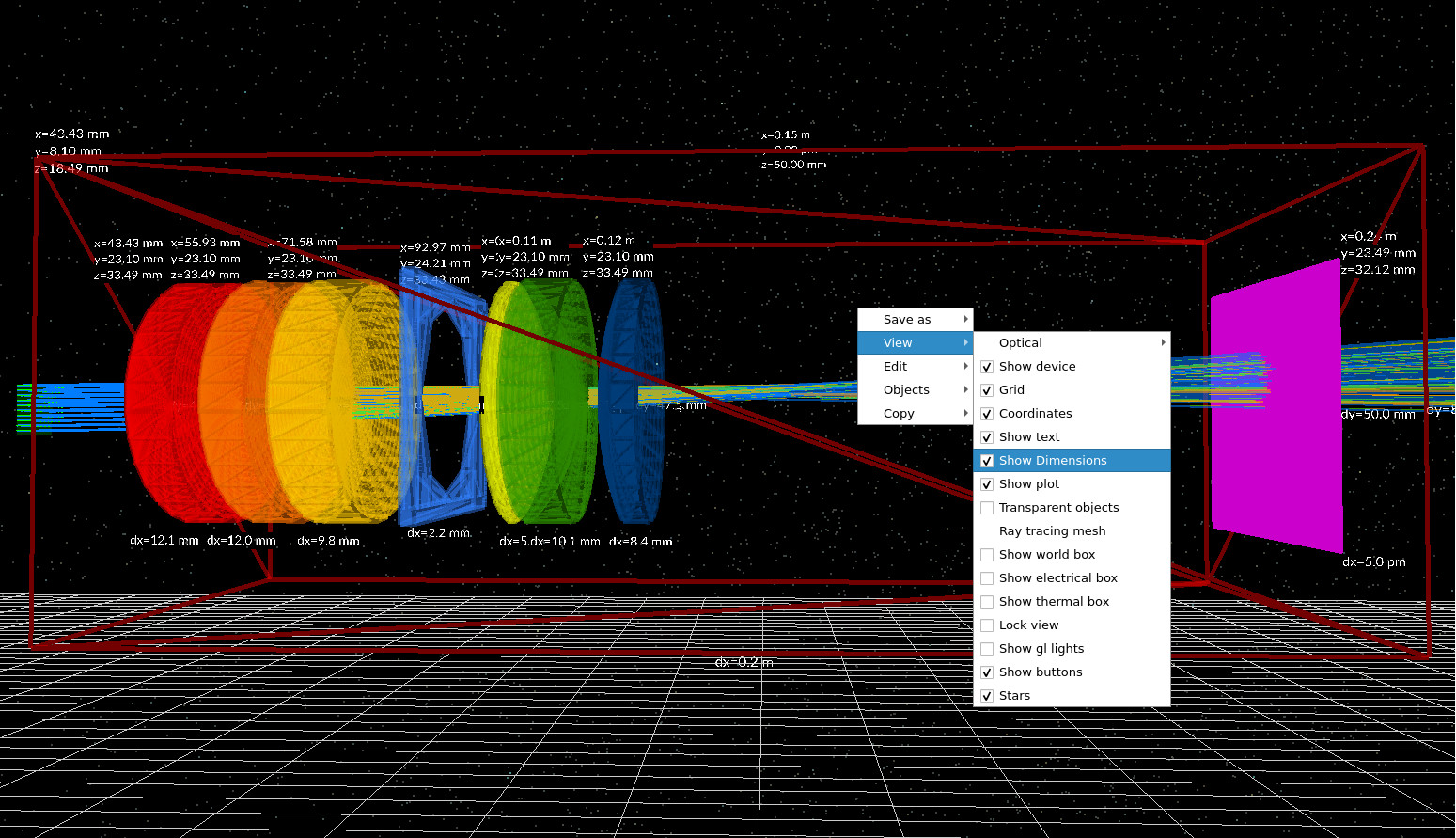
اکنون صفحه آشکارساز را در امتداد محور اپتیکی به جلو و عقب جابجا کنید و مشاهده کنید که لکه چگونه تغییر میکند. برای یک نمایش روشن، آن را به موقعیتهای حدی ببرید (واضحا خیلی جلو، سپس واضحا خیلی عقب)، و سپس موقعیتی را پیدا کنید که لکه در آن کوچکترین است. میتوانید پس از هر تغییر شبیهسازی را دوباره اجرا کنید، یا (برای یک بررسی کیفی سریع) صرفاً مشاهده کنید که محل تقاطع پرتوها روی صفحه آشکارساز چگونه جابجا میشود.
آیا «بهترین فوکوس» همان موقعیتی است که کوچکترین لکه را دارد؟ برای این آموزش: بله - شرط بهترین فوکوس را کمینه بودن footprint در نظر بگیرید. (بعداً، متریکهایی مانند شعاع لکه RMS دقیقاً همین ایده را رسمی میکنند، اما برای یادگیری روند کار مبتنی بر هندسه به آنها نیازی ندارید.)
اگر یک مقدار عددی برای «فاصله حسگر تا آخرین عنصر» میخواهید، میتوانید آن را مستقیماً از هندسه روی صفحه تخمین بزنید:
مختصات x عنصر نهایی لنز (موقعیت مرجع آن) را بخوانید، ضخامت dx آن را اضافه کنید،
سپس از مختصات x صفحه آشکارساز کم کنید. این کار یک فاصله تقریبی بین سطح پشتی
آخرین عنصر و صفحه آشکارساز میدهد. این کار را در موقعیت بهترین فوکوس از نظر بصری تکرار کنید و مقدار را ثبت کنید.
اکنون چه کارهایی میتوانید انجام دهید (بخش A)
- بارگذاری و پیمایش دمو لنز پرایم ۲۰۰ میلیمتری در Optical Workbench.
- اجرای یک رهگیری پرتو پایه و تأیید اینکه پرتوها به صفحه آشکارساز میرسند.
- باز کردن خروجیها و مشاهده
detector0/RAY_image.csvبهعنوان یک بررسی سریع سلامت. - یافتن بهترین فوکوس با چشم با جابجا کردن صفحه آشکارساز و جستوجوی کمینه لکه.
بررسیهای رایج اگر خروجی «نادرست» بهنظر میرسد
- تأیید کنید که صفحه آشکارساز پشت گروه لنز قرار دارد و رو به پرتو است.
- اگر نمای سهبعدی از نظر بصری شلوغ میشود، چگالی پرتو را کاهش دهید.
- بررسی کنید که پوشه آشکارساز درست را باز کردهاید (صفحه ارغوانی در صحنه سهبعدی).
- اگر جابجا کردن آشکارساز اصلاً اندازه لکه را تغییر نمیدهد، دوباره بررسی کنید که پرتوها واقعاً با آشکارساز تقاطع داشته باشند.
👉 گام بعدی: به بخش B ادامه دهید تا پرتوهای اصلی و حاشیهای را شناسایی کنید، برش/وینیتینگ را با چشم عیبیابی کنید، و یک روند کار بررسی سلامت لنز «پیش از متریک» بسازید.