

Tutorial S-Plane (Parte A): Varreduras Automatizadas de Parâmetros para um Tripleto Cooke
1. Introdução
Neste tutorial, demonstramos um fluxo de trabalho prático para otimização de lentes e projeto óptico usando a ferramenta de varredura de parâmetros no OghmaNano. Com foco em um clássico sistema de lentes tripleto Cooke, variamos sistematicamente parâmetros ópticos-chave, como curvatura de superfície e espessura do elemento, e analisamos seu impacto no desempenho de imageamento. Grandes lotes de simulações de traçado de raios são usados para explorar o espaço de projeto e quantificar o desempenho usando métricas que incluem raio RMS do spot, tamanho e centroide do spot, raios dos eixos maior e menor do spot, elipticidade e orientação do spot, e raios de energia circunscrita (EE50, EE80, EE90), juntamente com a inspeção visual dos caminhos dos raios na visualização 3D de traçado de raios. Essa abordagem fornece uma estrutura reproduzível para otimização de sistemas ópticos, análise de sensibilidade e estudos de tolerância, e é diretamente aplicável ao projeto de lentes em estágio inicial e à avaliação rápida de trade-offs ópticos do mundo real.
2. Inicie a simulação do tripleto Cooke no OghmaNano
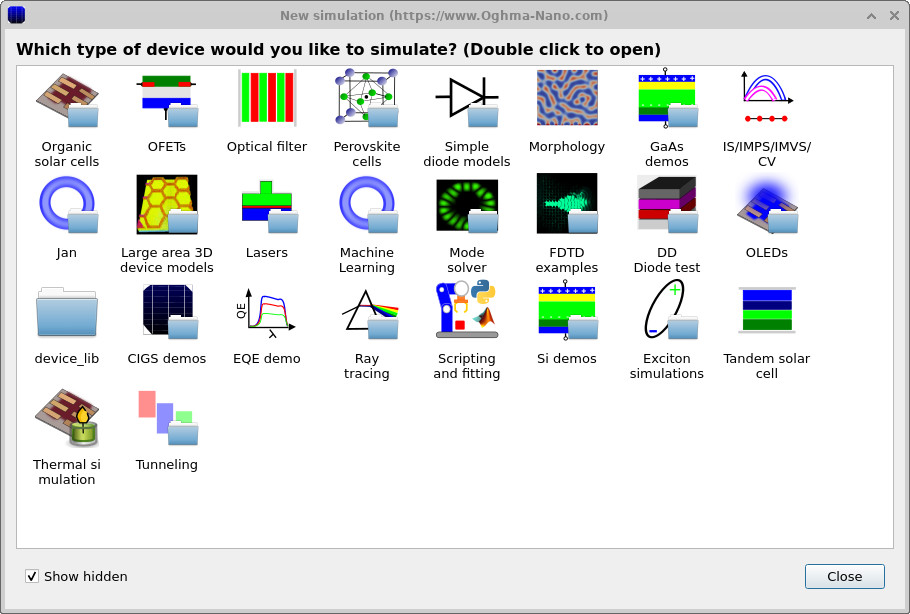
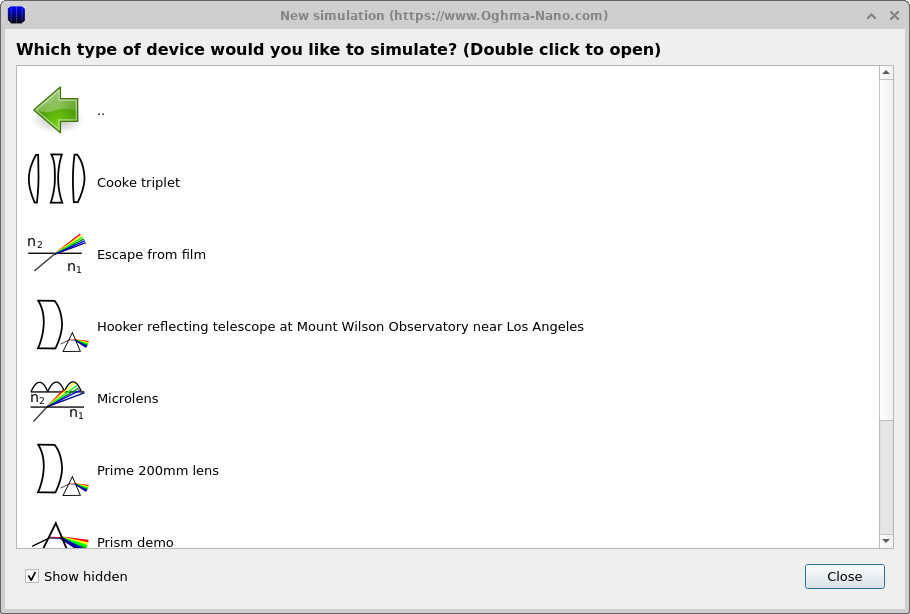
Neste tutorial, começaremos iniciando uma simulação de lente tripleto Cooke pré-configurada. Comece iniciando o OghmaNano a partir do menu Iniciar do Windows. Na janela principal, clique no botão Nova simulação para abrir a biblioteca de simulações, mostrada em Figuras 2a–b. Na lista de categorias de dispositivos, dê duplo clique em Traçado de raios. Quando as demonstrações de óptica S-plane aparecerem, localize o exemplo Tripleto Cooke e dê duplo clique nele para abrir um sistema de lentes pronto para execução.
💡 Dica: Para melhor desempenho, salve esta simulação em uma unidade local, como
C:\. Neste tutorial estaremos executando grandes varreduras de parâmetros, gravando repetidamente
dados de traçado de raios e arquivos de malha 3D em disco. Isso gera um grande volume de pequenas operações
de leitura/escrita, que podem se tornar um gargalo significativo em pastas de rede, USB ou sincronizadas com nuvem
(por exemplo, OneDrive), fazendo com que as simulações sejam executadas
substancialmente mais lentamente.
3. Abra a simulação do tripleto Cooke e inspecione-a no editor S-plane
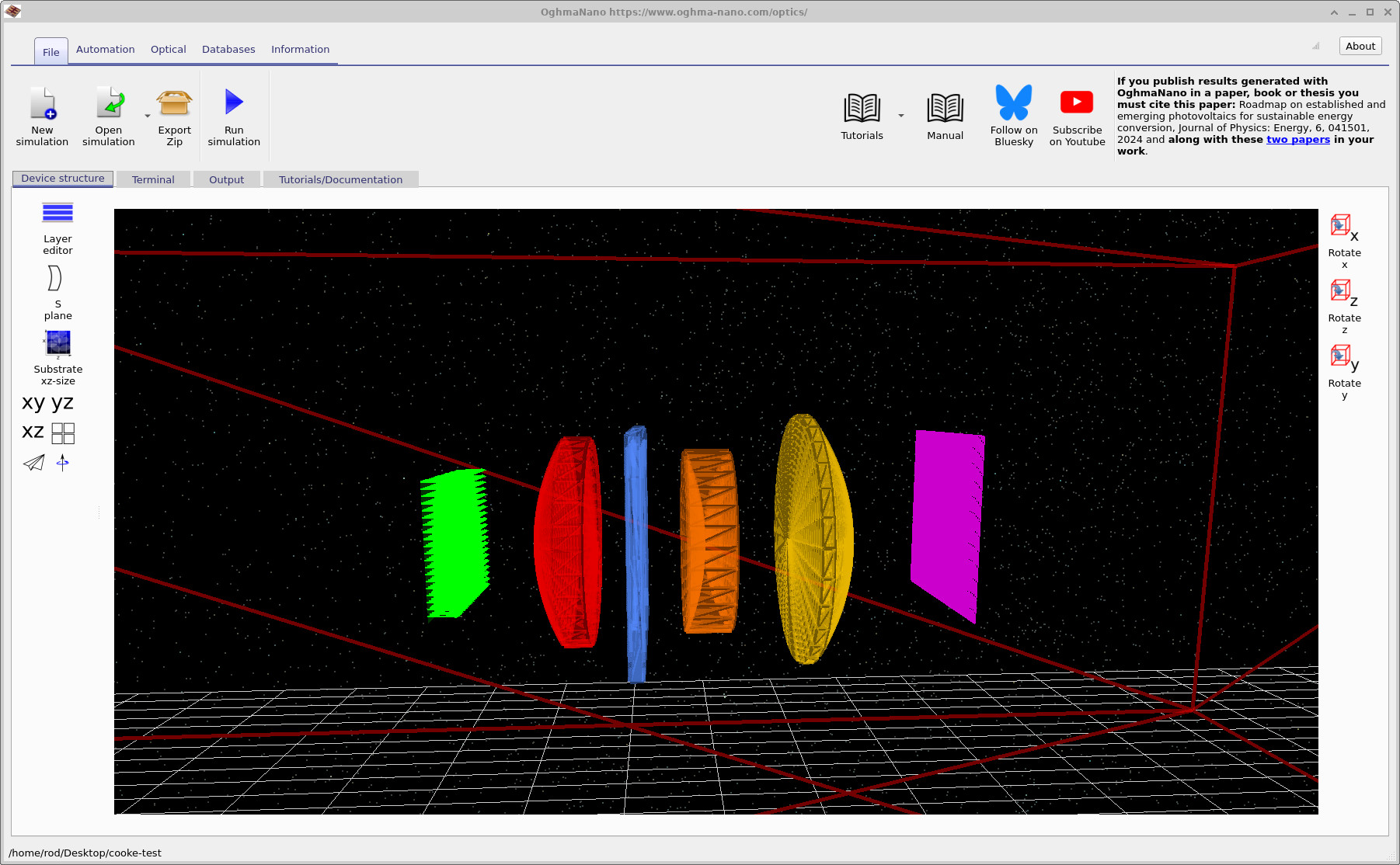
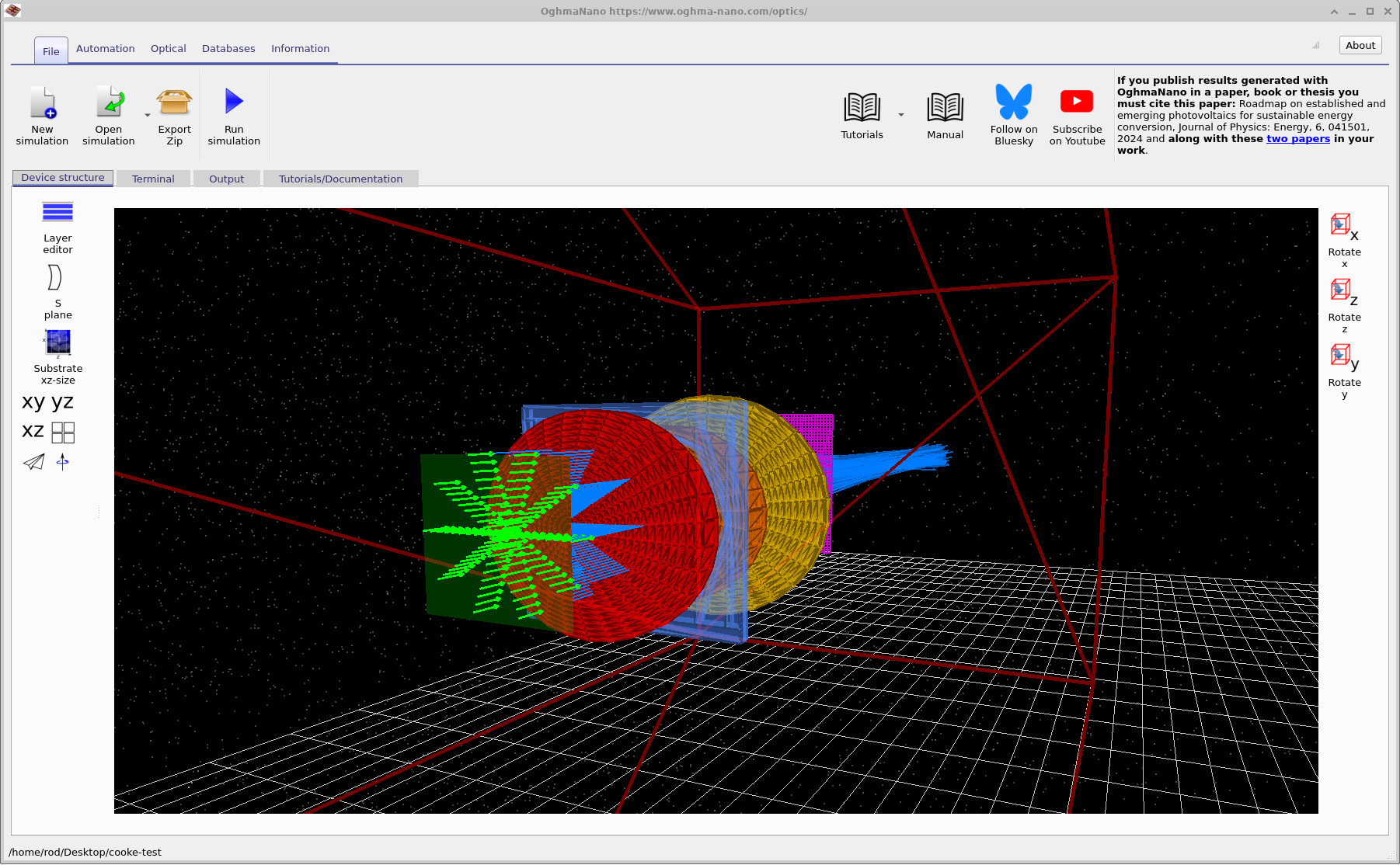
Depois de salvar a simulação do Tripleto Cooke, a janela principal do OghmaNano será aberta e deverá se parecer com ??. Na visualização 3D você pode ver o layout clássico do tripleto: uma fonte de luz verde, o vermelho primeiro elemento de lente, um diafragma de abertura azul, o laranja segundo elemento de lente, o amarelo terceiro elemento de lente, e o plano detector roxo.
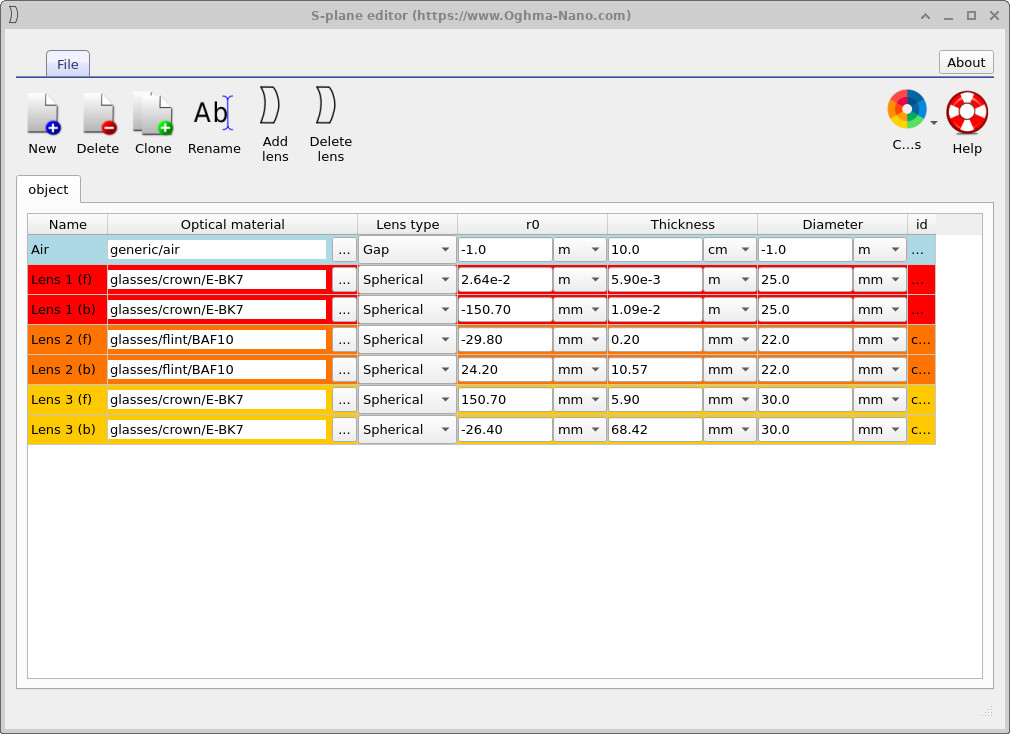
Em seguida, clique no botão S-plane na barra de ferramentas à esquerda para abrir o editor S-plane, mostrado em ??. Esta tabela lista os elementos da lente e seus parâmetros (material, raio da superfície, espessura, diâmetro etc.). Como em qualquer outra simulação no OghmaNano, você pode executar este modelo pressionando o botão Run (play) (ou F9) e inspecionar os resultados na aba Output; no entanto, executar simulações individuais não será o foco deste tutorial. Nas próximas etapas, você usará este editor para escolher qual(is) parâmetro(s) varrer.
4. Automação
4.1 Abrindo a janela de varredura
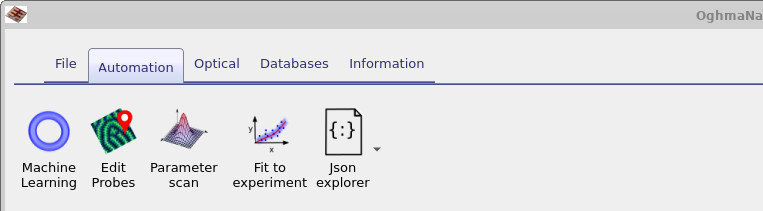
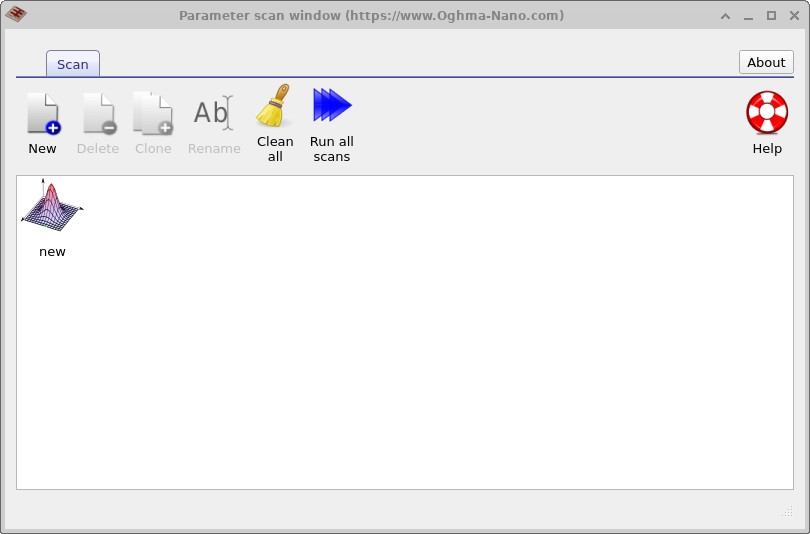
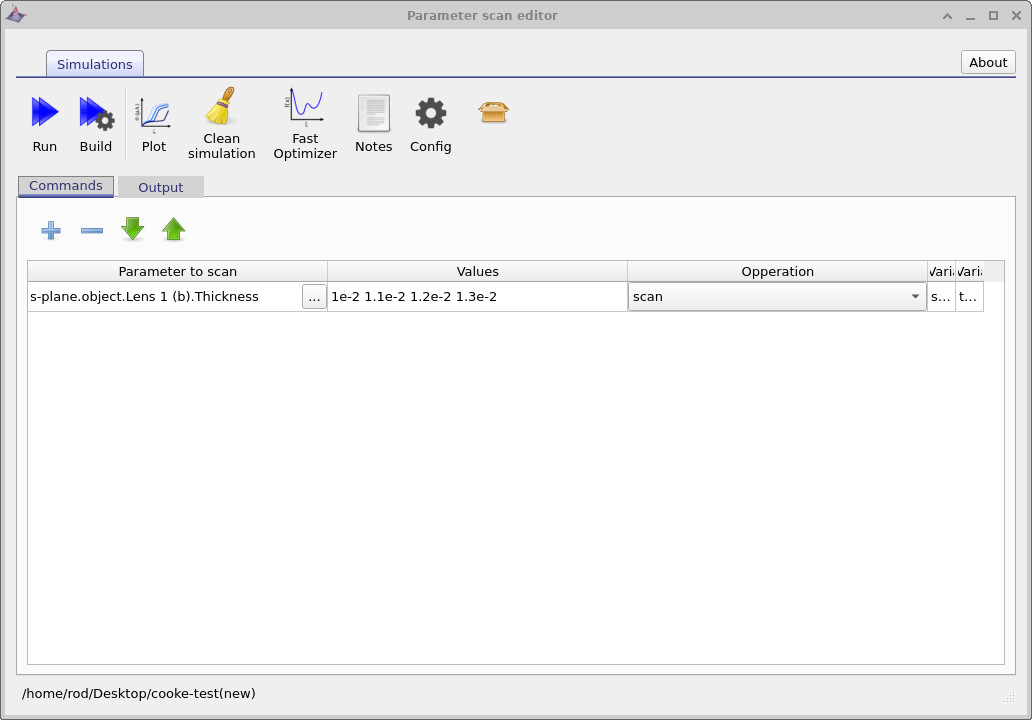
Neste tutorial, usaremos as ferramentas de Automação para executar varreduras sistemáticas de parâmetros. Essas ferramentas são acessadas na faixa Automação da janela principal (veja ??). Clique no botão Varredura de parâmetros para abrir a janela de varredura de parâmetros (veja ??). Por padrão, você verá uma entrada chamada new; ao dar duplo clique nela, abre-se um editor individual de varredura de parâmetros (veja ??).
A ferramenta de varredura de parâmetros é descrita com mais detalhes no manual em varredura de parâmetros. Para os propósitos deste tutorial, basta saber que a janela de varredura de parâmetros permite definir e gerenciar múltiplas varreduras independentes usando o botão New, cada uma correspondendo a uma exploração automatizada diferente do espaço de parâmetros.
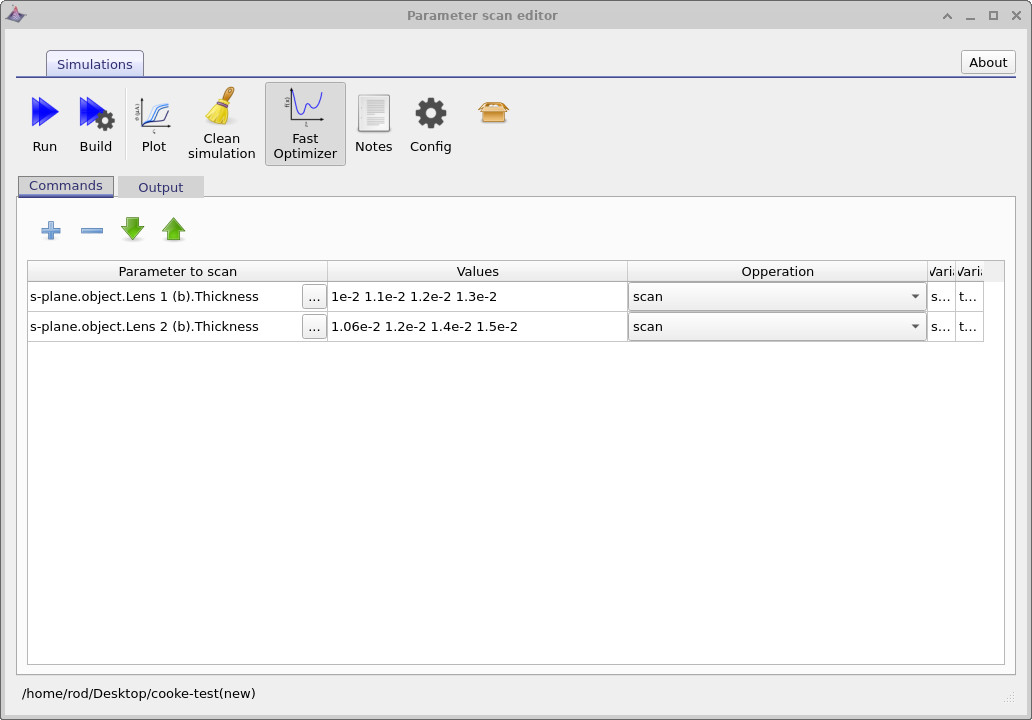
Na figura final você pode ver que uma varredura já foi configurada.
O nome da variável Splane.object.lens1 (b).thickness indica que estamos varrendo a
espessura da superfície traseira do primeiro elemento de lente, com os valores de varredura especificados
explicitamente em metros.
4.2 Editando uma varredura
Para esta tarefa, vamos adicionar uma linha de varredura adicional para que varramos parâmetros em mais de um elemento de lente. Clique no botão mais no editor de varredura de parâmetros para criar uma nova linha de varredura, como mostrado em ??. Isso adiciona uma nova linha à tabela com as colunas Parâmetro a alterar, Valores e Operação. Usaremos esta segunda linha para definir uma varredura adicional, permitindo que múltiplos parâmetros de lente sejam variados na mesma execução automatizada.
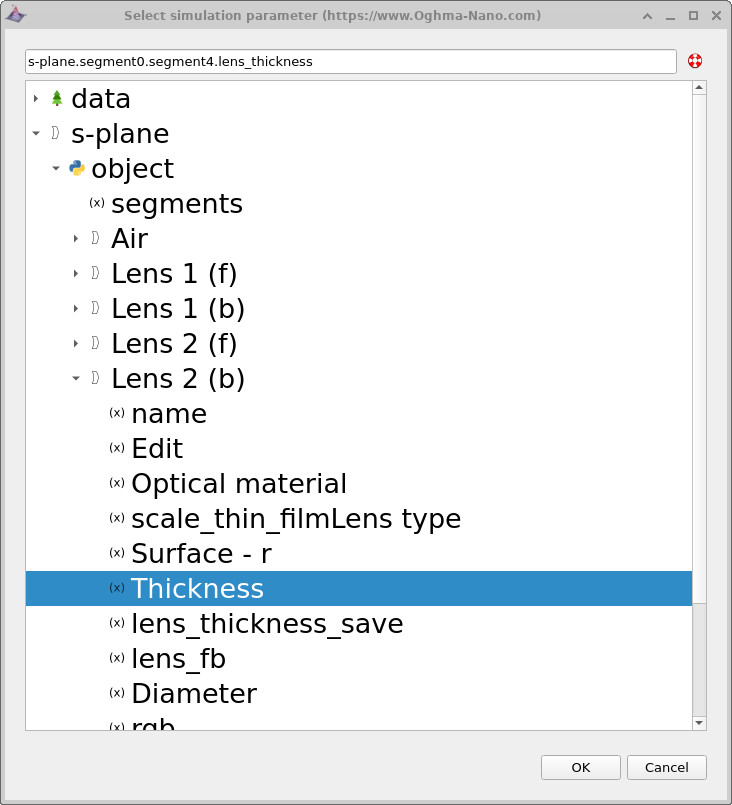
É muito importante garantir que a linha de varredura correta esteja selecionada antes de editá-la. Clique na nova linha para que ela fique destacada, depois clique no botão de três pontos para escolher um parâmetro. Isso abre a caixa de diálogo de seleção de parâmetros, mostrada em ??. Navegue por object → Lente 2 (b) e selecione Thickness, que corresponde à espessura da superfície traseira do segundo elemento de lente. Depois de selecionar, clique em OK.
Após configurar ambas as linhas de varredura, a janela de varredura de parâmetros deve se parecer com a configuração final mostrada em ??. Neste ponto, a varredura está configurada para variar simultaneamente a espessura de dois elementos de lente diferentes durante a execução automatizada.
💡 Dica: Objetos no OghmaNano existem como parte de um mundo óptico tridimensional. O S-plane é uma representação unidimensional específica para óptica dessa geometria 3D. A árvore de parâmetros mostrada em ?? fornece uma maneira conveniente de selecionar e varrer parâmetros ópticos, mas esses valores de S-plane são derivados dos objetos 3D subjacentes definidos na árvore data de nível superior.
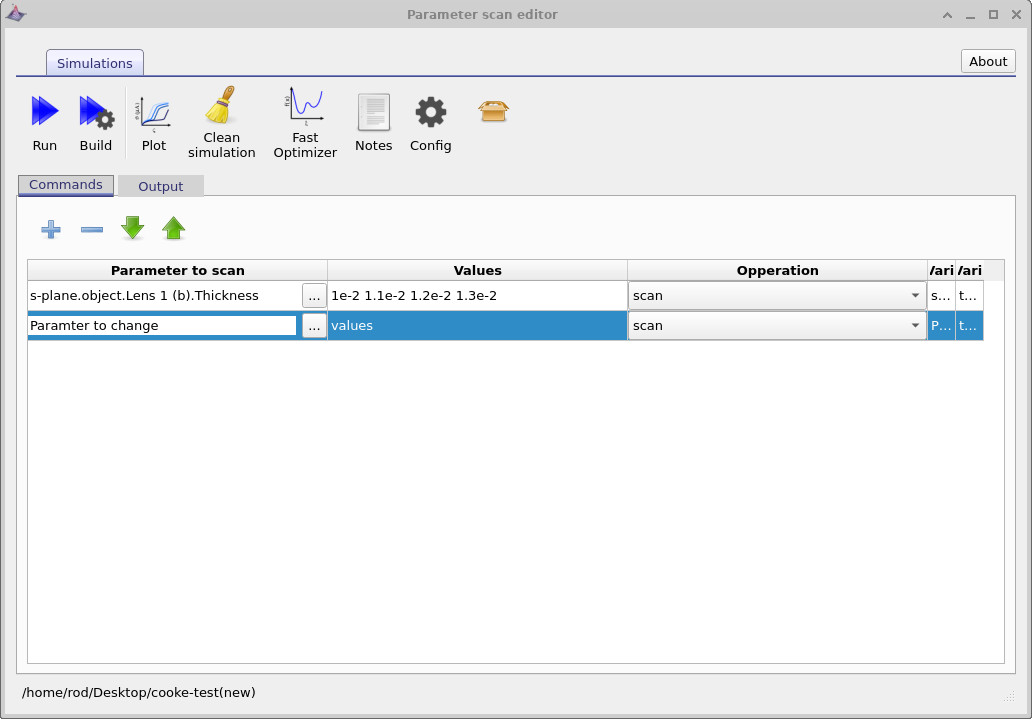
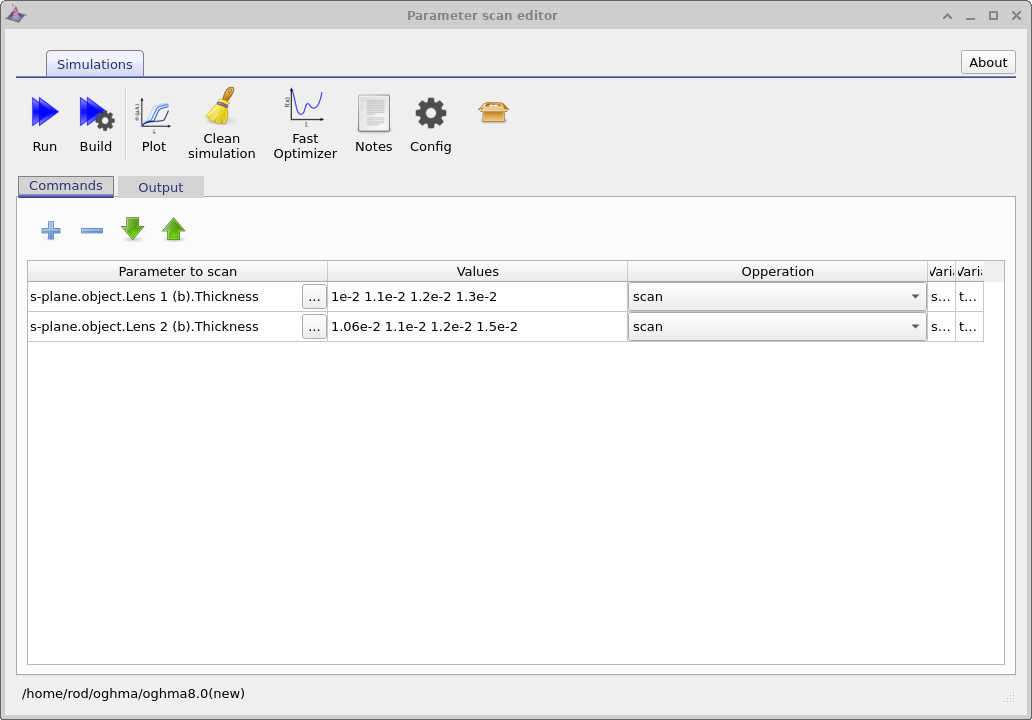
Depois que a varredura de parâmetros tiver sido configurada como mostrado em ??, clique no botão Run. Isso executará todas as simulações definidas pela varredura. Neste caso, o OghmaNano executará todas as combinações dos parâmetros de varredura: para cada valor na primeira linha de varredura, ele executará todos os valores definidos na segunda linha. O resultado é uma exploração completa de todas as permutações de parâmetros do sistema óptico.
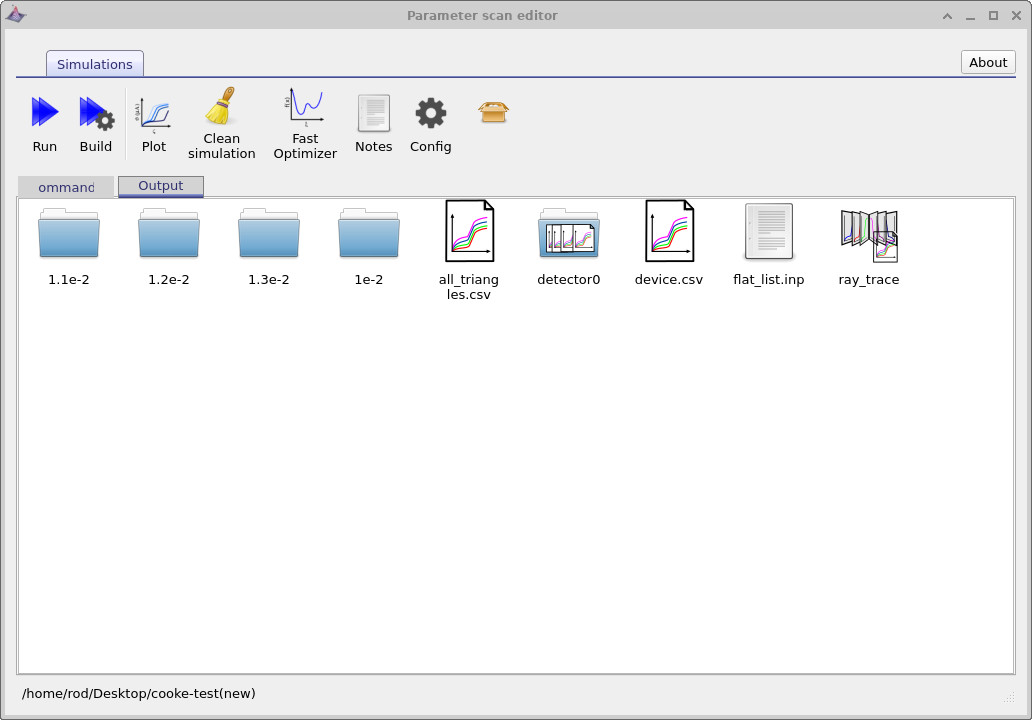
Quando a varredura terminar, mude para a aba Output, mostrada em
??.
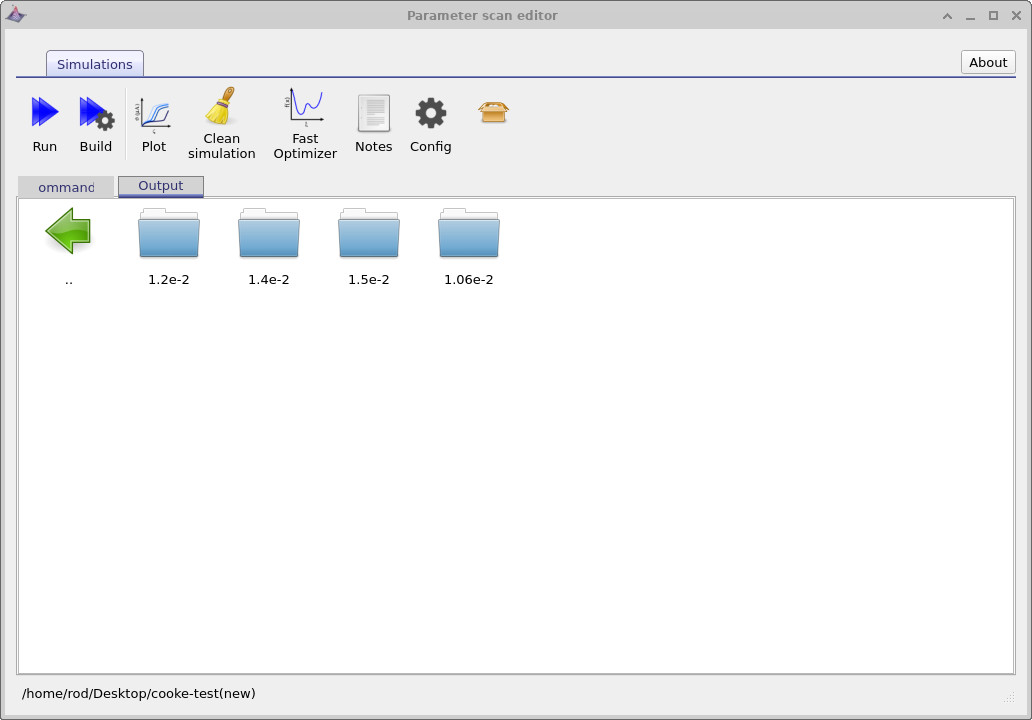
A saída é organizada como uma árvore de diretórios refletindo os parâmetros varridos.
No nível superior, as pastas rotuladas 1.1e-2, 1.2e-2,
1.3e-2 e 1e-2 correspondem aos valores do primeiro parâmetro
que foi varrido. Ao navegar para um desses diretórios, revelam-se subdiretórios correspondentes
aos valores do segundo parâmetro de varredura, como mostrado em
??.
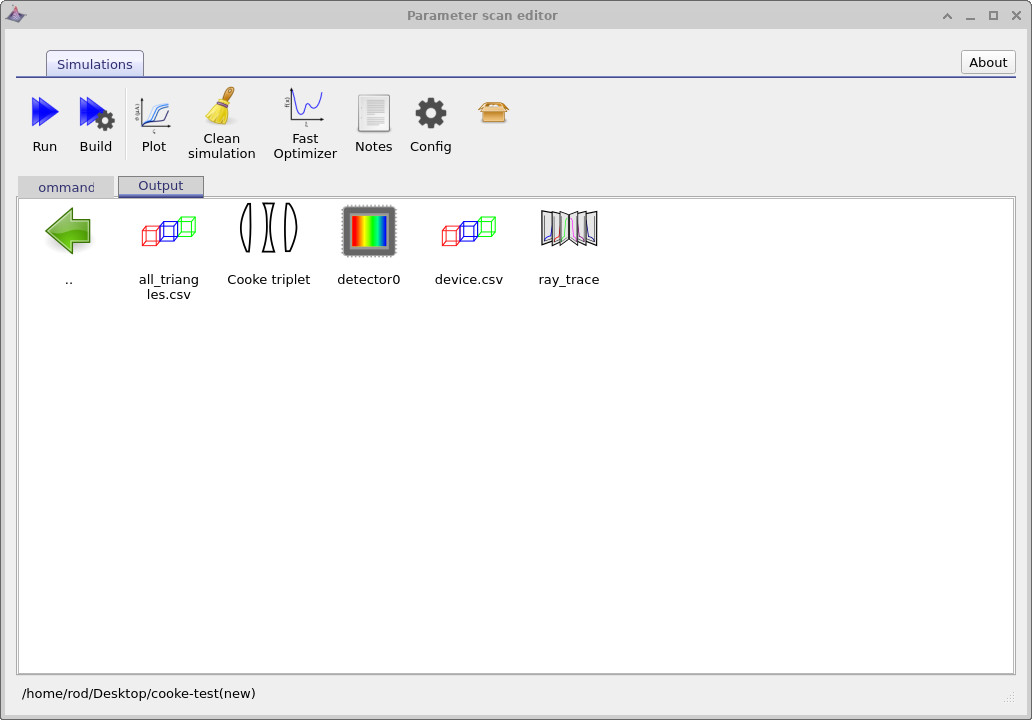
Cada diretório folha representa uma execução individual de simulação, equivalente a uma única simulação
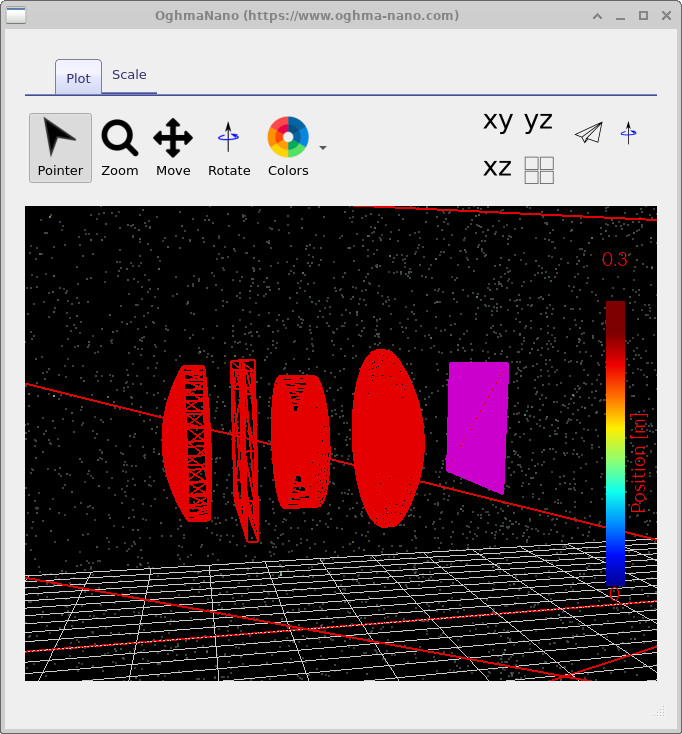
executada manualmente. Dentro desses diretórios você encontrará arquivos como device.csv,
que contém a geometria 3D triangulada do sistema óptico, e a saída ray_trace,
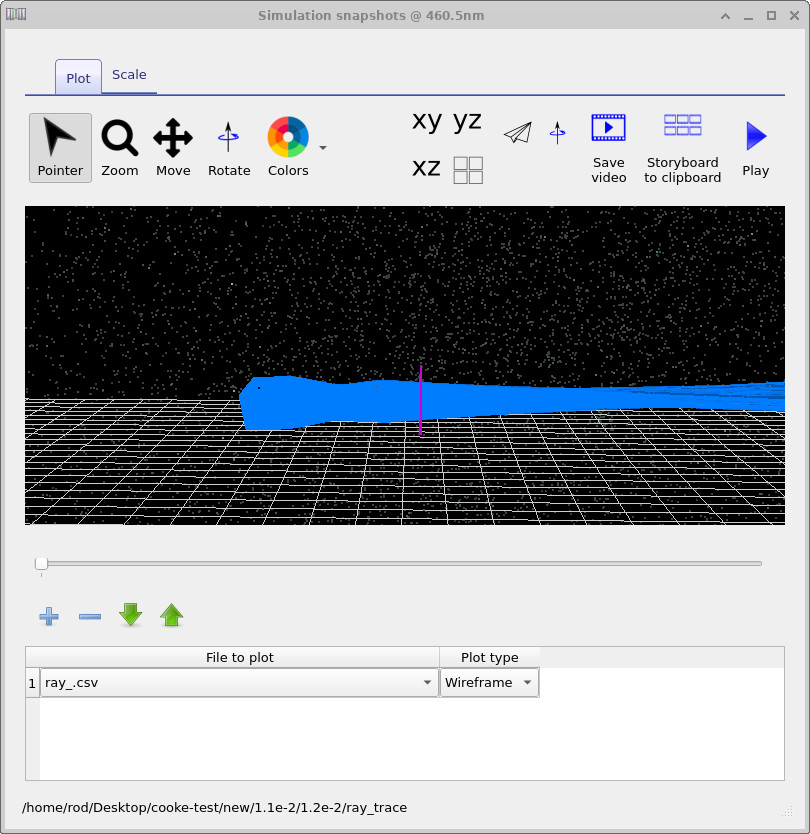
que armazena os raios traçados para essa combinação específica de parâmetros.
Eles podem ser visualizados diretamente, como mostrado em
?? e
??.
Isso permite inspecionar e analisar o comportamento de simulações individuais correspondentes
a pontos específicos no espaço de parâmetros varrido.
4.3 Arquivos de multiplot
No diretório principal de saída da varredura (??) você notará vários ícones coloridos com multiple-curves.
Eles representam um tipo especial de arquivo gerado pela varredura: não são arquivos únicos de dados, mas coleções
de links para os dados produzidos em toda a árvore de varredura de parâmetros.
Por exemplo, all_triangles.csv liga a cada malha triangulada gerada para todos os pontos
da varredura, enquanto ray_trace liga a todas as saídas de traçado de raios produzidas durante a varredura.
Se você der duplo clique em all_triangles.csv, o visualizador de malha será aberto
(veja ??).
Usando o controle deslizante na parte inferior da janela, você pode percorrer as simulações individuais que foram
geradas. À medida que você move o controle deslizante, a geometria da lente é atualizada para refletir a combinação
atual de parâmetros, e o caminho da simulação ativa é mostrado na parte inferior da janela.
No exemplo mostrado, o caminho indica a combinação de parâmetros
1.2e-2 / 1.4e-2, correspondente aos dois valores de espessura de lente varridos (em metros).
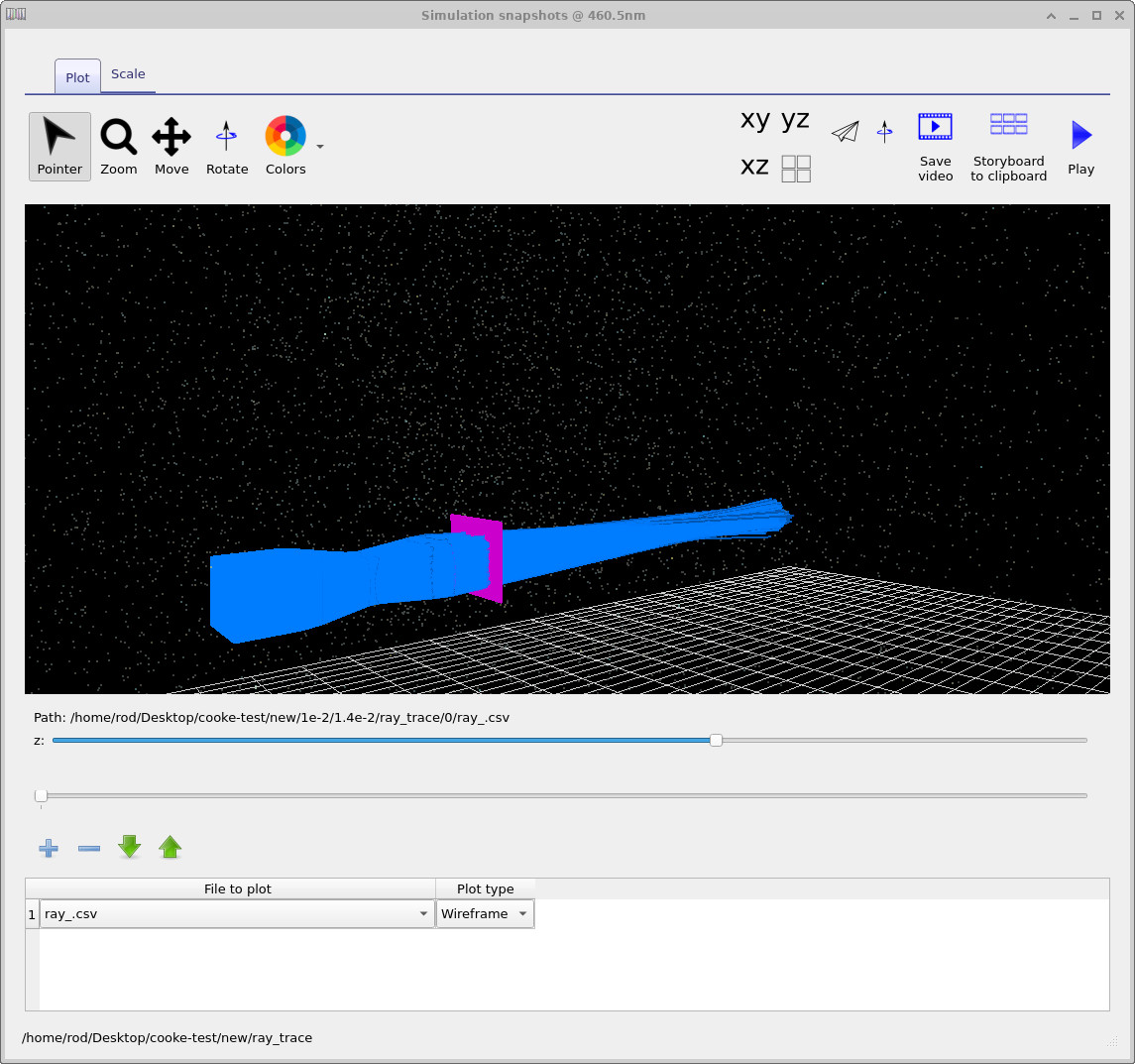
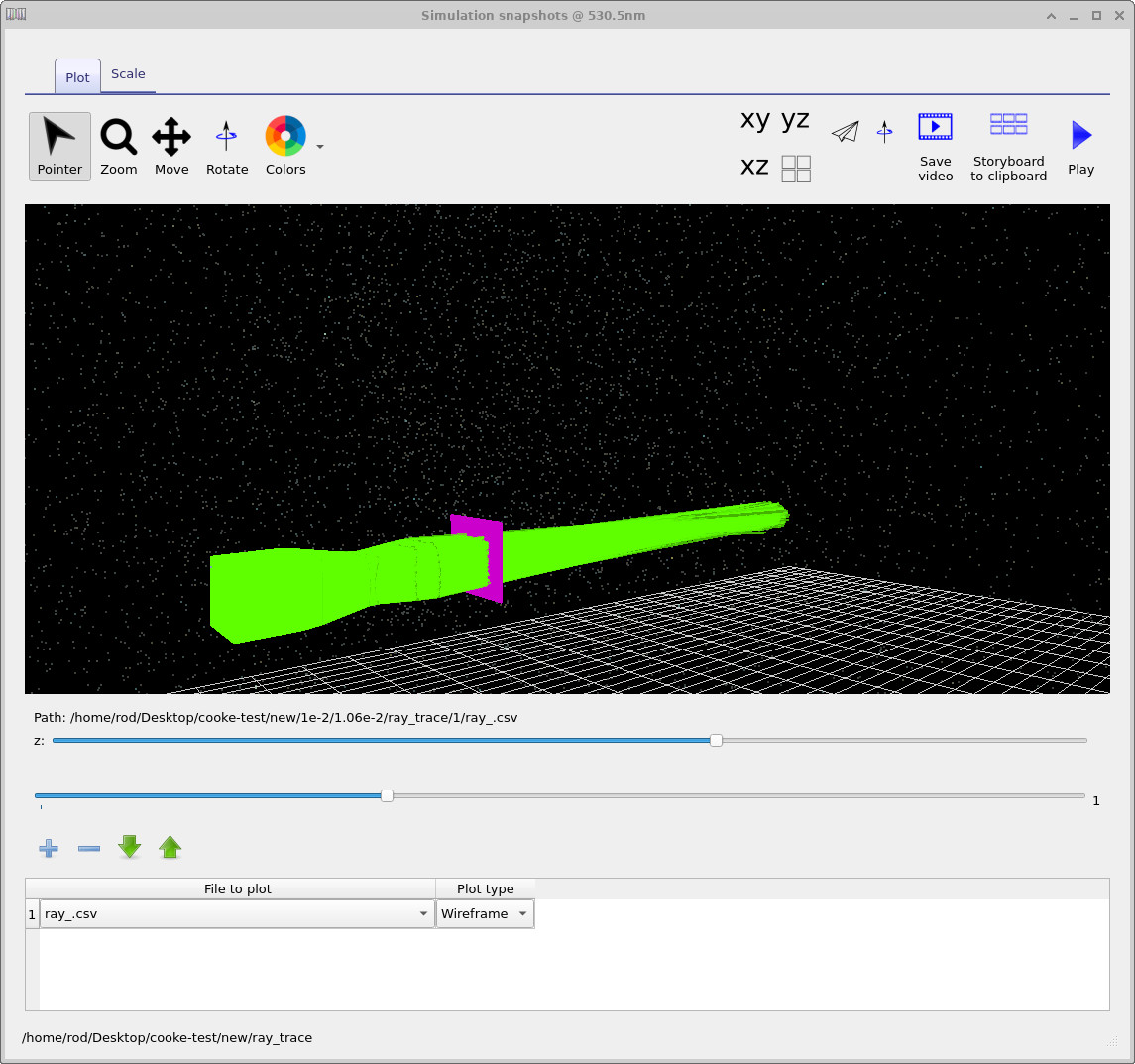
De forma semelhante, ao dar duplo clique em ray_trace abre-se o visualizador de traçado de raios
(veja ??).
Esse visualizador normalmente fornece dois controles deslizantes: o controle superior percorre as diferentes simulações
na árvore de varredura, enquanto o controle inferior percorre o comprimento de onda.
Isso torna possível inspecionar como os caminhos dos raios evoluem tanto no espaço de parâmetros quanto no comprimento de onda.
Um segundo exemplo, mostrado em
??,
ilustra a mesma varredura visualizada em uma faixa de comprimento de onda diferente.
Se inicialmente nada estiver visível, talvez seja necessário clicar no botão mais na tabela do gráfico
para adicionar um arquivo para plotar.
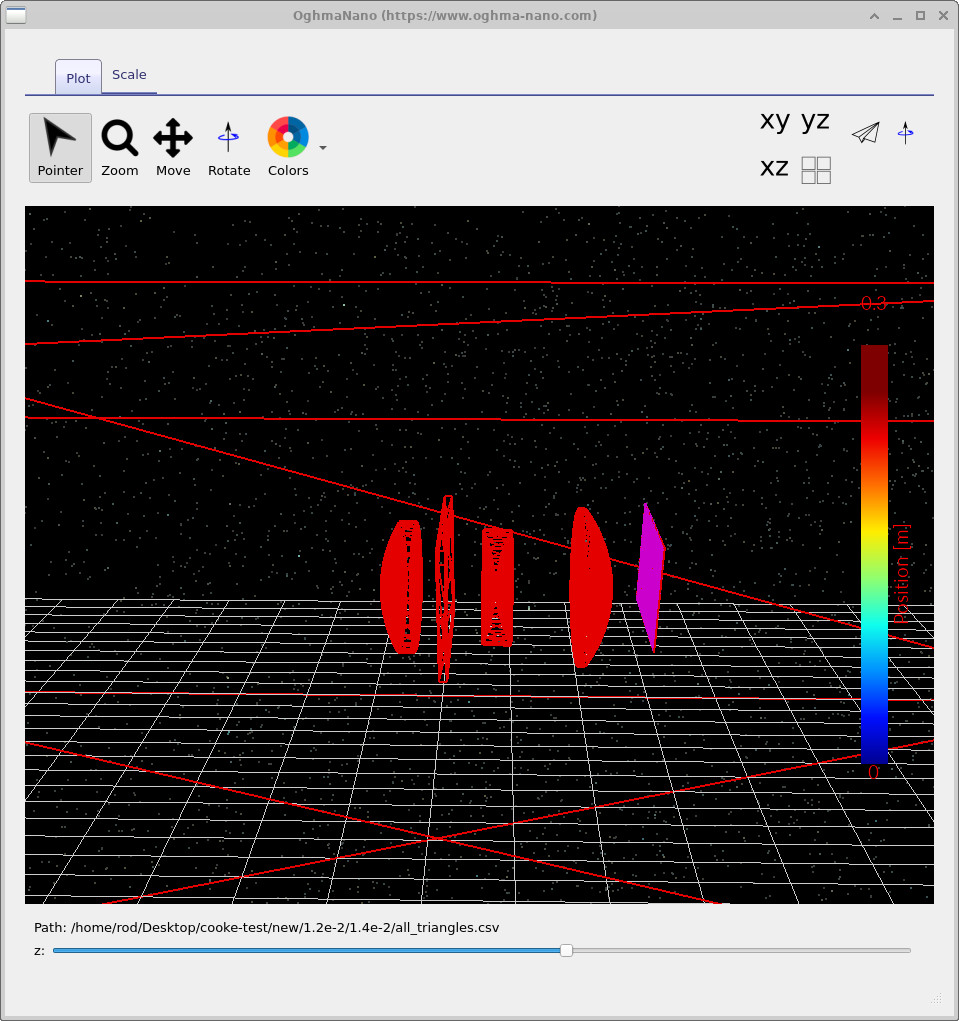
all_triangles.csv: percorrendo as malhas trianguladas geradas ao longo de toda a varredura de parâmetros.
Como um exemplo adicional desses meta-arquivos de varredura, navegue até a pasta de saída detector0 e dê duplo clique nela
(veja ??).
Você verá novamente itens de multiple-curves correspondentes a diferentes saídas do detector. Se você der duplo clique em
detector_efficiency0.csv, o OghmaNano abrirá o gráfico mostrado em
??.
Este gráfico mostra quanta luz o sistema transmite (como porcentagem) em função do comprimento de onda, com uma curva para
cada geometria de lente explorada na varredura de parâmetros.
Observe que este exemplo usa apenas três pontos de malha óptica, então cada curva contém apenas três amostras de comprimento de onda.
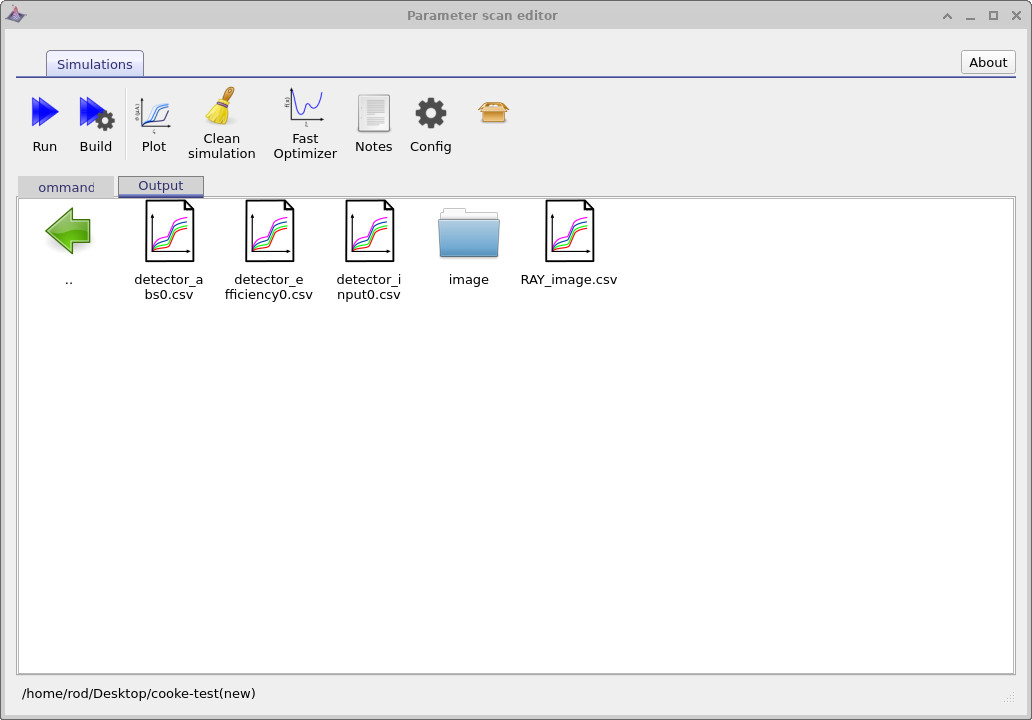
detector0 contendo meta-arquivos de varredura para saídas do detector (por exemplo, eficiência e entrada).
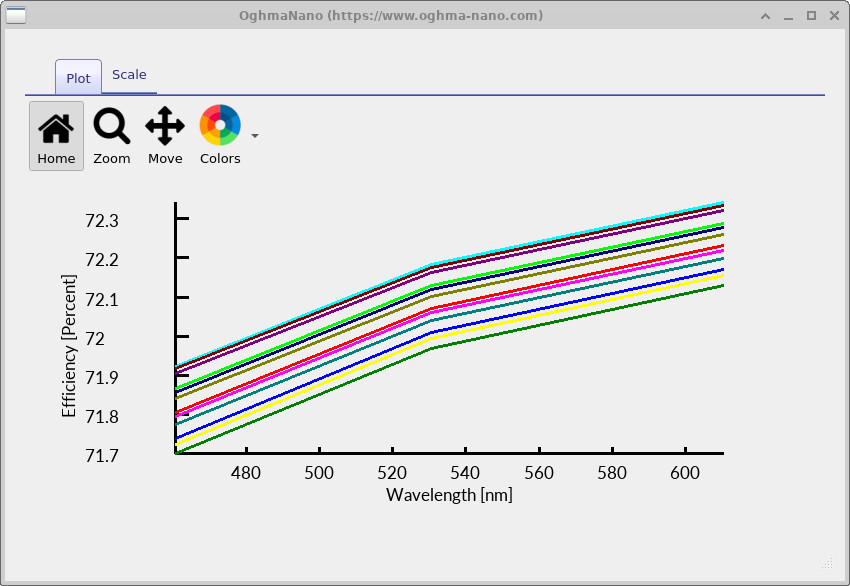
detector_efficiency0.csv plotado em função do comprimento de onda: uma curva por geometria de lente explorada na varredura.
Nesta seção, vimos como o OghmaNano organiza os resultados de uma varredura de parâmetros usando meta-arquivos de multiplot, que fornecem uma forma estruturada de explorar grandes conjuntos de simulações sem duplicar dados. Ao percorrer malhas, traçados de raios e saídas de detectores usando um pequeno número de visualizadores interativos, é possível inspecionar de forma eficiente como a geometria, o comprimento de onda e o desempenho óptico evoluem ao longo do espaço de parâmetros. Essa abordagem torna grandes estudos de varredura tratáveis, permitindo tanto inspeção qualitativa quanto comparação quantitativa do comportamento óptico em muitas variantes de projeto.
5. O otimizador
Na seção anterior, usamos a ferramenta de varredura de parâmetros para gerar por força bruta um grande número de simulações que pudemos inspecionar diretamente observando caminhos de raios, geometrias e saídas de detectores. Embora isso seja muito útil para construir intuição física, também gera um grande número de arquivos, consome espaço significativo em disco e desacelera o fluxo de trabalho geral de simulação. Em muitos casos, você desejará em vez disso uma varredura rápida pelo espaço de parâmetros focada em métricas quantitativas de desempenho, e não em dados completos de saída.
Para fazer isso, usamos o otimizador. Retorne ao editor de varredura de parâmetros (veja ??) e clique no botão Fast optimizer. Esse modo desabilita a geração de arquivos detalhados de saída (traçados de raios, malhas etc.) enquanto ainda executa as simulações subjacentes e coleta métricas estatísticas. É importante notar que quaisquer arquivos de saída gerados por varreduras anteriores permanecem intactos e ainda podem ser inspecionados; o otimizador simplesmente evita criar novos arquivos.
Depois de habilitar o fast optimizer, execute novamente a simulação. Quando ela terminar, abra a aba Output
(veja ??).
Você verá um novo arquivo chamado optimizer_output.csv.
Diferentemente da varredura completa, nenhuma nova árvore de diretórios é criada: o resultado principal do otimizador é este
único arquivo CSV contendo os dados agregados de desempenho.
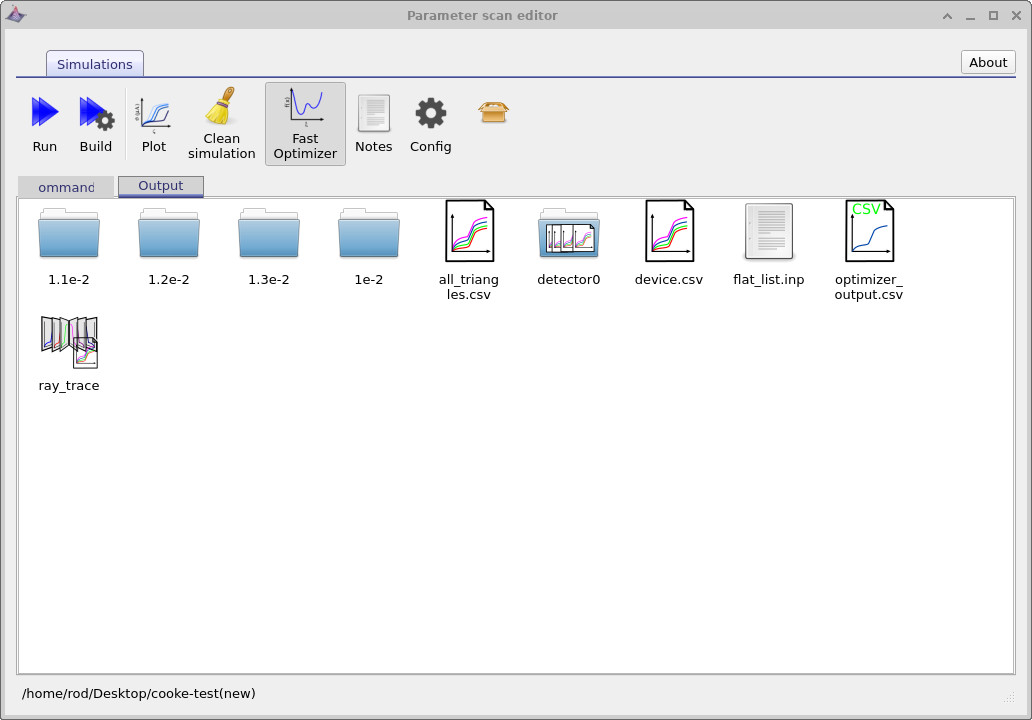
optimizer_output.csv produzido pelo fast optimizer.
Dê duplo clique em optimizer_output.csv e abra-o no seu programa de planilha preferido
(Excel, LibreOffice ou qualquer ferramenta que possa ler arquivos CSV). O conteúdo é mostrado em
??.
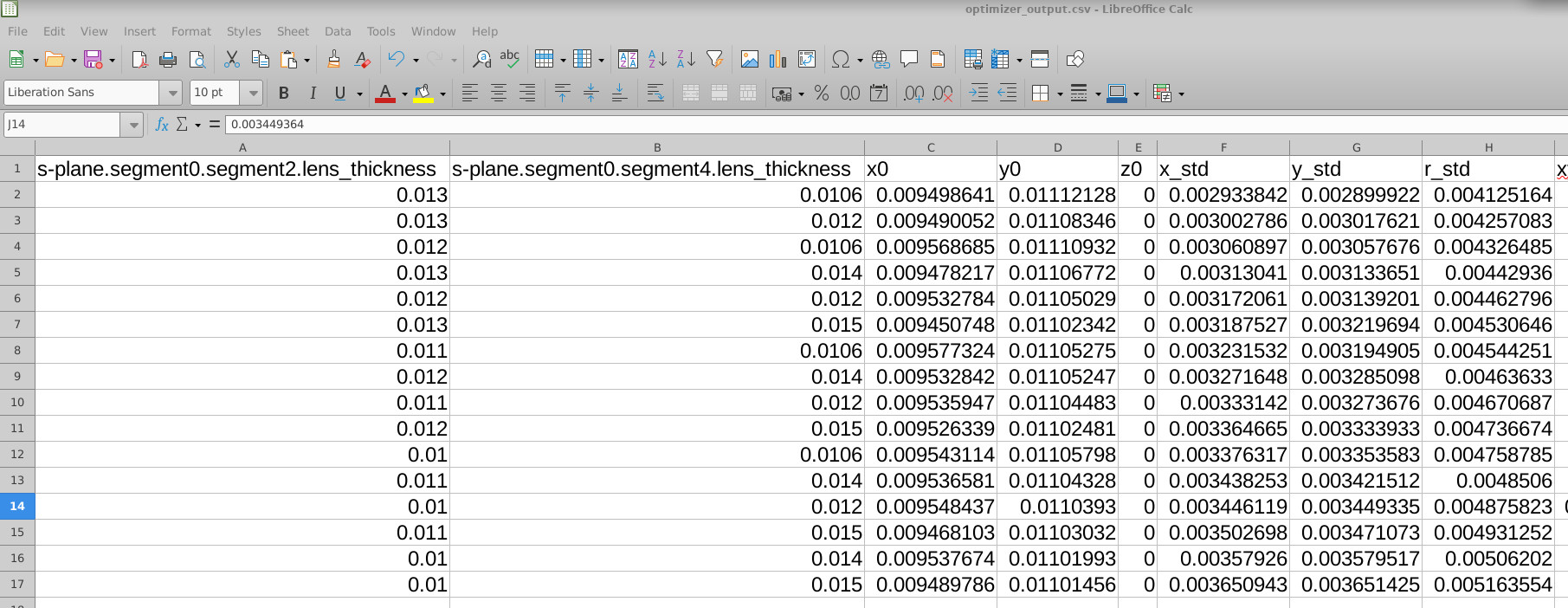
As primeiras colunas listam os parâmetros que foram varridos (neste caso, as espessuras de lentes S-plane),
seguidas por uma gama de métricas quantitativas de desempenho extraídas de cada simulação.
Essas métricas incluem o desvio padrão da posição do spot em x e y, o desvio padrão do raio do spot (r_std), os eixos maior e menor da distribuição do spot (sigma_major, sigma_minor), o ângulo de orientação do spot (spot_theta), raios de energia circunscrita (por exemplo, EE50, EE80, EE90), e medidas relacionadas de qualidade. Juntas, elas fornecem um resumo quantitativo compacto do desempenho óptico para cada ponto no espaço de parâmetros varrido.

optimizer_output.csv, mostrando parâmetros varridos ao lado de métricas de spot e eficiência.
Como os dados estão em forma tabular, você pode facilmente classificá-los ou filtrá-los para identificar projetos ótimos.
Por exemplo, em ??
a planilha foi classificada por r_std, o desvio padrão do raio do spot.
A partir disso podemos ver imediatamente qual combinação de espessuras de lente produz o menor spot:
neste caso, uma espessura da primeira lente de 0.013 e uma espessura da segunda lente de
0.0106.
6. Examinando resultados do otimizador
Agora que executamos tanto a varredura sistemática de parâmetros quanto o otimizador, podemos examinar os resultados com mais detalhes. O otimizador permite identificar rapidamente regiões promissoras do espaço de parâmetros, enquanto a varredura completa nos permite inspecionar as simulações correspondentes de maneira mais física e visual.
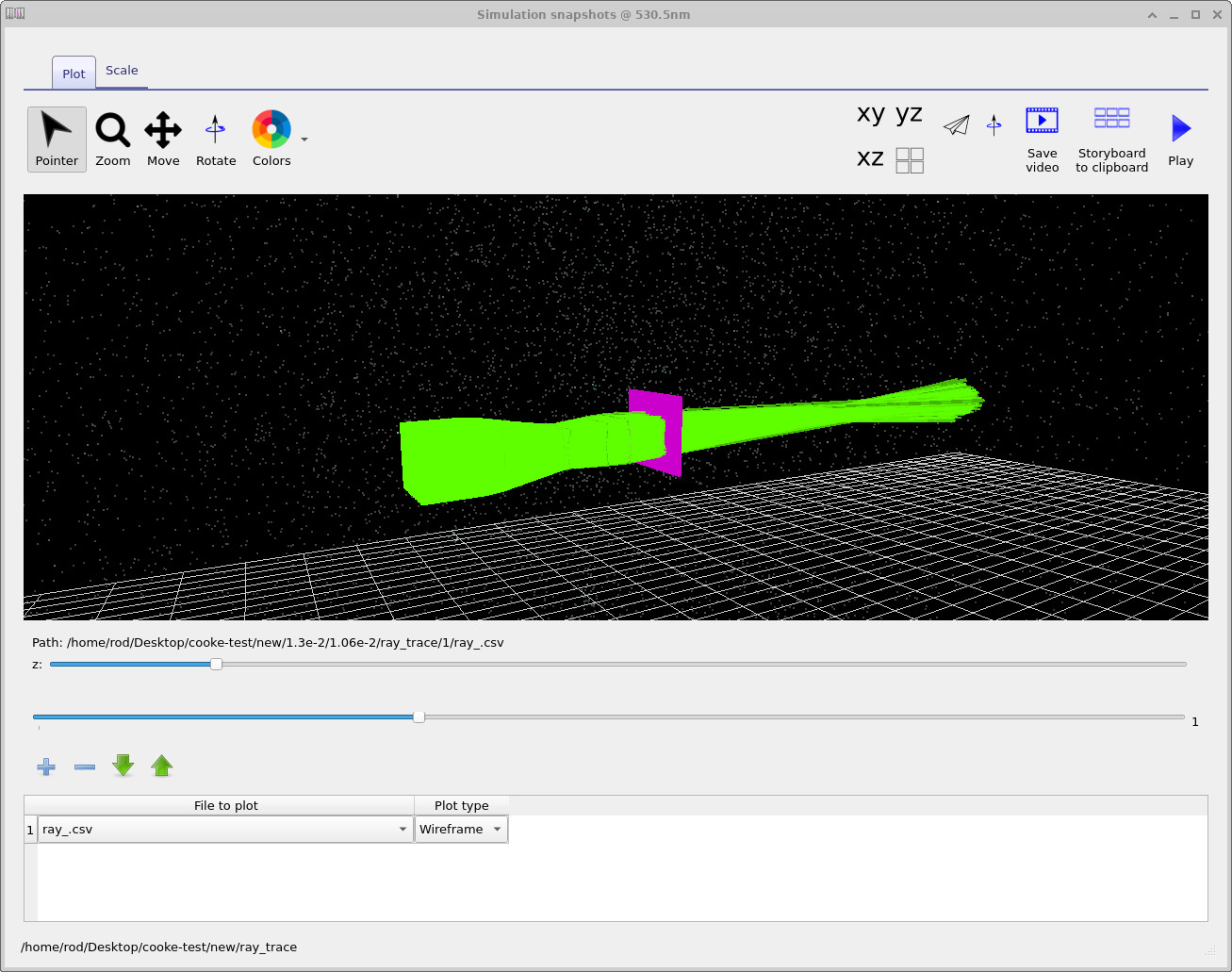
Como primeiro passo, podemos retornar às saídas de traçado de raios e localizar a simulação correspondente à solução de menor tamanho de spot identificada pelo otimizador. Isso é mostrado em ??. Usando as barras de seleção no visualizador de traçado de raios, você pode percorrer a árvore de simulação até alcançar a combinação de parâmetros que produziu o menor spot.
Podemos então aprofundar mais na árvore de simulação para comparar como o sistema óptico se comporta para diferentes escolhas de parâmetros. Por exemplo, ?? mostra um spot relativamente pequeno e bem focalizado correspondente a um projeto quase ótimo, enquanto ?? mostra um spot maior, menos ótimo, produzido por um ponto diferente no espaço de parâmetros varrido.
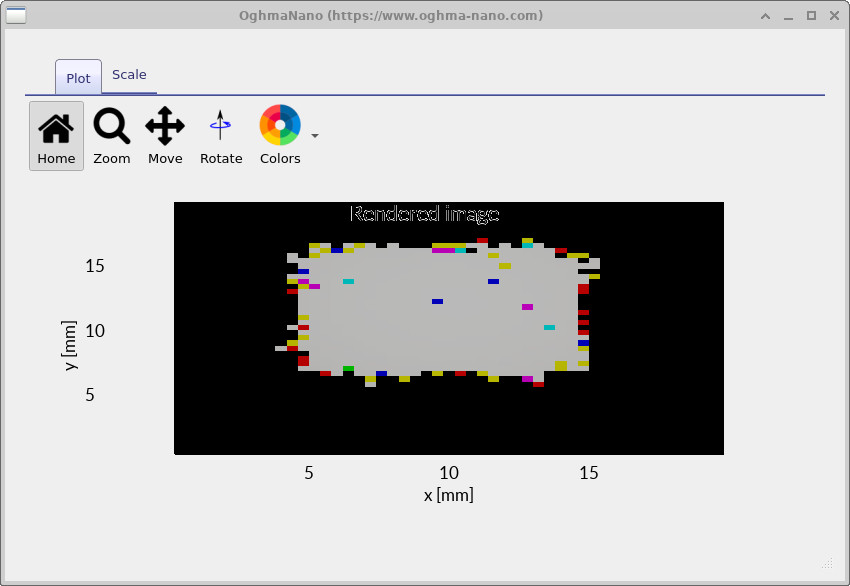
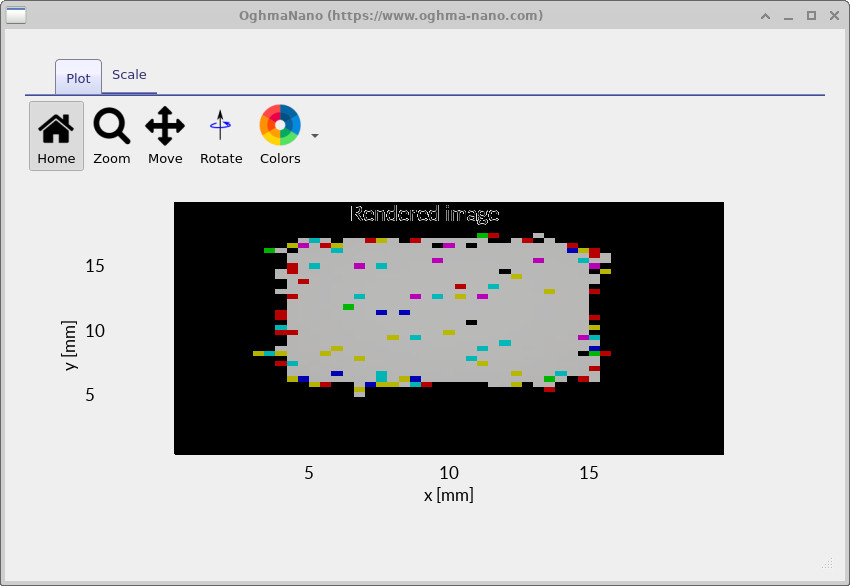
Em conjunto, isso ilustra um fluxo de trabalho típico: primeiro execute o otimizador para explorar rapidamente o espaço de parâmetros e identificar regiões promissoras, depois desabilite o otimizador e realize uma varredura completa na região de interesse. Isso permite gerar saídas detalhadas — traçados de raios, geometrias e imagens do detector — que podem ser inspecionadas fisicamente para confirmar que a solução se comporta como esperado e atende aos seus objetivos de projeto.
7. Usando formas alternativas de feixe para acelerar simulações
Nas seções anteriores, usamos um feixe quadrado para executar tanto a varredura de parâmetros quanto o otimizador. Embora esse seja um padrão sensato, um feixe quadrado contém um grande número de raios e pode desacelerar significativamente as simulações. Em muitos casos, você não precisa de um perfil completo de feixe quadrado para compreender o comportamento do sistema, e formas de feixe mais simples são suficientes.
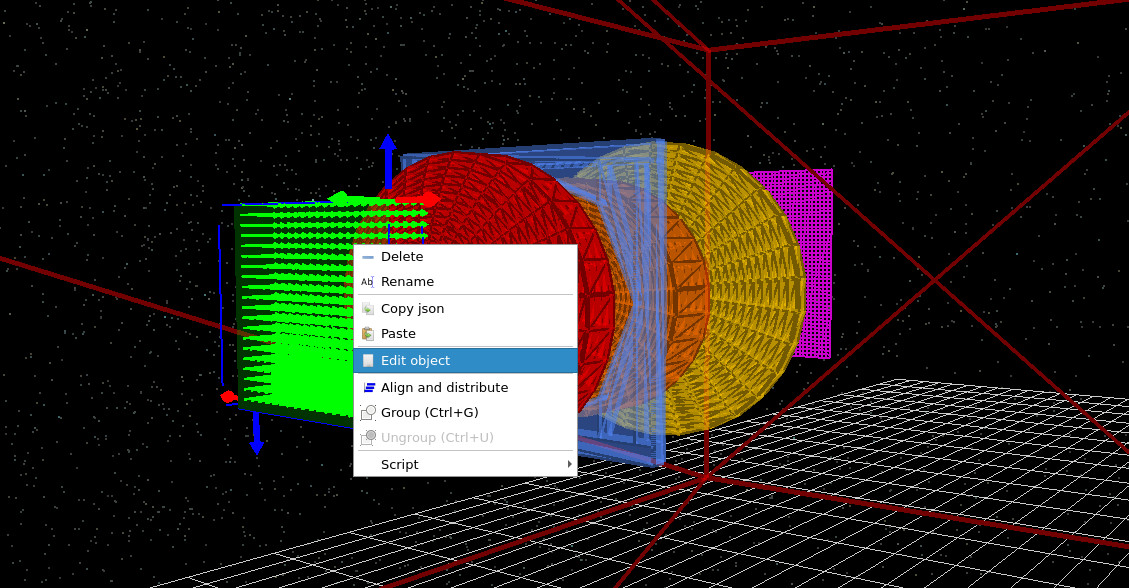
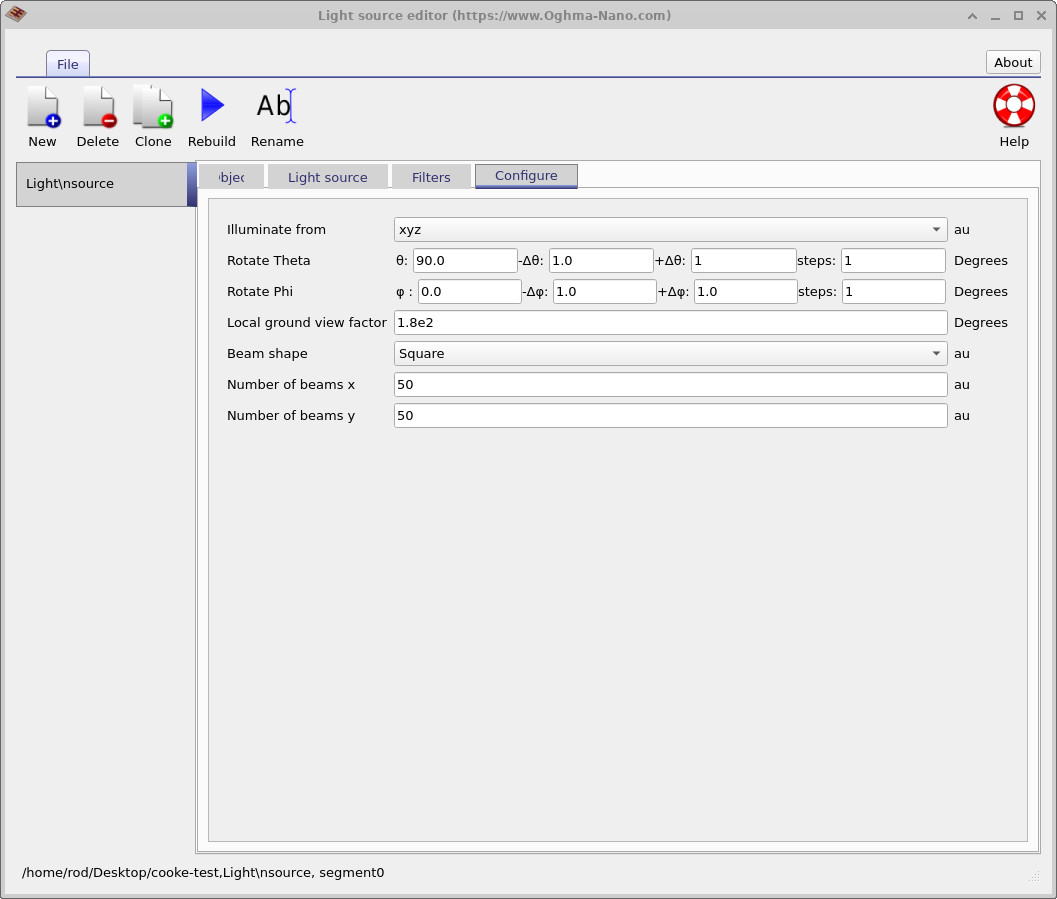
Para alterar a forma do feixe, clique com o botão direito na fonte de luz na visualização 3D, como mostrado em ??, e selecione Edit object. No editor da fonte de luz, navegue até a aba Configure (veja ??) e altere Beam shape de Square para Star. O padrão de raios resultante é mostrado em ??.
Se você agora executar novamente o otimizador, notará que a simulação é concluída mais rapidamente. Isso ocorre porque o feixe star usa muito menos raios do que um feixe quadrado completo, enquanto ainda amostra o sistema óptico de forma eficaz. Há também uma opção para usar uma forma de feixe Cross, que é útil para examinar o astigmatismo independentemente ao longo dos dois eixos principais e reduz ainda mais o custo computacional. Essas formas alternativas de feixe são, portanto, uma maneira prática de acelerar varreduras exploratórias e execuções de otimização.
8. Resumo
Neste tutorial, exploramos como usar o fluxo de trabalho de óptica S-plane no OghmaNano para investigar e otimizar sistematicamente um sistema clássico de lentes tripleto Cooke. A partir de um exemplo predefinido, aprendemos como o editor S-plane fornece uma visualização compacta, amigável à óptica de raios, de um sistema óptico totalmente tridimensional, com todos os parâmetros S-plane derivados consistentemente da geometria 3D subjacente.
Em seguida, usamos a ferramenta de varredura de parâmetros para realizar uma exploração por força bruta do espaço de projeto de lentes, variando simultaneamente múltiplos parâmetros de lente e executando todas as permutações dos sistemas ópticos resultantes. Isso nos permitiu inspecionar simulações individuais em detalhe, visualizar caminhos de raios e geometrias, e construir intuição física sobre como mudanças na espessura e no espaçamento das lentes afetam o desempenho do sistema.
Para permitir uma exploração mais rápida, introduzimos o fast optimizer, que desabilita a geração pesada de saídas enquanto reúne métricas quantitativas de desempenho em um único arquivo CSV. Ao analisar essas métricas — como tamanho RMS do spot, energia circunscrita e elipticidade do spot — fomos capazes de identificar combinações ótimas de parâmetros de forma eficiente e associá-las de volta a geometrias específicas de lentes.
Finalmente, mostramos como formas alternativas de feixe (star e cross) podem reduzir drasticamente o custo computacional enquanto ainda capturam o comportamento óptico-chave, tornando-as bem adequadas para otimização e varreduras exploratórias.
Em conjunto, essas ferramentas formam um ciclo de otimização prático e reproduzível: use o otimizador para localizar regiões promissoras do espaço de parâmetros, depois mude para varreduras completas de parâmetros com saída detalhada para inspecionar o comportamento dos raios e validar o desempenho físico. Esse fluxo de trabalho escala naturalmente de sistemas de lentes simples para projetos ópticos mais complexos e fornece uma base robusta para otimização sistemática de lentes no OghmaNano.
💡 Próximos passos: Tendo concluído este tutorial, você pode querer explorar outros fluxos de trabalho de sistemas ópticos no OghmaNano, como o tutorial de lente tripleto Cooke, o exemplo de lente prime de 200 mm, ou a demonstração de microlente e filtragem óptica para ver como as mesmas ferramentas de otimização e análise se aplicam em diferentes sistemas ópticos.