

Tutorial de Ray-Tracing (Parte C): Movendo Detectores
Nas partes anteriores você editou prismas e lentes para construir um sistema óptico simples. Nesta parte você irá focar no detector roxo. Detectores no OghmaNano são definidos como planos planos (um pouco como um sensor CCD): sempre que um raio atinge este plano, ele é registrado nos arquivos de saída do detector.
Passo 1: Abrir o editor do detector
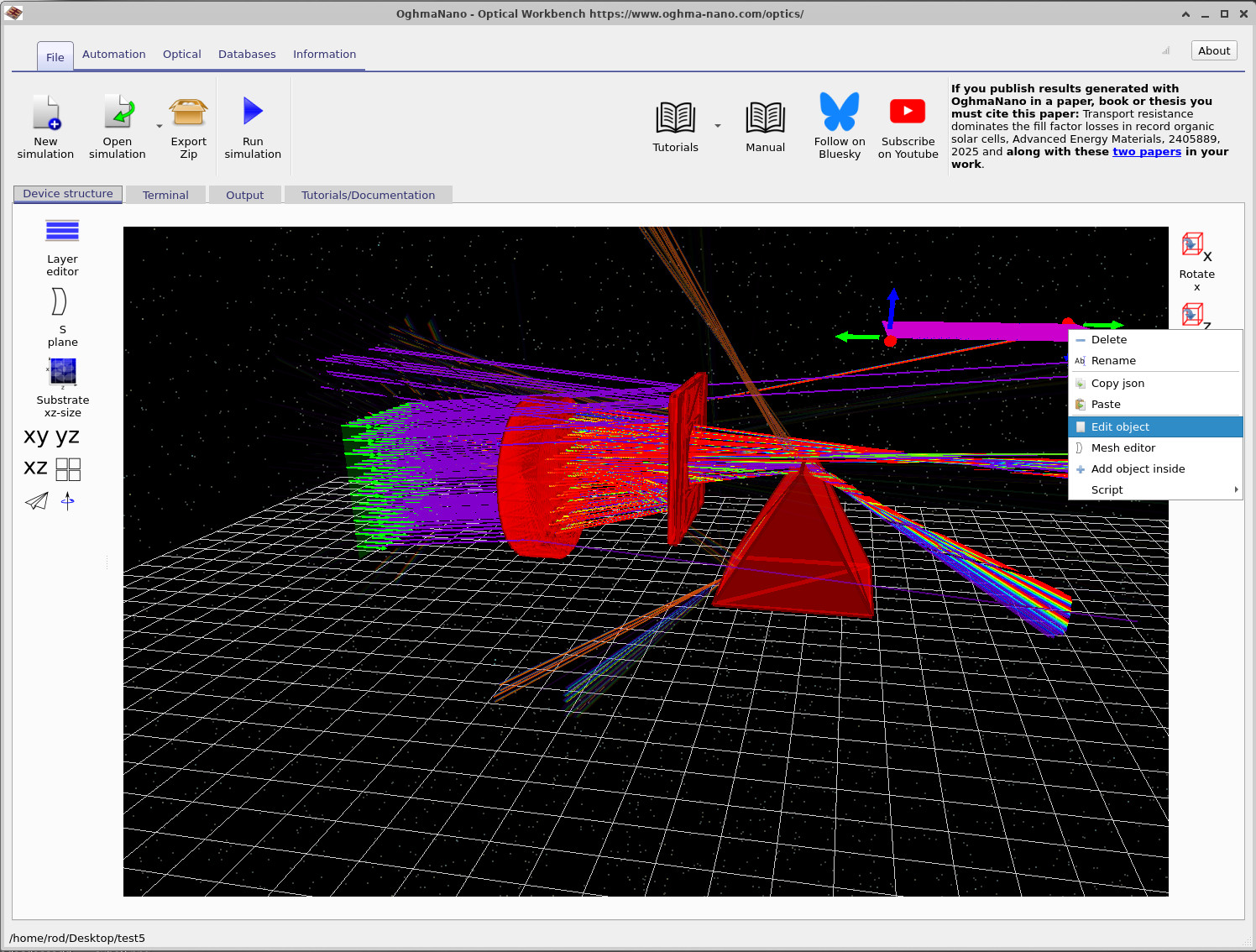
Comece a partir da cena que você terminou na Parte B (lente, prismas, abertura e detector). Localize o plano de detector roxo. Clique com o botão direito nele e selecione Edit object no menu de contexto, como mostrado em ??. Isso abre a janela geral do editor de objetos em ??.
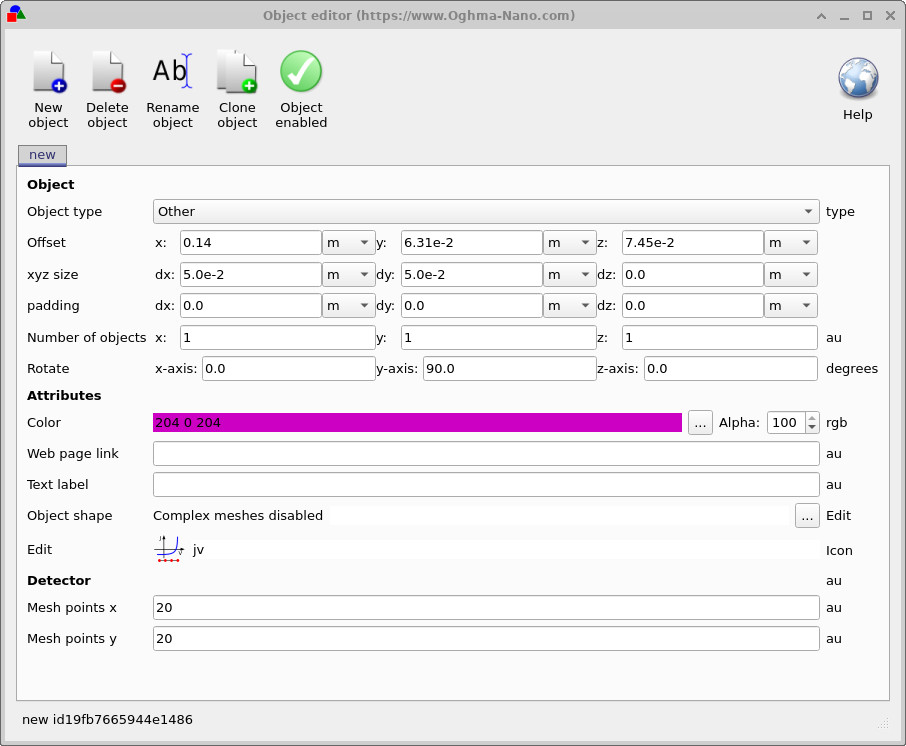
dx, dy), rotação e o número de pontos da malha (pixels do detector).
O detector é definido como um plano retangular com dimensões físicas:
- dx – tamanho na direção x (largura),
- dy – tamanho na direção y (altura).
Em ?? o detector está
definido como dx = 5.0e-2 m e dy = 5.0e-2 m, ou seja, um
sensor de 5 cm × 5 cm.
Na parte inferior do editor você também verá:
- Mesh points x = 20
- Mesh points y = 20
Isso significa que o detector está dividido em uma grade de 20 × 20 bins – efetivamente 400 “pixels de CCD” grosseiros. Isso é uma resolução muito menor do que a de uma câmera real, mas normalmente é suficiente ao traçar raios através de sistemas ópticos e mantém o tempo de simulação razoável. Você sempre pode aumentar esses valores posteriormente se precisar de um perfil de feixe mais detalhado.
Passo 2: Rotacionar o plano do detector
No editor de objetos você também pode ver a orientação do detector. Neste exemplo o detector já foi rotacionado em torno do eixo y em 90° para que ele fique voltado para os raios incidentes. Para entender como a rotação funciona, altere as configurações da seguinte forma:
- Defina Rotate x-axis como
90.0graus. - Defina Rotate y-axis como
90.0graus.
O detector é internamente definido como um plano plano no plano x–y. Ao rotacioná-lo 90° em torno dos eixos x e y você o vira de uma orientação quase horizontal para um plano claramente vertical na cena. Feche o editor e verifique se o detector agora aparece na posição vertical quando visto na janela 3D.
Passo 3: Mover o detector para mais perto da abertura
Em seguida, mova o detector para que ele fique logo atrás da abertura. Isso fornecerá um perfil de feixe mais claro e uma configuração óptica mais compacta.
- Na janela principal do Optical Workbench, clique com o botão esquerdo diretamente no plano de detector roxo.
- Arraste-o em direção à superfície da abertura. Certifique-se de que o mouse esteja sobre o próprio detector (e não no espaço vazio atrás dele) para que o objeto correto seja selecionado.
- Se o detector colidir com o prisma ou outros objetos e se recusar a mover mais, mantenha pressionada a tecla Shift enquanto arrasta. Isso temporariamente ignora a detecção de colisão e permite mover o detector através de outras malhas.
Posicione o detector aproximadamente como mostrado em ??.
Passo 4: Organizar a cena (opcional)
Para simplificar o playground você pode remover um dos prismas. Clique com o botão direito no prisma e selecione Delete. Agora você deverá ficar com uma cena contendo:
- Uma lente,
- Uma placa de abertura,
- Um plano de detector.
Execute a simulação novamente. Com o detector colocado próximo da abertura, o perfil do feixe será mais nítido e ficará mais fácil ver como a lente focaliza os raios na área do detector.

👉 Próximo passo: Continue para Parte D para aprender como inserir novos objetos na cena.