

آموزش رهگیری پرتو (بخش C): جابجایی آشکارسازها
در بخشهای قبلی منشورها و عدسیها را ویرایش کردید تا یک سامانه نوری ساده بسازید. در این بخش تمرکز شما روی آشکارساز بنفش خواهد بود. آشکارسازها در OghmaNano به صورت صفحات تخت تعریف میشوند (کمی شبیه یک حسگر CCD): هر زمان که یک پرتو به این صفحه برخورد کند، در فایلهای خروجی آشکارساز ثبت میشود.
گام 1: باز کردن ویرایشگر آشکارساز
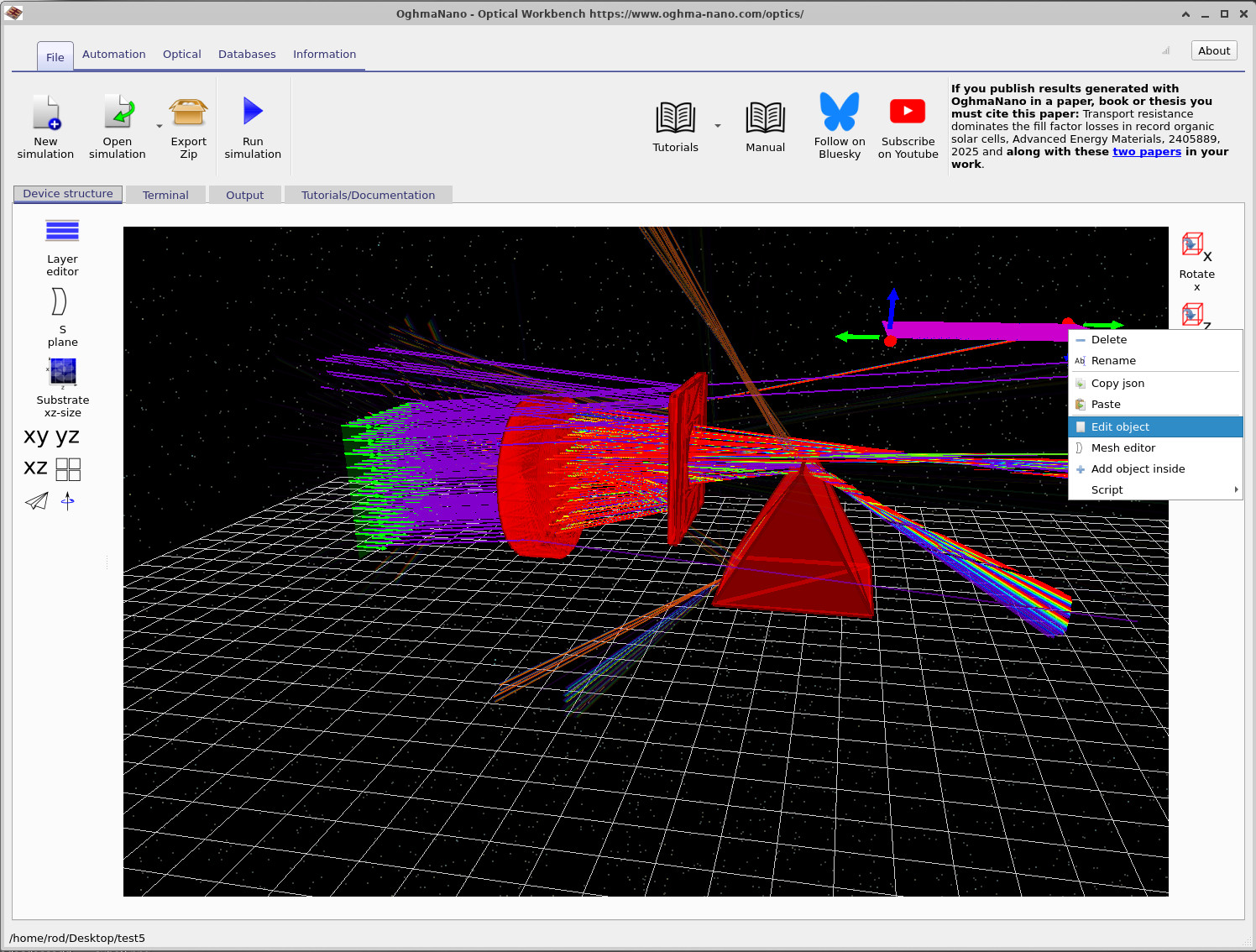
از صحنهای که در بخش B به پایان رساندید شروع کنید (عدسی، منشورها، دیافراگم و آشکارساز). صفحه آشکارساز بنفش را پیدا کنید. روی آن راستکلیک کرده و از منوی زمینه Edit object را انتخاب کنید، همانطور که در ?? نشان داده شده است. این کار پنجره ویرایشگر عمومی شیء را در ?? باز میکند.
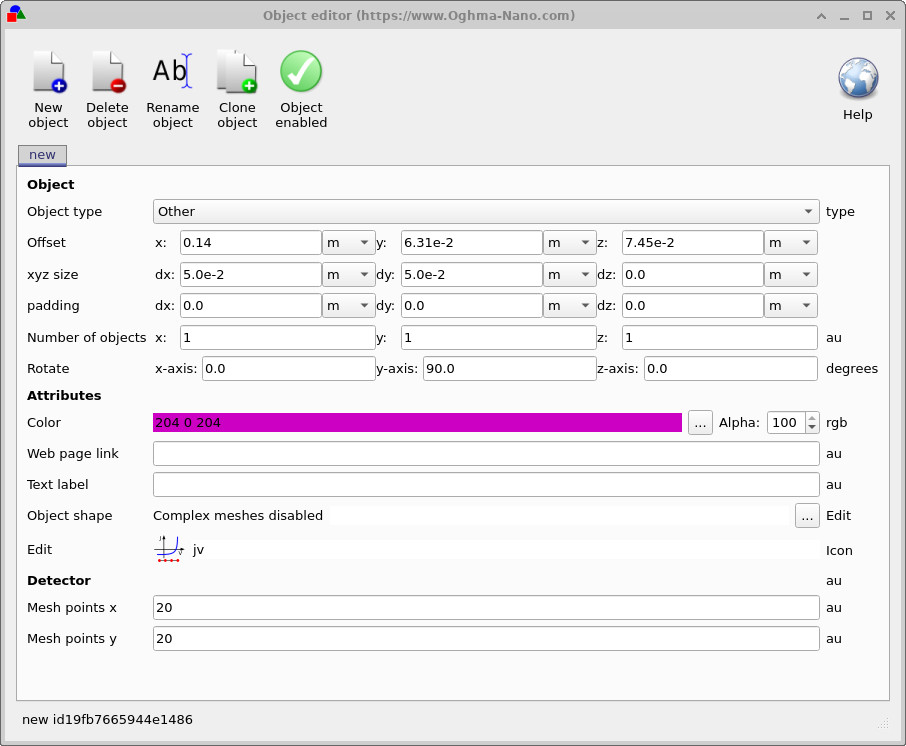
dx، dy)، چرخش و تعداد نقاط مش (پیکسلهای آشکارساز) را تغییر دهید.
آشکارساز به صورت یک صفحه مستطیلی با ابعاد فیزیکی زیر تعریف میشود:
- dx – اندازه در جهت x (عرض)،
- dy – اندازه در جهت y (ارتفاع).
در ??
آشکارساز روی
dx = 5.0e-2 m و dy = 5.0e-2 m
تنظیم شده است، یعنی یک حسگر
5 cm × 5 cm.
در پایین ویرایشگر همچنین خواهید دید:
- Mesh points x = 20
- Mesh points y = 20
این یعنی آشکارساز به یک شبکه 20 × 20 از خانهها تقسیم شده است – در عمل 400 «پیکسل CCD» درشت. این وضوح بسیار کمتر از یک دوربین واقعی است، اما معمولاً برای رهگیری پرتوها در سامانههای نوری کافی است و زمان شبیهسازی را نیز در حد معقول نگه میدارد. در صورت نیاز به پروفایل پرتو دقیقتر میتوانید این مقادیر را بعداً افزایش دهید.
گام 2: چرخاندن صفحه آشکارساز
در ویرایشگر شیء همچنین میتوانید جهتگیری آشکارساز را ببینید. در این مثال آشکارساز از قبل حول محور y به اندازه 90° چرخانده شده است تا رو به پرتوهای ورودی قرار گیرد. برای درک نحوه عملکرد چرخش، تنظیمات را به شکل زیر تغییر دهید:
- مقدار Rotate x-axis را روی
90.0درجه تنظیم کنید. - مقدار Rotate y-axis را روی
90.0درجه تنظیم کنید.
آشکارساز در داخل نرمافزار به صورت یک صفحه تخت در صفحه x–y تعریف شده است. با چرخاندن آن به اندازه 90° حول هر دو محور x و y، جهت آن از یک حالت تقریباً افقی به یک صفحه عمودی در صحنه تغییر میکند. ویرایشگر را ببندید و بررسی کنید که اکنون آشکارساز در پنجره سهبعدی به صورت عمودی نمایش داده میشود.
گام 3: جابجایی آشکارساز به نزدیکی دیافراگم
در گام بعدی، آشکارساز را جابجا کنید تا درست پشت دیافراگم قرار گیرد. این کار پروفایل پرتو واضحتری ایجاد میکند و سامانه نوری جمعوجورتری به دست میدهد.
- در پنجره اصلی Optical Workbench، مستقیماً روی صفحه آشکارساز بنفش کلیک چپ کنید.
- آن را به سمت سطح دیافراگم بکشید. مطمئن شوید ماوس دقیقاً روی خود آشکارساز قرار دارد (نه فضای خالی پشت آن) تا شیء درست انتخاب شود.
- اگر آشکارساز با منشور یا اشیای دیگر برخورد کرد و جلوتر حرکت نکرد، هنگام کشیدن کلید Shift را نگه دارید. این کار تشخیص برخورد را موقتاً نادیده میگیرد و اجازه میدهد آشکارساز از میان مشهای دیگر عبور کند.
آشکارساز را تقریباً در موقعیتی قرار دهید که در ?? نشان داده شده است.
گام 4: مرتبسازی صحنه (اختیاری)
برای سادهتر کردن محیط آزمایش میتوانید یکی از منشورها را حذف کنید. روی منشور راستکلیک کرده و گزینه Delete را انتخاب کنید. اکنون صحنه باید شامل موارد زیر باشد:
- یک عدسی،
- یک صفحه دیافراگم،
- یک صفحه آشکارساز.
شبیهسازی را دوباره اجرا کنید. با قرار گرفتن آشکارساز نزدیک دیافراگم، پروفایل پرتو واضحتر خواهد بود و مشاهده نحوه متمرکز شدن پرتوها توسط عدسی روی ناحیه آشکارساز آسانتر میشود.

👉 گام بعدی: ادامه دهید به بخش D تا یاد بگیرید چگونه اشیای جدیدی را به صحنه اضافه کنید.