

Tutorial de trazado de rayos (Parte B): Edición de prismas y lentes
En Parte A cargó la demo del prisma, ejecutó el trazador de rayos e inspeccionó las salidas del detector. En esta parte comenzará a manipular la geometría: primero redimensionando un prisma y luego sustituyendo el prisma frontal por una lente adecuada. En el proceso verá cómo el editor de mallas y el editor de objetos trabajan juntos.
El sistema de mallas de OghmaNano utiliza una mezcla de primitivas procedurales (caja, prisma, esfera, lente, etc.) y archivos CAD importados. Las formas primitivas se generan sobre la marcha por el software y son muy rápidas de calcular; las mallas CAD se leen desde disco. En este tutorial solo utilizaremos primitivas.
Paso 1: Redimensionar el prisma usando el editor de mallas
Asegúrese de tener abierta la escena de demostración del prisma, como en la Parte A. Primero cambiaremos el tamaño de uno de los prismas.
- Haga clic derecho en el objeto pirámide/prisma en la escena.
- En el menú contextual seleccione Mesh editor, como se muestra en ??.
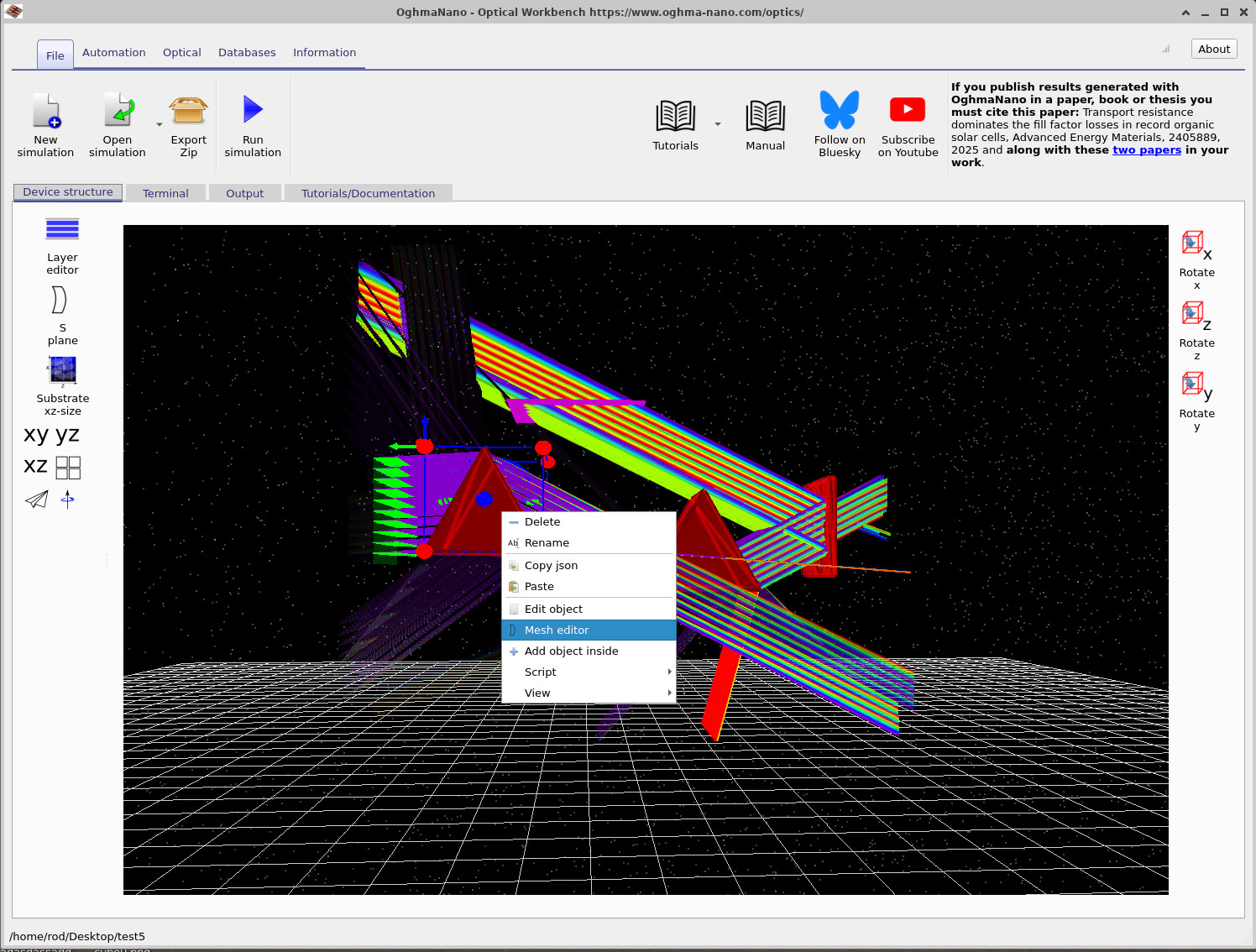
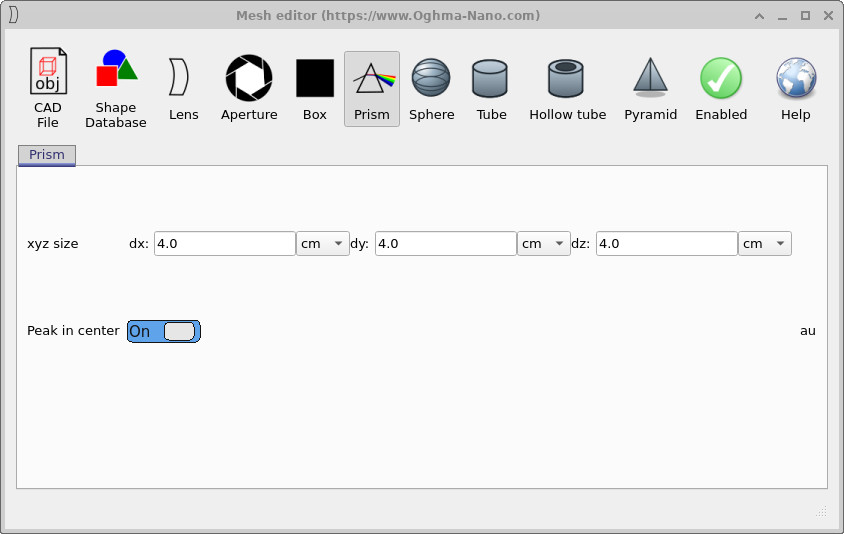
El editor de mallas se abre con la forma actual seleccionada. En este caso la pestaña Prism está activa. Reduciremos el prisma en la dirección x.
- En xyz size, establezca
dxde4.0 cma2.0 cm, como en ??. - Deje
dyydzen4.0 cm. - Asegúrese de que Peak in center esté activado (On).
- Cierre el editor de mallas.
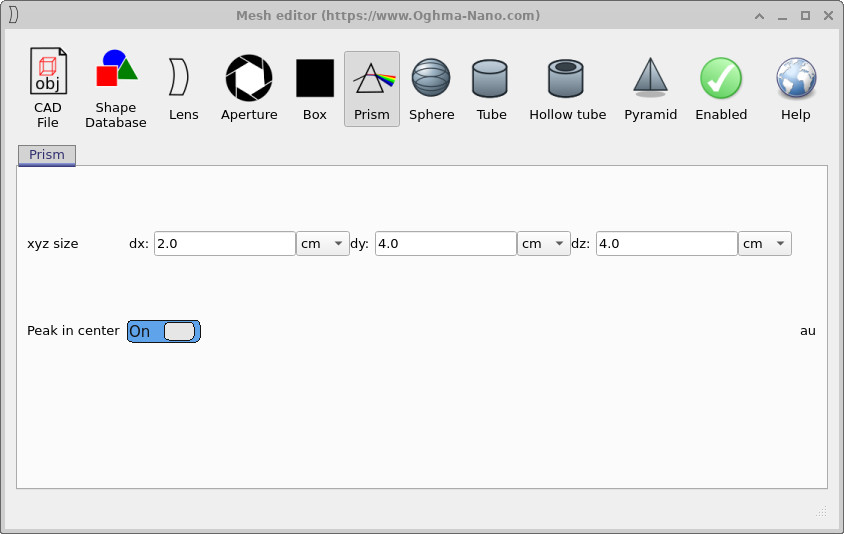
dx del prisma de 4.0 cm a 2.0 cm. La actualización se aplica
inmediatamente al objeto en la escena.
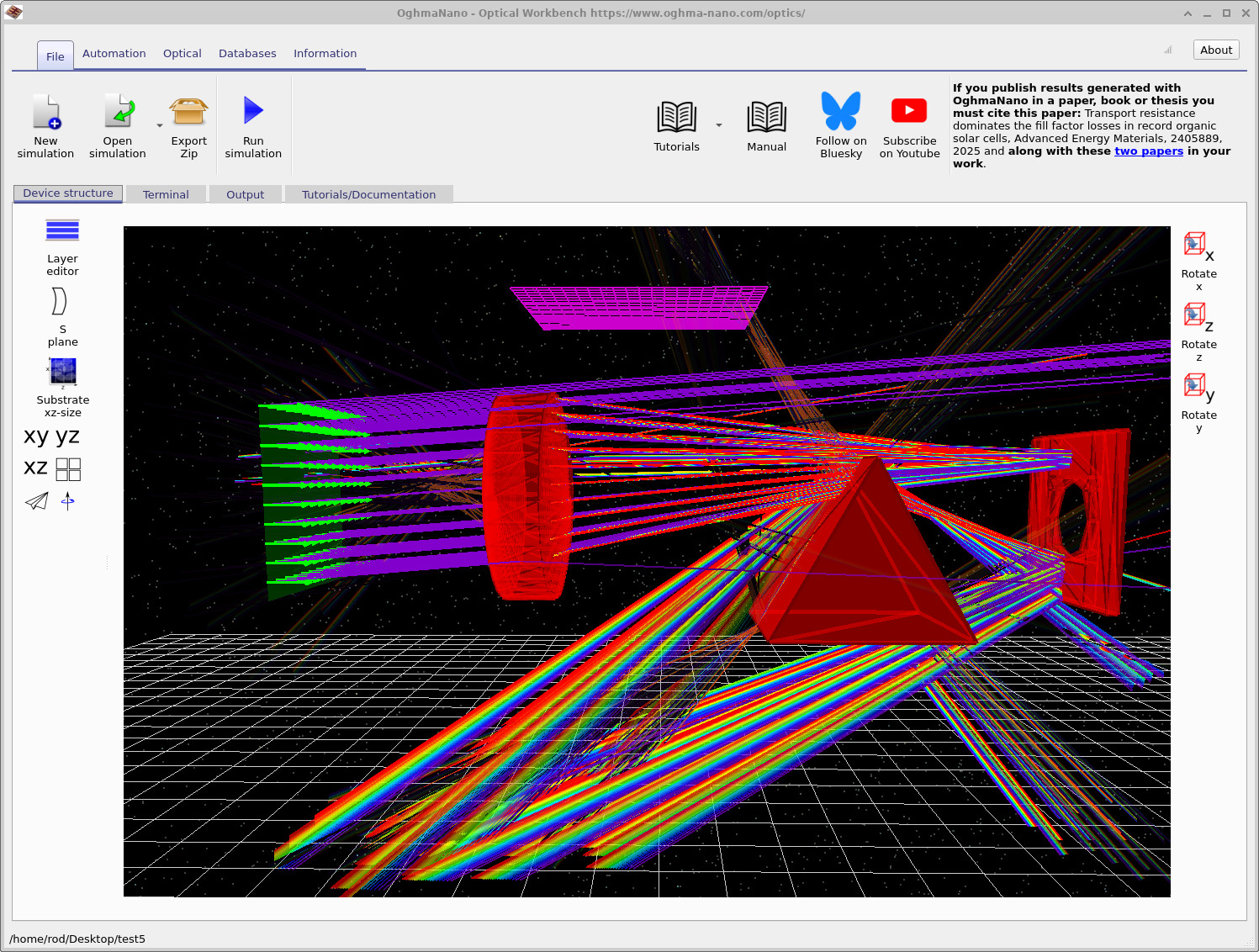
Ahora haga clic en Run simulation (o pulse F9) y compare las nuevas trayectorias de rayos con las originales de la Parte A. Debería ver que el prisma más estrecho cambia la forma en que los rayos se refractan y cómo llenan el detector.
Paso 2: Sustituir el prisma por una lente
A continuación convertirá el objeto en una lente adecuada. De nuevo comenzamos desde el editor de mallas, pero esta vez cambiamos el tipo de forma.
- Haga clic derecho en el mismo objeto y elija Mesh editor nuevamente.
- En la barra de herramientas en la parte superior del editor de mallas haga clic en el icono Lens, como se muestra en ??.

Establezca los parámetros de la lente de la siguiente manera:
- Surface 0 – Lens type:
Spherical - Surface 0 – Direction: On
- Surface 1 – Lens type:
Spherical - Surface 1 – Direction: On
- Body – ct:
1.0e-2 m - Body – Diameter:
0.05 m - Body – Hole diameter:
0.0 m(lente sólida)
Estos valores dan una lente compacta que encaja fácilmente entre la fuente y el detector. Cierre el editor de mallas. De vuelta en la ventana principal debería ver que el prisma anterior ha sido sustituido por una lente, pero puede que todavía no esté alineada con el eje óptico.
Paso 3: Rotar la lente usando el editor de objetos
El Object editor general controla la posición, rotación, color y material de cualquier objeto. Lo utilizaremos para rotar la lente de modo que su eje se alinee con los rayos entrantes.
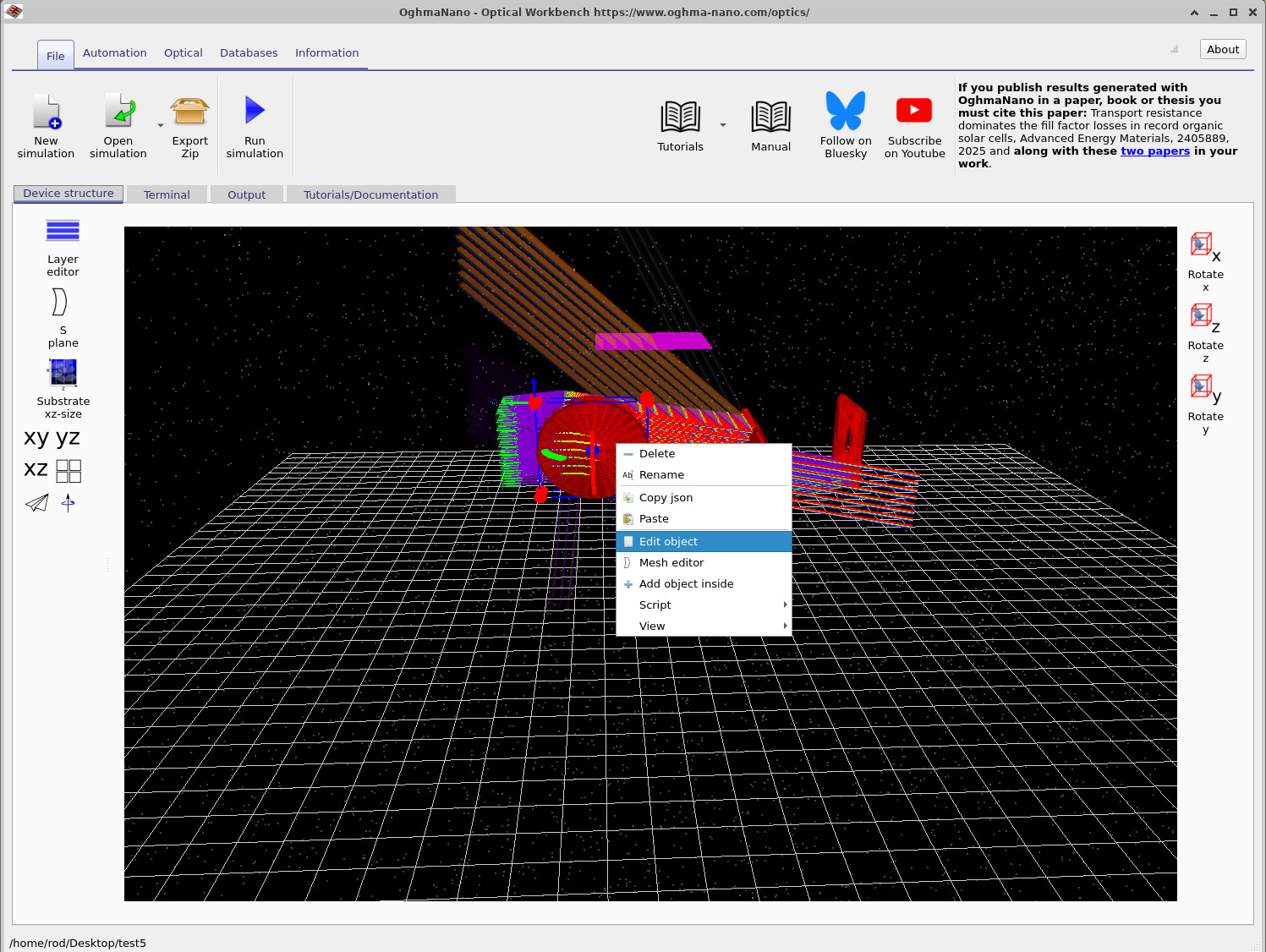
- Haga clic derecho en la lente y seleccione Edit object, como en ??.
- En el editor de objetos establezca la rotación en:
- x-axis:
90.0grados - y-axis:
90.0grados - z-axis:
0.0grados
- x-axis:
- Cierre el editor de objetos.
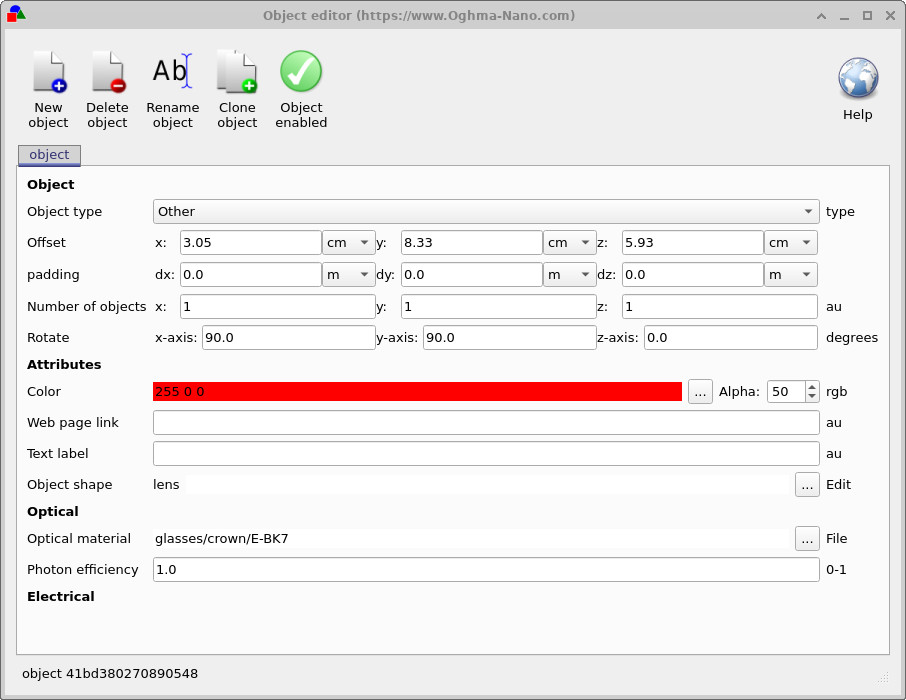
90.0 grados para que la lente mire hacia la fuente.
Después de cerrar el editor, la lente debería situarse correctamente en el trayecto óptico. Si su posición está ligeramente desviada, puede arrastrarla con el ratón para ajustar su ubicación entre la fuente, los prismas y la apertura.
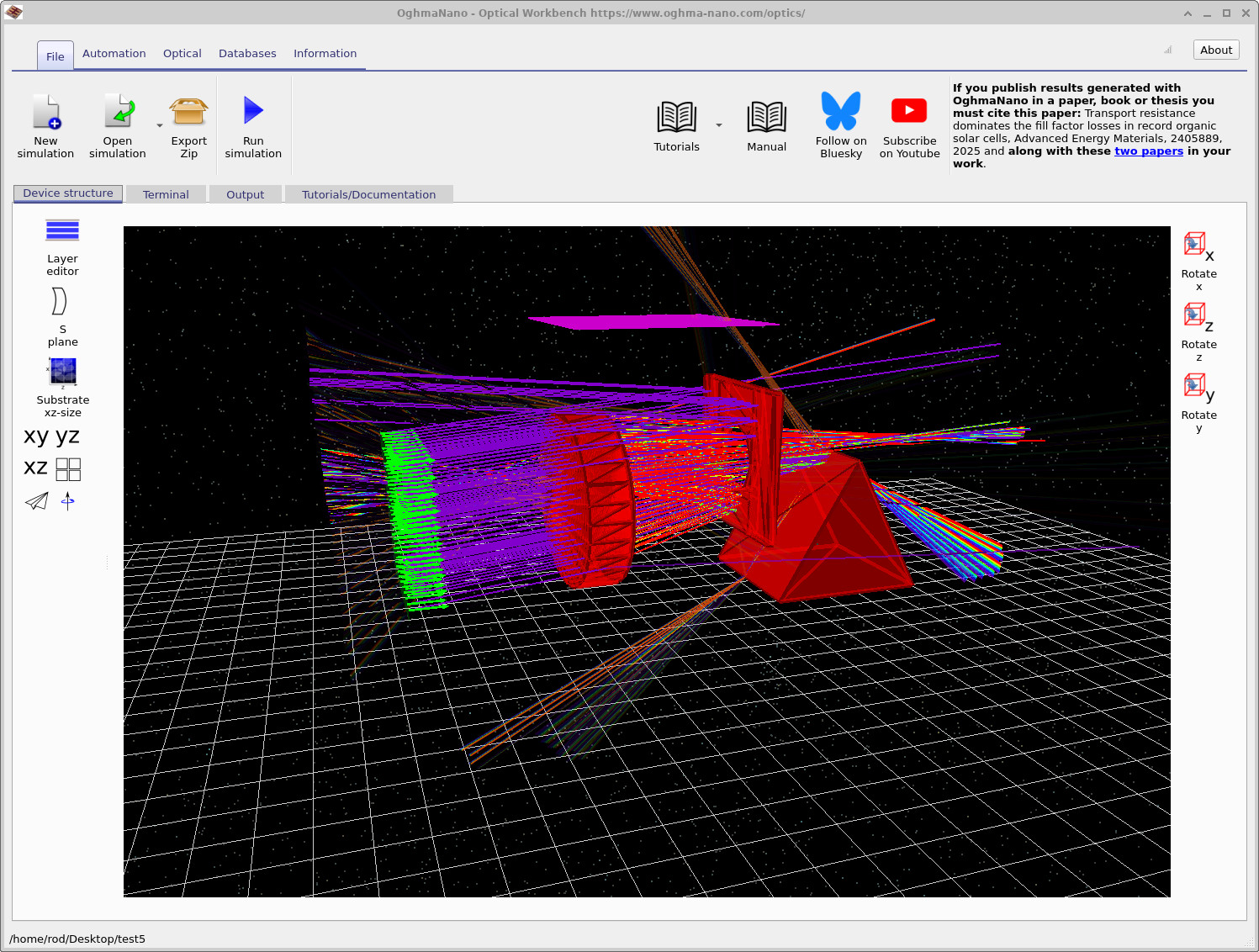
Ejecute la simulación de nuevo. La escena debería verse ahora similar a ??, con la lente enfocando y redistribuyendo los rayos coloreados.
Paso 4: Mover la apertura y usar detección de colisiones
Finalmente ajustaremos la posición de la apertura (la placa roja con un agujero). Esto le permite experimentar con el recorte del haz y el “agujero” en la imagen del detector.
- En la vista 3D, arrastre la apertura con el ratón para moverla hacia la lente.
- Notará que al arrastrarla, la apertura colisiona con otros objetos y no puede atravesarlos: OghmaNano evita que los objetos se superpongan por defecto.
- Para forzar la apertura a atravesar otro objeto, mantenga presionada Shift mientras arrastra. Esto desactiva temporalmente la detección de colisiones.
- Coloque la apertura cerca de la lente, como en ??.
- Ejecute la simulación nuevamente y observe cómo cambian el perfil del haz y las salidas del detector.
Si algún objeto queda atascado contra otro, recuerde que siempre puede usar Shift+arrastrar para moverlo libremente. Esto es particularmente útil cuando tiene una escena llena con muchos rayos superpuestos y elementos ópticos.
👉 Siguiente paso: Continúe con Parte C para analizar imágenes del detector y perfiles de haz con mayor detalle, y explorar cómo estas salidas se relacionan con sus decisiones de diseño óptico.