

レイトレーシングチュートリアル(パートE):材料とワールドボックス
この最後のパートでは、 ティーポットの光学材料を変更し、その後 シミュレーション範囲を定義するワールドボックスを表示することで、 単純なレイトレーシングのプレイグラウンドを完成させます。 最後には、形状と材料の両方を編集することに慣れ、 オブジェクトがシミュレーションされたワールドの外に出る前にどこまで移動できるかを理解しているはずです。
ステップ 1:ティーポットの材料を変更する
パート D で作成したシーンから始めます。そこではティーポットは すでに形状データベースからインポートされ、ビーム内に配置されています。 ティーポットのメッシュを直接右クリックし、コンテキストメニューから Edit object を選択します。 これにより、一般的な Object editor が開きます。これは ?? に示されています。
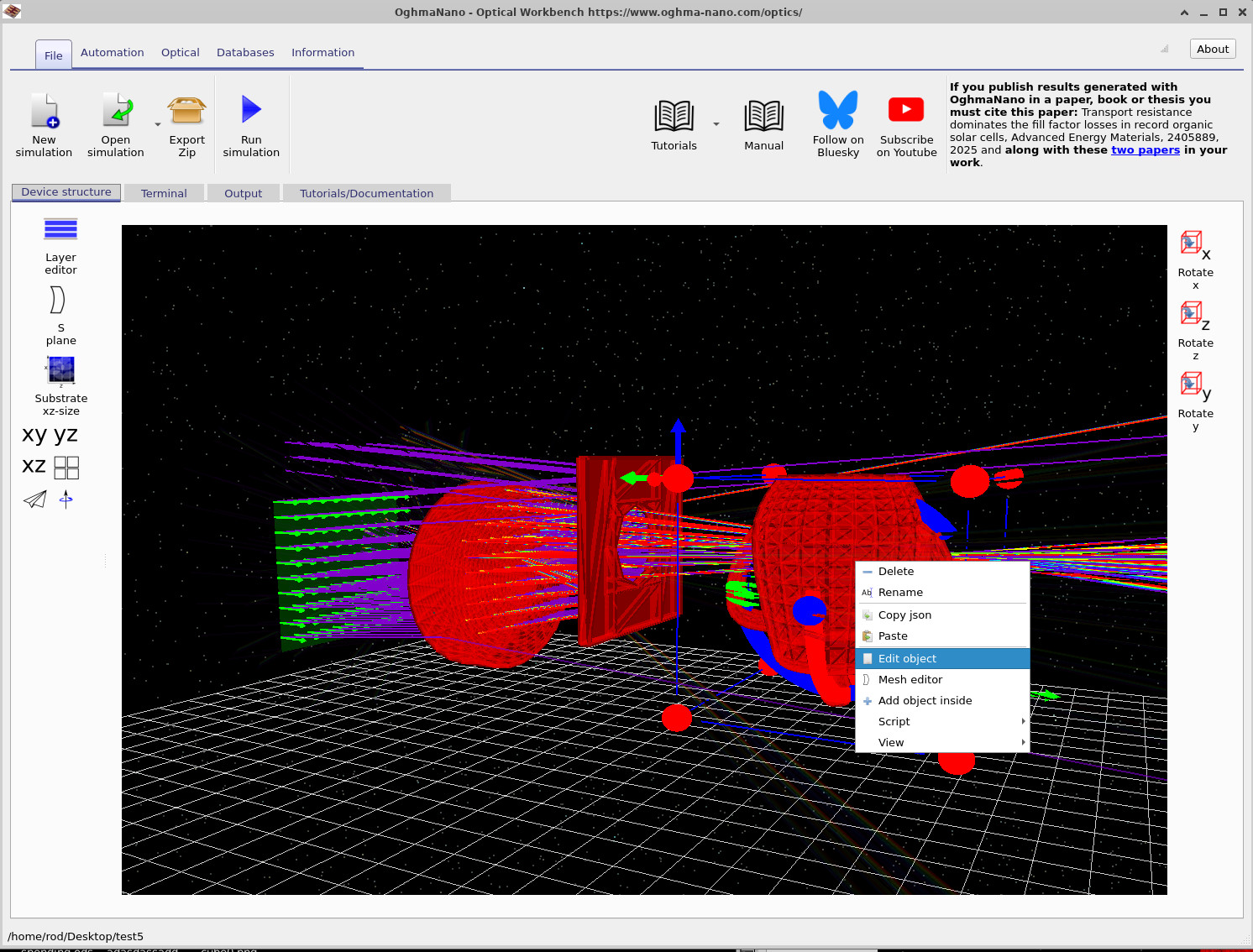
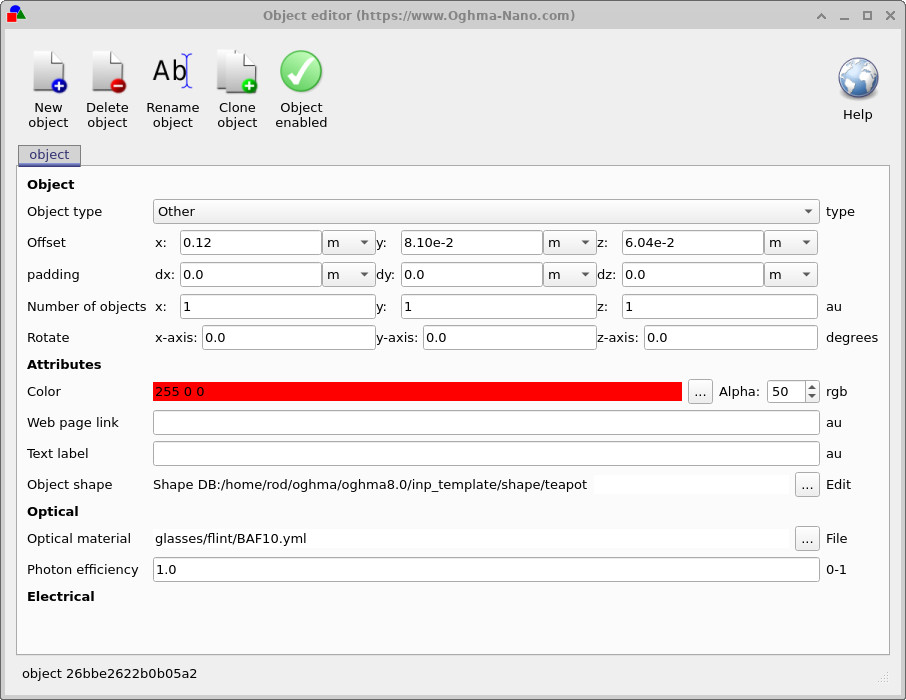
エディタの Object タブでは、ティーポットの位置、回転、色を確認できます。 このステップでは、下部にある Optical セクションだけが必要です。
- Optical material フィールドを見つけます。
- その横にある ... ボタンをクリックします。
- 開いたファイル選択画面で、材料
glasses/flint/BAF10.ymlを選択します。 - 確認のため Open をクリックし、その後オブジェクトエディタウィンドウを閉じます。
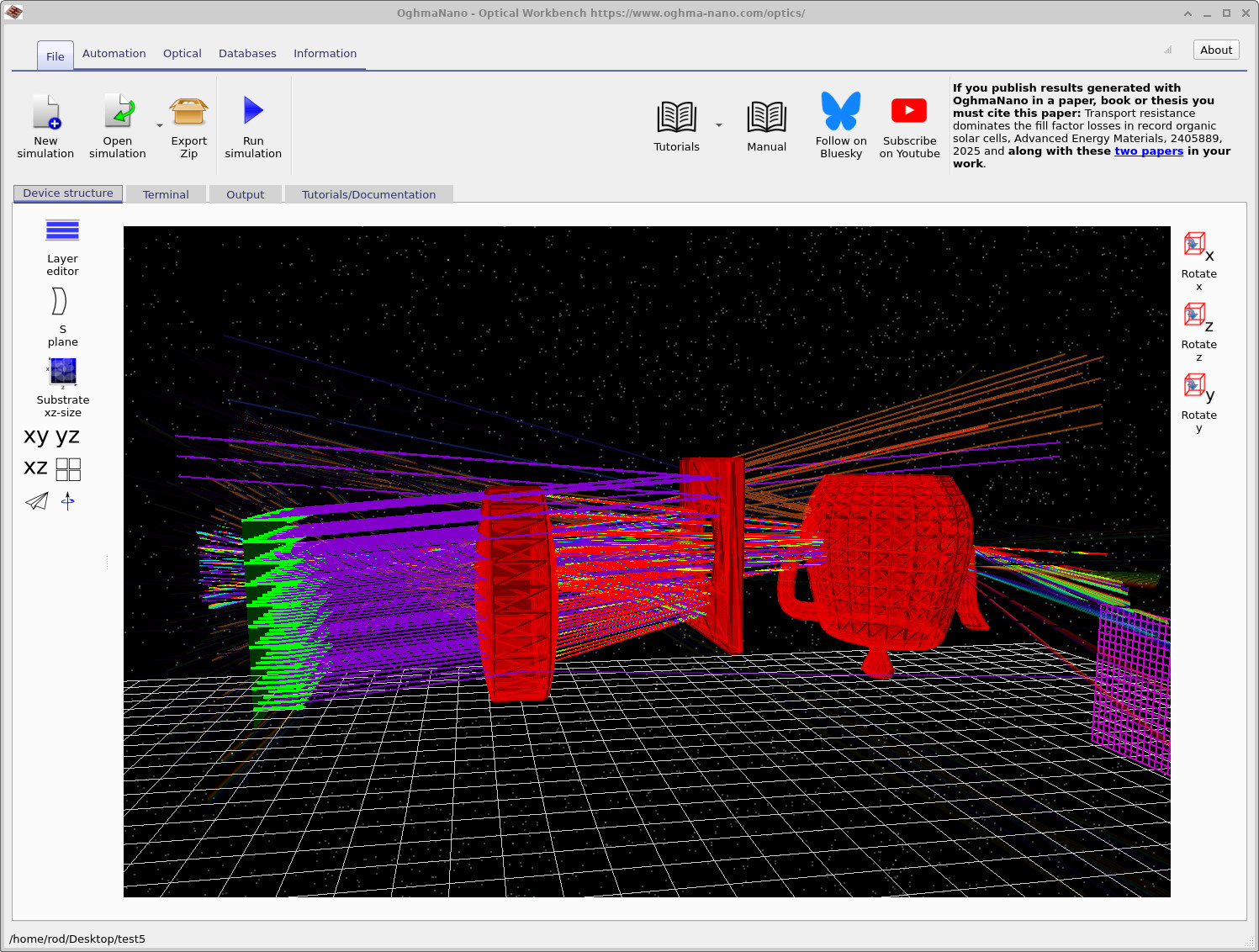
これでティーポットは、光学データベースにある高屈折率フリントガラス BAF10 を使用します。 シミュレーションを再実行すると、低屈折率材料の場合と比較して、光線はティーポットに入るときと 出るときにより強く屈折します。
Run simulation をクリックするか、F9 を押します。レイトレースが完了すると、 ティーポットに入った光線が内部で屈折し、反対側から出てくる様子が ?? と同様に表示されるはずです。
ステップ 2:ワールドボックスを表示する
シーン内のすべてのオブジェクトは、有限の ワールドボックス の内部に存在します。このボックスは、 レイトレーサーがオブジェクトを見つけることを想定している領域を定義します。ボックスから大きく外れた位置で 形状と相互作用する光線は無視されたり、シミュレーションが無効な形状について警告を出したりする場合があります。
ワールドボックスを可視化するには:
- Optical Workbench ビューの何もない空間(オブジェクトの上ではない場所)を右クリックします。
- コンテキストメニューから、?? に示すように View > Optical > Show world box を選択します。

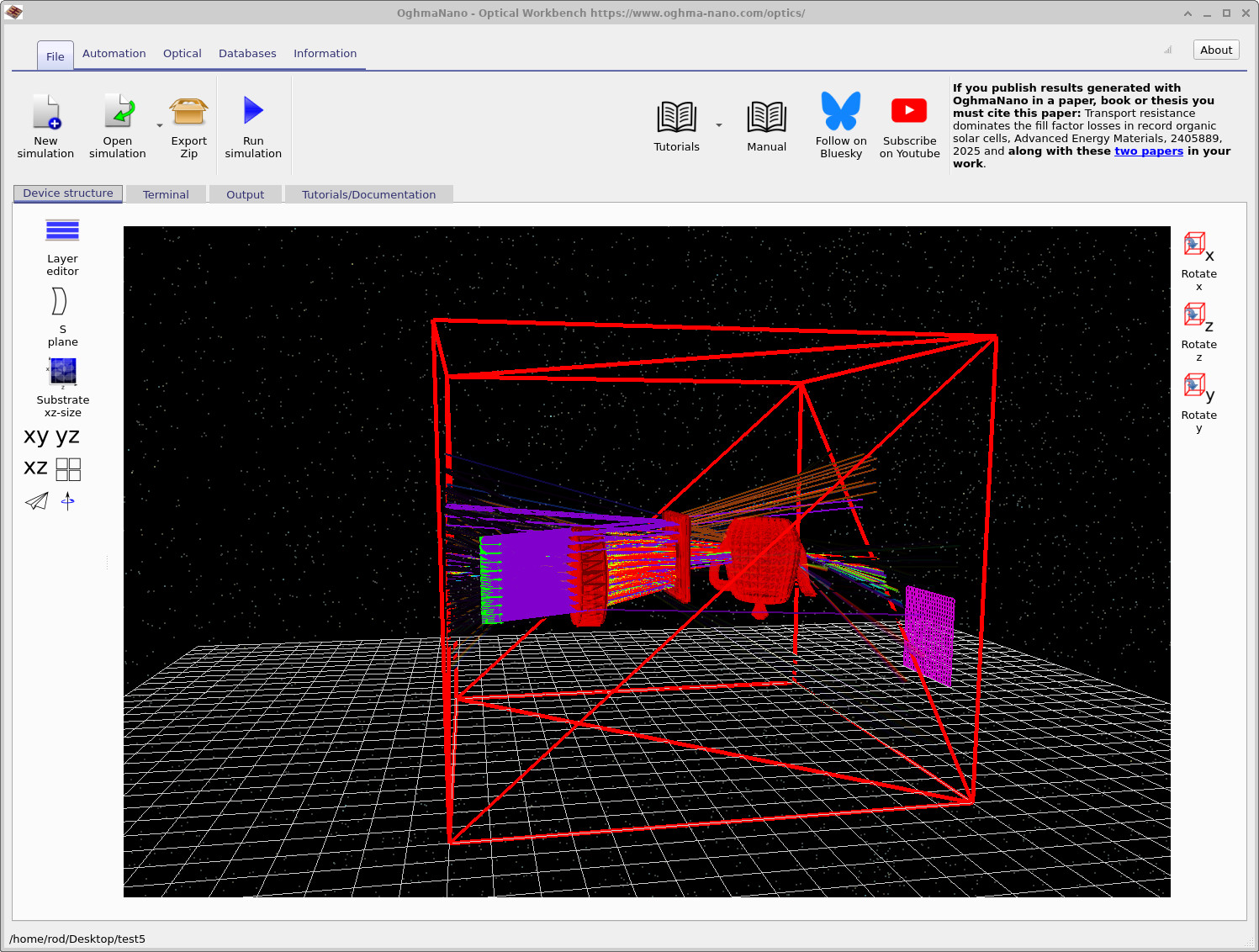
有効にすると、ワールドボックスは ?? のように、光学系を囲む大きな赤いワイヤーフレーム立方体(または直方体)として表示されます。 それでもオブジェクトを自由に移動・回転できますが、このボックスのかなり外側までドラッグすると:
- 期待したように光線と相互作用しなくなる可能性があり、
- ソルバーが形状は無効である、またはシミュレーション領域の外側にあると警告する場合があります。
ワールドボックスのサイズを変更するには、左側パネルにある Substrate xz-size と表示されたコントロールを使用します。これは x–z 平面における仮想ワールドの横方向の広がりを定義します。これを大きくすると、 オブジェクトを配置するための空間が広がり、小さくするとシミュレーションは光学系の周囲のより小さな領域に集中します。
👏 以上です! これで入門レイトレーシングチュートリアルシリーズは完了です。 シーンの読み込み、メッシュとレンズの編集、検出器の移動、CAD 形状の追加、 光学材料の割り当て、ワールドボックスの可視化の方法を学びました。ここから先は同じツールを使って、 単純なカメラや照明系など、より現実的な光学系を構築し始めることができます。