Řešič vlnovodových módů pro 2D tenké vlnovody (TE/TM)Řešič vlnovodových módů pro 2D tenké vlnovody (TE/TM)
V tomto návodu vypočítáme vlnovodné optické módy, které jsou podporovány v 2D tenkovrstvých vlnovodových strukturách, a to pomocí optického řešiče módů OghmaNano. Návod ukazuje, jak vytvořit optické sítě, vyřešit příčné elektrické (TE) a příčné magnetické (TM) vlastní módy a vizualizovat prostorové rozložení optického pole v dielektrických vlnovodech.V tomto návodu vypočítáme vlnovodné optické módy, které jsou podporovány v 2D tenkovrstvých vlnovodových strukturách, a to pomocí optického řešiče módů OghmaNano. Návod ukazuje, jak vytvořit optické sítě, vyřešit příčné elektrické (TE) a příčné magnetické (TM) vlastní módy a vizualizovat prostorové rozložení optického pole v dielektrických vlnovodech.
Klikněte na tlačítko „Optická síť“ v panelu nástrojů „Optika“, čímž otevřete editor optické sítě. Toto tlačítko je zvýrazněno v červeném rámečku nahoře.Klikněte na tlačítko „Optická síť“ v panelu nástrojů „Optika“, čímž otevřete editor optické sítě. Toto tlačítko je zvýrazněno v červeném rámečku nahoře.
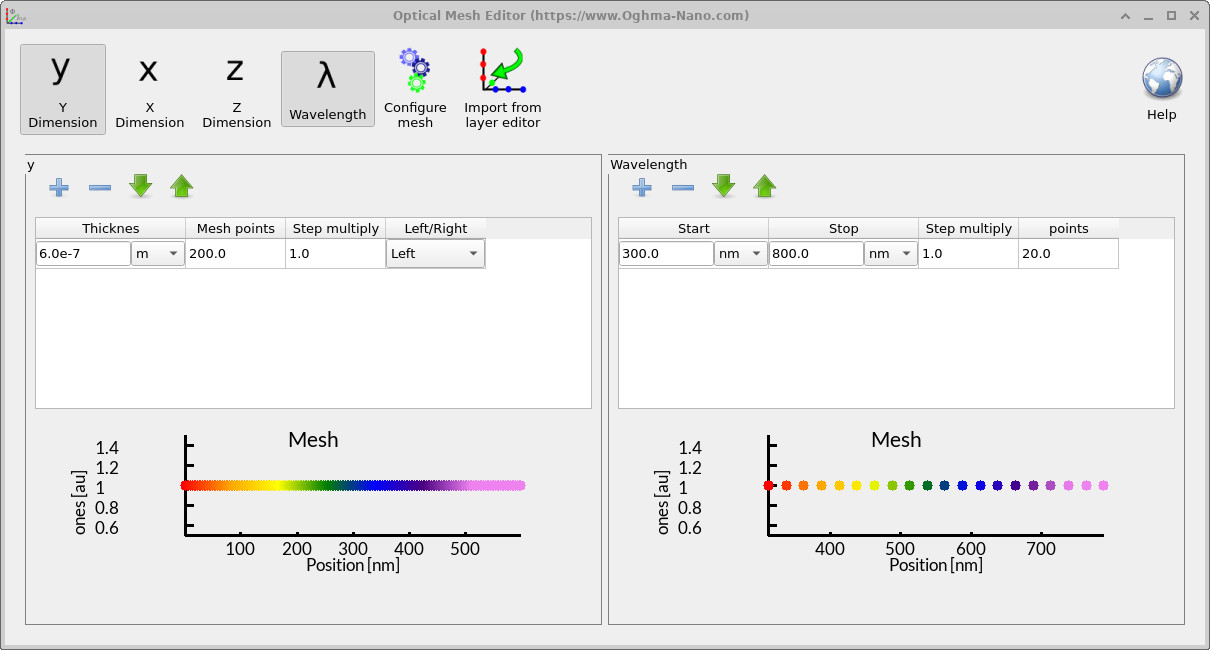
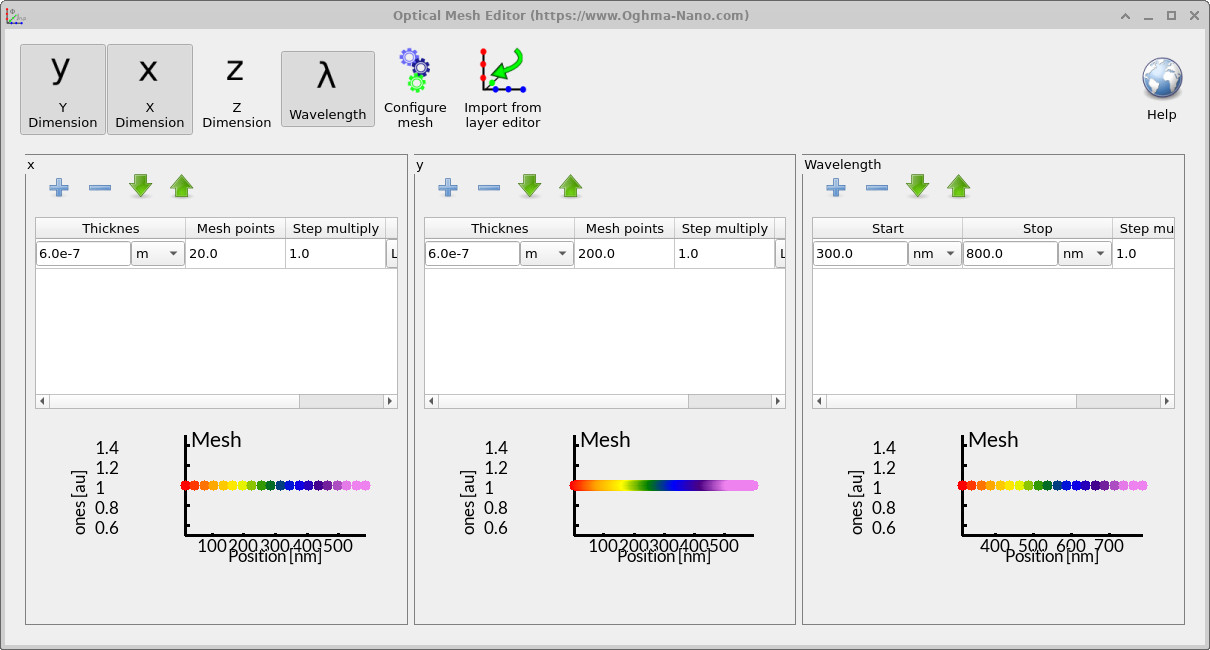
Editor optické mřížky zobrazuje jednorozměrnou mřížku v ose Y. Pokud kliknete na tlačítko X v nástrojové liště, můžete upravit i mřížku v ose X.Editor optické mřížky zobrazuje jednorozměrnou mřížku v ose Y. Pokud kliknete na tlačítko X v nástrojové liště, můžete upravit i mřížku v ose X.Po přidání mřížky X a nastavení počtu bodů mřížky na 20 jsou definovány jak mřížka X, tak mřížka Y, což umožňuje vytvoření kompletní 2D optické mřížky.Po přidání mřížky X a nastavení počtu bodů mřížky na 20 jsou definovány jak mřížka X, tak mřížka Y, což umožňuje vytvoření kompletní 2D optické mřížky.
1. Výroba dvourozměrné vlnovodové desky.1. Výroba dvourozměrné vlnovodové desky.
Otevřete novou simulaci → Zvolte režim řešení a vyberte příklad jednorozměrného vlnovodu s tenkou vrstvou. Nastavte uspořádání vrstev (např. 500 nm / 500 nm / 500 nm) a indexy lomu (n = 1 / 4 / 1 pro obal / jádro / obal v tomto příkladu). Nastavte polarizaci na transverzální elektrickou (TE).Otevřete novou simulaci → Zvolte režim řešení a vyberte příklad jednorozměrného vlnovodu s tenkou vrstvou. Nastavte uspořádání vrstev (např. 500 nm / 500 nm / 500 nm) a indexy lomu (n = 1 / 4 / 1 pro obal / jádro / obal v tomto příkladu). Nastavte polarizaci na transverzální elektrickou (TE).
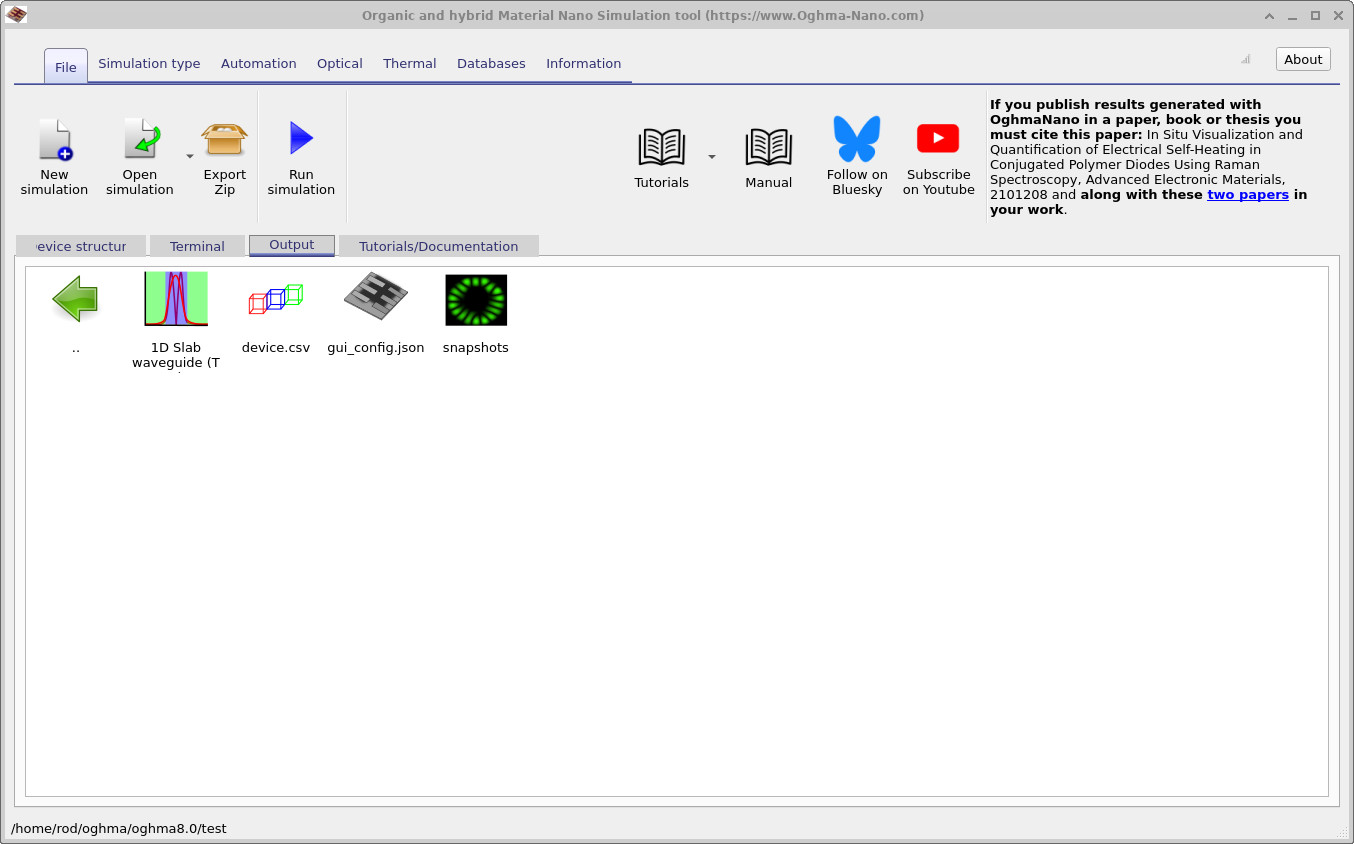
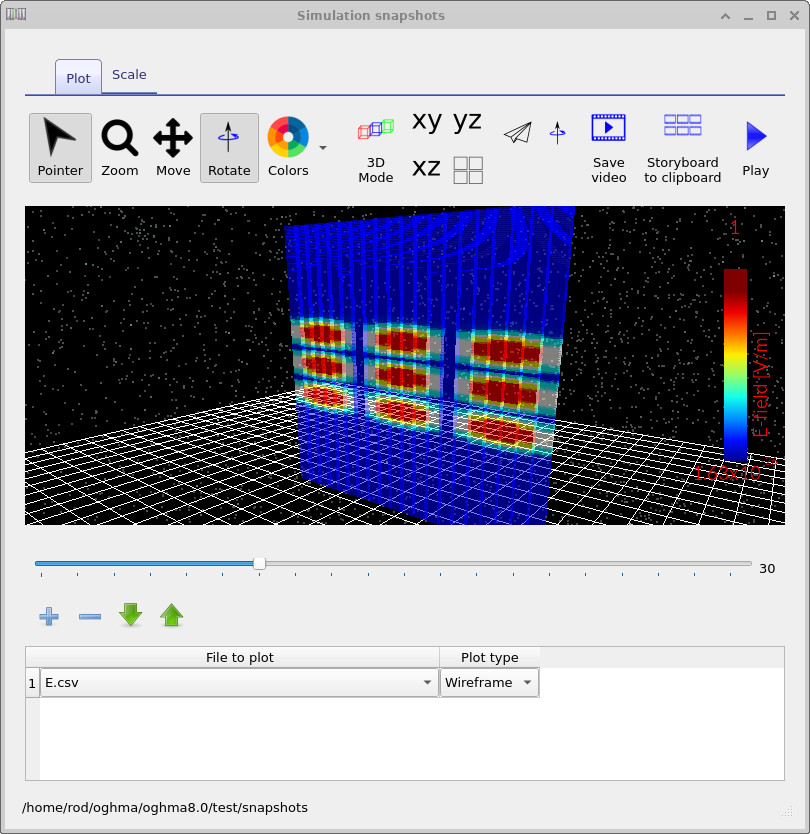
Záložka „Výstup“ po spuštění simulace. Zde je k dispozici složka „Snímky“ – poklepejte na ni a otevřete si prohlížeč snímků.Záložka „Výstup“ po spuštění simulace. Zde je k dispozici složka „Snímky“ – poklepejte na ni a otevřete si prohlížeč snímků.Okno „Snímky“ zobrazuje vypočítané rozložení elektrického pole v planární vlnovodové struktuře. Kliknutím na tlačítko „Přidat“ a výběrem možnosti „Elektrické pole“ se zobrazí dvourozměrný profil pole.Okno „Snímky“ zobrazuje vypočítané rozložení elektrického pole v planární vlnovodové struktuře. Kliknutím na tlačítko „Přidat“ a výběrem možnosti „Elektrické pole“ se zobrazí dvourozměrný profil pole.
👉 Další krok: Nyní pokračujte do sekce Část C, kde najdete podrobnější návod na OPV, včetně výsledků, vrstev zařízení a pokročilé analýzy.👉 Další krok: Nyní pokračujte do sekce Část C, kde najdete podrobnější návod na OPV, včetně výsledků, vrstev zařízení a pokročilé analýzy.