

Řešič modů optických vláken (TE/TM)Řešič modů optických vláken (TE/TM)
V tomto návodu vypočítáme vlnovodové optické módy, které jsou podporovány válcovými vlnovody, jako jsou optická vlákna, a to pomocí nástroje OghmaNano pro výpočet optických módů. Na rozdíl od plošných vlnovodů optická vlákna omezují světlo do dvou příčných rozměrů, čímž vytvářejí plně dvourozměrné vlnovodové vlastní módy. Návod ukazuje, jak vytvářet optické geometrie libovolného tvaru, jak konfigurovat optickou síť a jak vizualizovat rozložení elektrického a magnetického pole TE a TM módů.V tomto návodu vypočítáme vlnovodové optické módy, které jsou podporovány válcovými vlnovody, jako jsou optická vlákna, a to pomocí nástroje OghmaNano pro výpočet optických módů. Na rozdíl od plošných vlnovodů optická vlákna omezují světlo do dvou příčných rozměrů, čímž vytvářejí plně dvourozměrné vlnovodové vlastní módy. Návod ukazuje, jak vytvářet optické geometrie libovolného tvaru, jak konfigurovat optickou síť a jak vizualizovat rozložení elektrického a magnetického pole TE a TM módů.
1. Vytvoření simulace optického vlákna1. Vytvoření simulace optického vlákna
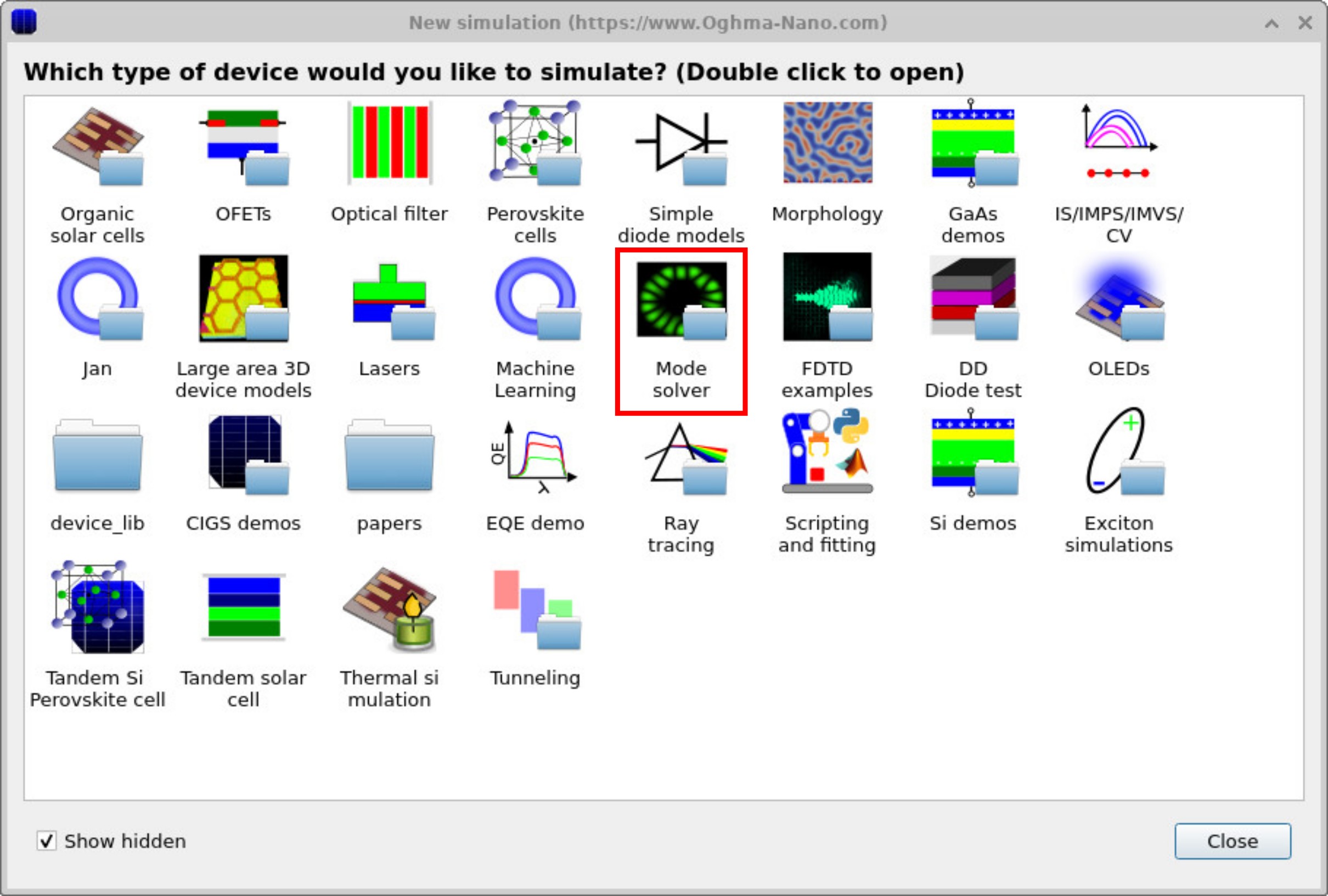
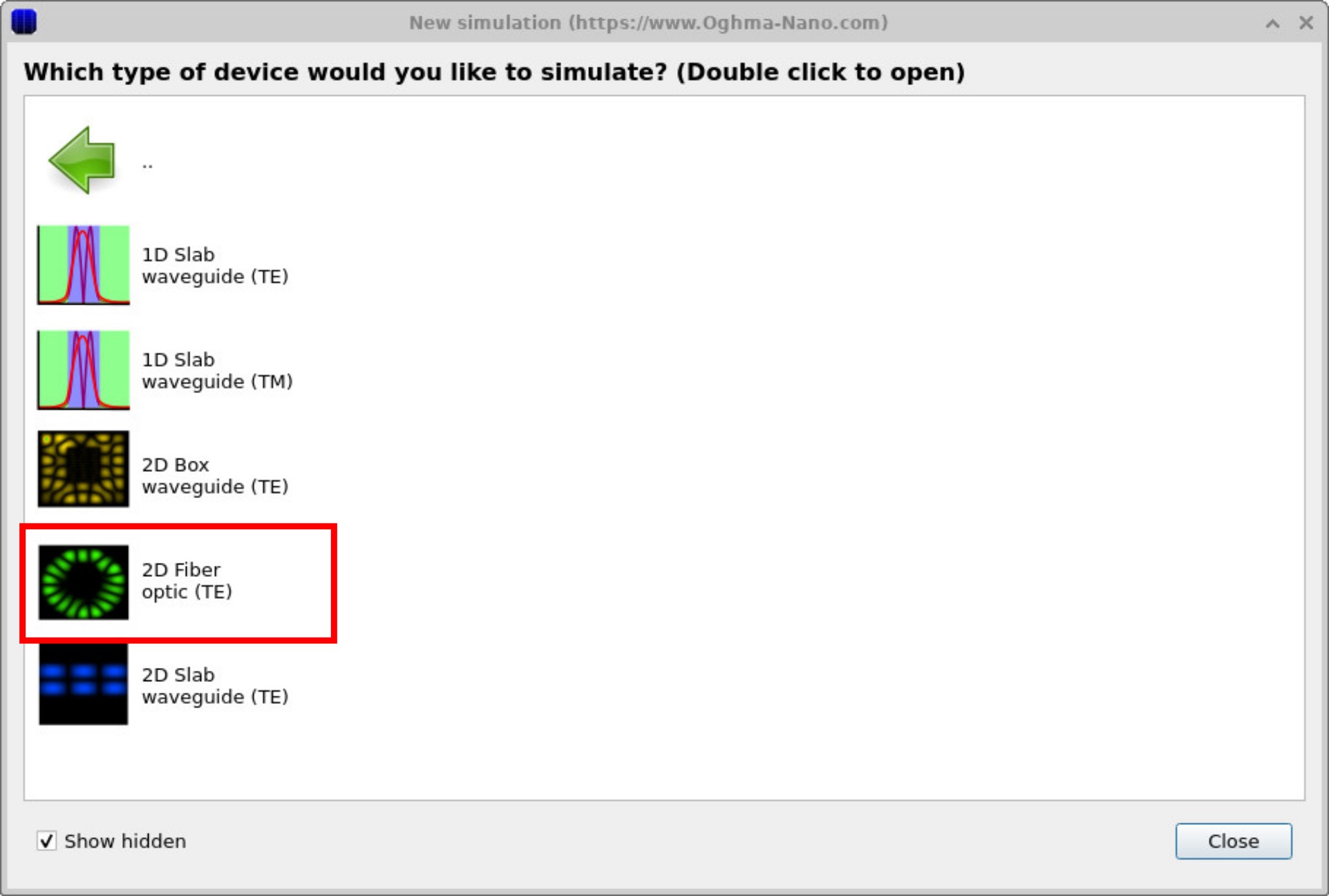
Click New simulation. This opens the library of available device categories, shown in ??. Double-click the Mode solver icon to open the optics examples folder. You’ll see a list of pre-set simulations, including 1D slab waveguides (TE/TM), 2D box guides, 2D slab guides, and a 2D fiber optic template, as shown in ??. For this tutorial, select 2D optical fiber mode solver (TE). When prompted, save the new simulation to a folder you have write access to.💡 Tip: Pro dosažení nejlepšího výkonu ukládejte data na lokální disk, například na C:\. Simulace uložené v síťových složkách, na USB discích nebo v cloudových úložištích (např. OneDrive) mohou běžet pomaleji kvůli velkému množství čtení a zápisů.💡 Tip: Pro dosažení nejlepšího výkonu ukládejte data na lokální disk, například na C:\. Simulace uložené v síťových složkách, na USB discích nebo v cloudových úložištích (např. OneDrive) mohou běžet pomaleji kvůli velkému množství čtení a zápisů.
2. Vytvoření geometrie vláken2. Vytvoření geometrie vláken
Klikněte na „Nová simulace“. Tím se otevře knihovna dostupných kategorií zařízení, jak je znázorněno v ??. Dvakrát klikněte na ikonu nástroje pro řešení optických módů, čímž otevřete složku s ukázkovými optickými simulacemi. Zobrazí se seznam přednastavených simulací, včetně 1D plošných vlnovodů (TE/TM), 2D vlnovodů ve tvaru krabice, 2D plošných vlnovodů a 2D šablony optického vlákna, jak je znázorněno v ??. Pro tento návod vyberte nástroj pro řešení optických módů 2D optického vlákna (TE). Po zobrazení výzvy uložte novou simulaci do složky, do které máte právo zapisovat.Klikněte na „Nová simulace“. Tím se otevře knihovna dostupných kategorií zařízení, jak je znázorněno v ??. Dvakrát klikněte na ikonu nástroje pro řešení optických módů, čímž otevřete složku s ukázkovými optickými simulacemi. Zobrazí se seznam přednastavených simulací, včetně 1D plošných vlnovodů (TE/TM), 2D vlnovodů ve tvaru krabice, 2D plošných vlnovodů a 2D šablony optického vlákna, jak je znázorněno v ??. Pro tento návod vyberte nástroj pro řešení optických módů 2D optického vlákna (TE). Po zobrazení výzvy uložte novou simulaci do složky, do které máte právo zapisovat.
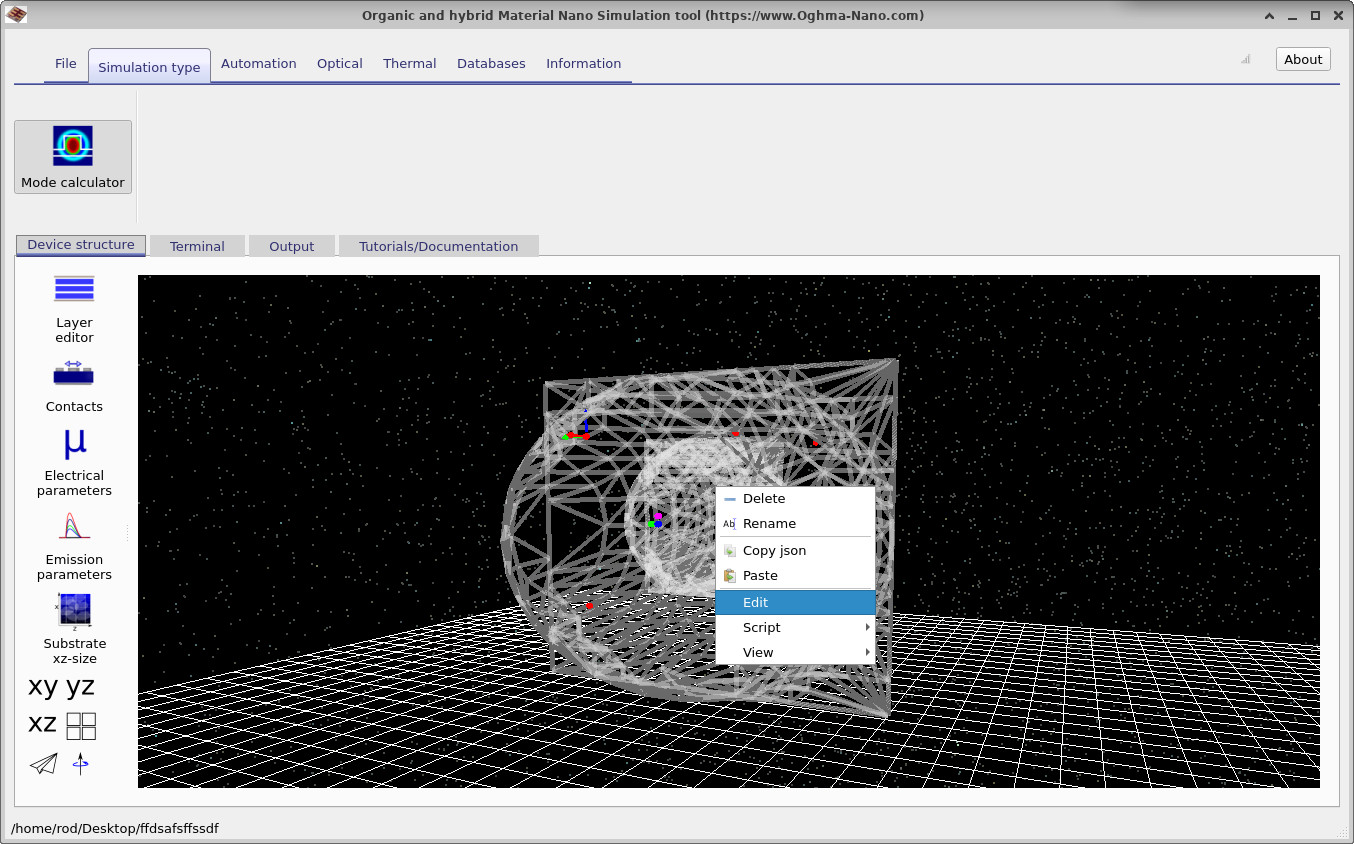
Po otevření hlavního okna simulace uvidíte zobrazení geometrie, které je podobné ??. V tomto příkladu jsou do sebe vloženy dva objekty volného tvaru z knihovny tvarů, čímž vzniká průřez vlákna. Objekty můžete přemístit tak, že je v hlavním okně přetáhnete pomocí levého tlačítka myši.Po otevření hlavního okna simulace uvidíte zobrazení geometrie, které je podobné ??. V tomto příkladu jsou do sebe vloženy dva objekty volného tvaru z knihovny tvarů, čímž vzniká průřez vlákna. Objekty můžete přemístit tak, že je v hlavním okně přetáhnete pomocí levého tlačítka myši.
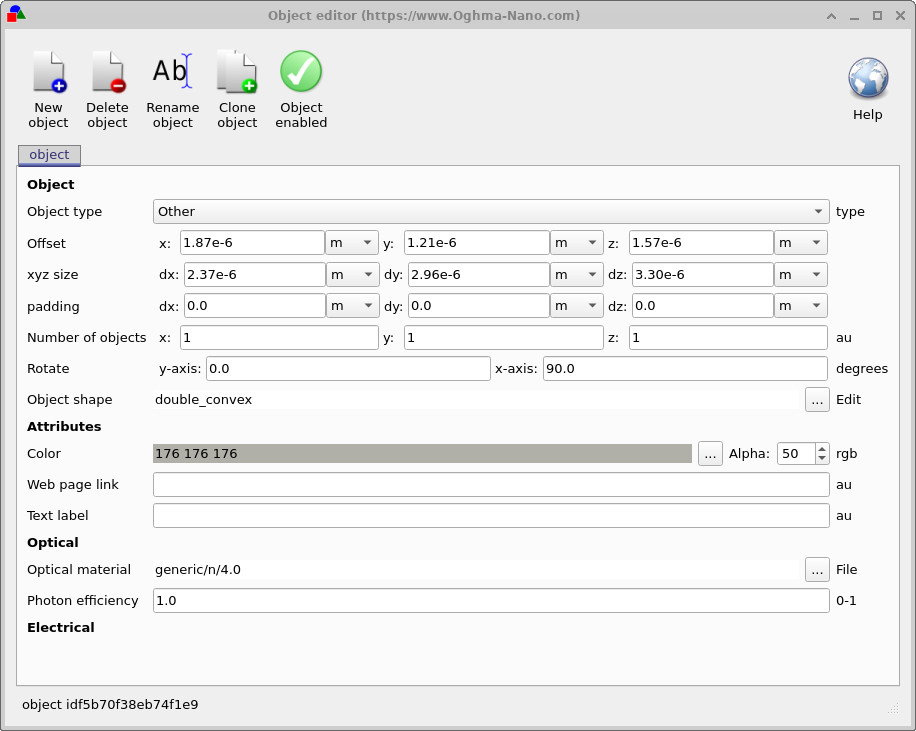
Pokud kliknete pravým tlačítkem myši na vnitřní objekt, zobrazí se kontextové menu (??). Volba Upravit otevře editor objektů (??), kde můžete upravovat vlastnosti, jako je materiál, index lomu, rozměry, orientace a poloha. Tento editor umožňuje jemné doladění geometrie před spuštěním řešiče optického režimu.Pokud kliknete pravým tlačítkem myši na vnitřní objekt, zobrazí se kontextové menu (??). Volba Upravit otevře editor objektů (??), kde můžete upravovat vlastnosti, jako je materiál, index lomu, rozměry, orientace a poloha. Tento editor umožňuje jemné doladění geometrie před spuštěním řešiče optického režimu.
3. Spuštění výpočtu v optickém režimu.3. Spuštění výpočtu v optickém režimu.
Klikněte na tlačítko „Spustit simulaci“ (modrá ikona přehrávání), čímž zahájíte výpočet. Ve srovnání s příkladem jednorozměrné desky bude tento krok trvat déle, protože může existovat více dvourozměrných režimů a každý z nich vyžaduje další výpočetní operace.Klikněte na tlačítko „Spustit simulaci“ (modrá ikona přehrávání), čímž zahájíte výpočet. Ve srovnání s příkladem jednorozměrné desky bude tento krok trvat déle, protože může existovat více dvourozměrných režimů a každý z nich vyžaduje další výpočetní operace.
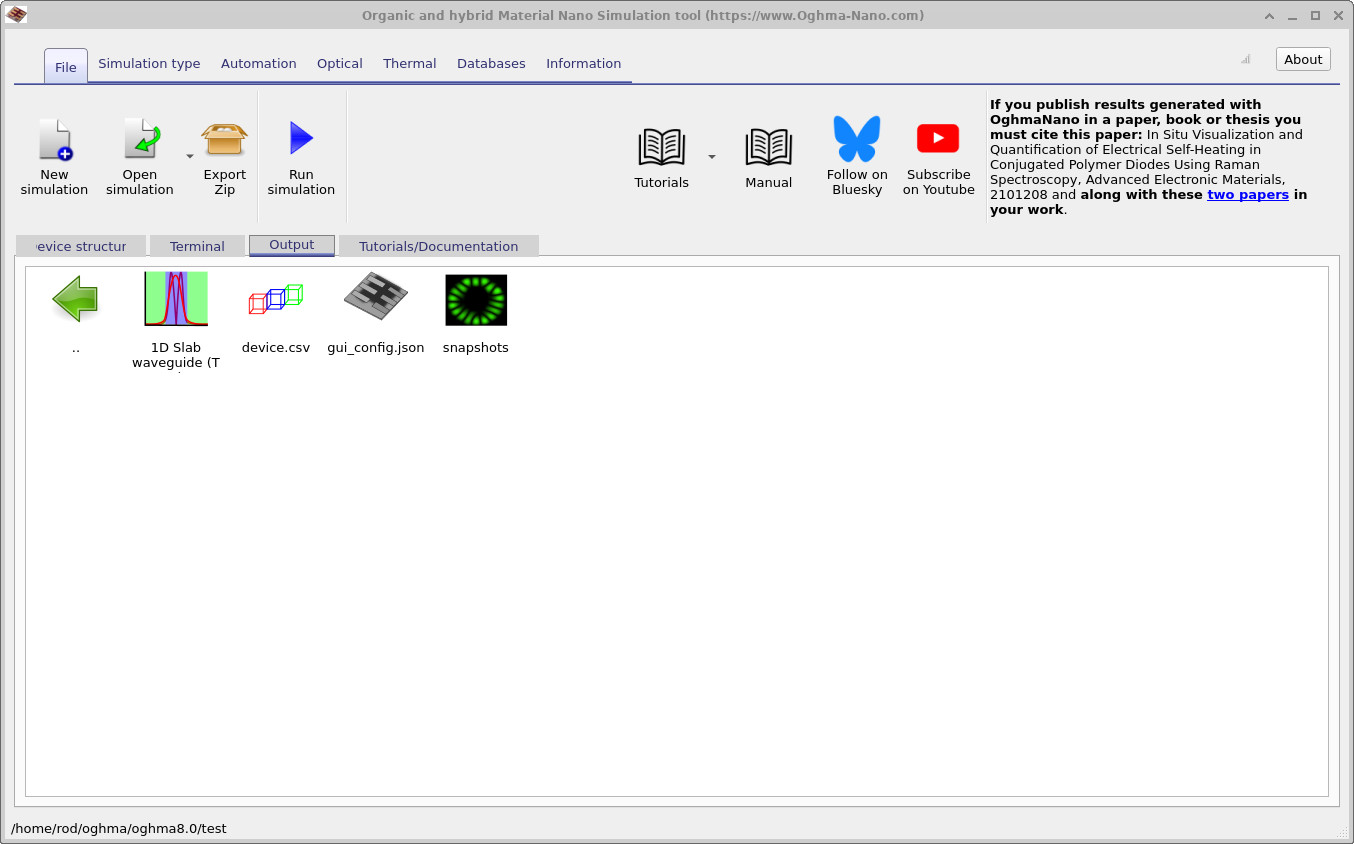
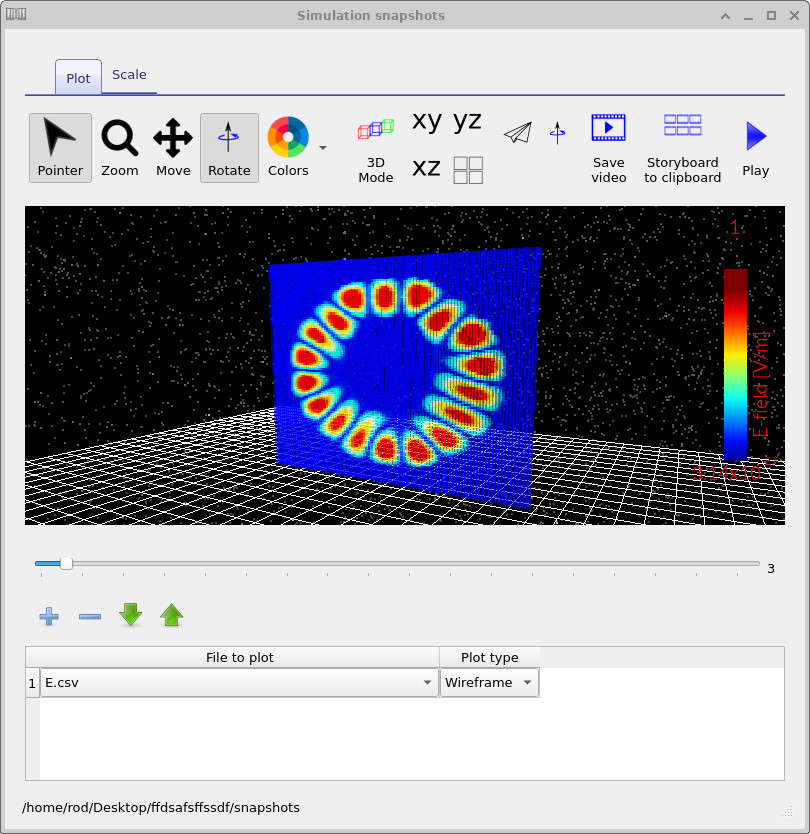
Po dokončení výpočtu přejděte na záložku „Výstup“ v hlavním okně (??). Zobrazí se nový adresář se snímky, který obsahuje vypočítaná data polí. Dvakrát na něj klikněte, abyste jej otevřeli, a poté použijte tlačítko „Přidat“ (+) a načtěte E.csv do seznamu grafů. Pomocí posuvníku můžete procházet jednotlivé optické režimy, které algoritmus našel. Okno „Snímky“ (??) zobrazuje rozložení elektrického pole pro každý režim. V tomto příkladu optického vlákna jsou modální profily mírně asymetrické, protože jádro není dokonale umístěno uprostřed pláště. Zkuste upravit polohu, index lomu nebo poloměr jádra a zjistěte, jak tyto změny ovlivňují podporované režimy.Po dokončení výpočtu přejděte na záložku „Výstup“ v hlavním okně (??). Zobrazí se nový adresář se snímky, který obsahuje vypočítaná data polí. Dvakrát na něj klikněte, abyste jej otevřeli, a poté použijte tlačítko „Přidat“ (+) a načtěte E.csv do seznamu grafů. Pomocí posuvníku můžete procházet jednotlivé optické režimy, které algoritmus našel. Okno „Snímky“ (??) zobrazuje rozložení elektrického pole pro každý režim. V tomto příkladu optického vlákna jsou modální profily mírně asymetrické, protože jádro není dokonale umístěno uprostřed pláště. Zkuste upravit polohu, index lomu nebo poloměr jádra a zjistěte, jak tyto změny ovlivňují podporované režimy.

4. Konfigurace optické sítě a vyhledávání vlastních módů.4. Konfigurace optické sítě a vyhledávání vlastních módů.
Před spuštěním výpočtu můžete doladit nastavení optické sítě a řešiče. V záložce „Optika“ najdete editor optické sítě (??), kde definujete rozlišení sítě v osách X a Y. Dostatečně jemná síť je nezbytná pro zachycení ostrých změn pole, zejména v blízkosti oblastí s vysokým kontrastem indexu lomu nebo malých struktur.Před spuštěním výpočtu můžete doladit nastavení optické sítě a řešiče. V záložce „Optika“ najdete editor optické sítě (??), kde definujete rozlišení sítě v osách X a Y. Dostatečně jemná síť je nezbytná pro zachycení ostrých změn pole, zejména v blízkosti oblastí s vysokým kontrastem indexu lomu nebo malých struktur.
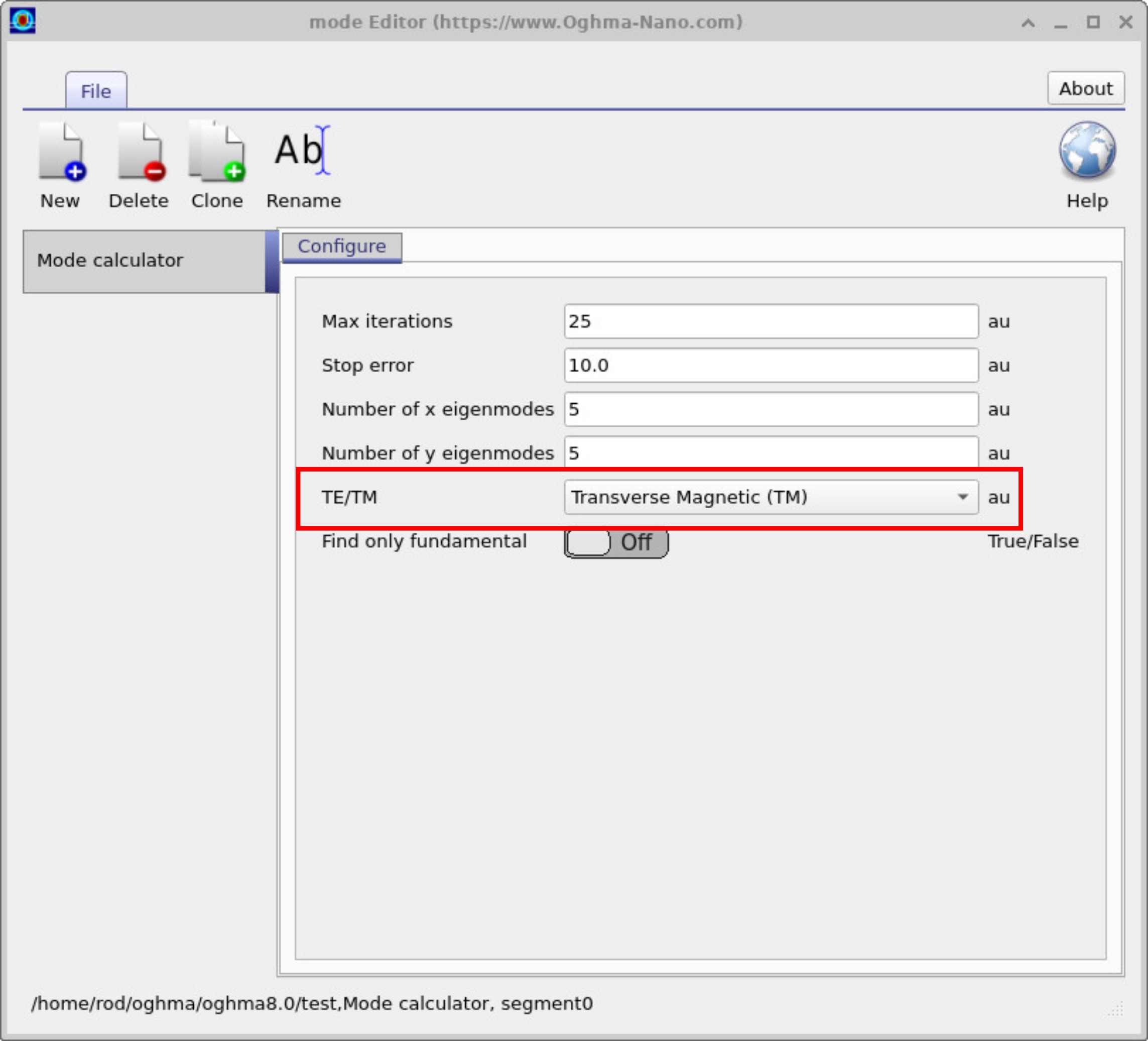
Kliknutím na tlačítko „Kalkulátor režimů“ se otevře okno pro nastavení parametrů výpočtu (??). Zde můžete nastavit maximální počet iterací, číselnou toleranci a počet vlastních režimů, které se mají hledat ve směrech X a Y. Pomocí přepínače TE/TM můžete přepínat mezi výpočty pro příčné elektrické a příčné magnetické pole, což je užitečné pro porovnání, jak polarizace ovlivňuje vedené režimy.Kliknutím na tlačítko „Kalkulátor režimů“ se otevře okno pro nastavení parametrů výpočtu (??). Zde můžete nastavit maximální počet iterací, číselnou toleranci a počet vlastních režimů, které se mají hledat ve směrech X a Y. Pomocí přepínače TE/TM můžete přepínat mezi výpočty pro příčné elektrické a příčné magnetické pole, což je užitečné pro porovnání, jak polarizace ovlivňuje vedené režimy.